Jak skonfigurować drukarki w easySales: aplikacja desktopowa do drukowania, tokeny i zadania drukarki
Drukuj listy przewozowe, faktury i PDF-y zamówień prosto z easySales. Zainstaluj aplikację desktopową do drukowania easySales na komputerze podłączonym do drukarki, połącz ją dwoma tokenami, a easySales wysyła zadania drukarki, które aplikacja pobiera i drukuje automatycznie.
Drukowanie w easySales to nie okno dialogowe drukowania w przeglądarce ani agent firmy trzeciej w rodzaju PrintNode. To własny proces: kolejka zadań drukowania po stronie serwera easySales oraz własna aplikacja desktopowa do drukowania easySales działająca na komputerze fizycznie podłączonym do twojej drukarki. easySales wrzuca zadanie do kolejki; aplikacja desktopowa pobiera je i drukuje. Ten podział pozwala wydrukować list przewozowy lub fakturę w chwili przetworzenia zamówienia, bez stania przy urządzeniu.
Ten przewodnik obejmuje całą konfigurację: dodanie drukarki i uzyskanie jej dwóch tokenów, instalację aplikacji desktopowej, konfigurację opcji drukowania, trzy sposoby uruchomienia druku, śledzenie zadań drukarki oraz to, jak subkonta widzą drukarkę domyślną.
Co robi integracja drukarek easySales
Integracja ma dwie połowy, które rozmawiają ze sobą.
Po stronie easySales za każdym razem, gdy drukujesz list przewozowy, fakturę lub PDF zamówienia, easySales nie wysyła go bezpośrednio do urządzenia. Tworzy zadanie drukowania i odkłada je do kolejki powiązanej z konkretną drukarką.
Po twojej stronie aplikacja desktopowa do drukowania easySales (Windows, macOS i Linux) działa na komputerze, do którego podłączona jest drukarka. Aplikacja odpytuje serwer easySales w ustawionym interwale — co 1, 2, 5, 10, 30, 60 lub 120 sekund, domyślnie 5 — o zadania czekające na jej drukarce, po czym pobiera je i drukuje. To model pull, a nie druk bezpośredni czy z przeglądarki: nic się nie wydrukuje, jeśli aplikacja desktopowa nie działa i nie odpytuje.
Drukarka nie musi więc znajdować się na tej samej maszynie co osoba klikająca „drukuj". Ktoś może przetwarzać zamówienia z laptopa, podczas gdy etykiety wychodzą z drukarki magazynowej — o ile aplikacja desktopowa działa na komputerze w magazynie i wskazuje na twoje konto.
Dotyczy to drukarek dokumentów — drukarek etykiet i A4 do listów przewozowych, faktur i PDF-ów zamówień. Drukarki fiskalne (do paragonów fiskalnych) to osobne urządzenie z własną konfiguracją; zobacz powiązany przewodnik na końcu.
Zanim zaczniesz
Potrzebujesz dwóch rzeczy:
- Drukarki fizycznie podłączonej (USB lub sieć) do komputera, który kontrolujesz, i która dobrze drukuje z własnego systemu operacyjnego tego komputera.
- Tego komputera działającego pod Windows, macOS lub Linux — aplikacja desktopowa do drukowania easySales jest dostępna na wszystkie trzy.
Aplikację desktopową zainstalujesz na tym komputerze. Przy kilku drukarkach na różnych maszynach uruchom aplikację na każdej maszynie i dodaj każdą drukarkę w easySales.
Krok 1: dodaj drukarkę w easySales
Z paska bocznego otwórz Integracje → Drukarki. Ta strona wyświetla dodane drukarki i pozwala dodawać nowe.
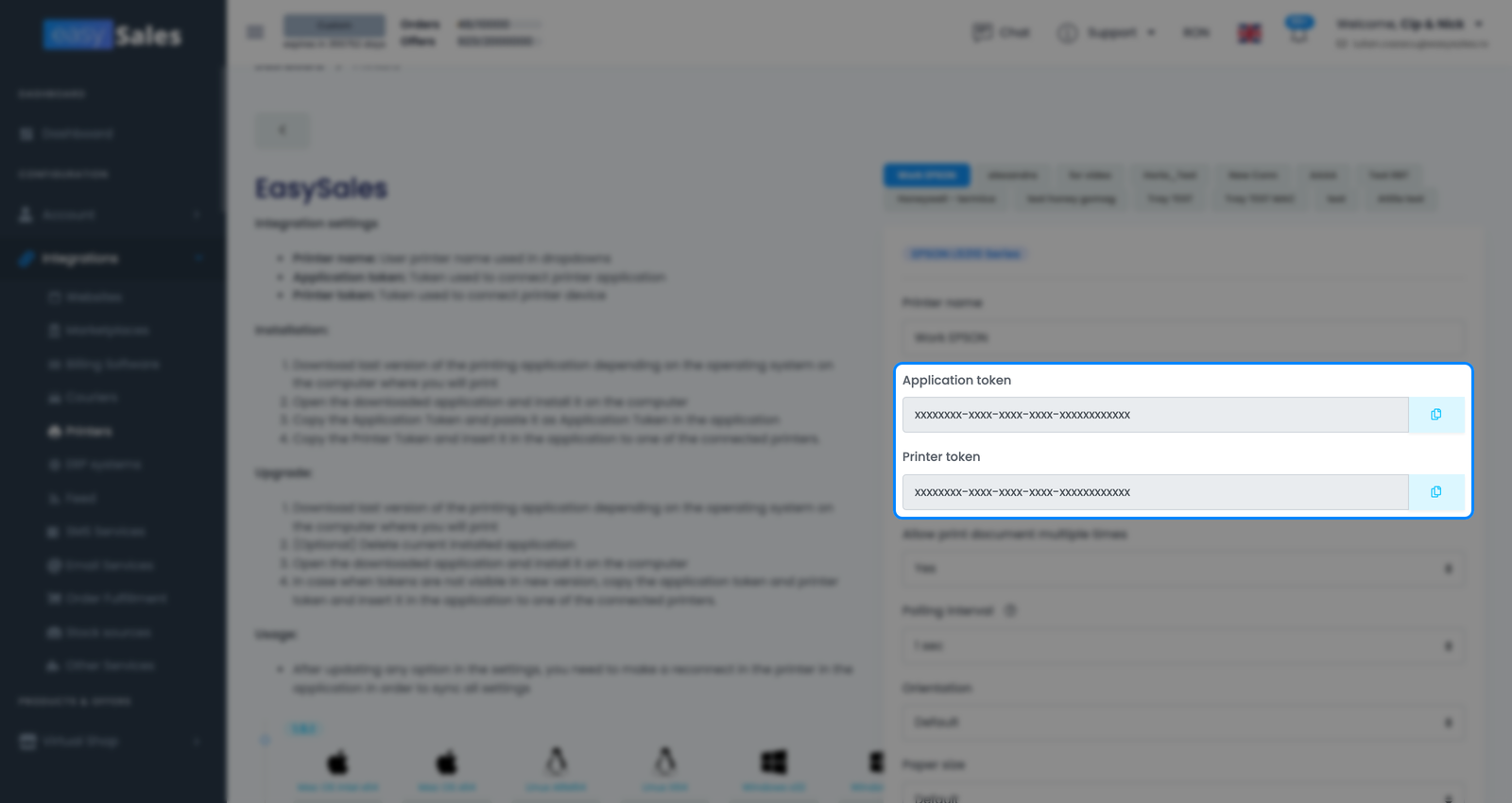
Dodaj drukarkę, a easySales przekaże ci dwa tokeny — Token aplikacji i Token drukarki. W następnym kroku wkleisz je do aplikacji desktopowej, więc trzymaj ten ekran pod ręką (albo skopiuj je gdzieś bezpiecznie).
Zrozumienie dwóch tokenów
Reguła do zapamiętania: jeden Token aplikacji na aplikację i jeden Token drukarki na fizyczną drukarkę — Token aplikacji odpowiada na pytanie „czyje konto?", a Token drukarki — „która drukarka?". Oznacza to, że druga drukarka potrzebuje własnego Tokena drukarki, ale korzysta z tego samego Tokena aplikacji: trzy drukarki, trzy Tokeny drukarki, jeden Token aplikacji.
Krok 2: zainstaluj aplikację desktopową do drukowania
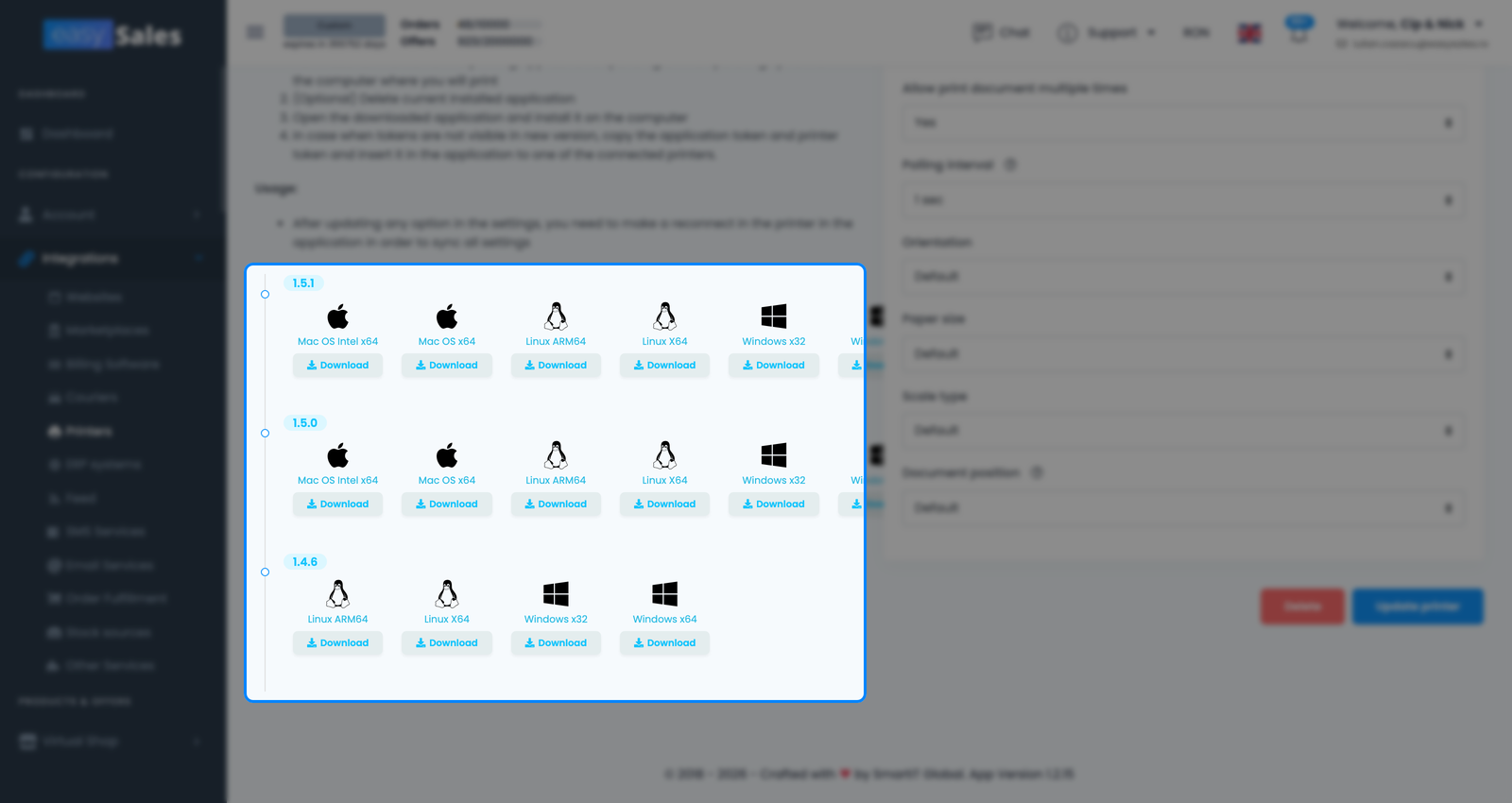
Pobierz aplikację desktopową do drukowania easySales dla swojego systemu operacyjnego i zainstaluj ją na komputerze podłączonym do drukarki. Pliki do pobrania dla Windows, macOS i Linux są dostępne z obszaru drukarek.
Otwórz aplikację i wprowadź Token aplikacji (aby połączyć aplikację z kontem) oraz Token drukarki dla drukarki, którą obsługuje ta maszyna. Naciśnij Połącz drukarkę, aby zarejestrować drukarkę i rozpocząć odpytywanie o zadania. Od tej chwili aplikacja działa cicho w tle, sprawdza serwer w swoim interwale odpytywania i drukuje wszystko, co znajduje się w kolejce dla tej drukarki.
Aktualizacja aplikacji
Aplikacja desktopowa aktualizuje się niezależnie od aplikacji webowej easySales. Jeśli po długim czasie drukowanie zaczyna się zachowywać dziwnie albo pojawia się nowa wersja, zainstaluj najnowszy build z tych samych opcji pobierania i połącz drukarkę ponownie. Aktualna wersja zapobiega usterkom druku spowodowanym przez stary build.
Krok 3: skonfiguruj opcje drukowania
Każda drukarka ma własne opcje drukowania w swoich ustawieniach, które kontrolują, jak dokument wychodzi z danego urządzenia. Naciśnij Zaktualizuj drukarkę, aby zapisać zmiany.
| Opcja drukowania | Co robi |
|---|---|
| Nazwa drukarki | Etykieta drukarki, abyś rozpoznawał ją przy wyborze, gdzie drukować |
| Orientacja | Ustawienia domyślne, Pionowa lub Pozioma dla drukowanej strony |
| Rozmiar papieru | Format papieru lub etykiety, od A2 do A6 — dopasuj go do swoich rolek etykiet |
| Typ skali | Ustawienia domyślne lub Dopasuj do rozmiaru strony, aby przeskalować dokument do papieru |
| Pozycja dokumentu | Gdzie dokument znajduje się na stronie — dostępne tylko na Linux i macOS (tylko UNIX) |
| Interwał odpytywania | Jak często aplikacja desktopowa sprawdza zadania (1, 2, 5, 10, 30, 60 lub 120 sekund; domyślnie 5). Niższa wartość pobiera zadania szybciej, ale odpytuje częściej |
| Zezwól na wydruk dokumentu wielokrotnie | Domyślnie wyłączone — zabezpieczenie zapobiegające dwukrotnemu zakolejkowaniu i wydrukowaniu tego samego dokumentu |
Większość drukarek działa dobrze na ustawieniach domyślnych — te, których zwykle dotkniesz, to Rozmiar papieru (aby pasował do twoich rolek etykiet) i Interwał odpytywania (jeśli chcesz, by zadania były pobierane szybciej). Zostaw Zezwól na wydruk dokumentu wielokrotnie wyłączone, chyba że masz powód, by to zmienić: chroni przed dwukrotnym wydrukowaniem tego samego dokumentu.
Połącz ponownie po zmianie ustawień
Tu jest łatwy do przeoczenia krok.
Drukowanie dokumentów
Gdy drukarka jest skonfigurowana, a aplikacja desktopowa połączona, możesz drukować listy przewozowe, faktury i PDF-y zamówień na trzy sposoby.
Pojedyncze zamówienie
Otwórz zamówienie i drukuj prosto z wybranego dokumentu. Obok wygenerowanej faktury otwórz jej menu rozwijane (mała strzałka przy przycisku faktury) i wybierz Wyślij fakturę do drukarki; obok listu przewozowego otwórz jego menu rozwijane i wybierz Wyślij list przewozowy do drukarki. W obu przypadkach easySales otwiera okno Wybierz drukarkę — wskaż drukarkę, która ma się tym zająć. easySales kolejkuje wtedy zadanie drukowania, a aplikacja desktopowa drukuje je przy następnym odpytaniu. Następnie na dokumencie pojawia się mała plakietka drukarki, pokazująca, ile zadań zakolejkowano i czy któreś się nie powiodło — kliknij ją, aby zobaczyć ich status bez opuszczania zamówienia.
Masowo
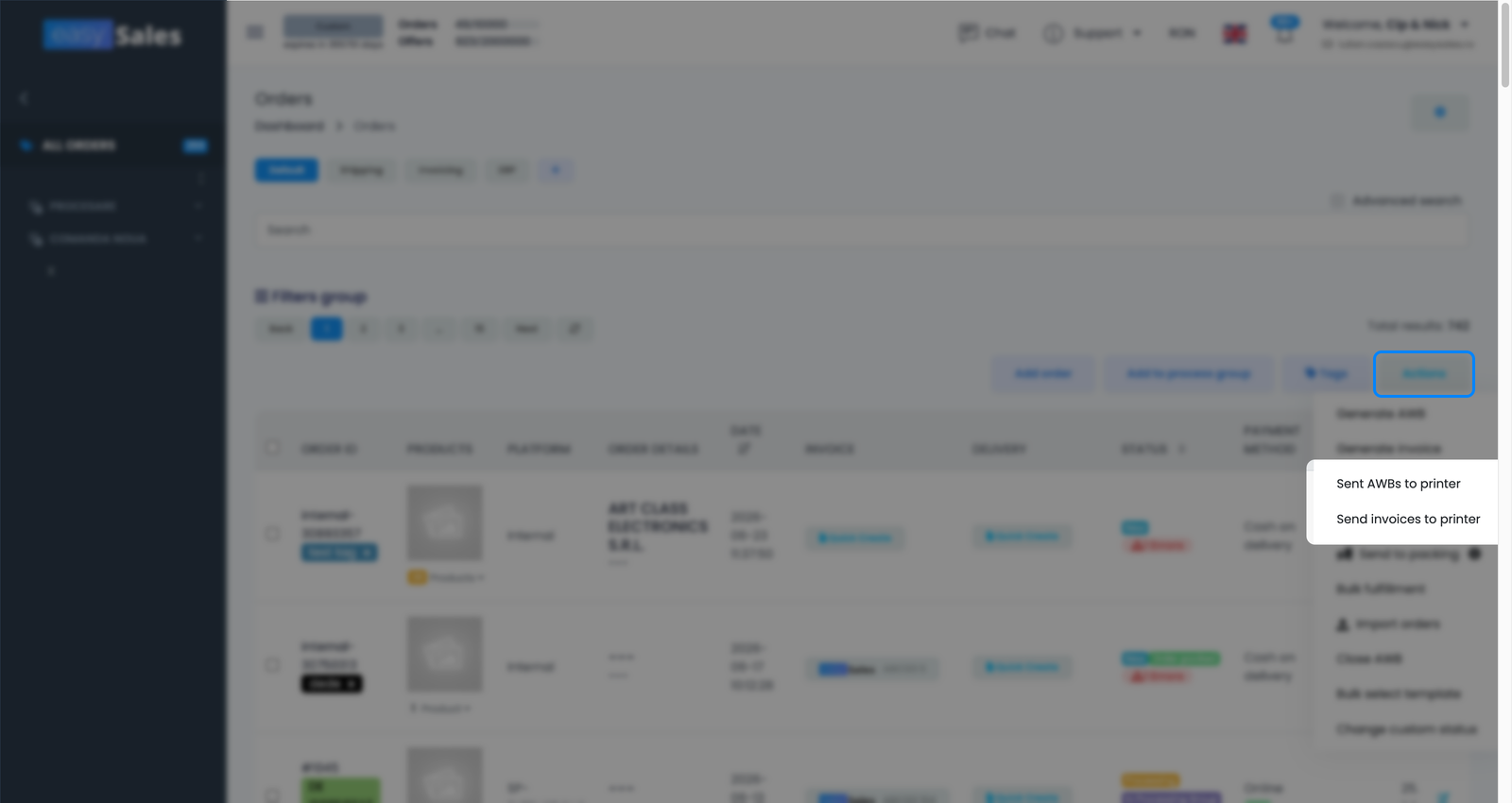
Zaznacz kilka zamówień, otwórz menu Działania i wybierz Wyślij faktury do drukarki lub Wyślij listy przewozowe do drukarki, aby wydrukować ich dokumenty razem — przydatne przy pakowaniu i wysyłce, gdy chcesz wszystkie etykiety dla partii za jednym razem. easySales kolejkuje po jednym zadaniu drukowania na dokument, a aplikacja desktopowa drukuje je w miarę pobierania.
Automatycznie z akcjami flow
W ogóle nie musisz klikać „drukuj". Flow automatyzacji easySales mogą uruchamiać akcje, które automatycznie drukują fakturę, list przewozowy lub PDF zamówienia, gdy zamówienie osiągnie określony punkt — na przykład drukując etykietę listu przewozowego w chwili, gdy zamówienie zostanie oznaczone do wysyłki. Akcja flow kolejkuje zadanie drukowania dokładnie jak druk ręczny, a resztę robi aplikacja desktopowa. Zostaw Zezwól na wydruk dokumentu wielokrotnie wyłączone, aby ponowne uruchomienie flow nie wydrukowało zduplikowanej etykiety.
Monitorowanie zadań drukarki
Każdy wydruk — ręczny, masowy czy sterowany przez flow — staje się zadaniem drukarki, które możesz śledzić. Z Integracje → Drukarki otwórz Zadania drukarki, aby zobaczyć każde z jego statusem:
- Wysłane — w kolejce, czeka, aż aplikacja desktopowa je pobierze.
- W toku — aplikacja je pobrała i drukuje.
- Zakończone — dokument wydrukował się pomyślnie.
- Nieudane — coś poszło nie tak; zadanie się nie wydrukowało.
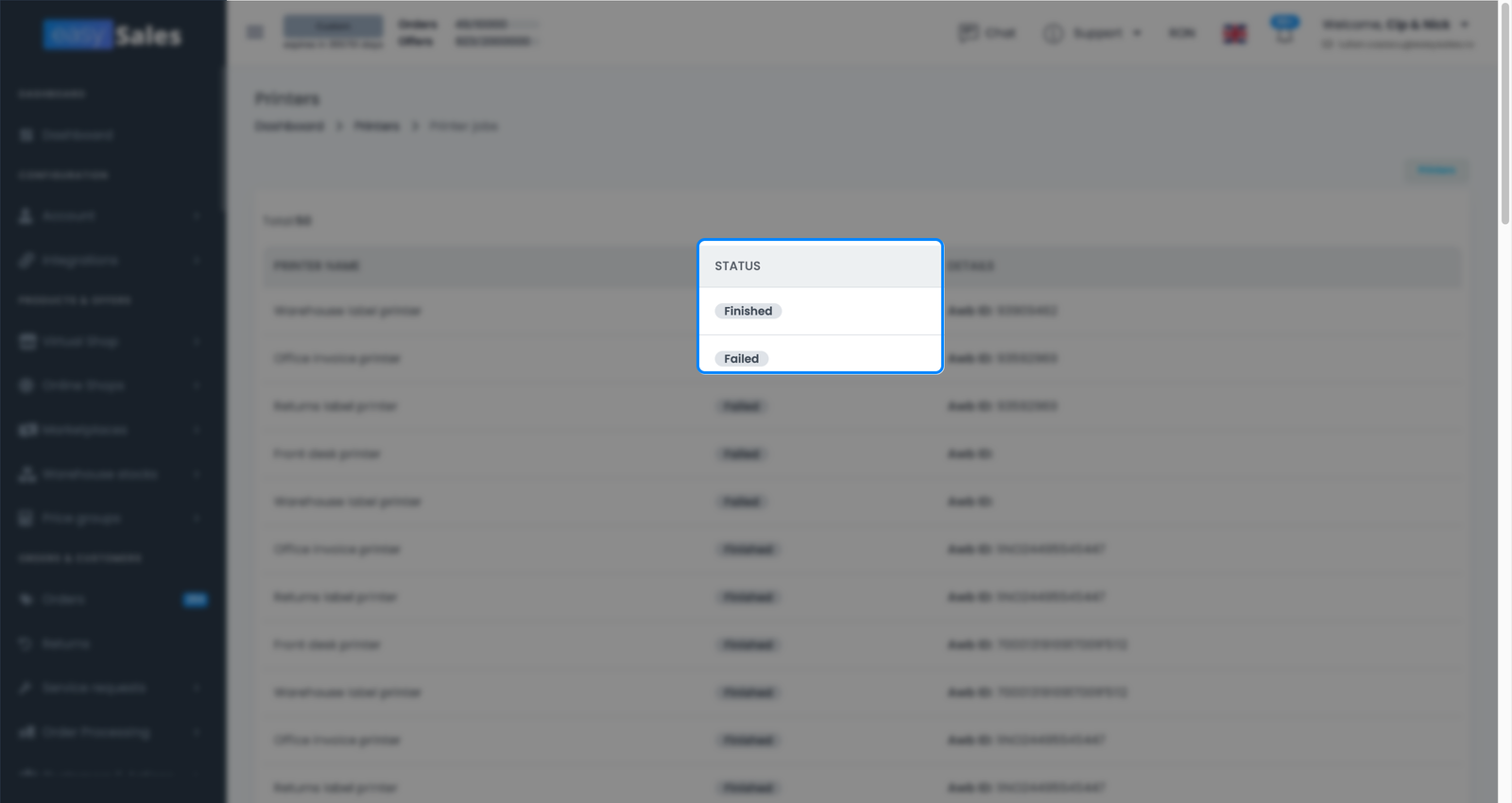
Jeśli zadania stoją na Wysłane i nie ruszają się, aplikacja desktopowa niemal na pewno nie działa lub nie odpytuje — otwórz ją i połącz drukarkę ponownie. Zadania Nieudane wskazują na problem z urządzeniem lub z samym dokumentem.
Subkonta i drukarki domyślne
Jeśli korzystasz z subkont (członków zespołu z własnymi loginami), drukowanie respektuje ich uprawnienia. Członek z uprawnieniem „używanie wszystkich drukarek" może wybrać dowolną drukarkę. Członek bez niego widzi tylko przypisaną sobie drukarkę domyślną i nie może wybierać z pełnej listy — dzięki temu członek magazynu drukuje na magazynowej drukarce etykiet i na niczym innym. Ustaw drukarkę domyślną dla takich członków, aby ich wydruki zawsze trafiały na właściwe urządzenie.
FAQ
Poniższe pytania obejmują to, na co ludzie najczęściej trafiają, gdy już ruszą.