Как да настроите принтерите в easySales: десктоп приложението за печат, токените и задачите за принтер

Печатайте AWB-та, фактури и PDF-и на поръчки направо от easySales. Инсталирайте десктоп приложението за печат на easySales на компютъра, свързан с принтера, свържете го с два токена, а easySales изпраща задачи за печат, които приложението изтегля и печата автоматично.
Печатът в easySales не е диалог за печат в браузъра, нито приложение на трета страна като PrintNode. Това е собствен процес: опашка от задачи за печат от страната на сървъра на easySales и собствено десктоп приложение за печат на easySales, което работи на компютъра, физически свързан с принтера ви. easySales пуска задача в опашката; десктоп приложението я изтегля и я отпечатва. Това разделение ви позволява да отпечатате AWB или фактура в мига, в който една поръчка бъде обработена, без да стоите до машината.
Това ръководство покрива цялата настройка: добавяне на принтер и получаване на двата му токена, инсталиране на десктоп приложението, конфигуриране на опциите за печат, трите начина за стартиране на печат, наблюдение на задачите за печат и как подакаунтите виждат принтер по подразбиране.
Какво прави интеграцията с принтери на easySales
Интеграцията има две половини, които си говорят една с друга.
От страната на easySales, всеки път когато отпечатате AWB, фактура или PDF на поръчка, easySales не го изпраща директно към устройство. Създава задача за печат и я паркира в опашка, обвързана с конкретен принтер.
От вашата страна, десктоп приложението за печат на easySales (Windows, macOS и Linux) работи на компютъра, към който е включен принтерът. Приложението проверява сървъра на easySales на зададен интервал — на всеки 1, 2, 5, 10, 30, 60 или 120 секунди, по подразбиране 5 — за задачи, чакащи на неговия принтер, после ги изтегля и ги отпечатва. Това е pull модел, а не директен печат или печат от браузъра: нищо не се отпечатва, освен ако десктоп приложението не работи и не проверява.
Така принтерът не трябва да е на същата машина като човека, който натиска „печат". Някой може да обработва поръчки от лаптоп, докато етикетите излизат от принтер в склада — стига десктоп приложението да работи на складовия компютър и да сочи към вашия акаунт.
Това се отнася за принтери за документи — принтери за етикети и A4 за AWB-та, фактури и PDF-и на поръчки. Фискалните принтери (за фискални бонове) са отделно устройство със собствена настройка; вижте свързаното ръководство в края.
Преди да започнете
Нужни са ви две неща:
- Принтер, физически свързан (USB или мрежа) с компютър, който контролирате, и който печата добре от собствената операционна система на този компютър.
- Този компютър да работи с Windows, macOS или Linux — десктоп приложението за печат на easySales се предлага и за трите.
Ще инсталирате десктоп приложението на този компютър. С няколко принтера на различни машини, пуснете приложението на всяка машина и добавете всеки принтер в easySales.
Стъпка 1: добавете принтер в easySales
От страничната лента отворете Интеграции → Принтери. Тази страница изброява принтерите, които сте добавили, и ви позволява да добавяте нови.
Добавете принтер и easySales ви дава два токена — Токен на приложението и Токен на принтера. Ще ги поставите в десктоп приложението в следващата стъпка, затова дръжте този екран подръка (или ги копирайте някъде на сигурно).
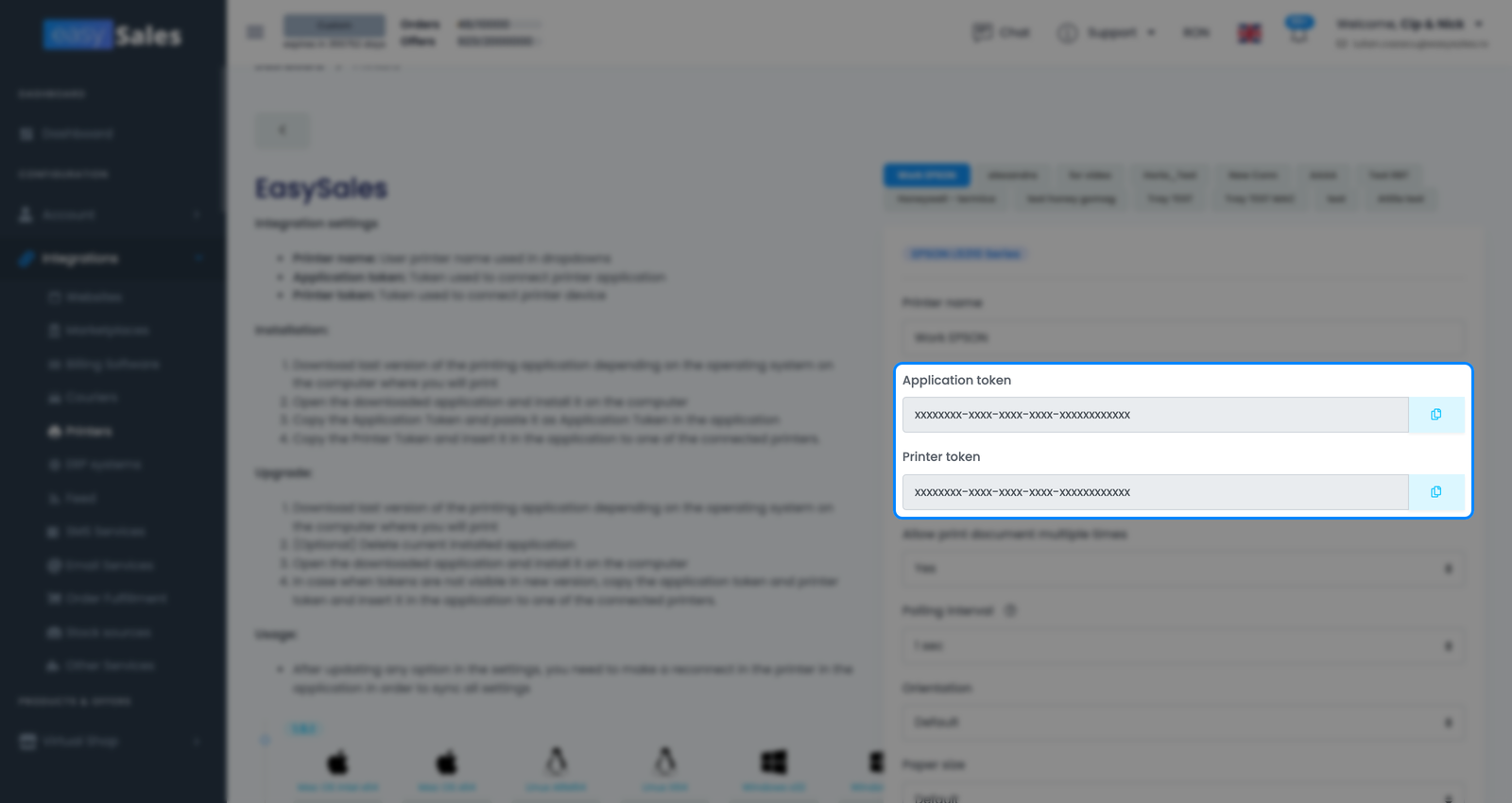
Разбиране на двата токена
За запомняне: един Токен на приложението за приложение и един Токен на принтера за физически принтер — Токен на приложението отговаря на „чий акаунт?", а Токен на принтера — на „кой принтер?". Това означава, че втори принтер се нуждае от свой Токен на принтера, но използва същия Токен на приложението: три принтера, три Токена на принтера, един Токен на приложението.
Стъпка 2: инсталирайте десктоп приложението за печат
Изтеглете десктоп приложението за печат на easySales за вашата операционна система и го инсталирайте на компютъра, свързан с принтера. Изтеглянията за Windows, macOS и Linux се предлагат от зоната за принтери.
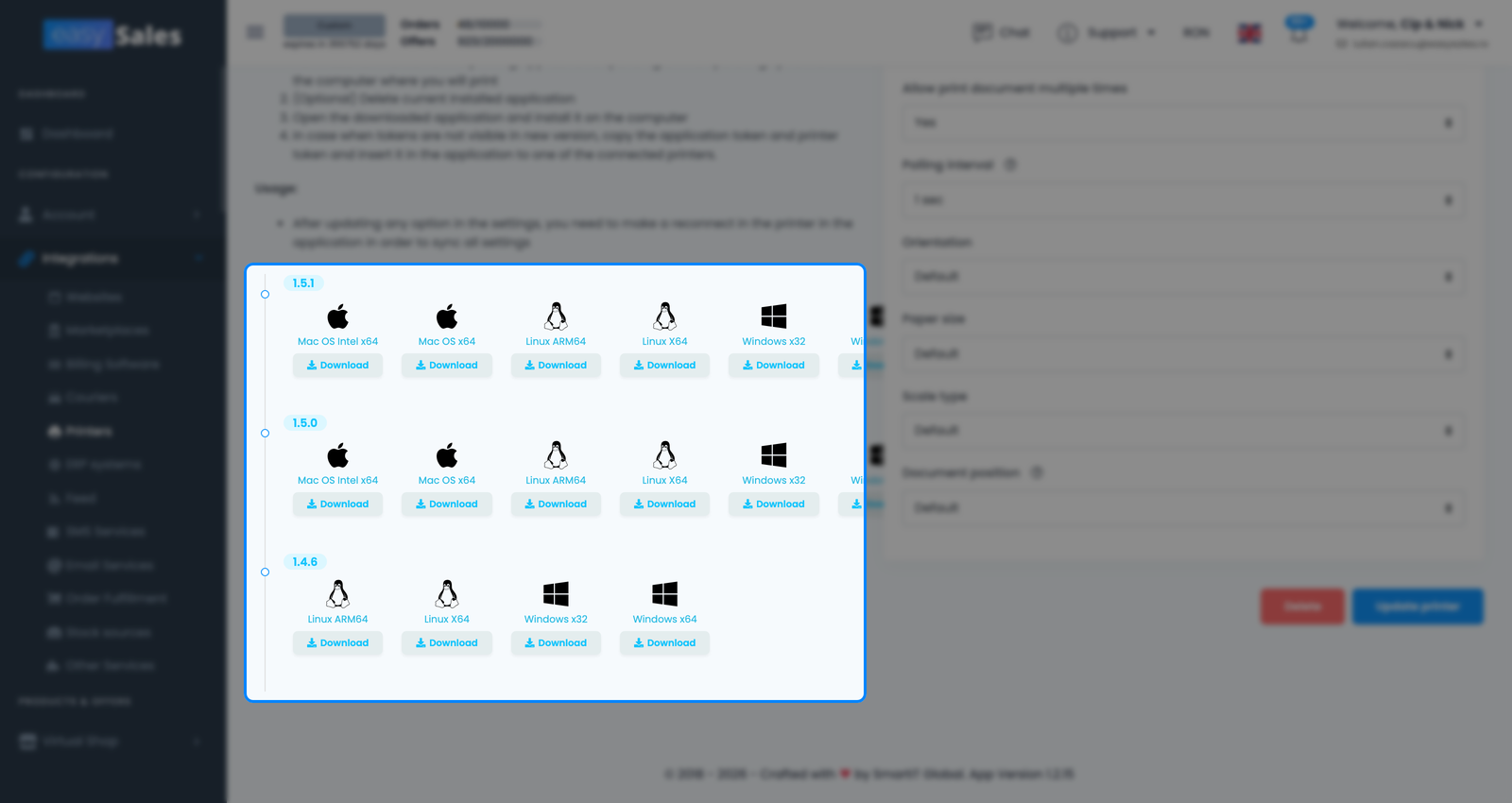
Отворете приложението и въведете Токен на приложението (за да свържете приложението с акаунта си) и Токен на принтера за принтера, който тази машина управлява. Натиснете Свържи принтер, за да регистрирате принтера и да стартирате проверката за задачи. Оттам приложението работи тихо на заден план, проверявайки сървъра на своя интервал на проверка и печатайки всичко, което е в опашката за този принтер.
Актуализиране на приложението
Десктоп приложението се актуализира независимо от уеб приложението на easySales. Ако печатът се държи странно след дълго време или излезе нова версия, инсталирайте най-новия build от същите опции за изтегляне и свържете принтера наново. Актуалната версия избягва грешки в печата, причинени от стар build.
Стъпка 3: конфигурирайте опциите за печат
Всеки принтер има свои опции за печат в настройките си, които контролират как документът излиза от това устройство. Натиснете Актуализирай принтер, за да запазите промените.
| Опция за печат | Какво прави |
|---|---|
| Име на принтера | Етикет за принтера, за да го разпознавате, когато избирате къде да печатате |
| Ориентация | По подразбиране, Портрет или Пейзаж за отпечатаната страница |
| Размер на хартията | Форматът на хартията или етикета, от A2 до A6 — съобразете го с вашите ролки с етикети |
| Тип мащабиране | По подразбиране, или Размер на страницата, за да мащабирате документа да се побере на хартията |
| Позиция на документа | Къде се разполага документът на страницата — налично само на Linux и macOS (само UNIX) |
| Интервал на проверка | Колко често десктоп приложението проверява за задачи (1, 2, 5, 10, 30, 60 или 120 секунди; по подразбиране 5). По-ниската стойност поема задачите по-бързо, но проверява по-често |
| Разреши многократно отпечатване на документ | Изключено по подразбиране — защита, която предотвратява поставянето в опашка и отпечатването на един и същ документ два пъти |
Повечето принтери работят добре с настройките по подразбиране — тези, които обикновено ще пипате, са Размер на хартията (за да съответства на вашите ролки с етикети) и Интервал на проверка (ако искате задачите да се поемат по-бързо). Оставете Разреши многократно отпечатване на документ изключено, освен ако нямате причина да го промените: предпазва от отпечатване на един и същ документ два пъти.
Свържете наново след промяна на настройките
Тук има лесна за пропускане стъпка.
Печат на документи
След като принтерът е настроен и десктоп приложението е свързано, можете да печатате AWB-та, фактури и PDF-и на поръчки по три начина.
Една поръчка
Отворете поръчката и печатайте направо от желания документ. До генерираната фактура отворете нейното падащо меню (малката стрелка до бутона за фактура) и изберете Изпрати фактура към принтер; до AWB отворете неговото падащо меню и изберете Изпрати awb към принтер. И в двата случая easySales отваря диалога Изберете принтер — изберете принтера, който трябва да го обработи. След това easySales поставя задача за печат в опашката, а десктоп приложението я отпечатва при следващата си проверка. След това на документа се появява малък знак за принтер, показващ колко задачи са поставени в опашката и дали някоя е неуспешна — щракнете върху него, за да видите състоянието им, без да напускате поръчката.
Групово
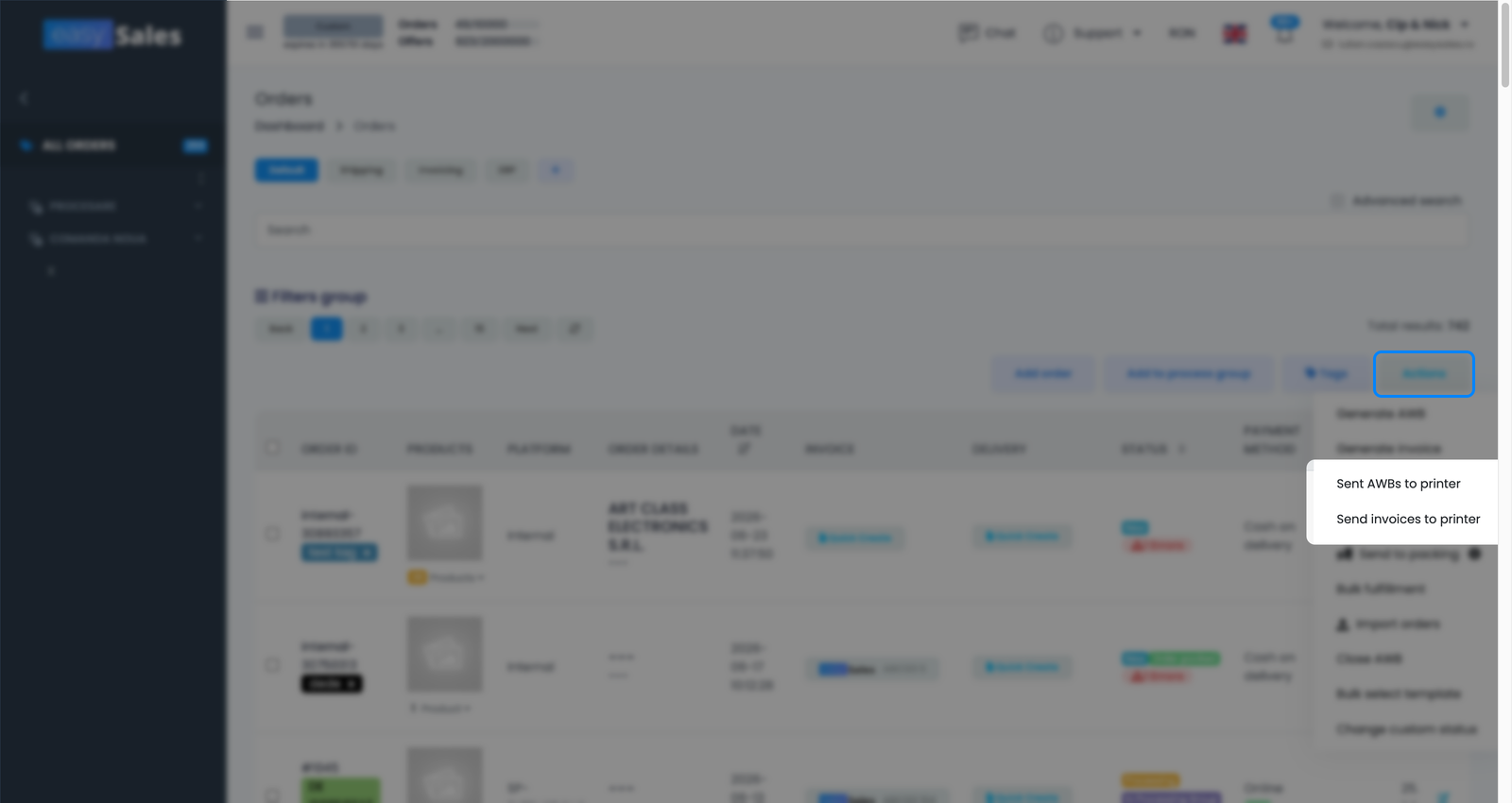
Изберете няколко поръчки, отворете менюто Действия и изберете Изпрати фактури към принтер или Изпрати AWB към принтер, за да отпечатате документите им заедно — удобно при пакетиране и изпращане, когато искате всички етикети за една партида наведнъж. easySales поставя в опашката по една задача за печат на документ, а десктоп приложението ги отпечатва, докато ги изтегля.
Автоматично с flow действия
Изобщо не се налага да натискате „печат". Flow-овете за автоматизация на easySales могат да изпълняват действия, които автоматично отпечатват фактурата, AWB-то или PDF-а на поръчката, когато поръчка достигне определена точка — например отпечатвайки етикета AWB в мига, в който поръчка бъде маркирана за изпращане. Flow действието поставя задачата за печат в опашката точно като ръчен печат, а останалото го прави десктоп приложението. Оставете Разреши многократно отпечатване на документ изключено, за да не отпечата повторно изпълнение на flow-а дублиран етикет.
Наблюдение на задачите за печат
Всеки печат — ръчен, групов или чрез flow — става задача за печат, която можете да проследите. От Интеграции → Принтери отворете Задачи за принтер, за да видите всяка със състоянието ѝ:
- Изпратено — в опашката, чака десктоп приложението да я изтегли.
- В процес — приложението я е поело и печата.
- Завършено — документът е отпечатан успешно.
- Неуспешно — нещо се обърка; задачата не се отпечата.
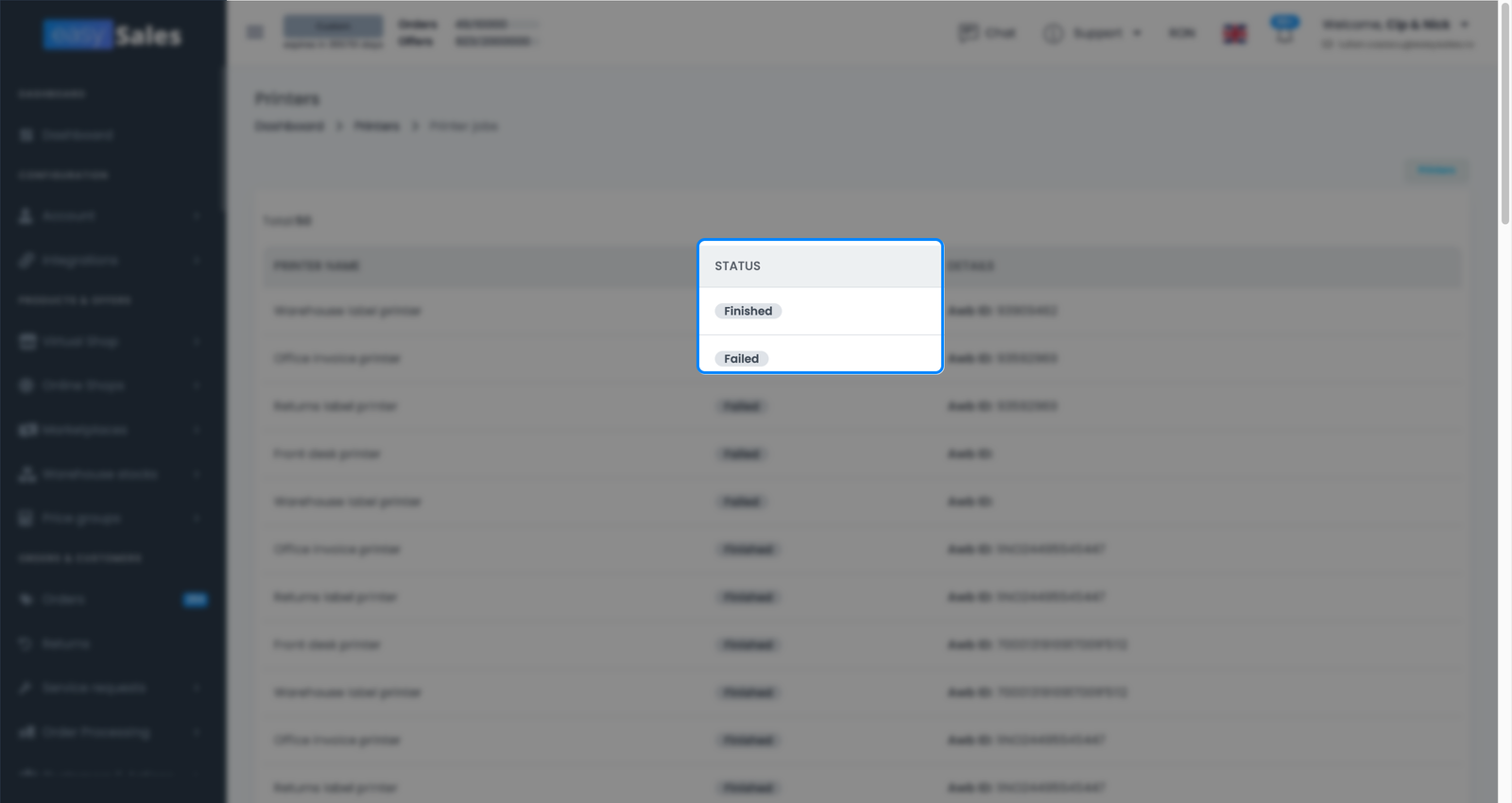
Ако задачите стоят на Изпратено и не помръдват, десктоп приложението почти сигурно не работи или не проверява — отворете го и свържете принтера наново. Неуспешните задачи сочат към проблем с устройството или със самия документ.
Подакаунти и принтери по подразбиране
Ако използвате подакаунти (членове на екипа със собствени данни за вход), печатът зачита техните права. Член с правото „използване на всички принтери" може да избере всеки принтер. Член без него вижда само своя зададен принтер по подразбиране и не може да избира от пълния списък — така складов член печата на складовия принтер за етикети и на нищо друго. Задайте принтера по подразбиране за тези членове, така че печатът им винаги да попада на правилното устройство.
ЧЗВ
Въпросите по-долу покриват това, в което хората най-често се сблъскват, след като вече са настроили всичко.