Как да управлявате екипа си в easySales: роли, разрешения и канене на членове

Добавете колеги към акаунта си в easySales като членове на екипа и контролирайте точно какво може да вижда и прави всеки от тях. Моят екип обхваща ролите, детайлния набор от разрешения, лимитите на плана, процеса на канене, достъпа по статуси на поръчки, принтера по подразбиране за всеки член и как да отнемете или възстановите достъпа.
Акаунт, управляван самостоятелно, работи добре, докато на някой друг не му потрябва достъп — колега, който обработва поръчки, счетоводител, който докосва само фактурите, складов служител, който само печата етикети. Истинският въпрос никога не е „как да го добавя"; а „колко му позволявам да вижда и прави". Точно за това е Моят екип: превръща едно влизане в контролиран набор от членове на екипа, всеки с точно достъпа, който вие решите.
Това ръководство следва тази идея. Ще обхванем къде се намира Моят екип и кой може да го отвори, лимитите на плана за това колко души можете да добавите, как каните някого, ролите и детайлните разрешения, които вършат истинската работа, как да ограничите член до определени статуси на поръчки, принтера по подразбиране за всеки член, запазването на предварителни настройки на разрешения за повторна употреба и как да отнемете или възстановите достъпа по-късно.
Моят екип е функцията за подакаунти. От страничната лента отидете на Профил → Моят екип. Страницата е видима само за собственика на акаунта — членовете на екипа ви никога не я виждат, точно затова достъпът им е само ваш да го контролирате.
Какво ви позволява „Моят екип"
Членът на екипа е подакаунт под основния ви акаунт. Влиза със собствените си данни и работи в същите данни като вас — вашите поръчки, продукти и оферти — но само в частите, които сте предоставили. Има един собственик на акаунта: вие, притежателят на абонамента и единственият, който може да отвори Моят екип, да кани хора и да променя какво може да прави всеки друг.
Функцията всъщност не е за „канене на колега" — а за контрол на достъпа. Двама членове на един и същ акаунт могат да имат напълно различни преживявания: единият вижда пълно меню и може да прави почти всичко, другият вижда три елемента от менюто и може само да гледа. Вие решавате това за всеки член и можете да го промените по всяко време.
Преди да започнете: лимитите на плана
Най-важното нещо, което да знаете преди да поканите някого: членовете на екипа се управляват от вашия абонаментен план. Оттук идват повечето изненади.
Ако бутонът за канене е сив или поканата не се изпраща, почти винаги това е причината — достигнали сте броя членове на екипа, който планът ви позволява. Надграждането повишава лимита.
Канене на член на екипа
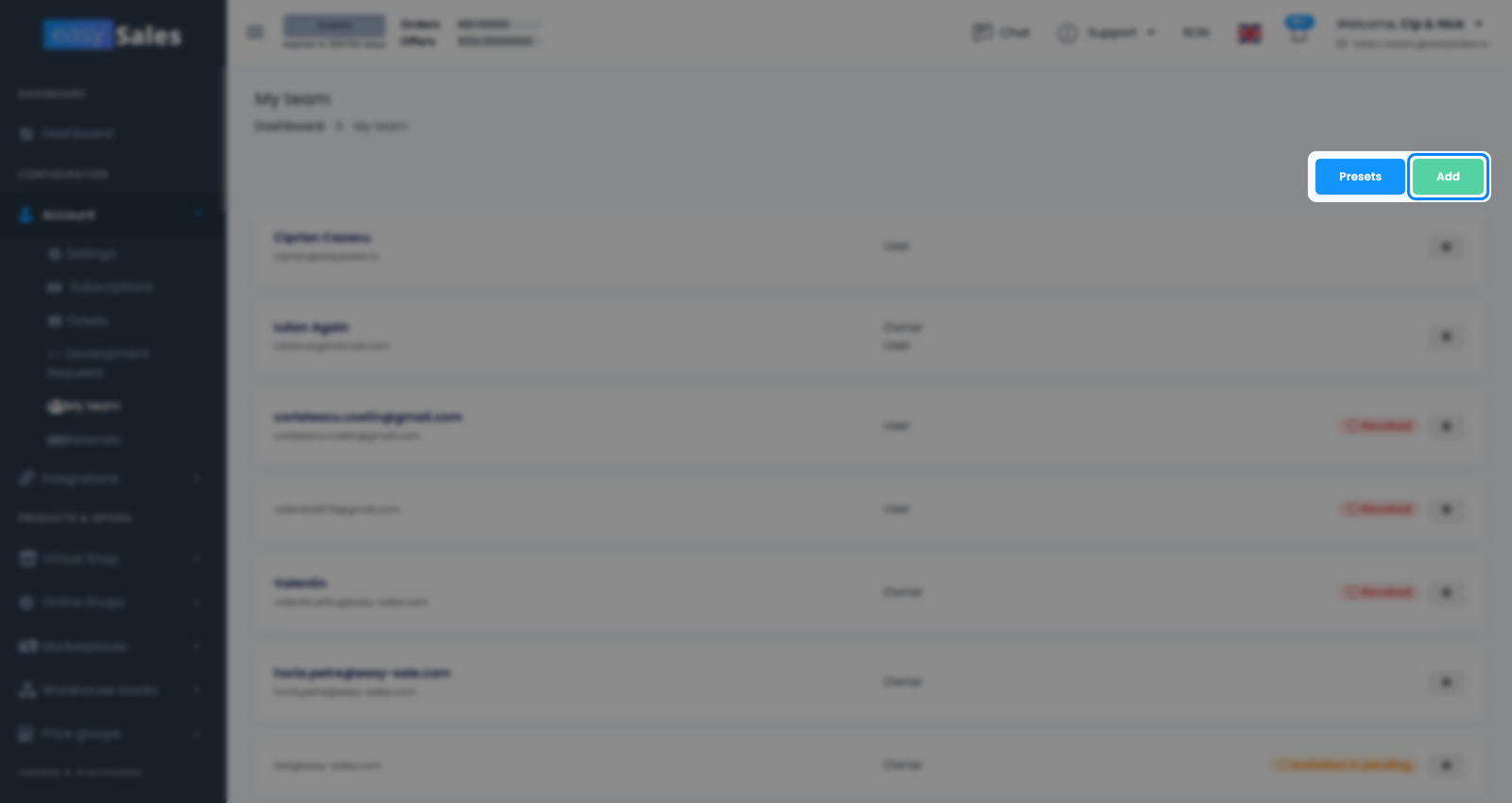
Добавяте хора от страницата на екипа. Отворете Профил → Моят екип, после изберете Добавяне, за да започнете нов член.
Изпращане на покана
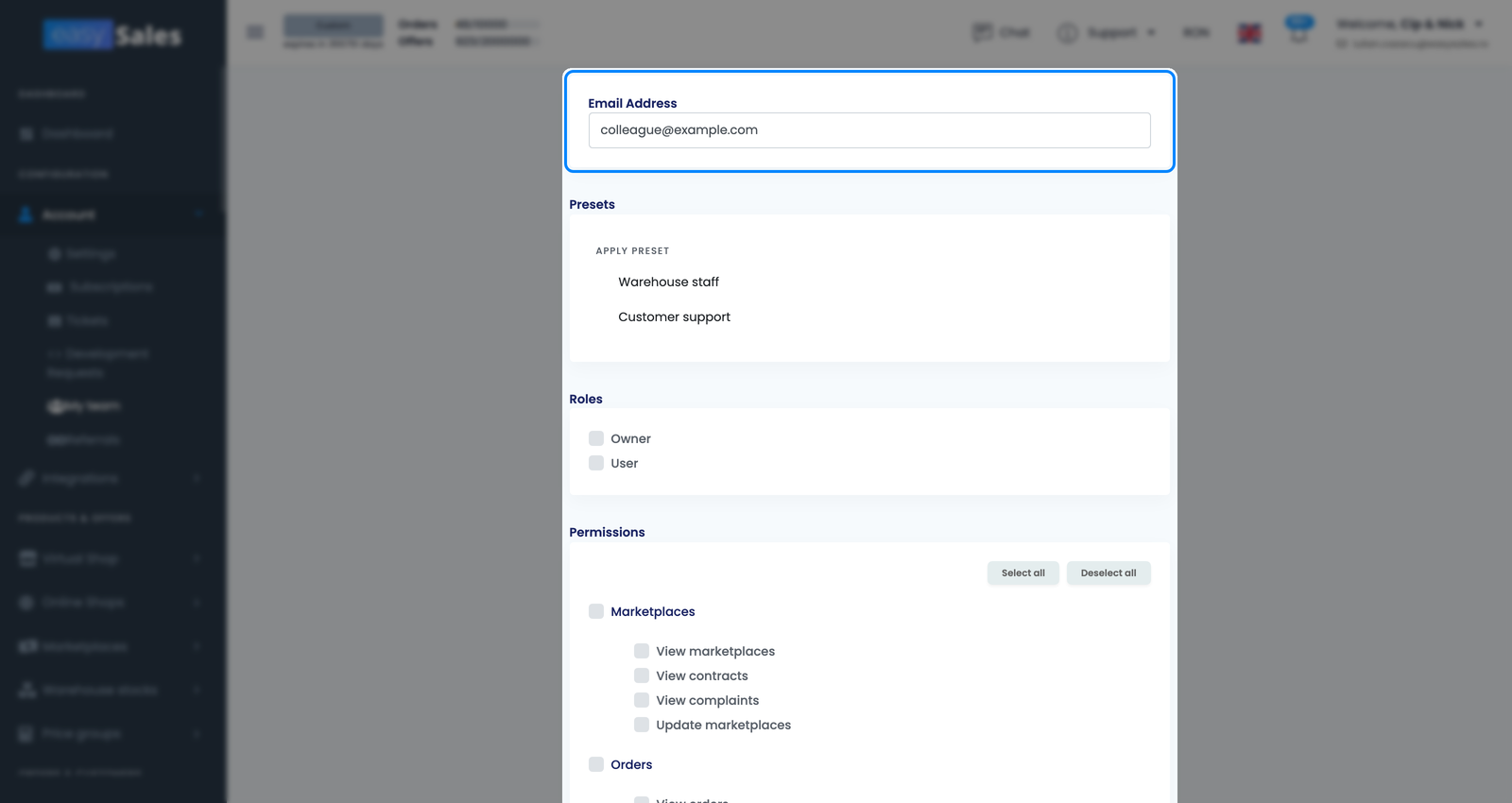
Формулярът иска Имейл адреса на новия член — адресът, с който ще влиза. Настройте достъпа му (роли и разрешения, разгледани по-нататък; тук можете да приложите и запазена предварителна настройка) и изберете Изпрати покана. easySales изпраща покана по имейл до този адрес. Докато лицето не приеме, членът се показва в списъка на екипа ви със значка „Изчакваща покана".
Какво вижда поканеното лице
Колегата получава имейл с връзка. Отваря я, задава собствена парола и от този момент влиза със собствените си данни при отделно влизане за екипа — не основното ви влизане или паролата ви. Никога не вижда фактурирането ви или страницата ви Моят екип; само частите от easySales, които сте му предоставили.
Повторно изпращане
Ако имейлът се изгуби или лицето не реагира навреме, не се налага да започвате отначало. Докато член е още в очакване, изберете Изпрати наново поканата в записа му в списъка на екипа, за да изпратите отново на същия адрес.
Роли и разрешения
Достъпът е изграден от два слоя: Роля и набор от Разрешения. Ролята е предимно етикет; разрешенията решават какво може действително да вижда и прави един член.
Собственик срещу Потребител
Можете да назначите на член една от две роли: Собственик или Потребител. Държат се различно. Собственик е пряката пътека за пълен достъп: отбелязвате я и всяко разрешение се включва, а кутийките за разрешения се заключват — член Собственик може да прави всичко. Потребител е нормалната роля, при която разрешенията, които отбелязвате, са тези, които управляват достъпа на члена. Така че за всеки, който не би трябвало да има свобода над целия акаунт, оставете го на Потребител и предоставете само разрешенията, от които се нуждае.
Групи разрешения
easySales има около 120 отделни разрешения — твърде много, за да ги задавате едно по едно — затова са организирани в групи. Всяка група обхваща една област от платформата, а вътре в нея превключвате какво може да прави един член: преглед, създаване, редактиране, изтриване, експортиране и т.н. Ето основните групи, с които ще работите.
Поръчки
Преглед, редактиране и обработка на поръчки — ежедневната работа с поръчки.
Продукти
Управление на продуктовия каталог: детайли, наличност и продуктови данни.
Оферти
Работа с офертите в marketplace — цени, наличност и обяви.
Marketplace-и
Достъп до вашите marketplace интеграции и техните настройки.
Фактури
Издаване и управление на фактури и документи за фактуриране — идеално да се предостави самостоятелно на счетоводител.
Куриери
Генериране и управление на товарителници и куриерски акаунти.
Връщания
Обработка на връщания и свързания процес на поръчки.
Feed-ове
Преглед и обновяване на продуктовите feed-ове, които захранват каналите ви.
Персонализирани статуси
С кои статуси на поръчки може да работи член (достъпът по статуси, описан по-долу).
Акаунт и API
Настройки на акаунта, тикети и webhook-ове, плюс API достъп за интеграции.
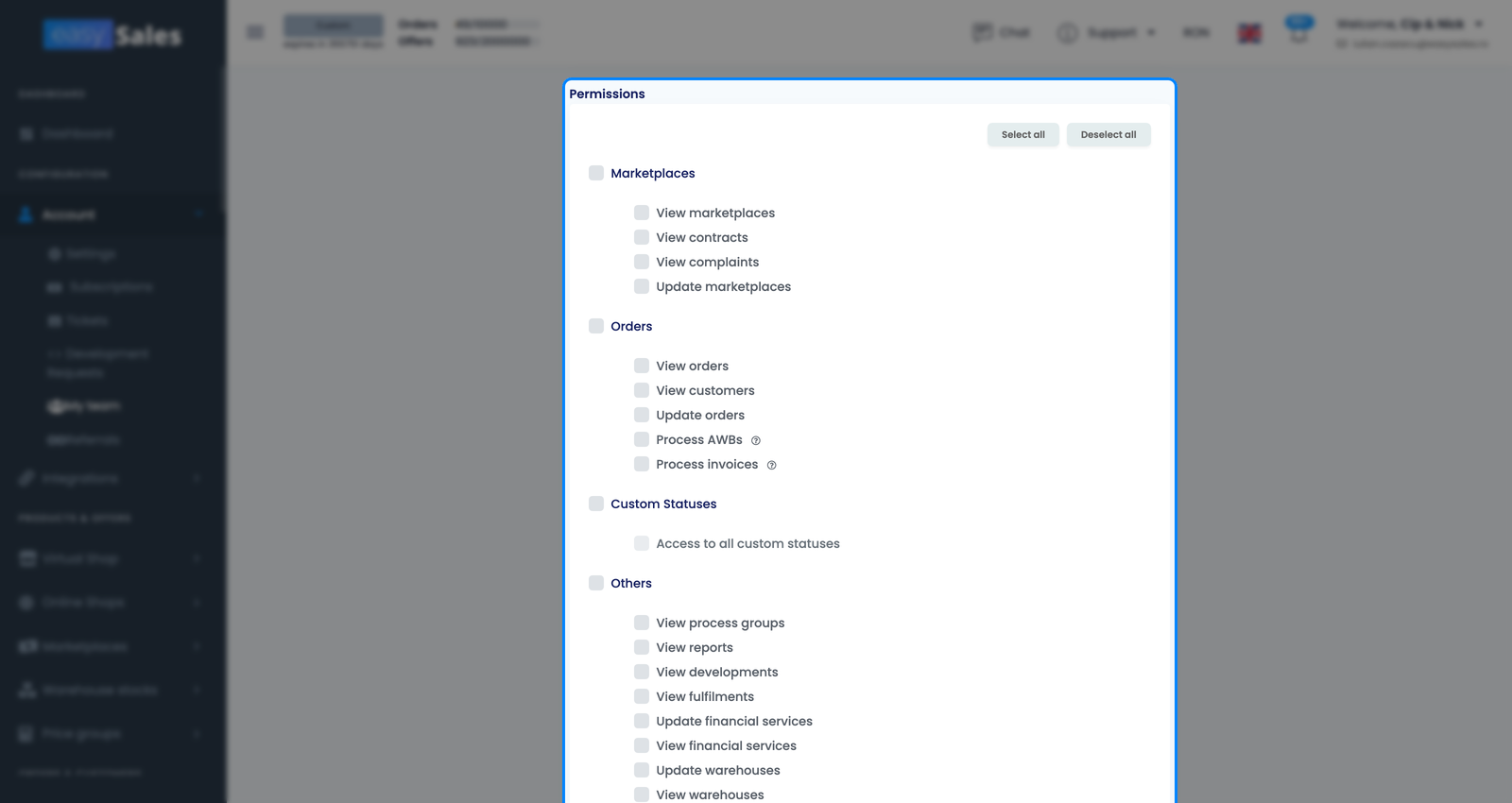
Не е нужно да докосвате всяка група. Често срещан модел е да оставите повечето изключени и да включите само областта, от която се нуждае един член — счетоводител получава фактурите и почти нищо друго; пакетировач получава поръчките, куриерите и принтерите.
Как разрешенията скриват менюта и блокират действия
Това е поведението, което трябва да разберете, защото за него питат най-често. Едно разрешение прави две неща наведнъж. Ако на член му липсва разрешението за дадена област, съответният елемент от менюто просто не е там — не е сив, а отсъства. И дори ако стигне до страницата по друг начин, самото действие е блокирано. Така че „колегата ми не вижда менюто Фактури" и „колегата ми не може да създаде фактура" са едно и също нещо от два ъгъла: липсва разрешението.
Обратната страна е също толкова полезна: предоставете разрешението и се появяват както елементът от менюто, така и действието. Така изграждате персонализирано, подредено работно пространство за всеки човек, вместо да давате на всички цялата платформа.
Ограничаване на достъпа до определени статуси на поръчки
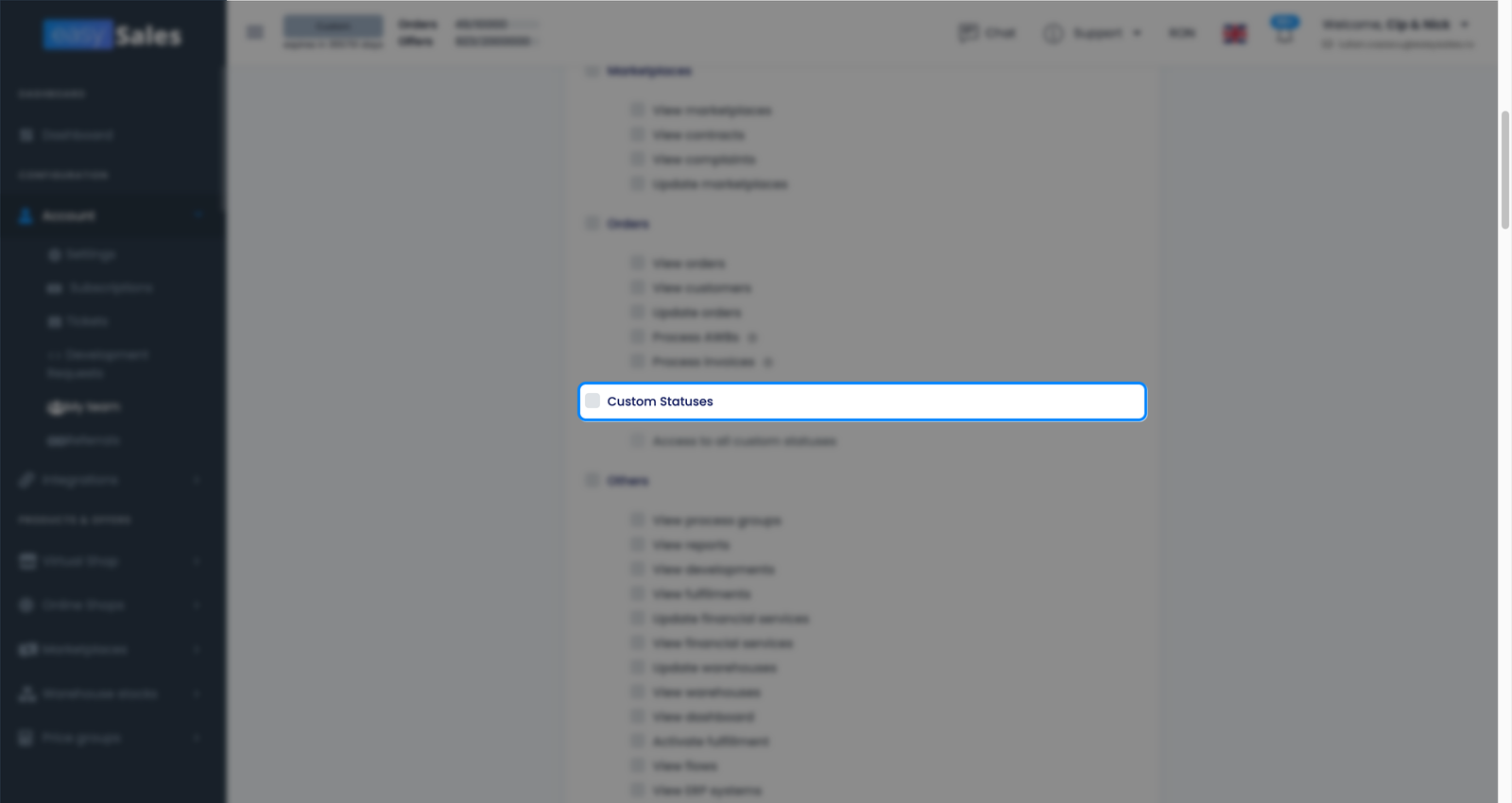
Можете също да стесните член до определени статуси на поръчки. Те се появяват като групата Персонализирани статуси в панела с разрешения, точно след Поръчки: отбележете Достъп до всички персонализирани статуси, за да позволите всеки статус, или го оставете изключен и добавете в белия списък само тези, с които трябва да работи. Член, ограничен по този начин, вижда и работи само поръчки в статусите, които сте позволили — удобно, когато колега от куриерското бюро трябва да докосва само поръчки, готови за изпращане, не нови или анулирани.
Задаване на принтер по подразбиране за всеки член
Всеки член може да има собствен Принтер по подразбиране. Задайте го в конфигурацията му и този принтер е предварително избран, когато печата — етикети, фактури, каквото и да му е позволено да печата. Складовият служител на една машина и офисът на друга печатат всеки на правилното устройство, без да променят настройките всеки път.
Предварителни настройки на разрешения
Щом управлявате повече от няколко члена, отбелязването на едни и същи кутийки отново и отново омръзва. easySales ви позволява да запазите комбинация от роли и разрешения като наименувана предварителна настройка. Изградете достъпа веднъж — настройка „Склад", настройка „Счетоводител" — и я приложете с едно кликване, когато каните или редактирате член. Предварителната настройка е пряк път, а не нещо, което членът вижда: прилагането ѝ просто попълва ролите и разрешенията, които иначе бихте задали ръчно, и пак можете да ги коригирате след това.
Управление на членове: отнемане и възстановяване
Хората си тръгват, сменят роли или просто имат нужда от пауза. От списъка на екипа управлявате достъпа на всеки член, без да изтривате нищо.
За да спрете достъпа на някого, използвайте Отнемане на достъпа в записа му. Той повече не може да влиза и членът показва значка „Отказан". Това е обратимо — когато сте готови да го пуснете обратно, Активирай възстановява достъпа му със същите разрешения, които е имал. Имайте предвид, че възстановяването проверява отново лимита на плана: ако екипът ви вече е на разрешеното от плана ниво, ще ви трябва свободно място (или по-висок план), преди отнет член да може да се върне.
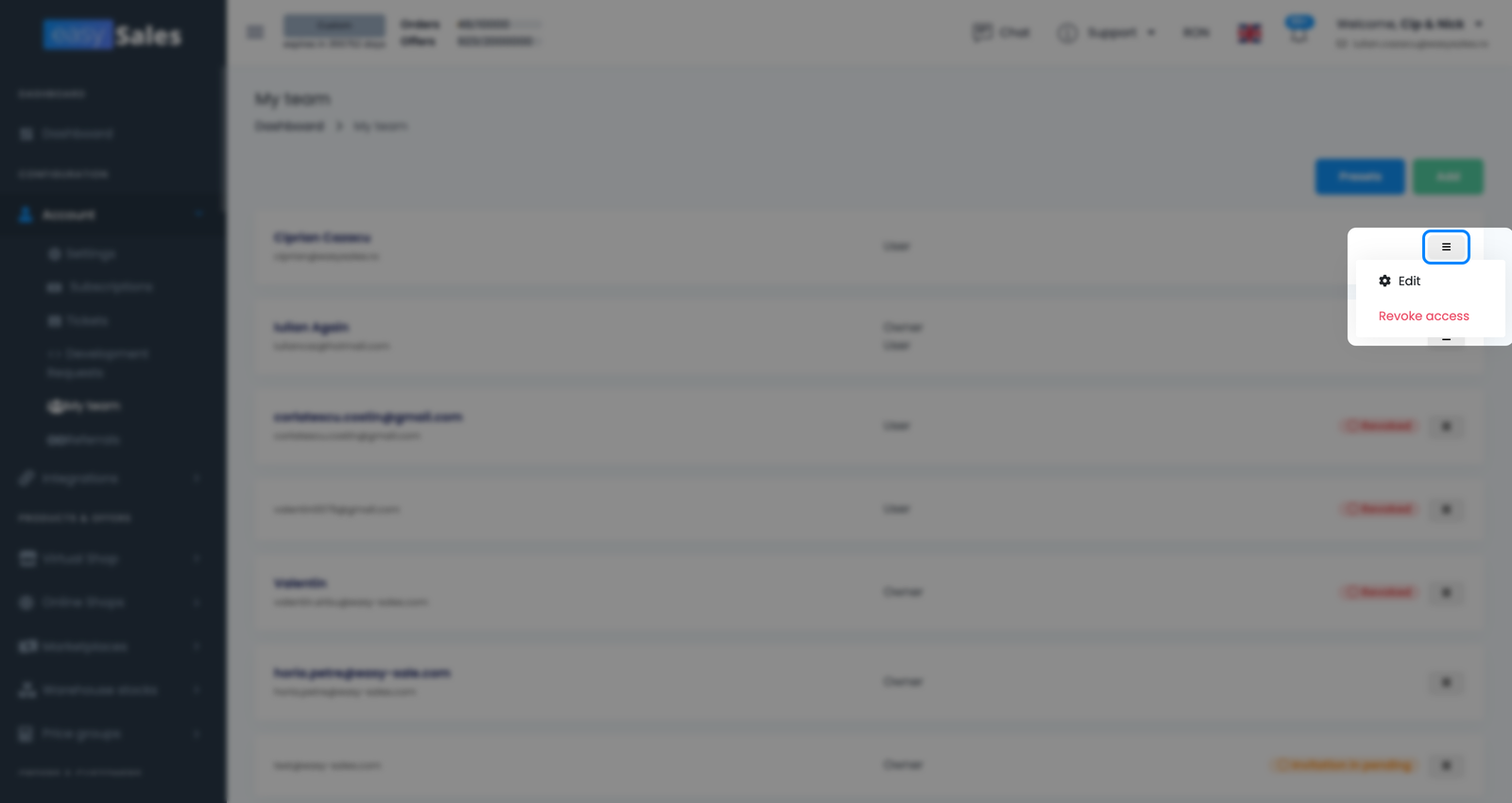
Между „Изчакваща покана" за някой, който не е приел, и „Отказан" за някой, когото сте изключили, списъкът на екипа ви казва с един поглед състоянието на всеки член.