So verwalten Sie Ihr Team in easySales: Rollen, Berechtigungen und das Einladen von Mitgliedern

Fügen Sie Kolleginnen und Kollegen als Teammitglieder zu Ihrem easySales-Konto hinzu und steuern Sie genau, was jede Person sehen und tun darf. Mein Team behandelt die Rollen, den detaillierten Satz an Berechtigungen, die Tariflimits, den Einladungsablauf, den Zugriff nach Bestellstatus, den Standarddrucker pro Mitglied sowie das Entziehen und Wiederherstellen des Zugriffs.
Ein Konto allein zu betreiben funktioniert gut, bis jemand anderes hinzukommen muss — eine Kollegin, die Bestellungen bearbeitet, ein Buchhalter, der nur Rechnungen anfasst, eine Lagerkraft, die lediglich Etiketten druckt. Die eigentliche Frage lautet nie „Wie füge ich sie hinzu"; sie lautet „Wie viel lasse ich sie sehen und tun". Genau dafür gibt es Mein Team: Es verwandelt eine einzelne Anmeldung in eine kontrollierte Gruppe von Teammitgliedern, jedes mit genau dem Zugriff, den Sie festlegen.
Diese Anleitung folgt diesem Gedanken. Wir behandeln, wo Mein Team zu finden ist und wer es öffnen kann, die Tariflimits dafür, wie viele Personen Sie hinzufügen können, wie Sie jemanden einladen, die Rollen und detaillierten Berechtigungen, die die eigentliche Arbeit leisten, wie Sie ein Mitglied auf bestimmte Bestellstatus beschränken, den Standarddrucker pro Mitglied, das Speichern von Berechtigungsvorlagen zur Wiederverwendung sowie das spätere Entziehen und Wiederherstellen des Zugriffs.
Mein Team ist die Funktion für Unterkonten. Gehen Sie in der Seitenleiste zu Konto → Mein Team. Die Seite ist nur für den Kontoinhaber sichtbar — Ihre Teammitglieder sehen sie nie, und genau deshalb liegt ihr Zugriff allein in Ihrer Hand.
Was „Mein Team" Ihnen ermöglicht
Ein Teammitglied ist ein Unterkonto unter Ihrem Hauptkonto. Es meldet sich mit eigenen Zugangsdaten an und arbeitet in denselben Daten wie Sie — Ihren Bestellungen, Produkten und Angeboten —, aber nur in den Bereichen, die Sie gewährt haben. Es gibt einen Kontoinhaber: Sie, den Abonnenten und die einzige Person, die Mein Team öffnen, Personen einladen und ändern kann, was alle anderen tun dürfen.
Bei der Funktion geht es eigentlich nicht darum, „eine Kollegin einzuladen" — es geht um Zugriffskontrolle. Zwei Mitglieder desselben Kontos können völlig unterschiedliche Erfahrungen haben: Das eine sieht ein vollständiges Menü und kann fast alles tun, das andere sieht drei Menüpunkte und kann nur zuschauen. Das entscheiden Sie pro Mitglied, und Sie können es jederzeit ändern.
Bevor Sie beginnen: die Tariflimits
Das Wichtigste, das Sie wissen sollten, bevor Sie jemanden einladen: Teammitglieder werden durch Ihren Abonnement-Tarif geregelt. Von hier kommen die meisten Überraschungen.
Wenn Ihre Einladungsschaltfläche ausgegraut ist oder eine Einladung nicht gesendet wird, ist fast immer dies der Grund — Sie haben die Anzahl an Teammitgliedern erreicht, die Ihr Tarif zulässt. Ein Upgrade erhöht das Limit.
Ein Teammitglied einladen
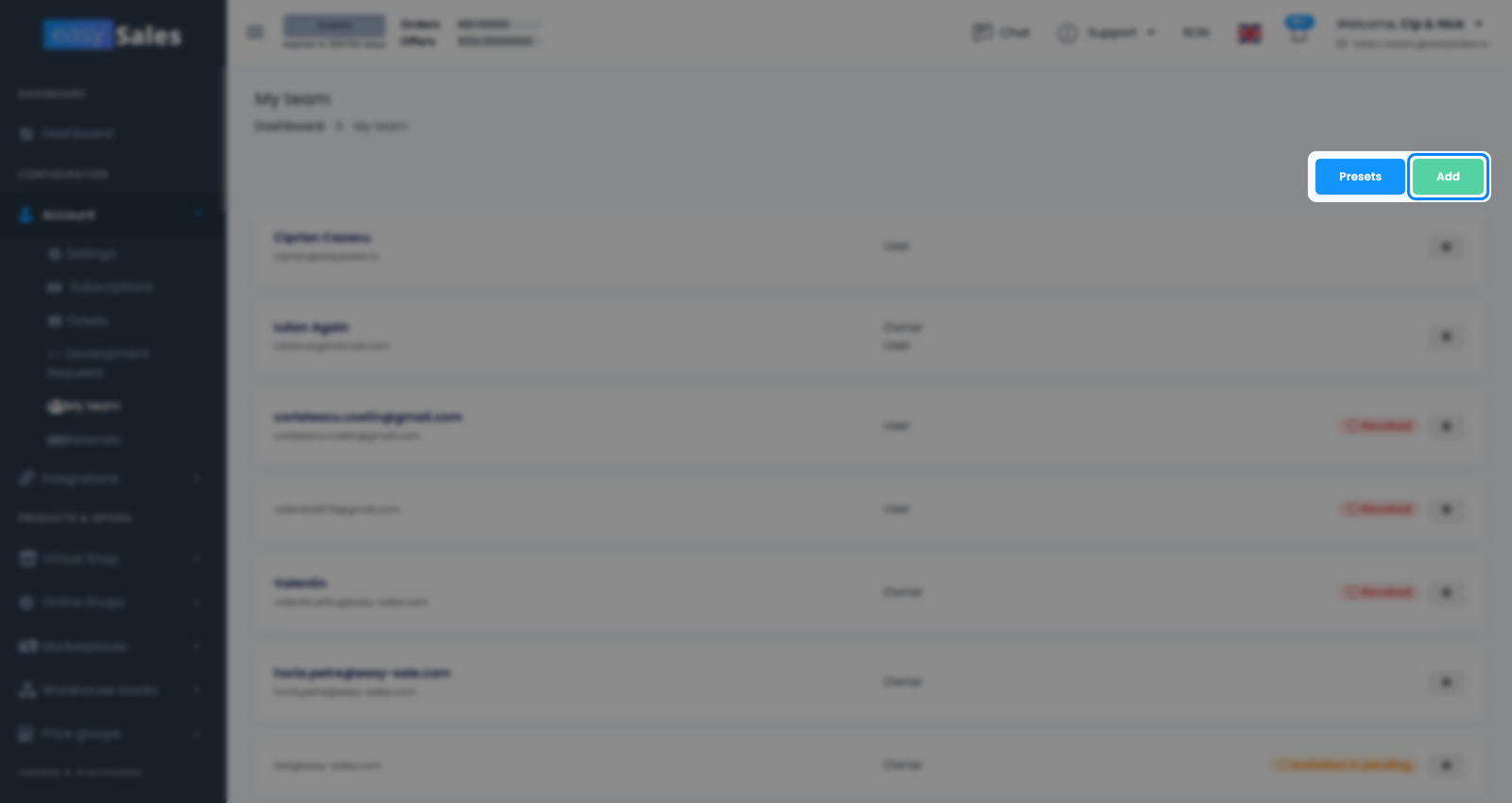
Sie fügen Personen über die Teamseite hinzu. Öffnen Sie Konto → Mein Team und wählen Sie dann Hinzufügen, um ein neues Mitglied anzulegen.
Eine Einladung senden
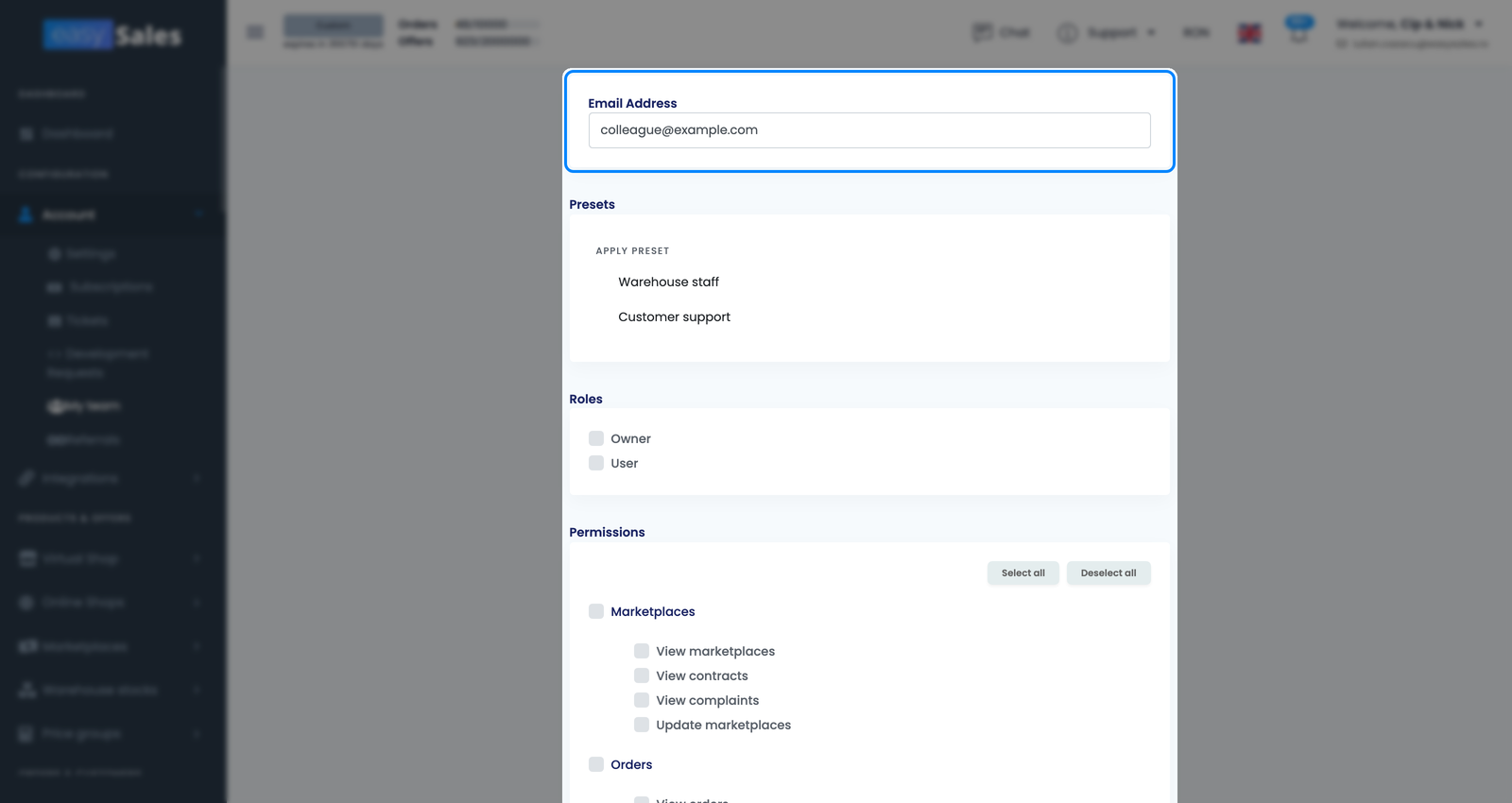
Das Formular fragt nach der E-Mail-Adresse des neuen Mitglieds — der Adresse, mit der es sich anmelden wird. Richten Sie dessen Zugriff ein (Rollen und Berechtigungen, die als Nächstes behandelt werden; Sie können hier auch eine gespeicherte Vorlage anwenden) und wählen Sie Einladung senden. easySales sendet eine Einladung per E-Mail an diese Adresse. Bis die Person annimmt, erscheint das Mitglied in Ihrer Teamliste mit dem Kennzeichen „Einladung ausstehend".
Was die eingeladene Person sieht
Die Kollegin erhält eine E-Mail mit einem Link. Sie öffnet ihn, legt ihr eigenes Passwort fest und meldet sich von da an mit ihren eigenen Zugangsdaten über eine separate Team-Anmeldung an — nicht über Ihre Hauptanmeldung oder Ihr Passwort. Sie sieht nie Ihre Abrechnung oder Ihre Seite Mein Team; nur die Bereiche von easySales, die Sie ihr gewährt haben.
Erneutes Senden
Wenn die E-Mail verloren geht oder die Person nicht rechtzeitig reagiert, müssen Sie nicht von vorne beginnen. Solange ein Mitglied noch aussteht, wählen Sie Einladung erneut senden in seinem Eintrag in der Teamliste, um erneut an dieselbe Adresse zu senden.
Rollen und Berechtigungen
Der Zugriff ist aus zwei Ebenen aufgebaut: einer Rolle und einem Satz von Berechtigungen. Die Rolle ist größtenteils eine Bezeichnung; die Berechtigungen entscheiden, was ein Mitglied tatsächlich sehen und tun kann.
Inhaber vs. Benutzer
Sie können einem Mitglied eine von zwei Rollen zuweisen: Inhaber oder Benutzer. Sie verhalten sich unterschiedlich. Inhaber ist die Abkürzung für Vollzugriff: Wenn Sie es ankreuzen, wird jede Berechtigung aktiviert und die Berechtigungs-Kontrollkästchen werden gesperrt — ein Inhaber-Mitglied kann alles tun. Benutzer ist die normale Rolle, bei der die von Ihnen angekreuzten Berechtigungen den Zugriff des Mitglieds regeln. Für jeden, der nicht das gesamte Konto frei bestimmen sollte, belassen Sie ihn also auf Benutzer und gewähren nur die Berechtigungen, die er benötigt.
Berechtigungsgruppen
easySales hat rund 120 einzelne Berechtigungen — viel zu viele, um sie einzeln zu setzen —, daher sind sie in Gruppen organisiert. Jede Gruppe deckt einen Bereich der Plattform ab, und darin schalten Sie, was ein Mitglied tun darf: anzeigen, erstellen, bearbeiten, löschen, exportieren und so weiter. Hier sind die wichtigsten Gruppen, mit denen Sie arbeiten werden.
Bestellungen
Bestellungen anzeigen, bearbeiten und verarbeiten — die tägliche Arbeit mit Bestellungen.
Produkte
Den Produktkatalog verwalten: Details, Bestand und Produktdaten.
Angebote
Arbeit mit Marktplatz-Angeboten — Preise, Verfügbarkeit und Listings.
Marktplätze
Zugriff auf Ihre Marktplatz-Integrationen und deren Einstellungen.
Rechnungen
Rechnungen und Abrechnungsdokumente ausstellen und verwalten — ideal, um sie einem Buchhalter allein zu gewähren.
Kuriere
Versandetiketten und Kurierkonten erstellen und verwalten.
Retouren
Retouren und den zugehörigen Bestellablauf bearbeiten.
Feeds
Die Produktfeeds anzeigen und aktualisieren, die Ihre Kanäle versorgen.
Benutzerdefinierte Status
Mit welchen Bestellstatus ein Mitglied arbeiten darf (der unten behandelte Statuszugriff).
Konto & API
Kontoeinstellungen, Tickets und Webhooks sowie API-Zugriff für Integrationen.
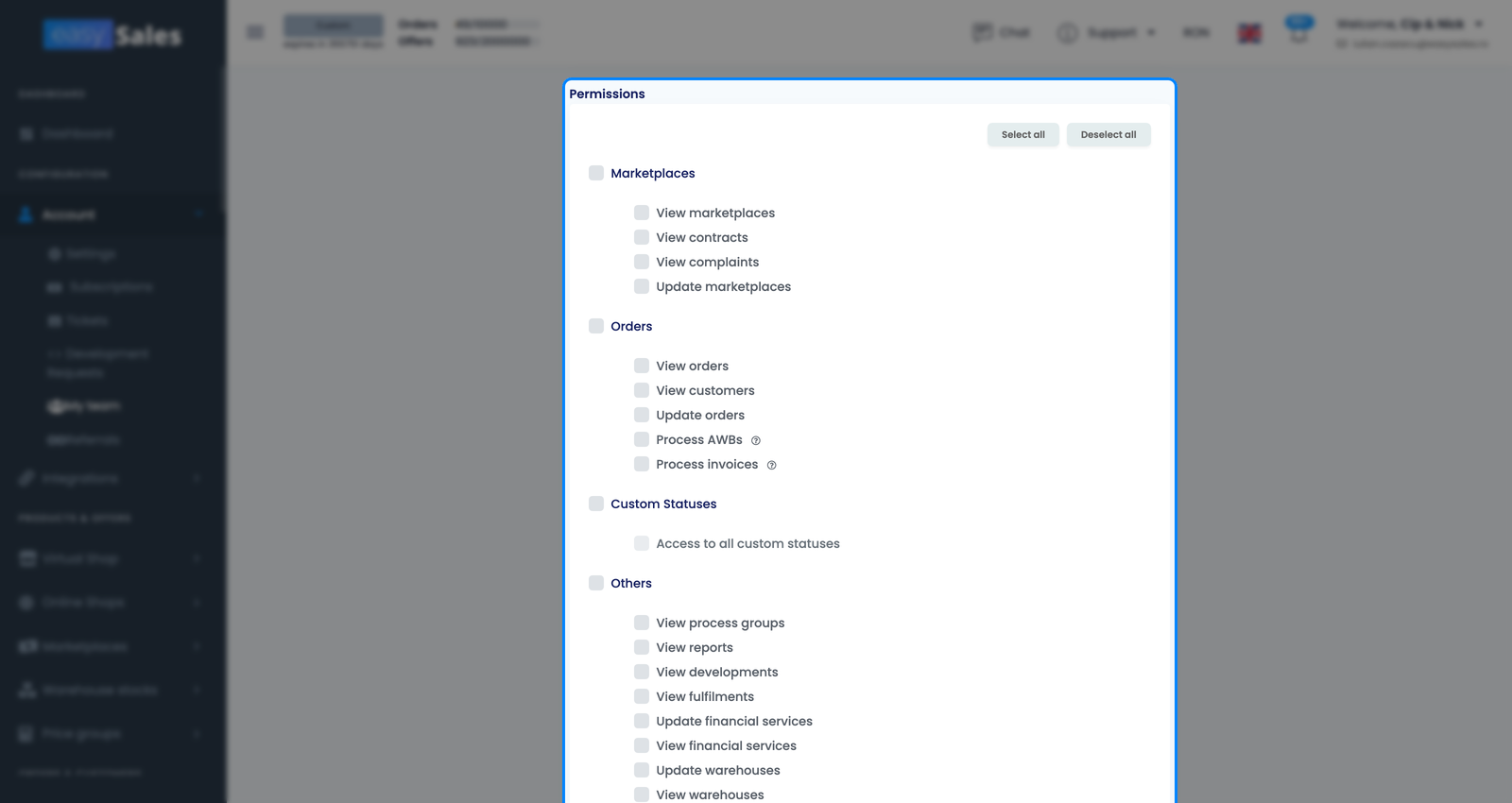
Sie müssen nicht jede Gruppe anfassen. Ein gängiges Muster ist, die meisten ausgeschaltet zu lassen und nur den Bereich zu aktivieren, den ein Mitglied benötigt — ein Buchhalter erhält die Rechnungen und kaum etwas anderes; eine Packkraft erhält Bestellungen, Kuriere und Drucker.
Wie Berechtigungen Menüs ausblenden und Aktionen sperren
Dies ist das Verhalten, das man verstehen sollte, denn danach wird am häufigsten gefragt. Eine Berechtigung tut zwei Dinge gleichzeitig. Fehlt einem Mitglied die Berechtigung für einen Bereich, ist der zugehörige Menüpunkt schlicht nicht vorhanden — nicht ausgegraut, sondern abwesend. Und selbst wenn es die Seite auf anderem Weg erreicht, ist die Aktion selbst gesperrt. „Mein Kollege sieht das Menü Rechnungen nicht" und „Mein Kollege kann keine Rechnung erstellen" sind also dasselbe aus zwei Blickwinkeln: Die Berechtigung fehlt.
Die Kehrseite ist ebenso nützlich: Gewähren Sie die Berechtigung, und sowohl der Menüpunkt als auch die Aktion erscheinen. So bauen Sie für jede Person einen maßgeschneiderten, aufgeräumten Arbeitsbereich, statt allen die gesamte Plattform zu überlassen.
Den Zugriff auf bestimmte Bestellstatus beschränken
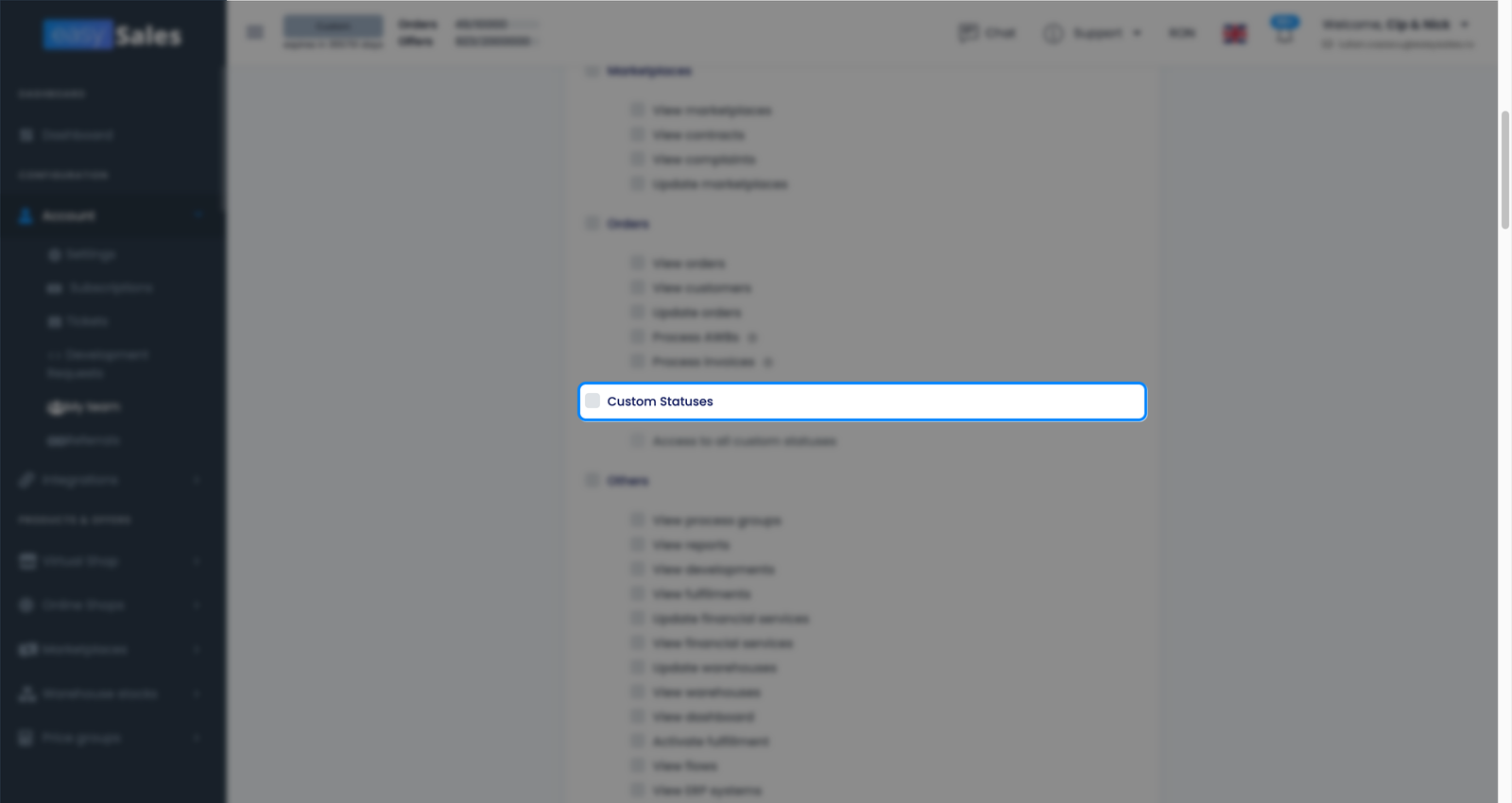
Sie können ein Mitglied auch auf bestimmte Bestellstatus eingrenzen. Diese erscheinen als Gruppe Benutzerdefinierte Status im Berechtigungsbereich, direkt nach Bestellungen: Kreuzen Sie Zugriff auf benutzerdefinierte Status an, um jeden Status zuzulassen, oder lassen Sie es deaktiviert und setzen nur diejenigen auf die Positivliste, mit denen das Mitglied arbeiten soll. Ein so beschränktes Mitglied sieht und bearbeitet nur Bestellungen in den von Ihnen zugelassenen Status — praktisch, wenn eine Kollegin am Kurierschalter nur versandbereite Bestellungen anfassen soll, nicht neue oder stornierte.
Einen Standarddrucker pro Mitglied festlegen
Jedes Mitglied kann seinen eigenen Standarddrucker haben. Legen Sie ihn in seiner Konfiguration fest, und dieser Drucker ist vorausgewählt, sooft es druckt — Etiketten, Rechnungen, was auch immer es drucken darf. Die Lagerkraft an einem Gerät und das Büro an einem anderen drucken jeweils auf dem richtigen Gerät, ohne jedes Mal die Einstellungen zu ändern.
Berechtigungsvorlagen
Sobald Sie mehr als ein paar Mitglieder verwalten, wird das wiederholte Ankreuzen derselben Kästchen mühsam. easySales erlaubt es Ihnen, eine Kombination aus Rollen und Berechtigungen als benannte Vorlage zu speichern. Bauen Sie den Zugriff einmal auf — eine Vorlage „Lager", eine Vorlage „Buchhalter" — und wenden Sie sie mit einem Klick an, wenn Sie ein Mitglied einladen oder bearbeiten. Eine Vorlage ist eine Abkürzung, nichts, was das Mitglied sieht: Ihre Anwendung füllt lediglich die Rollen und Berechtigungen aus, die Sie sonst von Hand setzen würden, und Sie können sie danach weiterhin anpassen.
Mitglieder verwalten: entziehen und wiederherstellen
Menschen gehen, wechseln Rollen oder brauchen einfach eine Pause. Über die Teamliste verwalten Sie den Zugriff jedes Mitglieds, ohne etwas zu löschen.
Um jemandem den Zugriff zu stoppen, verwenden Sie Zugriff entziehen in seinem Eintrag. Er kann sich nicht mehr anmelden, und das Mitglied zeigt das Kennzeichen „Entzogen". Das ist umkehrbar — wenn Sie bereit sind, ihn wieder hereinzulassen, stellt Aktivieren seinen Zugriff mit denselben Berechtigungen wieder her, die er hatte. Beachten Sie, dass die Wiederherstellung Ihr Tariflimit erneut prüft: Ist Ihr Team bereits auf dem vom Tarif zugelassenen Stand, benötigen Sie einen freien Platz (oder einen höheren Tarif), bevor ein entzogenes Mitglied zurückkehren kann.
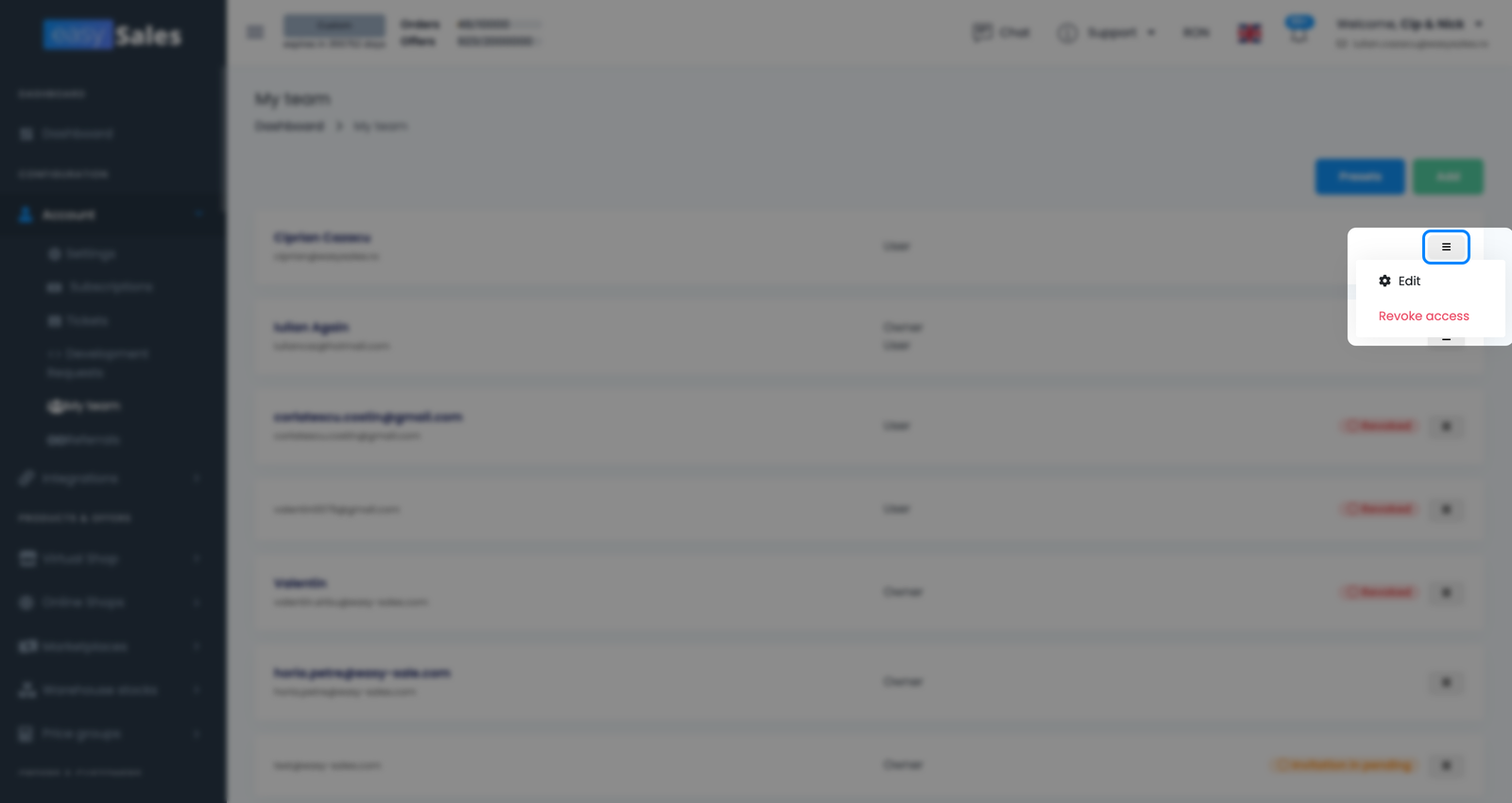
Zwischen „Einladung ausstehend" für jemanden, der noch nicht angenommen hat, und „Entzogen" für jemanden, den Sie abgeschaltet haben, verrät Ihnen die Teamliste auf einen Blick den Zustand jedes Mitglieds.