Jak zarządzać zespołem w easySales: role, uprawnienia i zapraszanie członków

Dodawaj współpracowników do swojego konta easySales jako członków zespołu i kontroluj dokładnie, co każdy z nich może widzieć i robić. Mój zespół obejmuje role, szczegółowy zestaw uprawnień, limity planu, proces zapraszania, dostęp do statusów zamówień, domyślną drukarkę dla każdego członka oraz odwoływanie i przywracanie dostępu.
Konto obsługiwane samodzielnie działa dobrze, dopóki ktoś inny nie potrzebuje dostępu — współpracownik, który zajmuje się zamówieniami, księgowy, który dotyka tylko faktur, magazynier, który tylko drukuje etykiety. Prawdziwe pytanie nigdy nie brzmi „jak go dodać"; brzmi „ile mu pozwalam widzieć i robić". Właśnie do tego służy Mój zespół: zamienia jedno logowanie w kontrolowany zestaw członków zespołu, każdego z dokładnie takim dostępem, jaki zdecydujesz.
Ten przewodnik podąża za tą ideą. Omówimy, gdzie znajduje się Mój zespół i kto może go otworzyć, limity planu dotyczące tego, ilu ludzi możesz dodać, jak kogoś zaprosić, role i szczegółowe uprawnienia, które wykonują prawdziwą pracę, jak ograniczyć członka do określonych statusów zamówień, domyślną drukarkę dla każdego członka, zapisywanie ustawień uprawnień do ponownego użycia oraz jak później odwołać lub przywrócić dostęp.
Mój zespół to funkcja subkont. Z paska bocznego przejdź do Konto → Mój zespół. Strona jest widoczna tylko dla właściciela konta — członkowie Twojego zespołu nigdy jej nie widzą, dokładnie dlatego ich dostęp jest tylko Twój do kontrolowania.
Co umożliwia „Mój zespół"
Członek zespołu to subkonto pod Twoim głównym kontem. Loguje się własnymi danymi i pracuje na tych samych danych co Ty — Twoich zamówieniach, produktach i ofertach — ale tylko w częściach, które przyznałeś. Jest jeden właściciel konta: Ty, posiadacz subskrypcji i jedyny, kto może otworzyć Mój zespół, zapraszać ludzi i zmieniać, co może robić każdy inny.
Funkcja tak naprawdę nie dotyczy „zapraszania współpracownika" — chodzi o kontrolę dostępu. Dwóch członków na tym samym koncie może mieć zupełnie różne doświadczenia: jeden widzi pełne menu i może zrobić niemal wszystko, drugi widzi trzy pozycje menu i może tylko patrzeć. Decydujesz o tym dla każdego członka i możesz to zmienić w dowolnym momencie.
Zanim zaczniesz: limity planu
Najważniejsza rzecz do poznania, zanim kogokolwiek zaprosisz: członkowie zespołu są regulowani przez Twój plan subskrypcji. Stąd biorą się większość niespodzianek.
Jeśli przycisk zapraszania jest wyszarzony lub zaproszenie się nie wysyła, prawie zawsze jest to powód — osiągnąłeś liczbę członków zespołu, na jaką pozwala Twój plan. Przejście na wyższy plan podnosi limit.
Zapraszanie członka zespołu
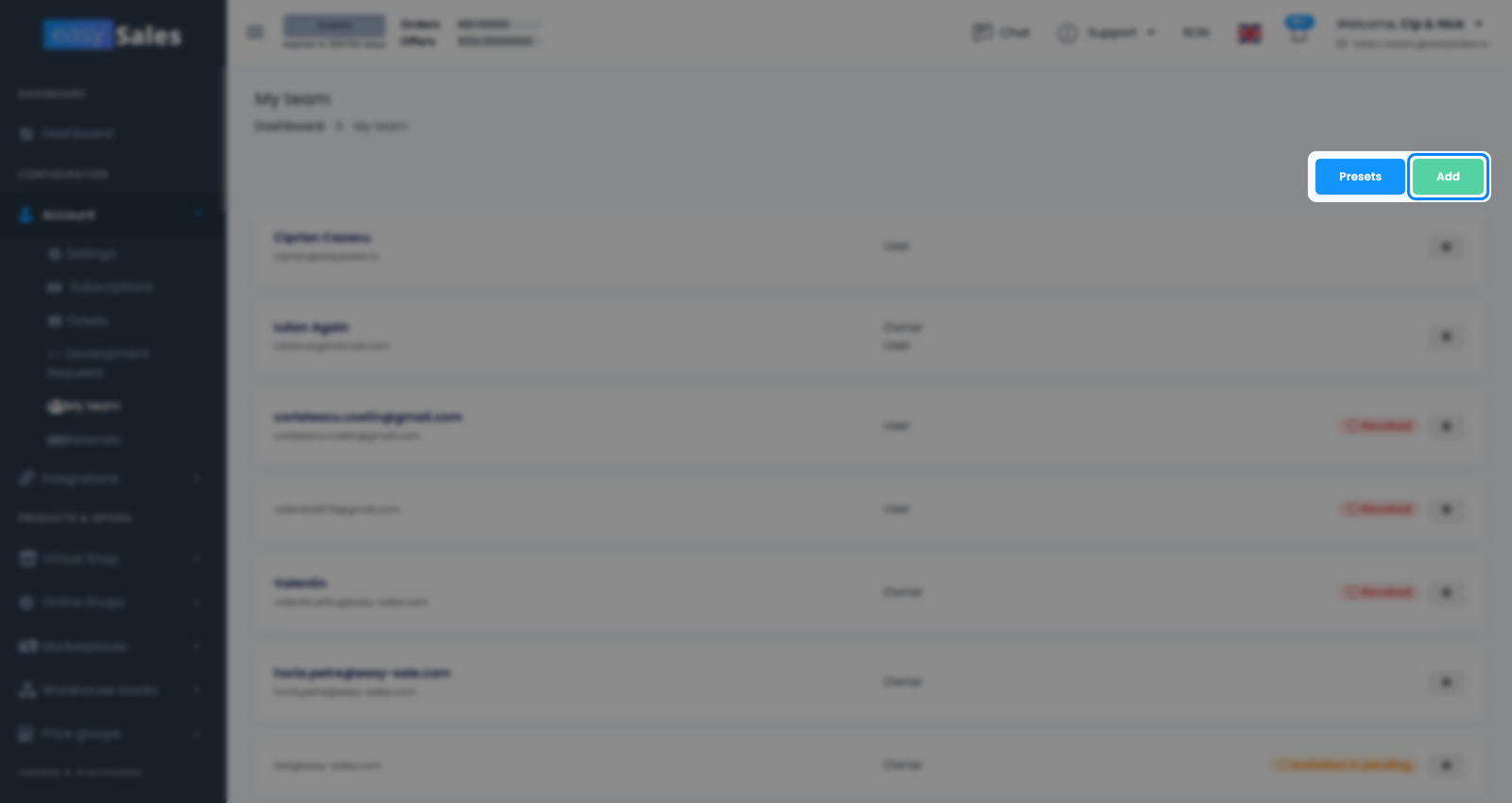
Dodajesz ludzi ze strony zespołu. Otwórz Konto → Mój zespół, następnie wybierz Dodaj, aby rozpocząć nowego członka.
Wysyłanie zaproszenia
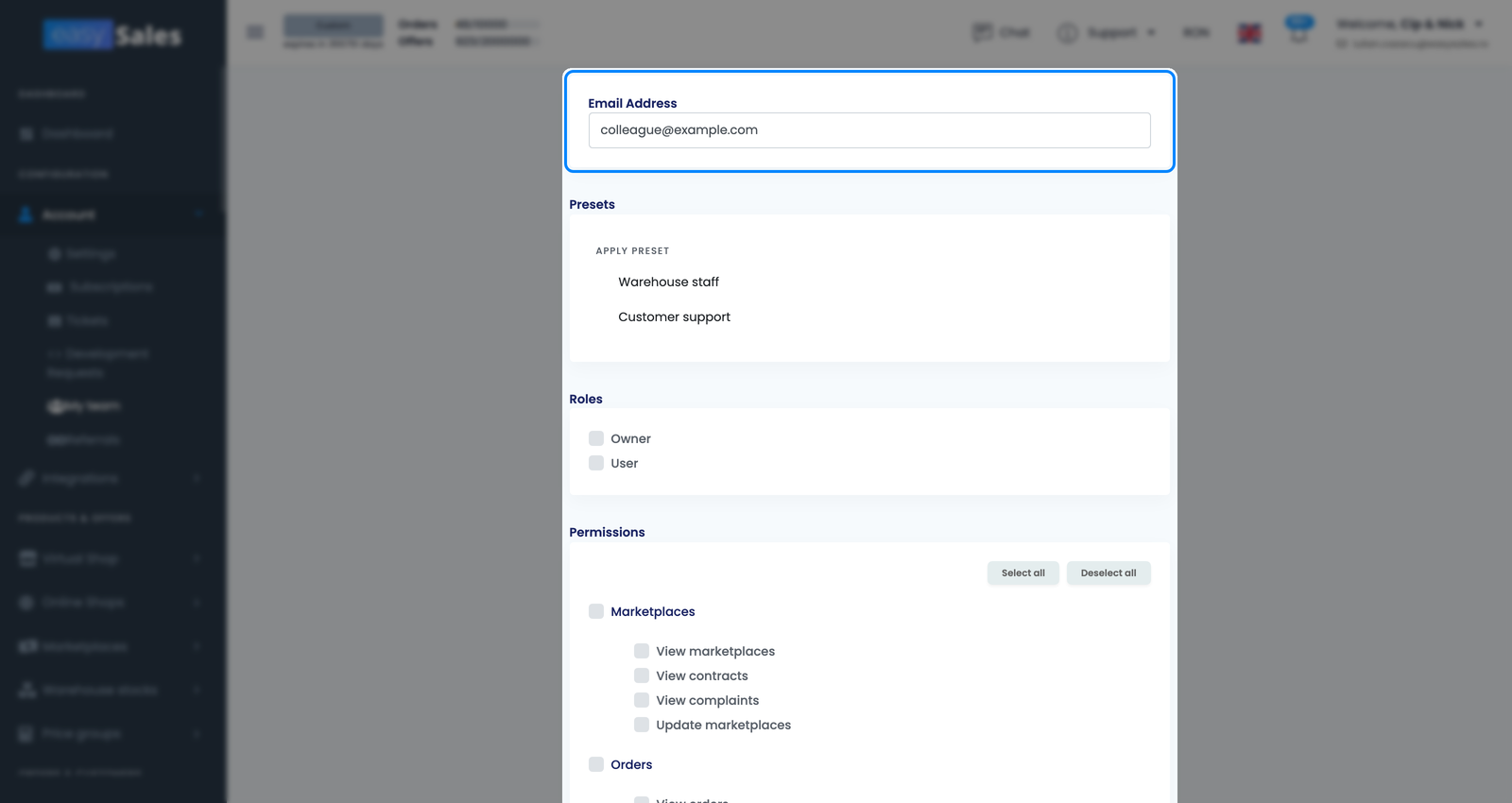
Formularz prosi o Adres e-mail nowego członka — adres, którym będzie się logował. Skonfiguruj jego dostęp (role i uprawnienia, omówione dalej; możesz tu również zastosować zapisane ustawienie) i wybierz Wyślij zaproszenia. easySales wysyła zaproszenie e-mailem na ten adres. Dopóki osoba nie zaakceptuje, członek pojawia się na liście zespołu ze znaczkiem „Zaproszenie w przetwarzaniu".
Co widzi zaproszona osoba
Współpracownik otrzymuje e-mail z linkiem. Otwiera go, ustawia własne hasło i od tego momentu loguje się własnymi danymi w osobnym logowaniu zespołowym — nie Twoim głównym logowaniem ani hasłem. Nigdy nie widzi Twojego rozliczenia ani Twojej strony Mój zespół; tylko te części easySales, które mu przyznałeś.
Ponowne wysyłanie
Jeśli e-mail zaginie lub osoba nie zareaguje na czas, nie musisz zaczynać od nowa. Dopóki członek wciąż oczekuje, wybierz Wyślij ponownie zaproszenie w jego wpisie na liście zespołu, aby wysłać ponownie na ten sam adres.
Role i uprawnienia
Dostęp jest zbudowany z dwóch warstw: Roli i zestawu Uprawnień. Rola to głównie etykieta; uprawnienia decydują, co członek może faktycznie widzieć i robić.
Właściciel vs Użytkownik
Możesz przypisać członkowi jedną z dwóch ról: Właściciel lub Użytkownik. Zachowują się różnie. Właściciel to skrót do pełnego dostępu: zaznaczasz go i każde uprawnienie zostaje włączone, a pola wyboru uprawnień zostają zablokowane — członek Właściciel może zrobić wszystko. Użytkownik to normalna rola, w której uprawnienia, które zaznaczasz, są tym, co reguluje dostęp członka. Więc dla każdego, kto nie powinien mieć wolnej ręki w całym koncie, zostaw go na Użytkownik i przyznaj tylko potrzebne uprawnienia.
Grupy uprawnień
easySales ma około 120 pojedynczych uprawnień — o wiele za dużo, by ustawiać je jedno po drugim — więc są zorganizowane w grupy. Każda grupa obejmuje jeden obszar platformy, a w jej ramach przełączasz, co członek może robić: przeglądanie, tworzenie, edytowanie, usuwanie, eksportowanie i tak dalej. Oto główne grupy, z którymi będziesz pracować.
Zamówienia
Przeglądanie, edytowanie i przetwarzanie zamówień — codzienna praca z zamówieniami.
Produkty
Zarządzanie katalogiem produktów: szczegóły, stan i dane produktowe.
Oferty
Praca z ofertami marketplace — ceny, dostępność i aukcje.
Marketplace’y
Dostęp do Twoich integracji marketplace i ich ustawień.
Faktury
Wystawianie i zarządzanie fakturami oraz dokumentami rozliczeniowymi — idealne do przyznania samodzielnie księgowemu.
Kurierzy
Generowanie i zarządzanie etykietami wysyłkowymi oraz kontami kurierskimi.
Zwroty
Obsługa zwrotów i powiązanego procesu zamówień.
Feedy
Przeglądanie i aktualizowanie feedów produktowych, które zasilają Twoje kanały.
Niestandardowe statusy
Z którymi statusami zamówień członek może pracować (dostęp do statusów omówiony poniżej).
Konto i API
Ustawienia konta, zgłoszenia i webhooki oraz dostęp API dla integracji.
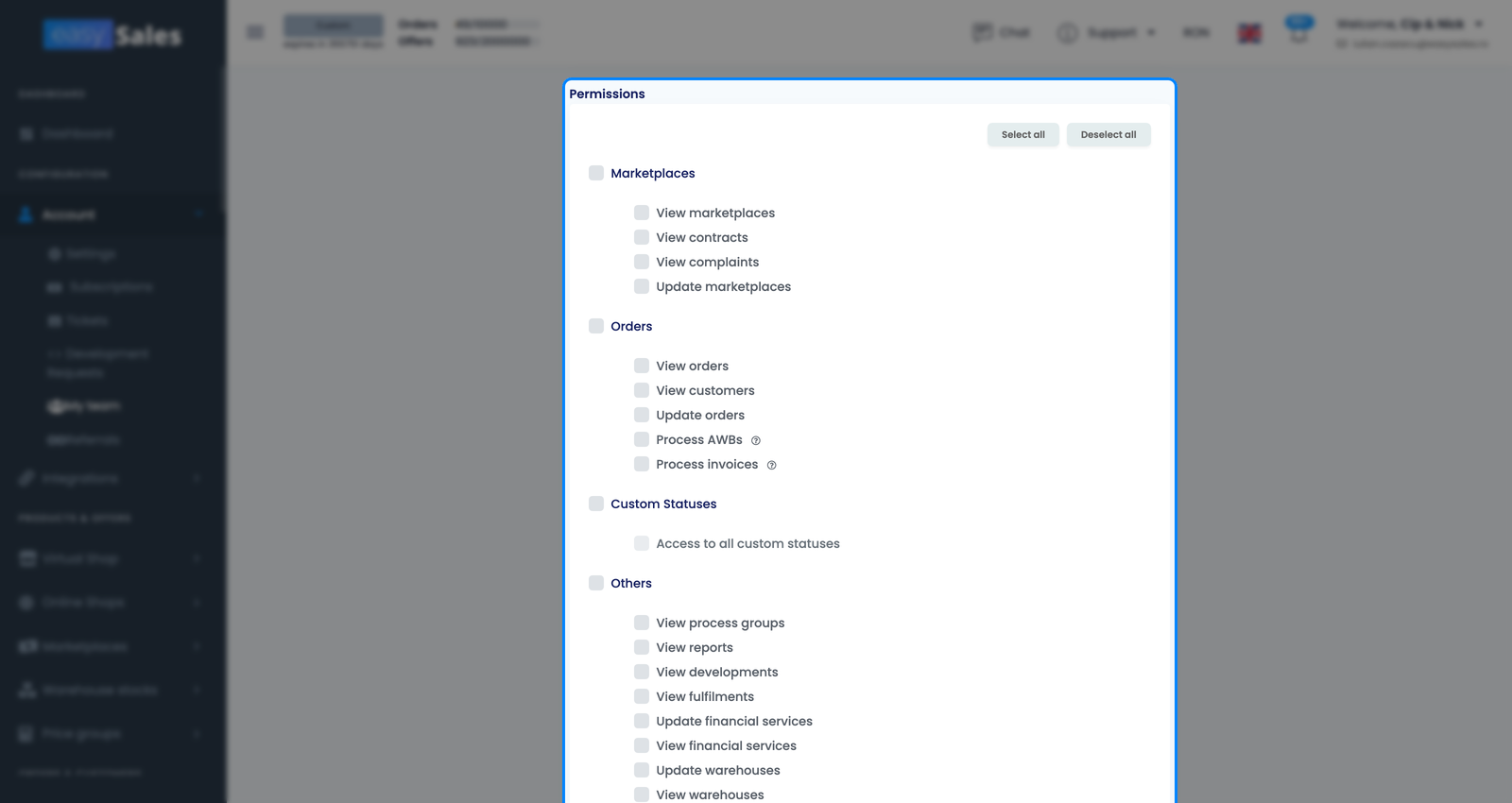
Nie musisz dotykać każdej grupy. Częstym wzorcem jest pozostawienie większości wyłączonych i włączenie tylko obszaru, którego potrzebuje członek — księgowy dostaje faktury i niewiele więcej; pakowacz dostaje zamówienia, kurierów i drukarki.
Jak uprawnienia ukrywają menu i blokują działania
To zachowanie warto zrozumieć, bo o nie ludzie pytają najczęściej. Uprawnienie robi dwie rzeczy naraz. Jeśli członkowi brakuje uprawnienia do danego obszaru, odpowiadająca pozycja menu po prostu nie istnieje — nie jest wyszarzona, po prostu jej nie ma. I nawet jeśli dotrze do strony inną drogą, samo działanie jest zablokowane. Więc „mój współpracownik nie widzi menu Faktury" i „mój współpracownik nie może utworzyć faktury" to to samo z dwóch perspektyw: brakuje uprawnienia.
Druga strona jest równie przydatna: przyznaj uprawnienie, a pojawia się zarówno pozycja menu, jak i działanie. Tak budujesz dopasowane, uporządkowane środowisko pracy dla każdej osoby, zamiast dawać wszystkim całą platformę.
Ograniczanie dostępu do określonych statusów zamówień
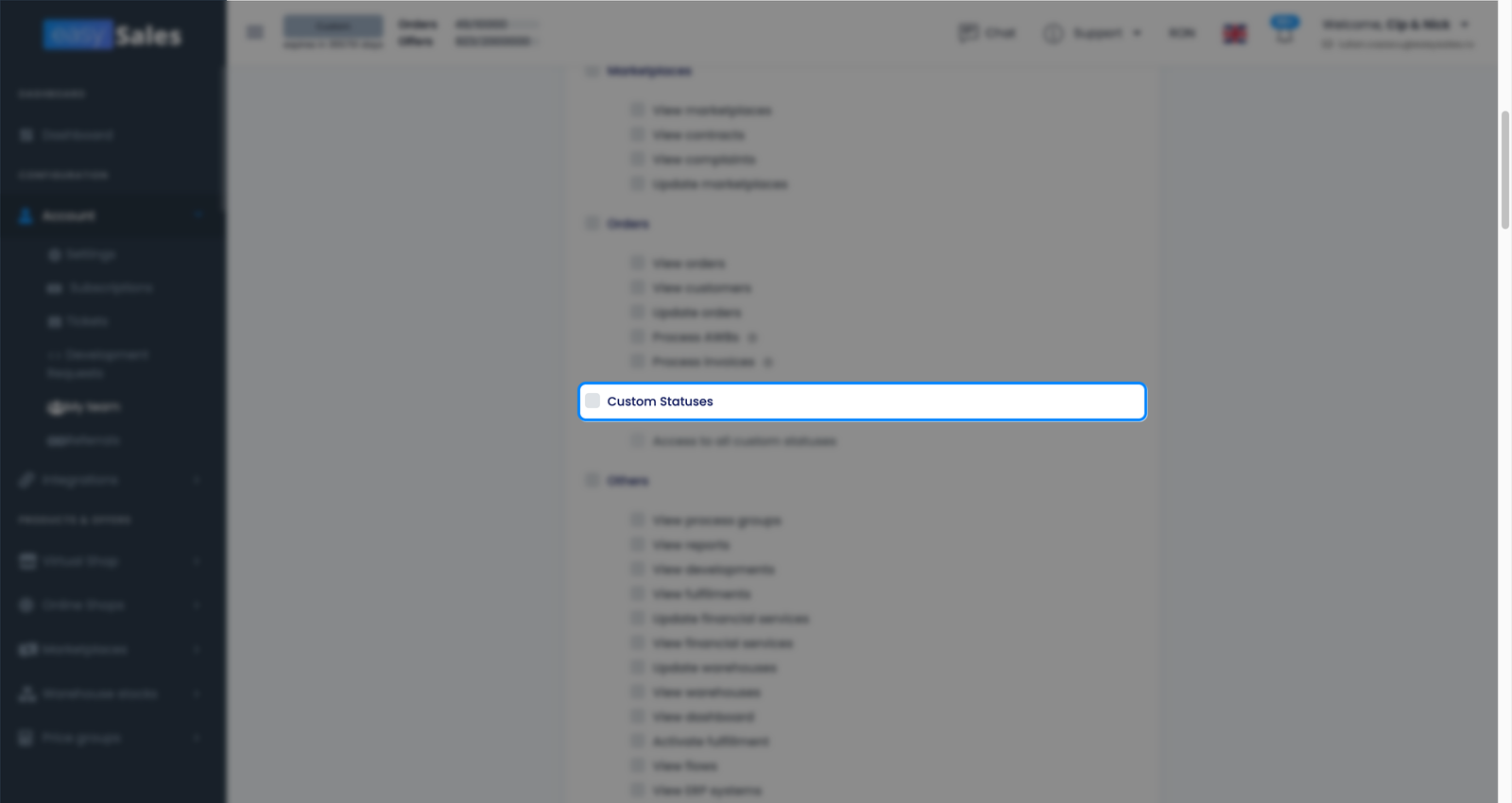
Możesz również zawęzić członka do określonych statusów zamówień. Pojawiają się one jako grupa Niestandardowe statusy w panelu uprawnień, tuż za Zamówieniami: zaznacz Dostęp do wszystkich niestandardowych statusów, aby pozwolić na każdy status, lub zostaw to wyłączone i dodaj do białej listy tylko te, z którymi powinien pracować. Członek ograniczony w ten sposób widzi i obsługuje tylko zamówienia w statusach, które dopuściłeś — przydatne, gdy współpracownik z biura kurierskiego powinien dotykać tylko zamówień gotowych do wysyłki, nie nowych ani anulowanych.
Ustawianie domyślnej drukarki dla każdego członka
Każdy członek może mieć własną Domyślną drukarkę. Ustaw ją w jego konfiguracji, a ta drukarka jest wstępnie wybrana, ilekroć drukuje — etykiety, faktury, cokolwiek wolno mu drukować. Magazynier na jednej maszynie i biuro na drugiej drukują każdy na właściwym urządzeniu bez zmiany ustawień za każdym razem.
Ustawienia uprawnień
Gdy zarządzasz więcej niż kilkoma członkami, zaznaczanie tych samych pól w kółko staje się męczące. easySales pozwala zapisać kombinację ról i uprawnień jako nazwane ustawienie. Zbuduj dostęp raz — ustawienie „Magazyn", ustawienie „Księgowy" — i zastosuj je jednym kliknięciem podczas zapraszania lub edytowania członka. Ustawienie to skrót, a nie coś, co członek widzi: jego zastosowanie po prostu wypełnia role i uprawnienia, które inaczej ustawiłbyś ręcznie, i nadal możesz je potem dostosować.
Zarządzanie członkami: odwoływanie i przywracanie
Ludzie odchodzą, zmieniają role lub po prostu potrzebują przerwy. Z listy zespołu zarządzasz dostępem każdego członka bez usuwania czegokolwiek.
Aby zatrzymać czyjś dostęp, użyj Odwołaj dostęp w jego wpisie. Nie może już się logować, a członek pokazuje znaczek „Unieważniony". Jest to odwracalne — gdy jesteś gotów wpuścić go z powrotem, Aktywuj przywraca jego dostęp z tymi samymi uprawnieniami, które miał. Pamiętaj, że przywracanie ponownie sprawdza limit planu: jeśli Twój zespół jest już na poziomie dozwolonym przez plan, będziesz potrzebował wolnego miejsca (lub wyższego planu), zanim odwołany członek będzie mógł wrócić.
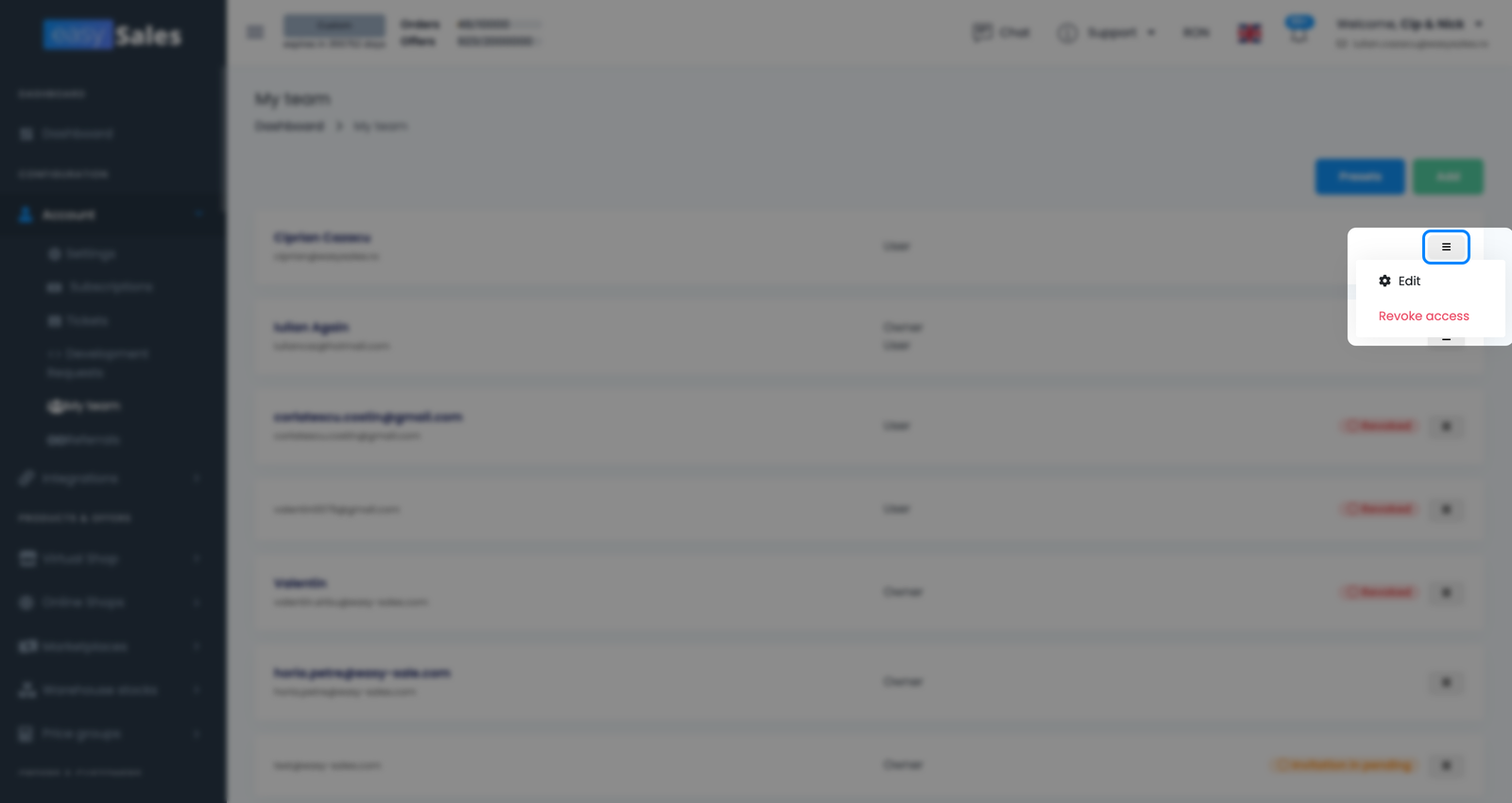
Między „Zaproszenie w przetwarzaniu" dla kogoś, kto nie zaakceptował, a „Unieważniony" dla kogoś, kogo wyłączyłeś, lista zespołu mówi Ci jednym spojrzeniem o stanie każdego członka.