Cum îți gestionezi echipa în easySales: roluri, permisiuni și invitarea membrilor

Adaugă colegi în contul tău easySales ca membri ai echipei și controlează exact ce poate vedea și face fiecare. Echipa mea acoperă rolurile, setul granular de permisiuni, limitele de plan, fluxul de invitare, accesul pe statusuri de comandă, imprimanta implicită per membru și cum revoci sau reactivezi accesul.
Un cont administrat de unul singur funcționează bine până când mai are nevoie cineva de acces — un coleg care se ocupă de comenzi, un contabil care atinge doar facturile, un om de la depozit care doar printează AWB-uri. Întrebarea reală nu este niciodată „cum îl adaug"; este „cât de mult îl las să vadă și să facă". Exact pentru asta există Echipa mea: transformă un singur cont de autentificare într-un set controlat de membri ai echipei, fiecare cu exact accesul pe care îl decizi tu.
Acest ghid urmează această idee. Vom acoperi unde se află Echipa mea și cine o poate deschide, limitele de plan privind câți oameni poți adăuga, cum inviți pe cineva, rolurile și permisiunile granulare care fac munca reală, cum restricționezi un membru la anumite statusuri de comandă, imprimanta implicită per membru, salvarea presetărilor de permisiuni pentru reutilizare și cum revoci sau reactivezi accesul mai târziu.
Echipa mea este funcționalitatea de subconturi. Din bara laterală, mergi la Cont → Echipa mea. Pagina este vizibilă doar pentru proprietarul contului — membrii echipei tale nu o văd niciodată, exact de aceea accesul lor este doar al tău să-l controlezi.
Ce îți permite „Echipa mea"
Un membru al echipei este un subcont sub contul tău principal. Se autentifică cu propriile credențiale și lucrează în aceleași date ca tine — comenzile, produsele și ofertele tale — dar doar în părțile pe care le-ai acordat. Există un singur proprietar al contului: tu, deținătorul abonamentului și singurul care poate deschide Echipa mea, invita oameni și schimba ce poate face toată lumea.
Funcționalitatea nu este de fapt despre „a invita un coleg" — este control al accesului. Doi membri pe același cont pot avea experiențe complet diferite: unul vede un meniu complet și poate face aproape orice, altul vede trei elemente de meniu și poate doar să se uite. Tu decizi asta per membru și o poți schimba oricând.
Înainte să începi: limitele de plan
Cel mai important lucru de știut înainte să inviți pe cineva: membrii echipei sunt guvernați de planul tău de abonament. De aici vin majoritatea surprizelor.
Dacă butonul de invitare este gri sau o invitație nu se trimite, aproape întotdeauna acesta este motivul — ai atins numărul de membri pe care planul tău îl permite. Trecerea la un plan superior ridică limita.
Invitarea unui membru al echipei
Adaugi oameni din pagina echipei. Deschide Cont → Echipa mea, apoi alege Adaugă pentru a începe un membru nou.
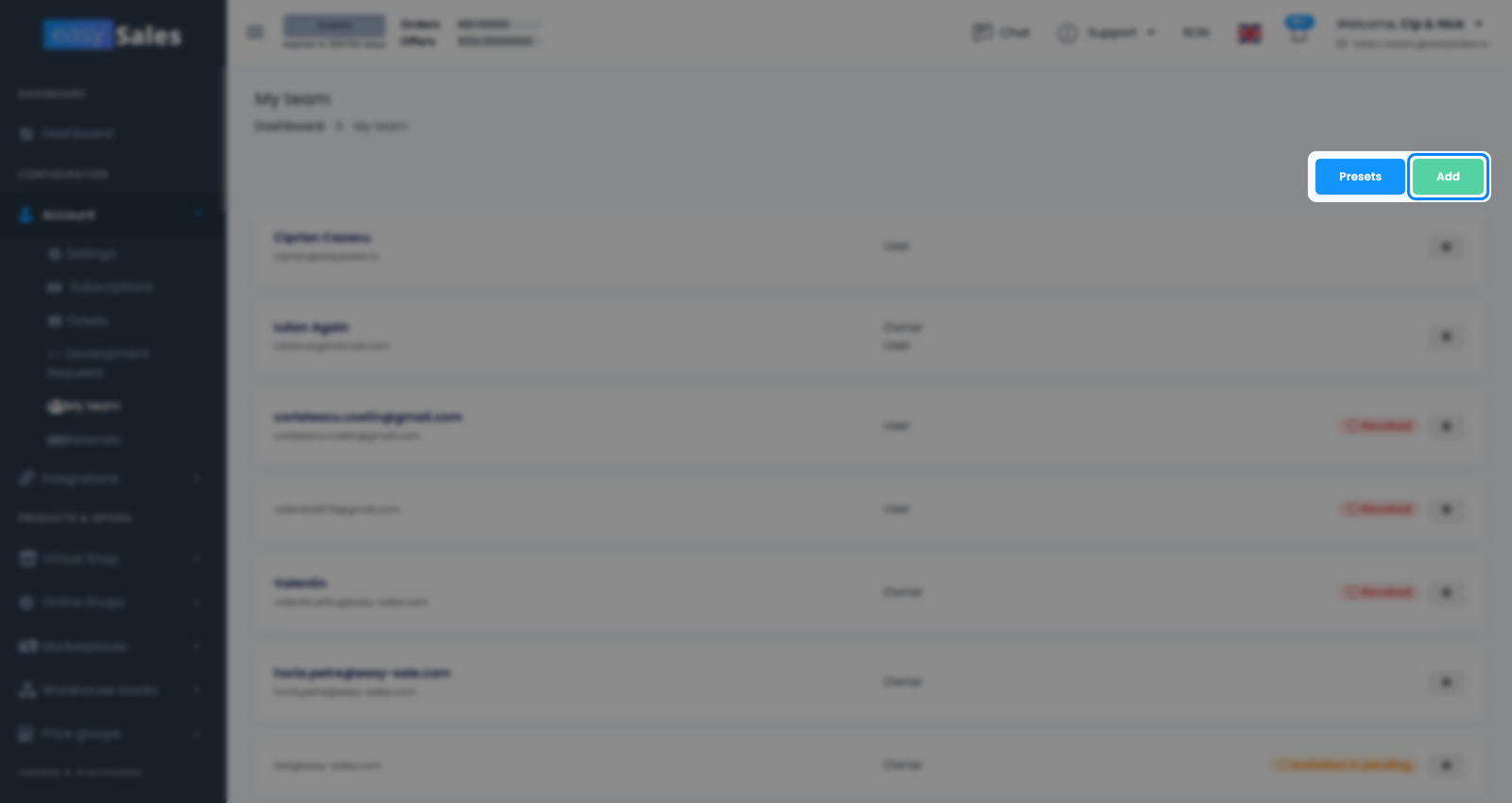
Trimiterea unei invitații
Formularul cere Adresă de email a noului membru — adresa cu care se va autentifica. Configurează-i accesul (roluri și permisiuni, acoperite în continuare; poți aplica și o presetare salvată aici) și alege Trimite invitație. easySales trimite o invitație prin email la acea adresă. Până când persoana acceptă, membrul apare în lista echipei tale cu insigna „Invitație în așteptare".
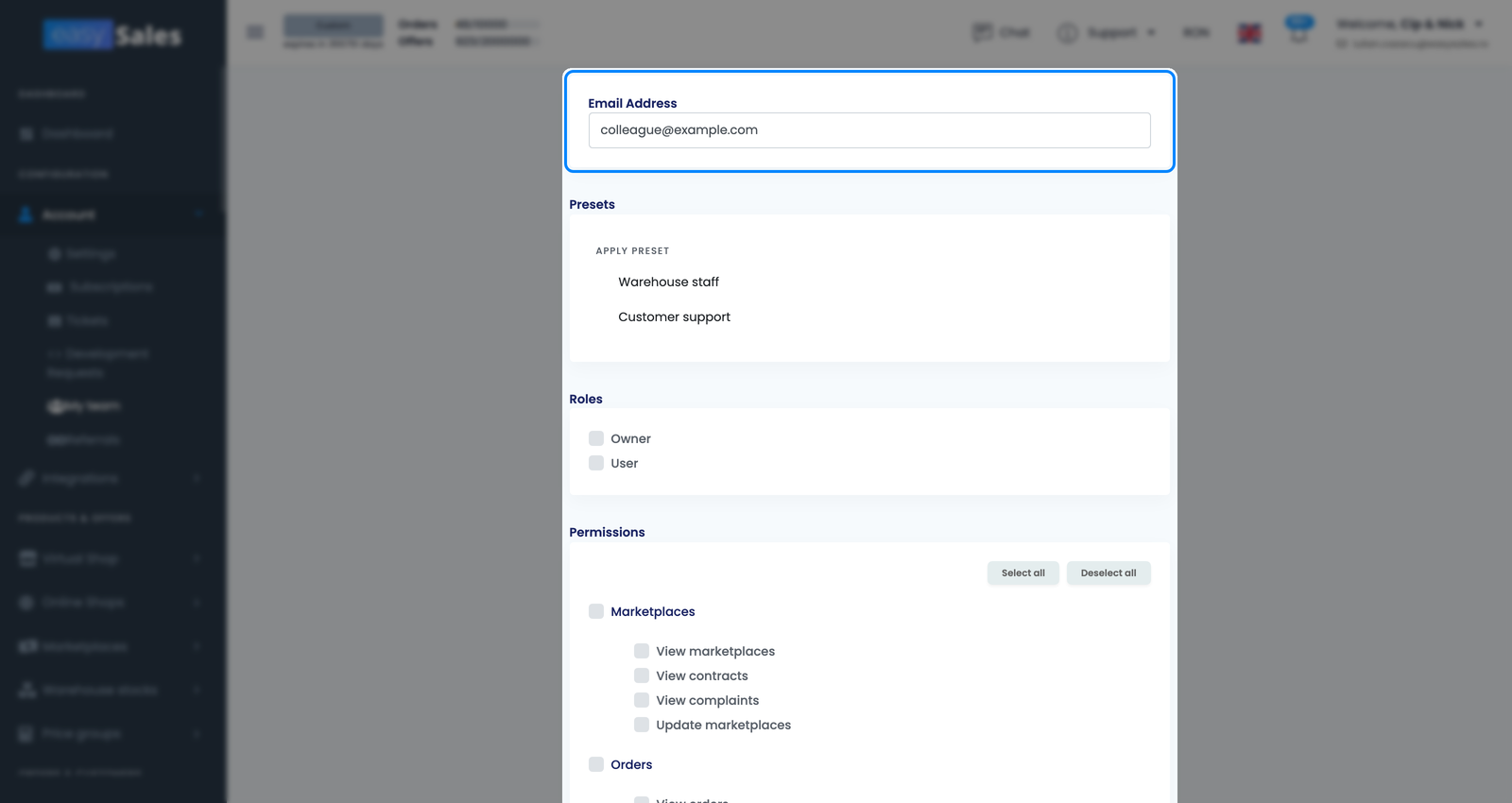
Ce vede persoana invitată
Colegul primește un email cu un link. Îl deschide, își setează propria parolă și de atunci se autentifică cu propriile credențiale la o autentificare separată de echipă — nu autentificarea ta principală sau parola ta. Nu îți vede niciodată facturarea sau pagina ta Echipa mea; doar părțile din easySales pe care i le-ai acordat.
Retrimiterea
Dacă emailul se pierde sau persoana nu acționează la timp, nu trebuie să o iei de la capăt. Cât timp un membru este încă în așteptare, alege Retrimite invitația din intrarea lui din lista echipei pentru a trimite din nou la aceeași adresă.
Roluri și permisiuni
Accesul este construit din două straturi: un Rol și un set de Permisiuni. Rolul este în mare parte o etichetă; permisiunile decid ce poate vedea și face efectiv un membru.
Administrator vs Utilizator
Poți atribui unui membru unul dintre două roluri: Administrator sau Utilizator. Se comportă diferit. Administrator este scurtătura cu acces complet: îl bifezi și fiecare permisiune se activează pentru tine, iar căsuțele de permisiuni se blochează — un membru Administrator poate face orice. Utilizator este rolul normal, unde permisiunile pe care le bifezi sunt cele care guvernează accesul membrului. Așa că pentru oricine n-ar trebui să aibă mână liberă peste tot contul, lasă-l pe Utilizator și acordă-i doar permisiunile de care are nevoie.
Grupuri de permisiuni
easySales are în jur de 120 de permisiuni individuale — mult prea multe pentru a le seta una câte una — așa că sunt organizate în grupuri. Fiecare grup acoperă o zonă a platformei, iar în interiorul lui comuti ce poate face un membru: vizualizare, creare, editare, ștergere, export ș.a.m.d. Iată principalele grupuri cu care vei lucra.
Comenzi
Vizualizarea, editarea și procesarea comenzilor — munca zilnică pe comenzi.
Produse
Gestionarea catalogului de produse: detalii, stoc și date de produs.
Oferte
Lucrul cu ofertele de marketplace — prețuri, disponibilitate și listări.
Marketplace-uri
Accesul la integrările tale de marketplace și setările lor.
Facturi
Emiterea și gestionarea facturilor și documentelor de facturare — ideal de acordat singur unui contabil.
Curieri
Generarea și gestionarea AWB-urilor și a conturilor de curier.
Retururi
Gestionarea retururilor și a fluxului de comandă aferent.
Feed-uri
Vizualizarea și actualizarea feed-urilor de produse care alimentează canalele tale.
Statusuri Personalizate
Cu ce statusuri de comandă poate lucra un membru (accesul pe statusuri descris mai jos).
Cont și API
Setări de cont, tichete și webhook-uri, plus acces API pentru integrări.
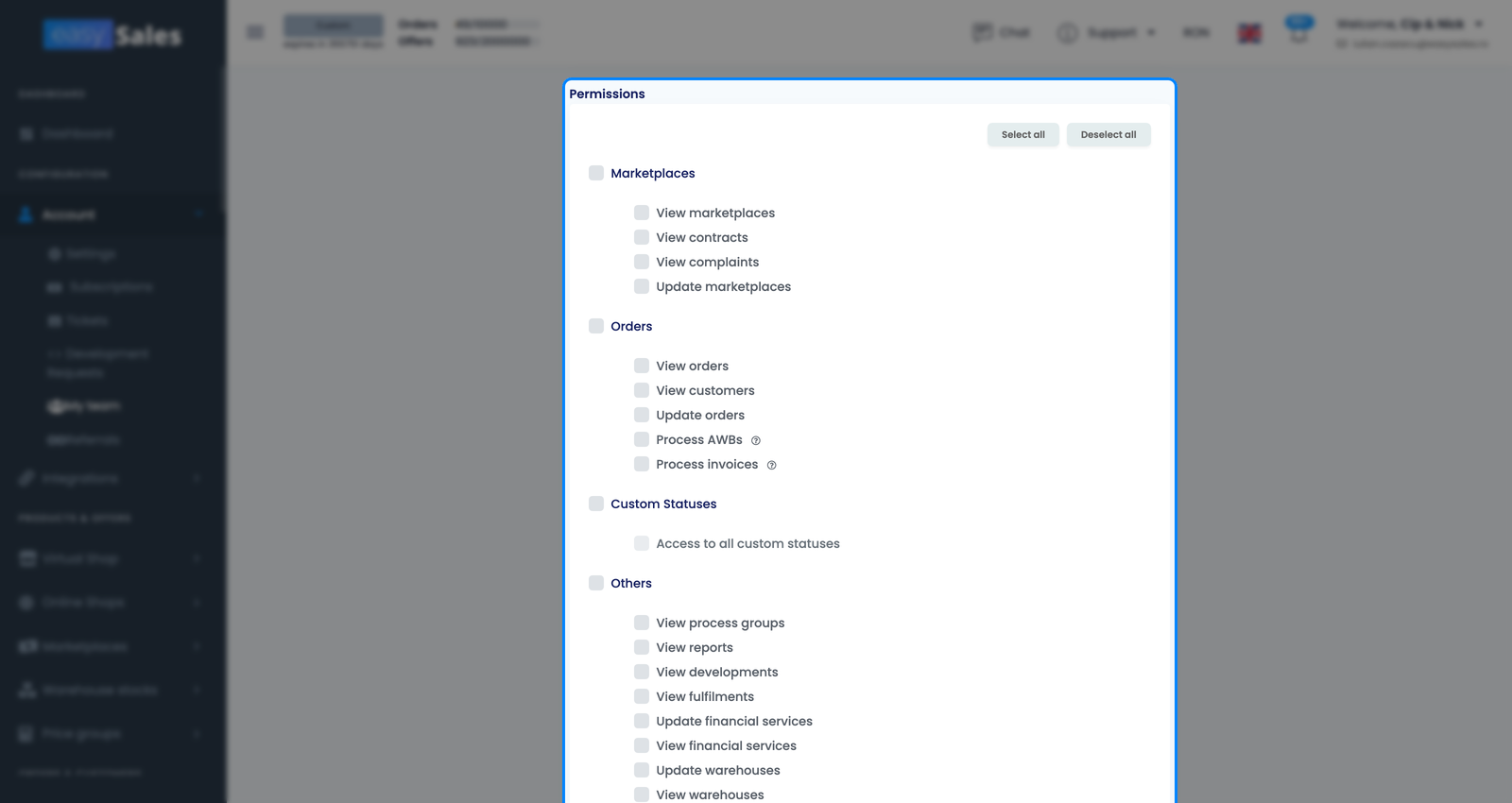
Nu trebuie să atingi fiecare grup. Un model frecvent este să le lași pe majoritatea oprite și să activezi doar zona de care are nevoie un membru — un contabil primește facturile și aproape nimic altceva; un om de la ambalare primește comenzile, curierii și imprimantele.
Cum ascund permisiunile meniurile și blochează acțiunile
Acesta este comportamentul de înțeles, pentru că este ceea ce întreabă oamenii cel mai des. O permisiune face două lucruri deodată. Dacă unui membru îi lipsește permisiunea pentru o zonă, elementul de meniu corespunzător pur și simplu nu există — nu este gri, doar absent. Și chiar dacă ajunge pe pagină pe altă cale, acțiunea în sine este blocată. Așa că „colegul meu nu vede meniul Facturi" și „colegul meu nu poate crea o factură" sunt același lucru văzut din două unghiuri: lipsește permisiunea.
Reversul este la fel de util: acordă permisiunea și apar atât elementul de meniu, cât și acțiunea. Așa construiești un spațiu de lucru personalizat și fără dezordine pentru fiecare persoană, în loc să dai tuturor întreaga platformă.
Limitarea accesului la anumite statusuri de comandă
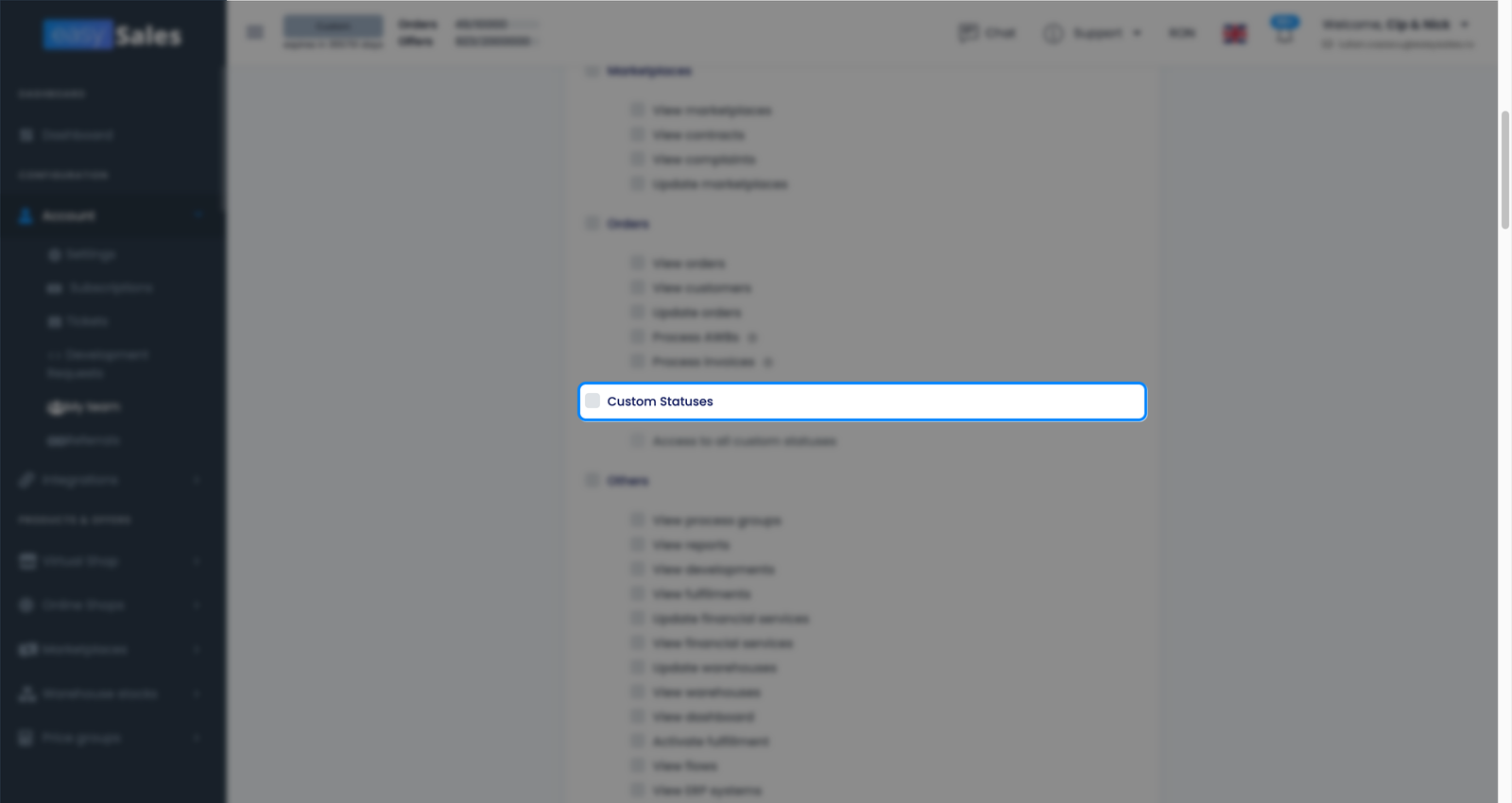
Poți de asemenea îngusta un membru la anumite statusuri de comandă. Acestea apar ca grupul Statusuri Personalizate în panoul de permisiuni, imediat după Comenzi: bifează Acces la toate statusurile personalizate pentru a permite fiecare status, sau lasă-l nebifat și pune pe lista albă doar cele cu care ar trebui să lucreze. Un membru limitat astfel vede și lucrează doar comenzile aflate în statusurile pe care le-ai permis — util când un coleg de la biroul de curierat ar trebui să atingă doar comenzile gata de expediere, nu pe cele noi sau anulate.
Setarea unei imprimante implicite per membru
Fiecare membru poate avea propria Imprimantă implicită. O setezi în configurarea lui și acea imprimantă este preselectată ori de câte ori printează — AWB-uri, facturi, orice are voie să printeze. Omul de la depozit pe o mașină și biroul pe alta printează fiecare la dispozitivul potrivit fără să schimbe setările de fiecare dată.
Presetări de permisiuni
Odată ce gestionezi mai mult de câțiva membri, bifarea acelorași căsuțe iar și iar devine plictisitoare. easySales îți permite să salvezi o combinație de roluri și permisiuni ca o presetare denumită. Construiește accesul o singură dată — o presetare „Depozit", o presetare „Contabil" — și aplic-o dintr-un singur clic când inviți sau editezi un membru. O presetare este o scurtătură, nu ceva ce vede membrul: aplicarea uneia doar completează rolurile și permisiunile pe care altfel le-ai seta manual, și le poți ajusta în continuare după aceea.
Gestionarea membrilor: revocare și reactivare
Oamenii pleacă, schimbă rolurile sau pur și simplu au nevoie de o pauză. Din lista echipei gestionezi accesul fiecărui membru fără să ștergi nimic.
Pentru a opri accesul cuiva, folosește Revoca accesul din intrarea lui. Nu se mai poate autentifica, iar membrul afișează o insignă „Revocat". Este reversibil — când ești gata să-l lași înapoi, Activează îi restaurează accesul cu aceleași permisiuni pe care le avea. Reține că reactivarea reverifică limita de plan: dacă echipa ta este deja la nivelul permis de plan, vei avea nevoie de un loc liber (sau un plan superior) înainte ca un membru revocat să se poată întoarce.
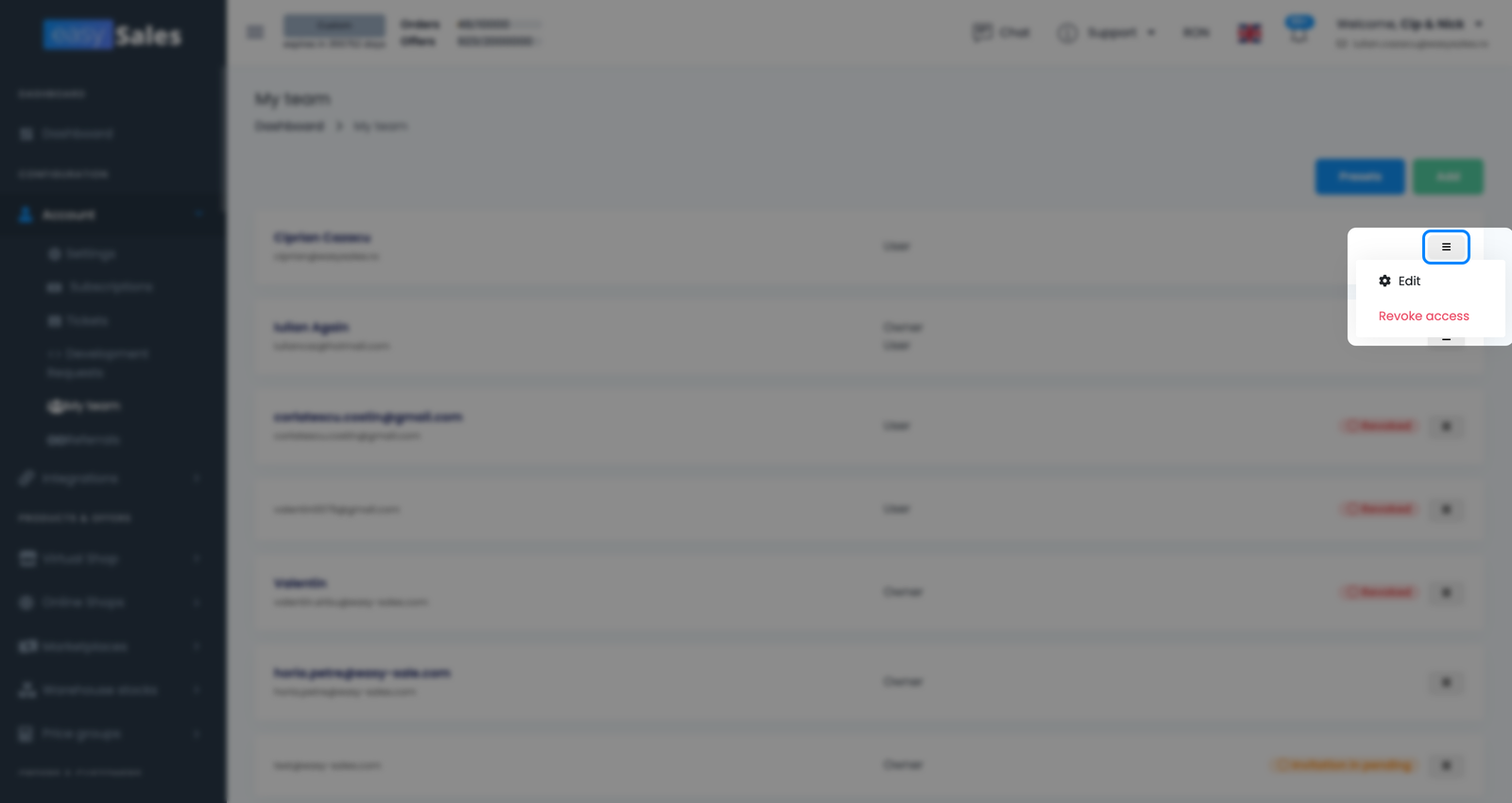
Între „Invitație în așteptare" pentru cineva care n-a acceptat și „Revocat" pentru cineva pe care l-ai oprit, lista echipei îți spune dintr-o privire starea fiecărui membru.