Cum configurezi imprimantele în easySales: aplicația desktop de printare, token-urile și job-urile de printare

Printează AWB-uri, facturi și PDF-uri de comandă direct din easySales. Instalează aplicația desktop de printare easySales pe PC-ul conectat la imprimantă, leag-o cu două token-uri, iar easySales trimite job-uri de printare pe care aplicația le preia și le tipărește automat.
Printarea în easySales nu este un dialog de print din browser sau un agent terț de tip PrintNode. Este un flux propriu: o coadă de job-uri de printare pe partea de server easySales și o aplicație desktop de printare easySales proprie, care rulează pe computerul conectat fizic la imprimanta ta. easySales pune un job în coadă; aplicația desktop îl preia și îl tipărește. Această separare îți permite să printezi un AWB sau o factură în clipa în care o comandă este procesată, fără să stai lângă aparat.
Acest ghid acoperă toată configurarea: adăugarea unei imprimante și obținerea celor două token-uri, instalarea aplicației desktop, configurarea opțiunilor de printare, cele trei moduri de a declanșa o printare, urmărirea job-urilor de printare și cum văd subconturile o imprimantă implicită.
Ce face integrarea de imprimante easySales
Integrarea are două jumătăți care comunică între ele.
Pe partea easySales, ori de câte ori printezi un AWB, o factură sau un PDF de comandă, easySales nu îl trimite direct către un dispozitiv. Creează un job de printare și îl parchează într-o coadă legată de o anumită imprimantă.
Pe partea ta, aplicația desktop de printare easySales (Windows, macOS și Linux) rulează pe PC-ul la care este conectată imprimanta. Aplicația interoghează serverul easySales la un interval setat — la fiecare 1, 2, 5, 10, 30, 60 sau 120 de secunde, 5 fiind implicit — pentru job-urile care așteaptă pe imprimanta ei, apoi le preia și le tipărește. Acesta este un model de tip pull, nu o printare directă sau din browser: nimic nu se printează dacă aplicația desktop nu rulează și nu interoghează.
Așadar imprimanta nu trebuie să fie pe aceeași mașină cu persoana care apasă print. Cineva poate procesa comenzi de pe un laptop în timp ce AWB-urile ies dintr-o imprimantă din depozit — atâta timp cât aplicația desktop rulează pe PC-ul din depozit și este legată de contul tău.
Asta se aplică imprimantelor de documente — imprimante termice și A4 pentru AWB-uri, facturi și PDF-uri de comandă. Imprimantele fiscale (pentru bonuri fiscale) sunt un dispozitiv separat, cu propria configurare; vezi ghidul asociat de la final.
Înainte să începi
Ai nevoie de două lucruri:
- O imprimantă conectată fizic (USB sau rețea) la un computer pe care îl controlezi și care printează corect din sistemul de operare al acelui computer.
- Acel computer să ruleze Windows, macOS sau Linux — aplicația desktop de printare easySales există pentru toate trei.
Vei instala aplicația desktop pe acel computer. Cu mai multe imprimante pe mașini diferite, rulează aplicația pe fiecare mașină și adaugă fiecare imprimantă în easySales.
Pasul 1: adaugă o imprimantă în easySales
Din bara laterală, deschide Integrări → Imprimante. Această pagină listează imprimantele pe care le-ai adăugat și îți permite să adaugi altele noi.
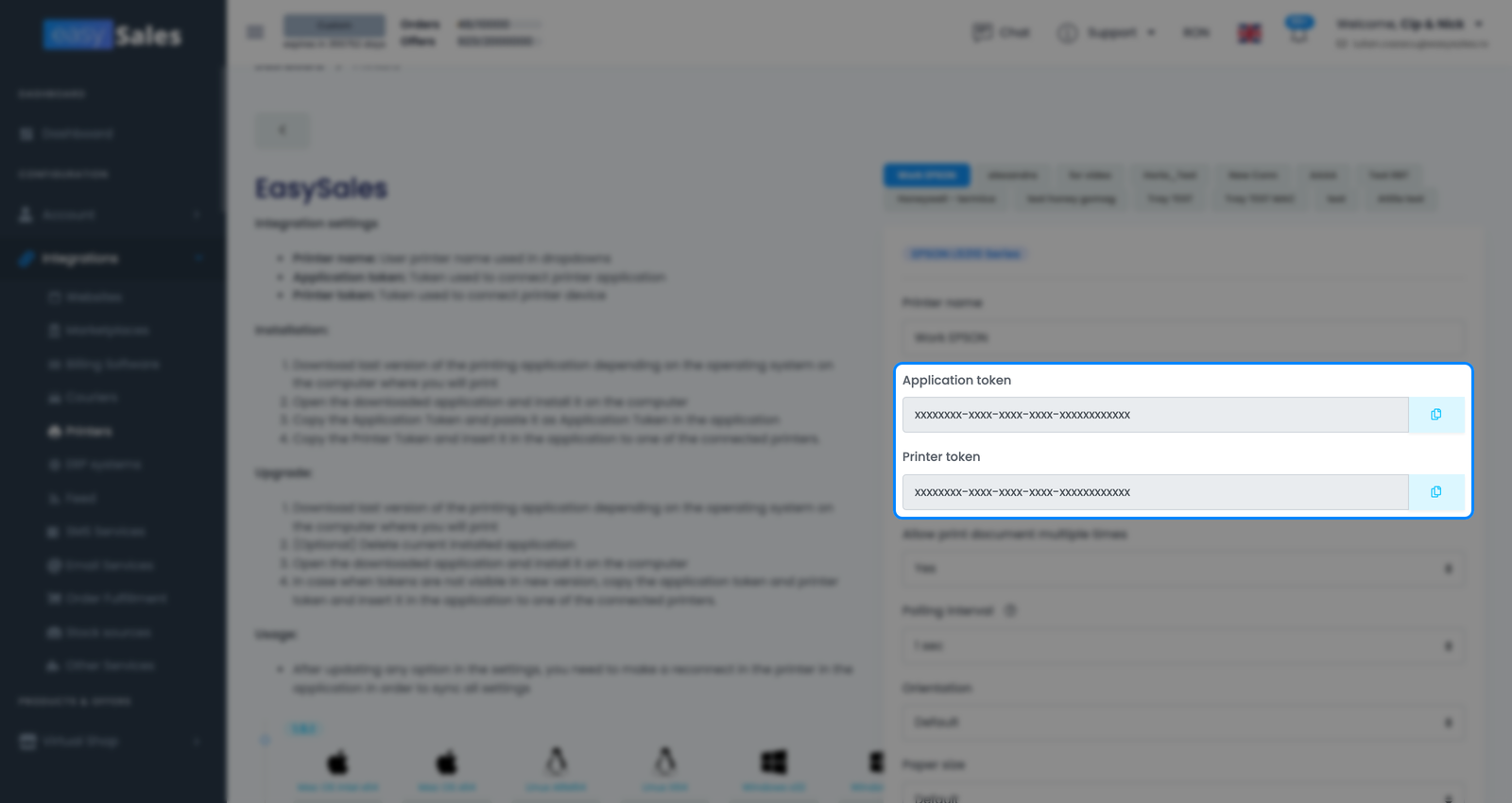
Adaugă o imprimantă și easySales îți oferă două token-uri — un Token aplicatie și un Token imprimanta. Le vei lipi în aplicația desktop în pasul următor, așa că ține acest ecran la îndemână (sau copiază-le undeva în siguranță).
Cum funcționează cele două token-uri
Regula de memorat este un Token aplicatie per aplicație și un Token imprimanta per imprimantă fizică — Token aplicatie răspunde la „al cui cont?", iar Token imprimanta la „care imprimantă?". Asta înseamnă că o a doua imprimantă are nevoie de propriul Token imprimanta, dar folosește același Token aplicatie: trei imprimante, trei Token-uri imprimanta, un singur Token aplicatie.
Pasul 2: instalează aplicația desktop de printare
Descarcă aplicația desktop de printare easySales pentru sistemul tău de operare și instaleaz-o pe PC-ul conectat la imprimantă. Descărcările pentru Windows, macOS și Linux sunt oferite din zona de imprimante.
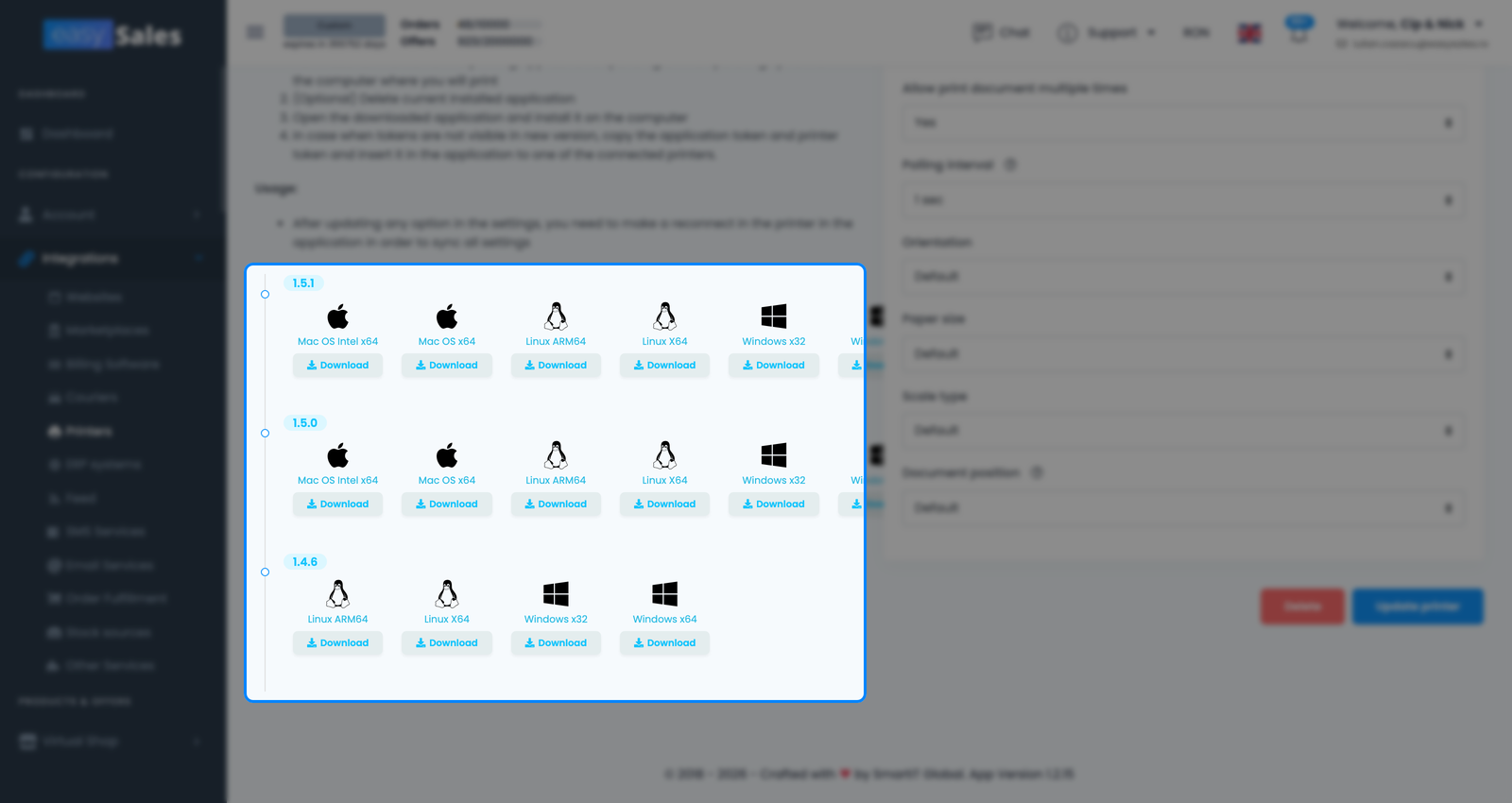
Deschide aplicația și introdu Token aplicatie (pentru a conecta aplicația la contul tău) și Token imprimanta pentru imprimanta pe care o conduce această mașină. Apasă Conecteaza imprimanta pentru a înregistra imprimanta și a porni interogarea pentru job-uri. De acolo, aplicația stă liniștită în fundal, verificând serverul la intervalul ei de interogare și tipărind orice este în coadă pentru acea imprimantă.
Actualizarea aplicației
Aplicația desktop se actualizează independent de aplicația web easySales. Dacă printarea se comportă ciudat după mult timp, sau dacă apare o versiune nouă, instalează cel mai recent build din aceleași opțiuni de descărcare și reconectează imprimanta. O versiune actuală evită problemele de printare cauzate de un build vechi.
Pasul 3: configurează opțiunile de printare
Fiecare imprimantă are propriile opțiuni de printare în setările ei, care controlează cum iese documentul din acel dispozitiv. Apasă Modifica imprimanta pentru a salva modificările.
| Opțiune de printare | Ce face |
|---|---|
| Nume imprimanta | O etichetă pentru imprimantă, ca s-o recunoști când alegi unde printezi |
| Orientare | Implicit, Portret sau Peisaj pentru pagina tipărită |
| Dimensiune hârtie | Formatul de hârtie sau etichetă, de la A2 la A6 — potrivește-l cu rolele tale de etichete |
| Tip scalare | Implicit, sau Potrivire dimensiune pagina pentru a scala documentul ca să încapă pe hârtie |
| Pozitie document | Unde stă documentul pe pagină — disponibil doar pe Linux și macOS (doar UNIX) |
| Interval de verificare | Cât de des verifică aplicația desktop pentru job-uri (1, 2, 5, 10, 30, 60 sau 120 de secunde; implicit 5). O valoare mai mică preia job-urile mai repede, dar interoghează mai des |
| Permiteți imprimarea documentului de mai multe ori | Dezactivat implicit — o protecție care previne punerea în coadă și tipărirea aceluiași document de două ori |
Majoritatea imprimantelor merg bine pe valorile implicite — cele pe care le vei atinge de obicei sunt Dimensiune hârtie (ca să se potrivească cu rolele tale de etichete) și Interval de verificare (dacă vrei ca job-urile să fie preluate mai repede). Lasă Permiteți imprimarea documentului de mai multe ori dezactivat dacă nu ai un motiv anume să o schimbi: previne tipărirea aceluiași document de două ori.
Reconectează după modificarea setărilor
Aici e un pas ușor de ratat.
Printarea documentelor
Odată ce o imprimantă este configurată și aplicația desktop este conectată, poți printa AWB-uri, facturi și PDF-uri de comandă în trei moduri.
O singură comandă
Deschide comanda și printează direct din documentul dorit. Lângă factura generată, deschide meniul ei derulant (săgeata mică de lângă butonul de factură) și alege Trimite factura la imprimantă; lângă AWB, deschide meniul lui derulant și alege Trimite awb-ul la imprimantă. În oricare caz, easySales deschide dialogul Alege imprimanta — alege imprimanta care ar trebui să se ocupe de el. easySales pune apoi un job de printare în coadă, iar aplicația desktop îl tipărește la următoarea interogare. Un mic indicator de imprimantă apare pe document după aceea, arătând câte job-uri au fost puse în coadă și dacă vreunul a eșuat — apasă pe el ca să vezi statusul lor fără să părăsești comanda.
În masă
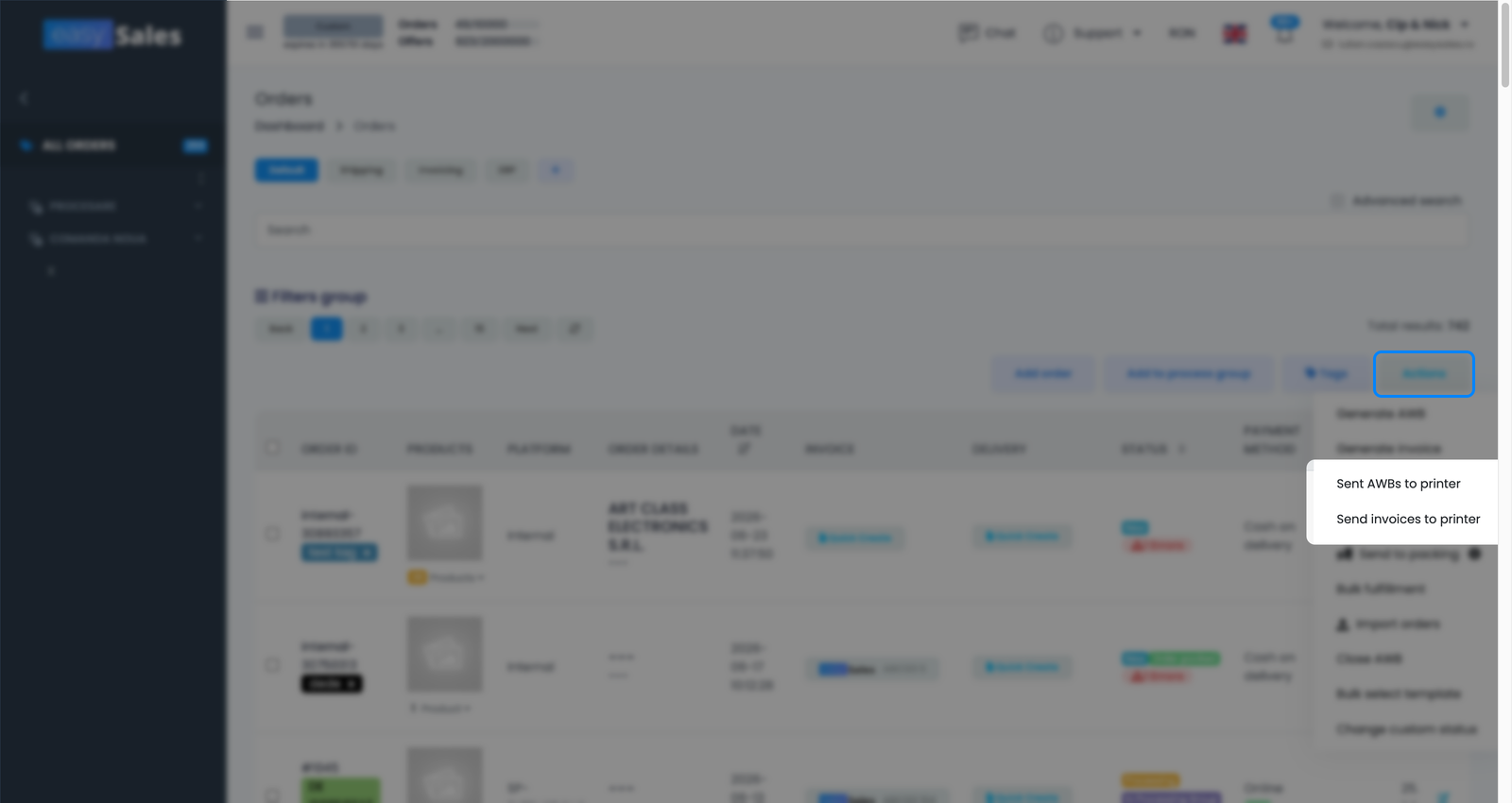
Selectează mai multe comenzi, deschide meniul Acțiuni și alege Trimite facturile la imprimantă sau Trimite awb-urile la imprimantă ca să printezi documentele lor împreună — util la momentul împachetării și expedierii, când vrei toate AWB-urile pentru un lot dintr-o singură mișcare. easySales pune în coadă un job de printare per document, iar aplicația desktop le tipărește pe măsură ce le preia.
Automat cu acțiuni de flow
Nu trebuie să apeși deloc print. Flow-urile de automatizare easySales pot rula acțiuni care printează factura, AWB-ul sau PDF-ul de comandă automat când o comandă ajunge într-un anumit punct — de exemplu, printând AWB-ul în clipa în care o comandă este marcată pentru expediere. Acțiunea de flow pune job-ul de printare în coadă exact ca o printare manuală, iar aplicația desktop face restul. Lasă Permiteți imprimarea documentului de mai multe ori dezactivat ca o reluare a flow-ului să nu printeze un AWB duplicat.
Monitorizarea job-urilor de printare
Fiecare printare — manuală, în masă sau prin flow — devine un job de printare pe care îl poți urmări. Din Integrări → Imprimante, deschide Job-uri de printare ca să vezi fiecare job cu statusul lui:
- Trimis — în coadă, așteaptă ca aplicația desktop să-l preia.
- În curs de desfășurare — aplicația l-a preluat și printează.
- Finalizat — documentul s-a tipărit cu succes.
- Eșuat — ceva a mers prost; job-ul nu s-a printat.
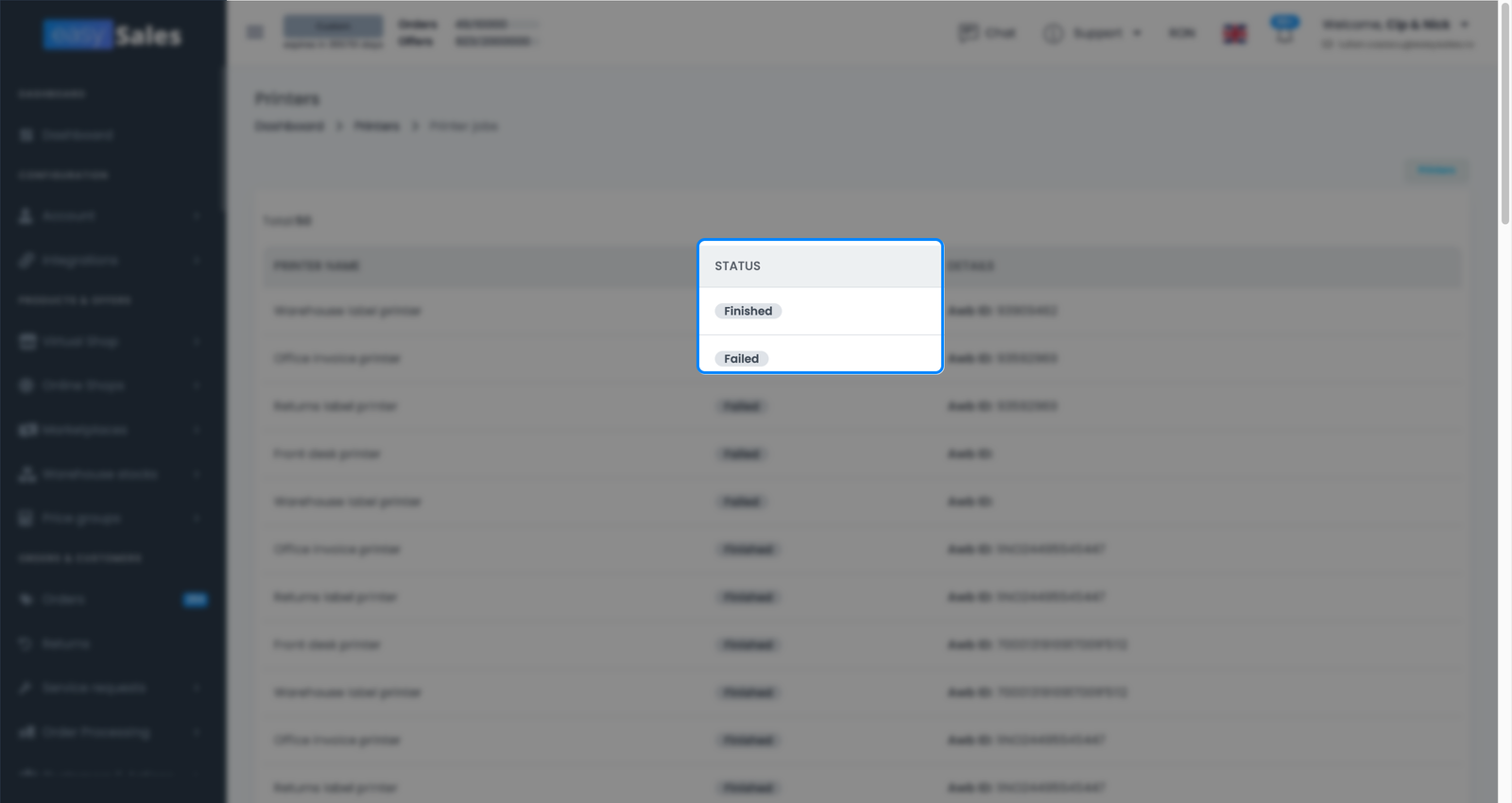
Dacă job-urile stau pe Trimis și nu se mișcă, aplicația desktop aproape sigur nu rulează sau nu interoghează — deschide-o și reconectează imprimanta. Job-urile Eșuat indică o problemă la dispozitiv sau cu documentul în sine.
Subconturi și imprimante implicite
Dacă ai subconturi (membri de echipă cu propriile lor logăuri), printarea le respectă permisiunile. Un membru cu permisiunea „folosește toate imprimantele" poate alege orice imprimantă. Un membru fără ea vede doar imprimanta lui implicită alocată și nu poate alege din lista completă — astfel un membru din depozit printează pe imprimanta termică din depozit și pe nimic altceva. Setează imprimanta implicită pentru acei membri ca printările lor să ajungă mereu pe dispozitivul corect.
FAQ
Întrebările de mai jos acoperă ce întâmpină oamenii cel mai des odată ce sunt pe picioare.