So richten Sie Drucker in easySales ein: die Desktop-Druckeranwendung, Tokens und Druckaufträge
Drucken Sie AWB-Etiketten, Rechnungen und Bestell-PDFs direkt aus easySales. Installieren Sie die easySales-Desktop-Druckeranwendung auf dem PC, der mit Ihrem Drucker verbunden ist, verknüpfen Sie sie mit zwei Tokens, und easySales sendet Druckaufträge, die die Anwendung abruft und automatisch druckt.
Das Drucken in easySales ist kein Druckdialog des Browsers und kein Drittanbieter-Agent wie PrintNode. Es ist ein eigener Ablauf: eine serverseitige Warteschlange von Druckaufträgen auf der easySales-Seite und eine hauseigene easySales-Desktop-Druckeranwendung, die auf dem Computer läuft, der physisch mit Ihrem Drucker verbunden ist. easySales legt einen Auftrag in die Warteschlange; die Desktop-Anwendung ruft ihn ab und druckt ihn. Diese Aufteilung erlaubt es Ihnen, ein AWB-Etikett oder eine Rechnung in dem Moment zu drucken, in dem eine Bestellung verarbeitet wird, ohne am Gerät zu stehen.
Diese Anleitung deckt die gesamte Einrichtung ab: einen Drucker hinzufügen und dessen zwei Tokens abrufen, die Desktop-Anwendung installieren, die Druckoptionen konfigurieren, die drei Möglichkeiten, einen Druck auszulösen, das Verfolgen Ihrer Druckaufträge und wie Unterkonten einen Standarddrucker sehen.
Was die easySales-Druckerintegration leistet
Die Integration hat zwei Hälften, die miteinander kommunizieren.
Auf der easySales-Seite schiebt easySales, wann immer Sie ein AWB-Etikett, eine Rechnung oder ein Bestell-PDF drucken, dieses nicht direkt an ein Gerät. Es erstellt einen Druckauftrag und parkt ihn in einer Warteschlange, die an einen bestimmten Drucker gebunden ist.
Auf Ihrer Seite läuft die easySales-Desktop-Druckeranwendung (Windows, macOS und Linux) auf dem PC, an den der Drucker angeschlossen ist. Die Anwendung fragt den easySales-Server in einem festgelegten Intervall ab — alle 1, 2, 5, 10, 30, 60 oder 120 Sekunden, standardmäßig 5 —, ob Aufträge für ihren Drucker warten, ruft sie dann ab und druckt sie. Dies ist ein Pull-Modell, kein direktes Drucken und kein Drucken aus dem Browser: Nichts wird gedruckt, solange die Desktop-Anwendung nicht läuft und abfragt.
Der Drucker muss also nicht auf derselben Maschine stehen wie die Person, die auf Drucken klickt. Jemand kann Bestellungen von einem Laptop aus verarbeiten, während die Etiketten aus einem Lagerdrucker kommen — solange die Desktop-Anwendung auf dem Lager-PC läuft und auf Ihr Konto zeigt.
Dies gilt für Dokumentdrucker — Etiketten- und A4-Drucker für AWBs, Rechnungen und Bestell-PDFs. Fiskaldrucker (für Fiskalbelege) sind ein separates Gerät mit eigener Einrichtung; siehe die zugehörige Anleitung am Ende.
Bevor Sie beginnen
Sie benötigen zwei Dinge:
- Einen Drucker, der physisch (per USB oder Netzwerk) mit einem Computer verbunden ist, den Sie kontrollieren, und der aus dem Betriebssystem dieses Computers heraus einwandfrei druckt.
- Auf diesem Computer muss Windows, macOS oder Linux laufen — die easySales-Desktop-Druckeranwendung gibt es für alle drei.
Sie installieren die Desktop-Anwendung auf diesem Computer. Bei mehreren Druckern auf verschiedenen Maschinen führen Sie die Anwendung auf jeder Maschine aus und fügen jeden Drucker in easySales hinzu.
Schritt 1: Fügen Sie einen Drucker in easySales hinzu
Öffnen Sie in der Seitenleiste Integrationen → Drucker. Diese Seite listet die von Ihnen hinzugefügten Drucker auf und lässt Sie neue hinzufügen.
Fügen Sie einen Drucker hinzu, und easySales gibt Ihnen zwei Tokens — einen Anwendungstoken und einen Druckertoken. Diese fügen Sie als Nächstes in die Desktop-Anwendung ein, halten Sie diesen Bildschirm also bereit (oder kopieren Sie sie an einen sicheren Ort).
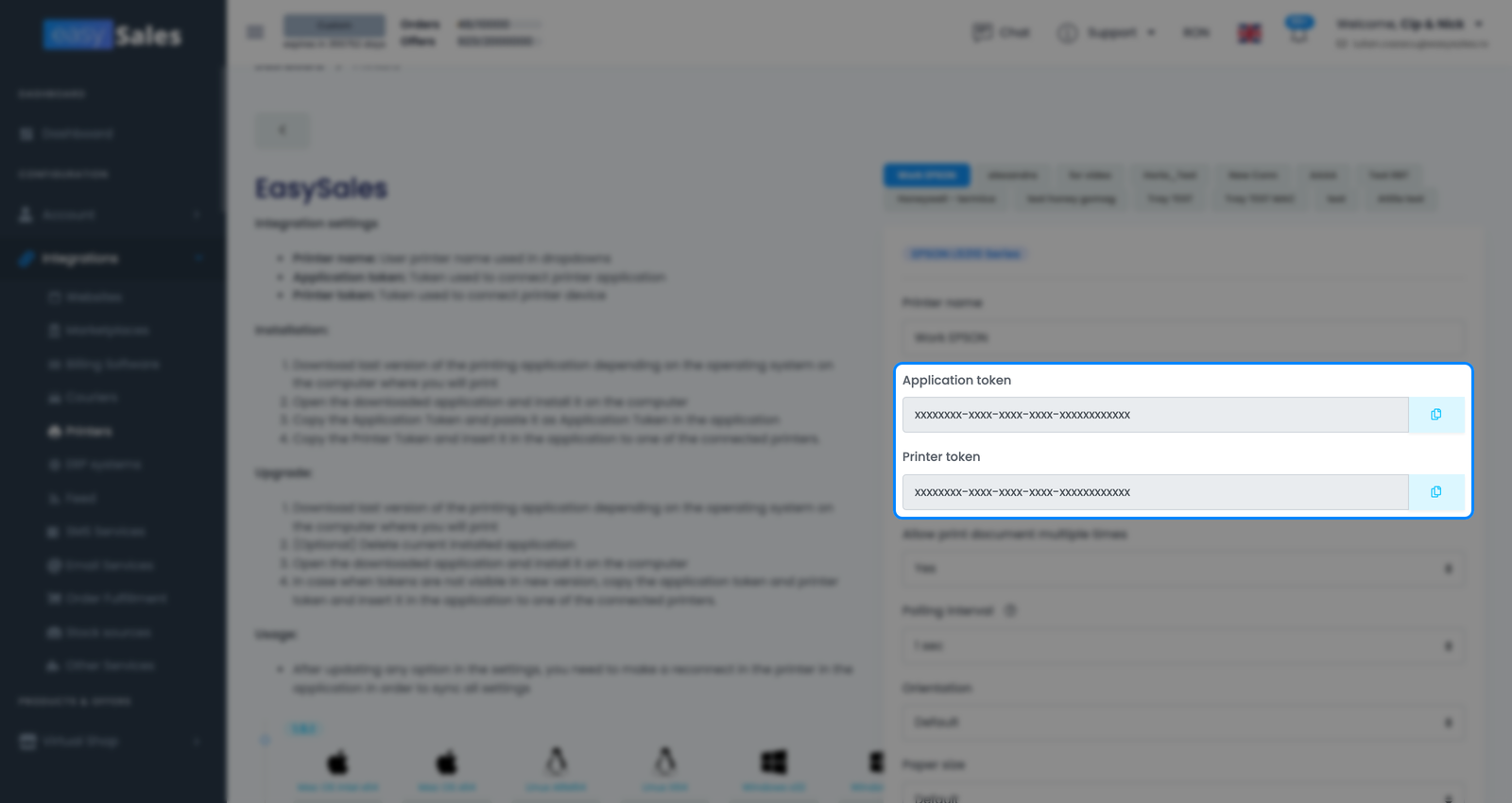
So funktionieren die zwei Tokens
Die Merkregel lautet: ein Anwendungstoken pro Anwendung und ein Druckertoken pro physischem Drucker — der Anwendungstoken beantwortet „wessen Konto?", und der Druckertoken beantwortet „welcher Drucker?". Das bedeutet, dass ein zweiter Drucker seinen eigenen Druckertoken braucht, sich aber weiterhin denselben Anwendungstoken teilt: drei Drucker, drei Druckertokens, ein Anwendungstoken.
Schritt 2: Installieren Sie die Desktop-Druckeranwendung
Laden Sie die easySales-Desktop-Druckeranwendung für Ihr Betriebssystem herunter und installieren Sie sie auf dem PC, der mit dem Drucker verbunden ist. Die Downloads für Windows, macOS und Linux werden im Druckerbereich angeboten.
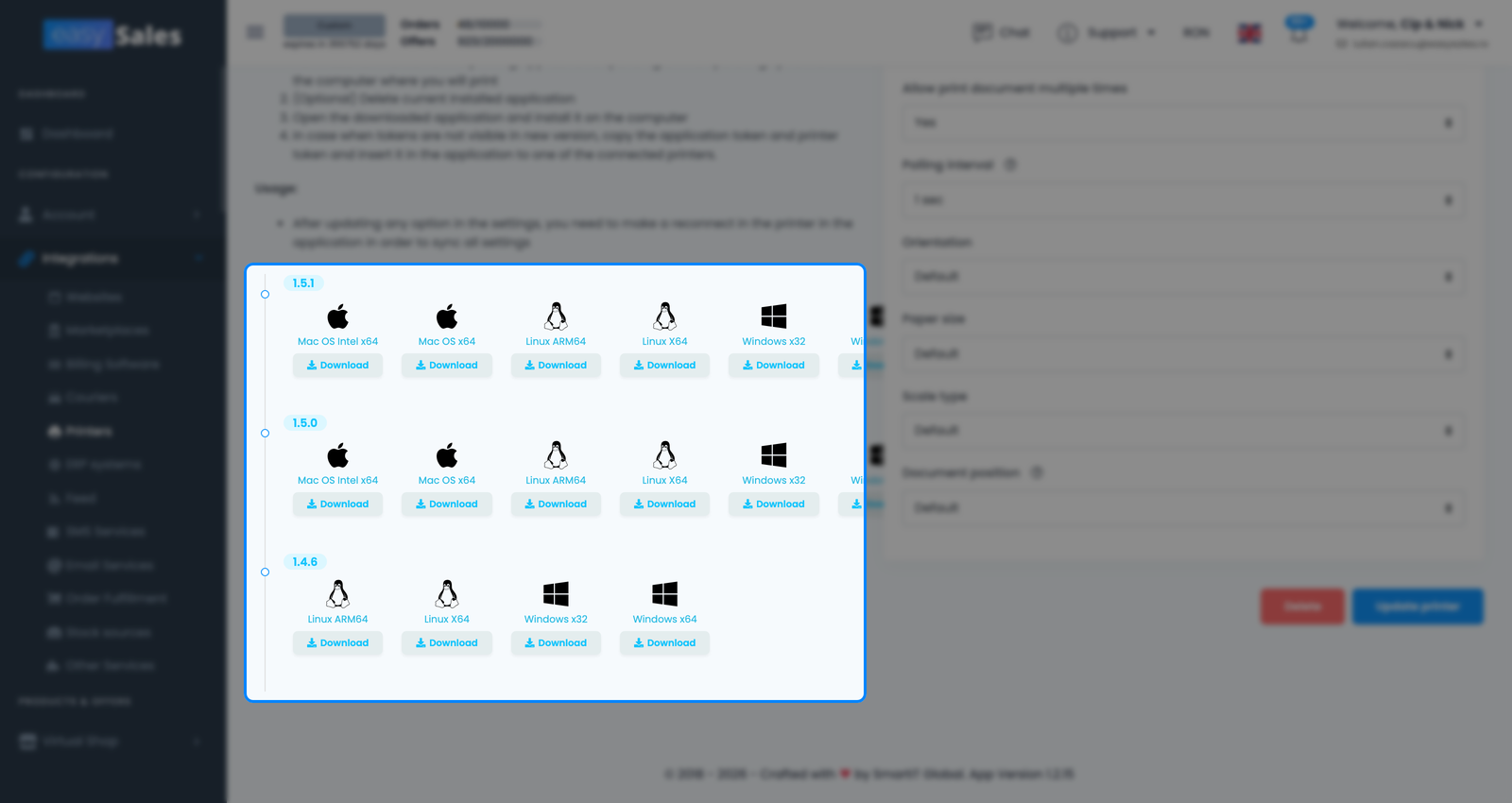
Öffnen Sie die Anwendung und geben Sie Ihren Anwendungstoken (um die Anwendung mit Ihrem Konto zu verbinden) und den Druckertoken für den Drucker ein, den diese Maschine ansteuert. Klicken Sie auf Drucker verbinden, um den Drucker zu registrieren und die Abfrage nach Aufträgen zu starten. Von da an läuft die Anwendung still im Hintergrund, prüft den Server in ihrem Abrufintervall und druckt alles, was für diesen Drucker in der Warteschlange steht.
Die Anwendung aktualisieren
Die Desktop-Anwendung aktualisiert sich unabhängig von der easySales-Web-App. Wenn das Drucken sich nach langer Zeit merkwürdig verhält oder eine neue Version veröffentlicht wird, installieren Sie den neuesten Build über dieselben Download-Optionen und verbinden Sie den Drucker erneut. Eine aktuelle Version vermeidet Druckstörungen, die durch einen alten Build verursacht werden.
Schritt 3: Konfigurieren Sie die Druckoptionen
Jeder Drucker hat in seinen Einstellungen eigene Druckoptionen, die steuern, wie das Dokument aus diesem Gerät kommt. Klicken Sie auf Drucker aktualisieren, um Änderungen zu speichern.
| Druckoption | Was sie bewirkt |
|---|---|
| Druckername | Eine Bezeichnung für den Drucker, damit Sie ihn wiedererkennen, wenn Sie auswählen, wohin gedruckt werden soll |
| Ausrichtung | Standard, Hochformat oder Querformat für die gedruckte Seite |
| Papiergröße | Das Papier- oder Etikettenformat, von A2 bis A6 — passen Sie es an Ihr Etikettenmaterial an |
| Skalierungsart | Standard oder An Seitengröße anpassen, um das Dokument passend zum Papier zu skalieren |
| Dokumentposition | Wo das Dokument auf der Seite sitzt — nur unter Linux und macOS verfügbar (nur UNIX) |
| Abrufintervall | Wie oft die Desktop-Anwendung nach Aufträgen sucht (1, 2, 5, 10, 30, 60 oder 120 Sekunden; Standard 5). Ein niedrigerer Wert holt Aufträge schneller ab, fragt aber häufiger ab |
| Mehrfaches Drucken des Dokuments zulassen | Standardmäßig aus — ein Schutz, der verhindert, dass dasselbe Dokument zweimal in die Warteschlange gestellt und gedruckt wird |
Die meisten Drucker laufen mit den Standardwerten einwandfrei — diejenigen, die Sie normalerweise anfassen, sind Papiergröße (damit sie zu Ihrem Etikettenmaterial passt) und Abrufintervall (falls Aufträge schneller abgeholt werden sollen). Lassen Sie Mehrfaches Drucken des Dokuments zulassen aus, sofern Sie keinen Grund haben, dies zu ändern: Es verhindert, dass dasselbe Dokument zweimal gedruckt wird.
Nach dem Ändern der Einstellungen neu verbinden
Hier gibt es einen leicht zu übersehenden Schritt.
Dokumente drucken
Sobald ein Drucker eingerichtet und die Desktop-Anwendung verbunden ist, können Sie AWB-Etiketten, Rechnungen und Bestell-PDFs auf drei Arten drucken.
Eine einzelne Bestellung
Öffnen Sie die Bestellung und drucken Sie direkt aus dem gewünschten Dokument. Öffnen Sie neben der erzeugten Rechnung deren Dropdown (der kleine Pfeil neben der Rechnungs-Schaltfläche) und wählen Sie Rechnung an Drucker senden; öffnen Sie neben dem AWB dessen Dropdown und wählen Sie AWB an Drucker senden. In beiden Fällen öffnet easySales den Dialog Drucker auswählen — wählen Sie den Drucker, der es bearbeiten soll. easySales stellt dann einen Druckauftrag in die Warteschlange, und die Desktop-Anwendung druckt ihn bei ihrer nächsten Abfrage. Ein kleines Drucker-Abzeichen erscheint danach auf dem Dokument und zeigt, wie viele Aufträge in die Warteschlange gestellt wurden und ob einer fehlgeschlagen ist — klicken Sie darauf, um deren Status zu sehen, ohne die Bestellung zu verlassen.
In großen Mengen
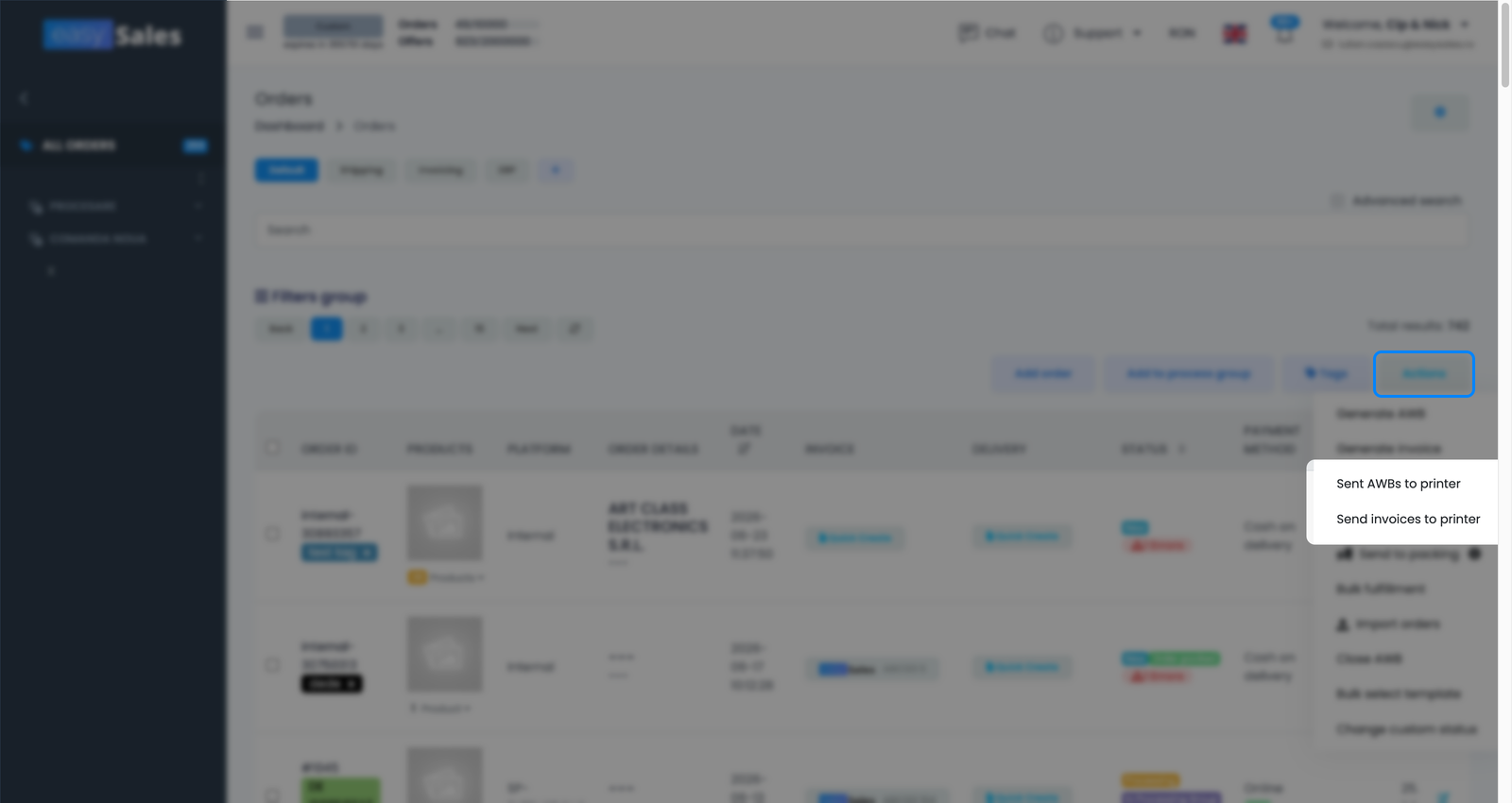
Wählen Sie mehrere Bestellungen aus, öffnen Sie das Menü Aktionen und wählen Sie Rechnungen an Drucker senden oder AWBs an Drucker gesendet, um deren Dokumente gemeinsam zu drucken — praktisch beim Packen und Versenden, wenn Sie alle Etiketten für einen Stapel auf einmal möchten. easySales stellt einen Druckauftrag pro Dokument in die Warteschlange, und die Desktop-Anwendung druckt sie, während sie sie abruft.
Automatisch mit Flow-Aktionen
Sie müssen überhaupt nicht auf Drucken klicken. Die easySales-Automatisierungs-Flows können Aktionen ausführen, die die Rechnung, das AWB oder das Bestell-PDF drucken, automatisch, wenn eine Bestellung einen bestimmten Punkt erreicht — zum Beispiel das AWB-Etikett in dem Moment drucken, in dem eine Bestellung für den Versand markiert wird. Die Flow-Aktion stellt den Druckauftrag genau wie ein manueller Druck in die Warteschlange, und die Desktop-Anwendung erledigt den Rest. Lassen Sie Mehrfaches Drucken des Dokuments zulassen aus, damit ein erneuter Durchlauf des Flows kein doppeltes Etikett druckt.
Druckaufträge überwachen
Jeder Druck — manuell, in großen Mengen oder Flow-gesteuert — wird zu einem Druckauftrag, den Sie verfolgen können. Öffnen Sie unter Integrationen → Drucker die Ansicht Druckaufträge, um jeden mit seinem Status zu sehen:
- Gesendet — in der Warteschlange, wartet darauf, dass die Desktop-Anwendung ihn abruft.
- In Bearbeitung — die Anwendung hat ihn aufgenommen und druckt.
- Abgeschlossen — das Dokument wurde erfolgreich gedruckt.
- Fehlgeschlagen — etwas ist schiefgelaufen; der Auftrag wurde nicht gedruckt.
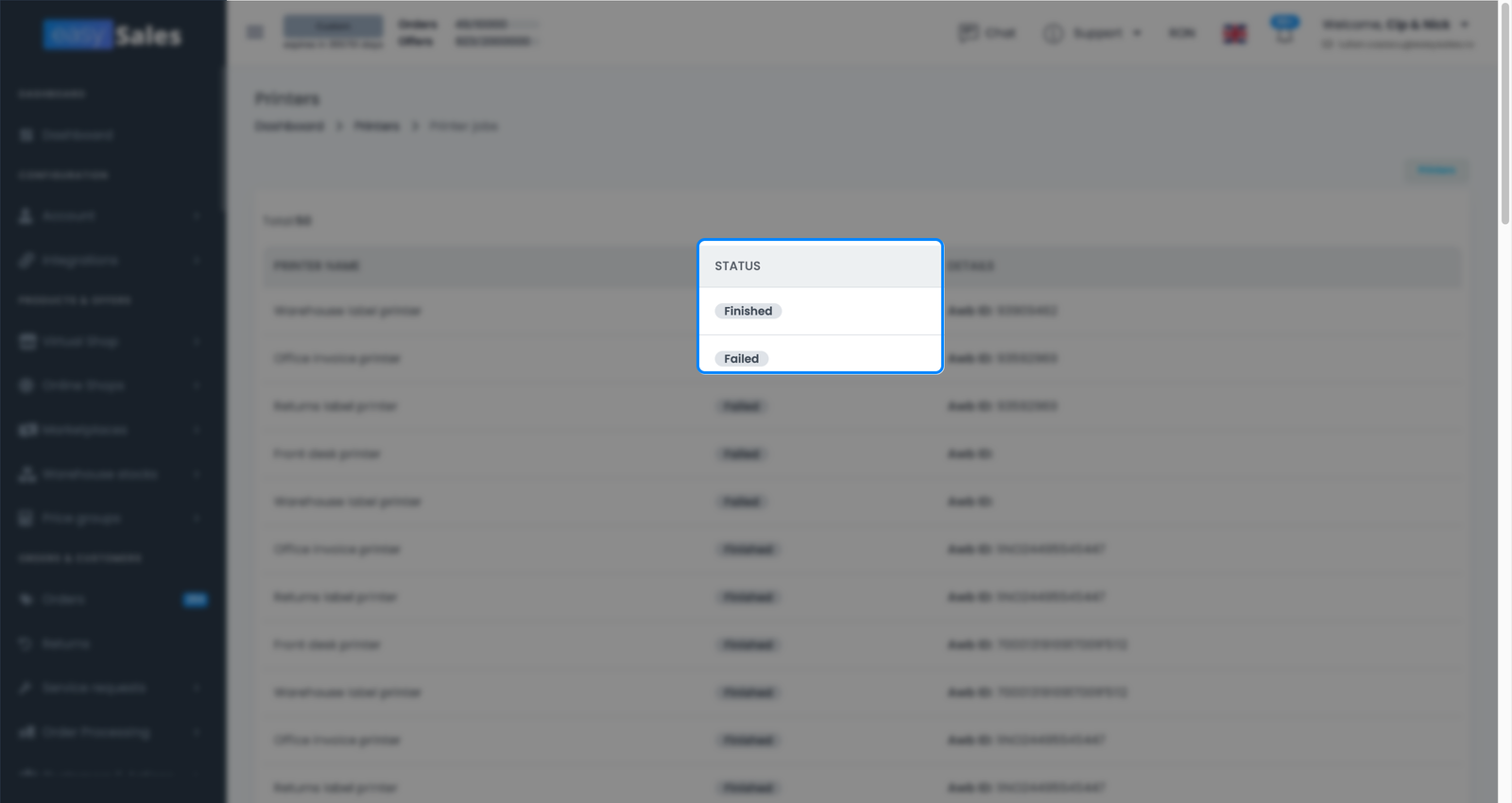
Wenn Aufträge auf Gesendet stehen bleiben und sich nie bewegen, läuft die Desktop-Anwendung mit ziemlicher Sicherheit nicht oder fragt nicht ab — öffnen Sie sie und verbinden Sie den Drucker erneut. Fehlgeschlagene Aufträge weisen auf ein Problem am Gerät oder mit dem Dokument selbst hin.
Unterkonten und Standarddrucker
Wenn Sie Unterkonten betreiben (Teammitglieder mit eigenen Logins), respektiert das Drucken deren Berechtigungen. Ein Mitglied mit der Berechtigung „alle Drucker verwenden" kann jeden Drucker auswählen. Ein Mitglied ohne sie sieht nur seinen zugewiesenen Standarddrucker und kann nicht aus der vollständigen Liste wählen — so druckt ein Lagermitglied auf den Etikettendrucker des Lagers und auf nichts anderes. Legen Sie den Standarddrucker für diese Mitglieder fest, damit ihre Drucke immer auf dem richtigen Gerät landen.
FAQ
Die folgenden Fragen decken ab, worauf man am häufigsten stößt, sobald man im Betrieb ist.