AWBs in easySales erstellen: Schnellerstellung, erweiterter AWB und Kuriere
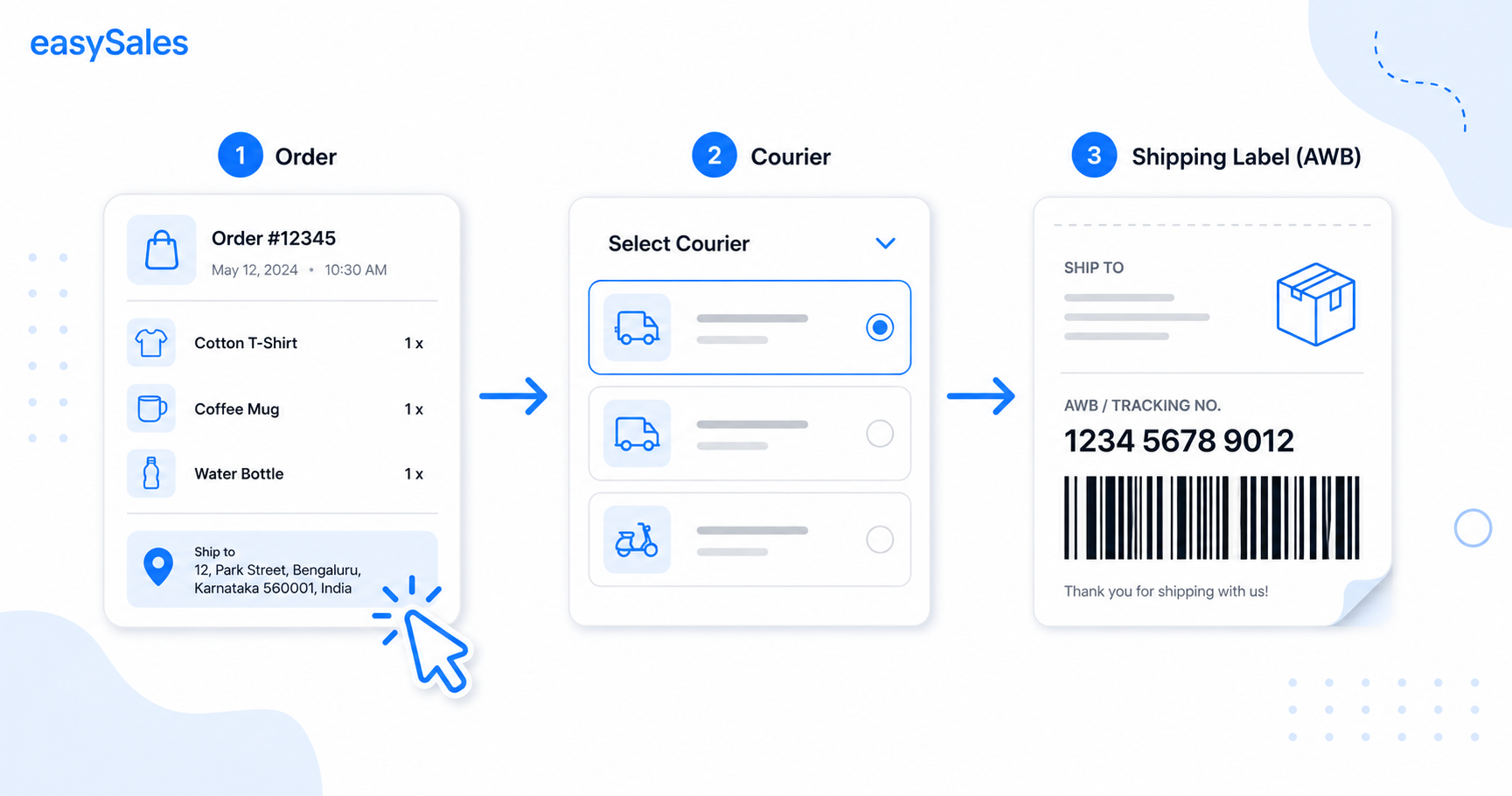
Ein AWB ist das Versandetikett, mit dem eine Bestellung zu Ihrem Kunden gelangt. easySales erstellt es mit einem Klick über mehr als 60 Kuriere hinweg – oder in einem erweiterten Modus für Sendungen mit mehreren Paketen – und kann das Etikett sogar für einen Kurier hinterlegen, den Sie nicht integriert haben. Dieser Leitfaden behandelt das Verbinden eines Kuriers, Schnellerstellung im Vergleich zum erweiterten AWB, was bei der Erstellung mit der Bestellung geschieht und wie Sie es automatisieren.
Der AWB – der Luftfrachtbrief oder das Versandetikett – verwandelt eine bestätigte Bestellung in ein Paket auf dem Weg zu Ihrem Kunden. Erstellen Sie ihn von Hand auf der Website des Kuriers, geben Sie jedes Mal Adresse, Gewicht und Inhalt neu ein. In easySales sind die Bestelldaten bereits vorhanden, sodass ein AWB nur einen Klick entfernt ist – über jeden Kurier, den Sie verbunden haben.
Was ein AWB ist und was easySales tut
Ein AWB enthält die Sendungsnummer, die Empfänger- und Abholdaten sowie die Paketinformationen, die der Kurier zum Abholen und Zustellen der Bestellung benötigt. easySales erstellt ihn aus der Bestellung, die Sie bereits haben, sendet ihn an das System des Kuriers und speichert dann das Etikett als PDF und die Sendungsnummer zurück auf der Bestellung. Es funktioniert über mehr als 60 integrierte Kuriere hinweg – FanCourier, Urgent Cargus, Sameday, DPD, GLS, Econt, Speedy, DHL, UPS, Packeta, InPost und viele mehr.
Verbinden Sie zuerst Ihren Kurier
Bevor Sie etwas erstellen können, verbinden Sie das Kurierkonto unter Integrationen → Kuriere. Jeder Kurier hat sein eigenes Verbindungsformular für die API-Schlüssel und Abholdaten, die dieser Transportdienst benötigt.
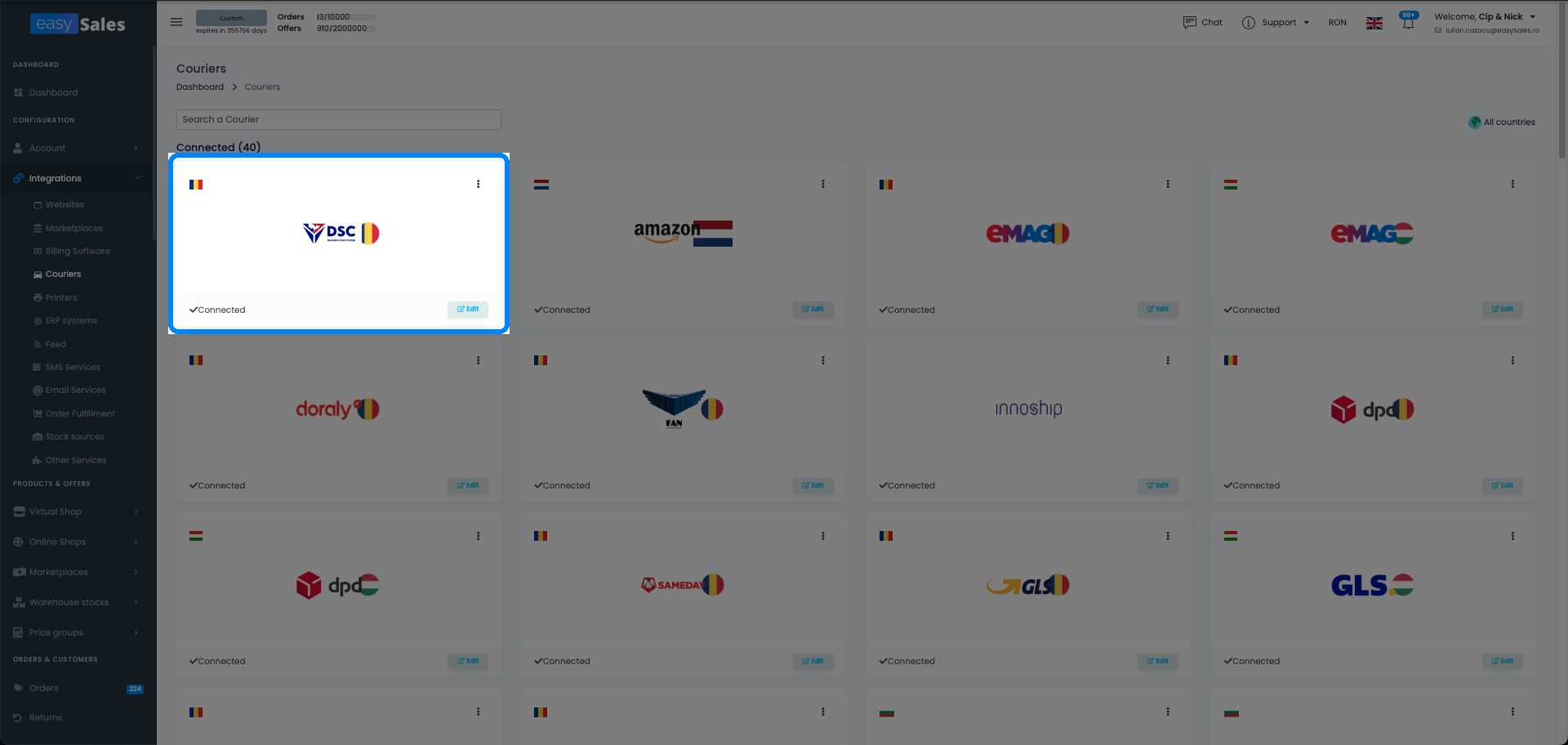
Wenn Sie mehr als eine Abholadresse oder mehr als ein Konto beim selben Kurier haben, fügen Sie jedes unter einem eigenen Alias hinzu. Bei der Erstellung wählen Sie den gewünschten Alias aus, sodass Setups mit mehreren Lagern und mehreren Konten übersichtlich bleiben.
Der eMAG-Kurier
Für eMAG-Bestellungen können Sie einen dedizierten eMAG-Kurier konfigurieren und aus den Kurierkonten auswählen, die bereits in Ihrer eMAG-Plattform definiert sind – praktisch, wenn eMAG den Transportdienst auf seiner Seite verwaltet. eMAG-Bestellungen müssen mit diesem eMAG-Kurier versendet werden; um einen anderen Transportdienst bei eMAG zu verwenden, müssen Sie diese Option zuerst in Ihren Kontoeinstellungen aktivieren.
Vier Wege, einen AWB zu erstellen
Wählen Sie die Methode danach, wie viele Bestellungen Sie versenden und wie viel Kontrolle die Sendung benötigt:
Schnellerstellung
Ein Klick auf eine Bestellung in der Bestellliste erstellt das Etikett mit Ihren Standardeinstellungen.
Erweiterter AWB
Legen Sie aus der Bestellung mehrere Pakete, Gewicht, Nachnahme und mehr fest.
Massenerstellung
Wählen Sie bis zu 50 Bestellungen mit demselben Kurierkonto aus und erstellen Sie jedes Etikett auf einmal.
Externen AWB hochladen
Versand mit einem nicht integrierten Kurier? Laden Sie das Etikett hoch, sodass die Sendungsverfolgung auf der Bestellung liegt.
Automatisch über Flows
Lassen Sie einen Automation Flow den AWB erstellen, wenn eine Bestellung einen gewählten Status erreicht.
Schnellerstellung – ein Klick aus der Bestellliste
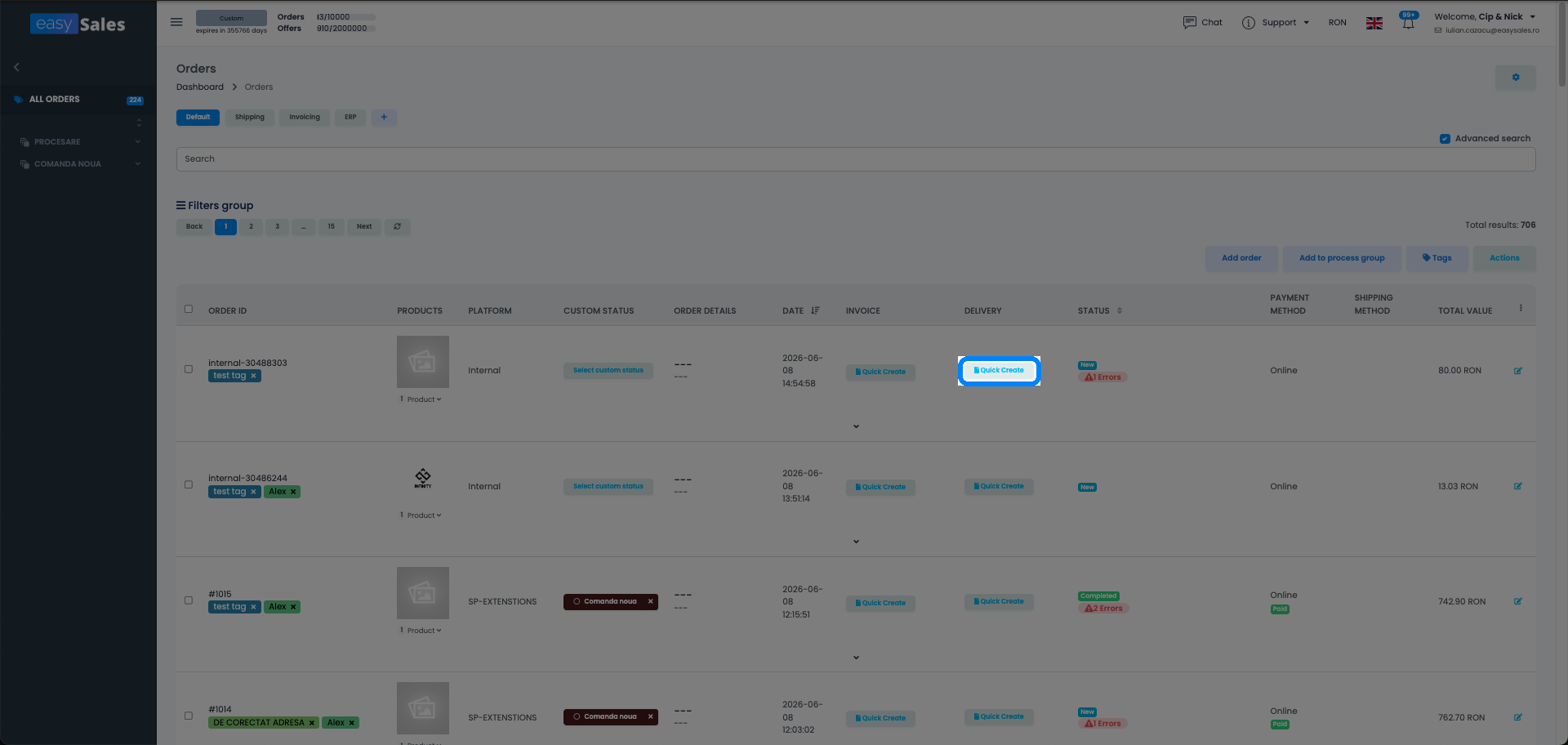
Für die meisten Bestellungen ist die Schnellerstellung alles, was Sie brauchen. In der Liste Bestellungen erstellt die AWB-Schaltfläche bei einer Bestellung das Etikett mit Ihren Standardeinstellungen – ein einzelnes Paket, das Gewicht der Bestellung selbst und das von Ihnen gewählte Kurierkonto. Das Etikett und die Sendungsnummer werden direkt auf der Bestellung gespeichert.
Erweiterter AWB – mehrere Pakete und zusätzliche Optionen
Wenn eine Sendung mehr als die Standardeinstellungen benötigt, öffnen Sie die Bestellung und verwenden den erweiterten AWB. Es öffnet sich ein Formular, in dem Sie die Sendung überprüfen und anpassen können, bevor sie an den Kurier gesendet wird:
- Empfängerdaten – Name (oder Firmenname bei juristischen Personen), E-Mail, Telefon und, wo die Bestellung es erfordert, IBAN, USt-IdNr. und Registernummer.
- Lieferadresse – Straße, Ort, Kreis, Land und Postleitzahl, mit Adressvervollständigung bei Kurieren, die dies unterstützen.
- Umschläge und Pakete – wie viele von jedem in der Sendung enthalten sind.
- Gesamtgewicht – in Kilogramm, wenn Sie es nicht pro Paket aufteilen.
- Nachnahme – der Betrag, den der Kurier bei der Zustellung einziehen soll.
- Versicherungswert – bei Kurieren, die versicherten Versand anbieten.
- Anmerkungen – Freitextnotizen für den Kurier.
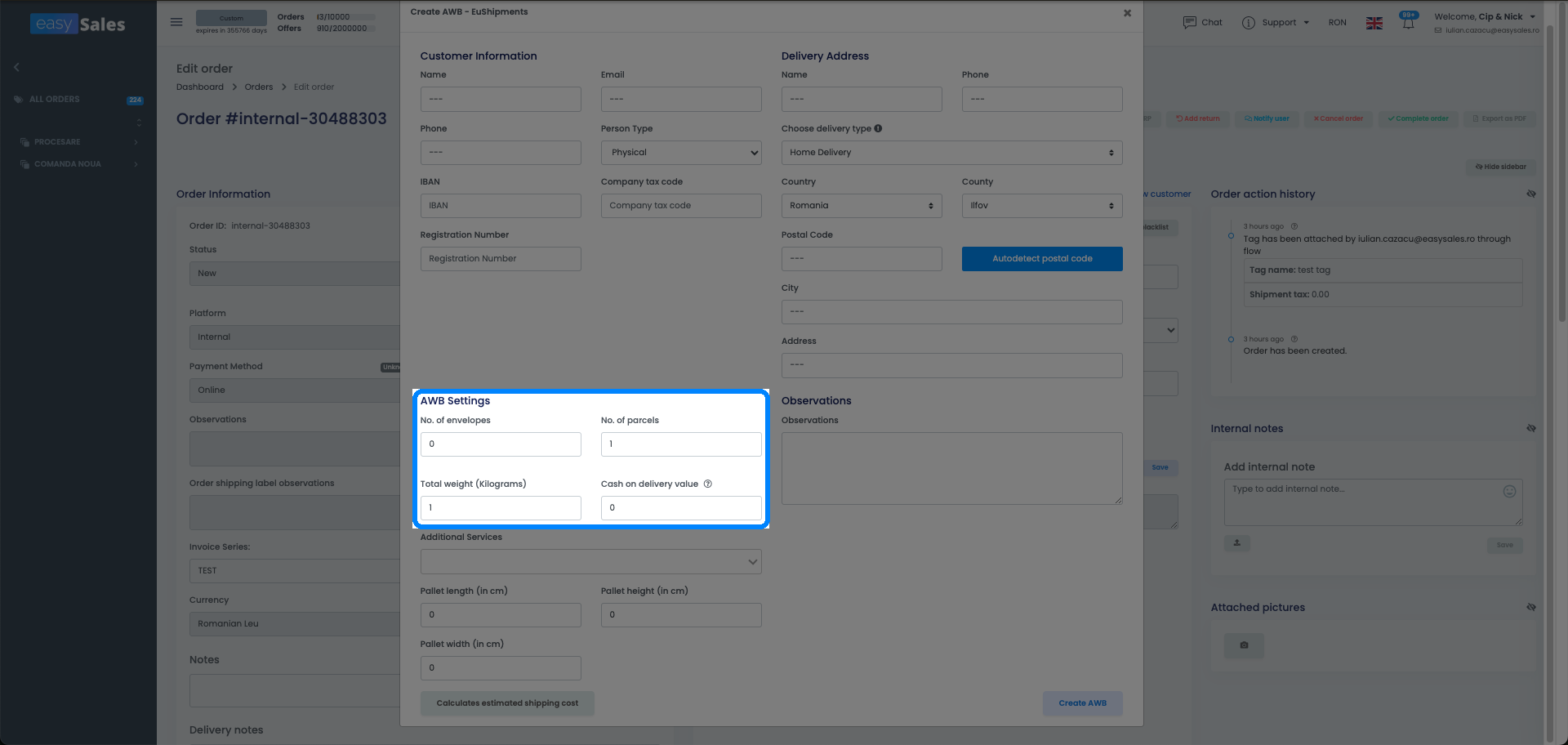
Die Schnellerstellung deckt alltägliche Bestellungen ab; der erweiterte AWB ist für sperrige Sendungen, Sendungen mit mehreren Kartons oder detailreiche Sendungen.
| Schnellerstellung | Erweiterter AWB | |
|---|---|---|
| Wo | Bestellliste, ein Klick | Innerhalb der Bestellung |
| Pakete | Einzelnes Paket | Mehrere Umschläge und Pakete |
| Detail | Standardeinstellungen | Gewicht, Nachnahme, Versicherung, Notizen |
| Am besten für | Alltägliche Bestellungen | Sperrige Sendungen oder Sendungen mit mehreren Kartons |
In großen Mengen erstellen
Versenden Sie eine ganze Charge? Wählen Sie mehrere Bestellungen in der Liste Bestellungen aus und verwenden Sie die Massenaktion AWBs erstellen, um Etiketten für alle auf einmal zu erstellen. Zwei Regeln gelten: Jede ausgewählte Bestellung muss dasselbe Kurierkonto verwenden, und Sie können bis zu 50 Bestellungen pro Durchlauf verarbeiten.
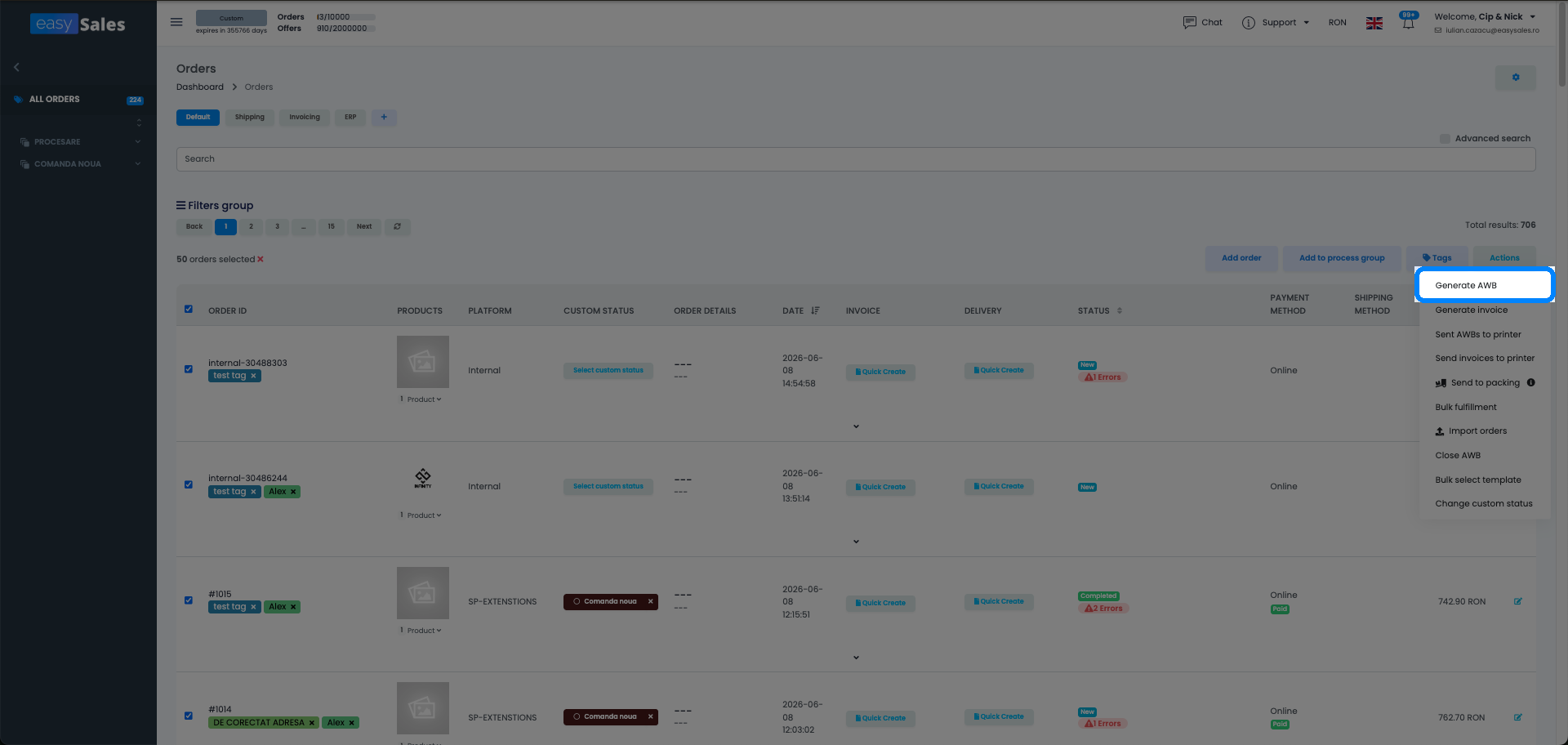
Im selben Massenmenü können Sie außerdem die erstellten AWBs an den Drucker senden und die ausgewählten Bestellungen in eine Verpackungsgruppe verpacken, sodass eine ganze Charge in wenigen Klicks von den Etiketten bis zur Verpackung gelangt.
Einen Kurier verwenden, den wir nicht integrieren
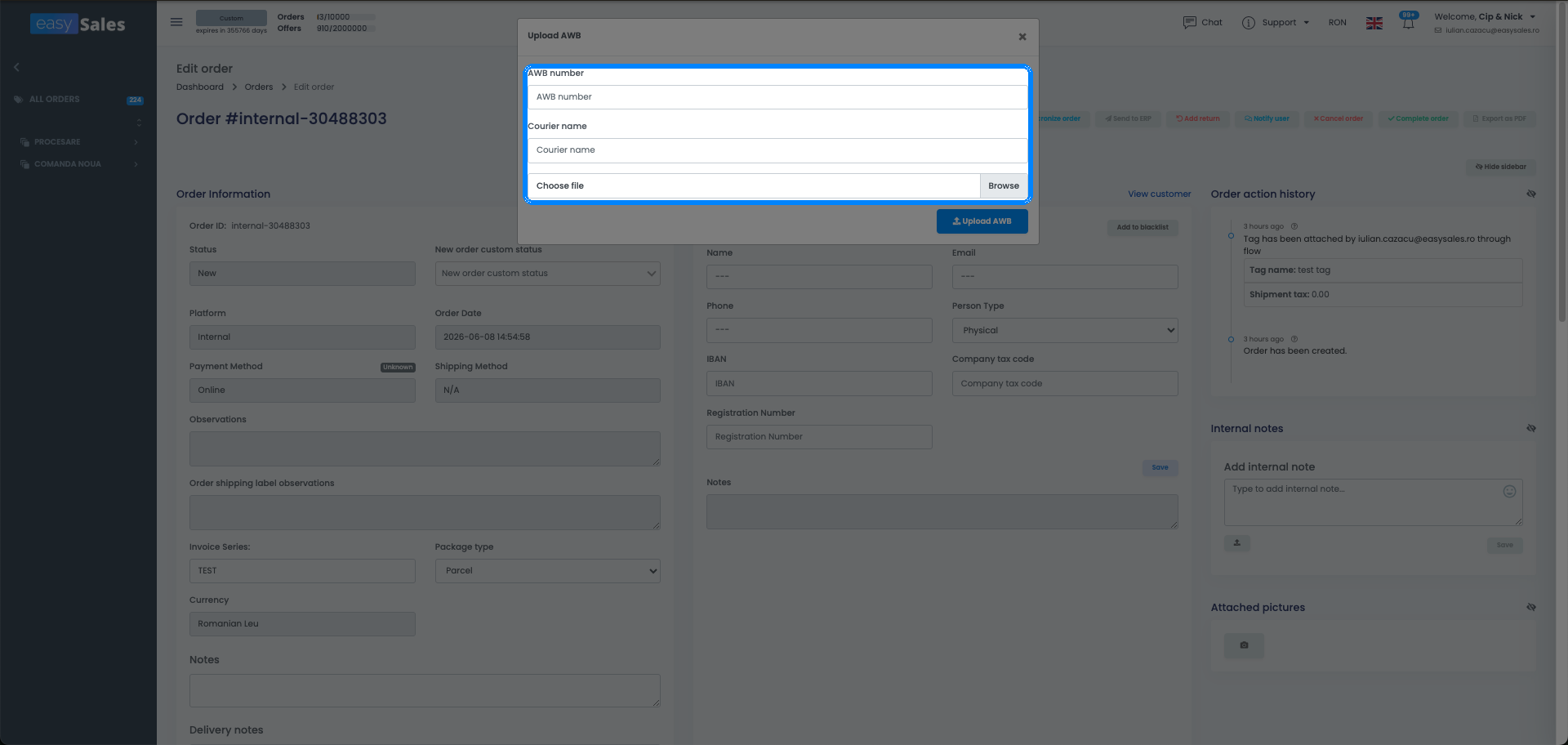
Möchten Sie mit einem Transportdienst versenden, der nicht integriert ist – etwa der nationalen Post? Erstellen Sie das Etikett bei diesem Transportdienst und laden Sie den AWB dann auf die Bestellung in easySales hoch: Geben Sie die AWB-Nummer und den Kuriernamen ein und hängen Sie die Etikettendatei an. Die Sendungsverfolgung liegt auf der Bestellung genau wie bei einer integrierten, und der Rest Ihres Arbeitsablaufs läuft wie gewohnt weiter.
Was geschieht, wenn Sie einen AWB erstellen
Das Erstellen des Etiketts bewirkt einige Dinge über das Drucken hinaus:
Der erstellte AWB bleibt auf der Bestellung. Brauchen Sie eine zweite Kopie? Drücken Sie dieselbe AWB-Schaltfläche erneut – sobald ein Etikett existiert, lädt diese Schaltfläche das gespeicherte PDF herunter, anstatt ein neues zu erstellen (eine erneute Erstellung wird blockiert, solange bereits ein AWB auf der Bestellung vorhanden ist).
Wenn ein AWB nicht erstellt wird
Eine Handvoll Bestellungen verweigern einen AWB von vornherein, und die Meldung auf dem Bildschirm sagt Ihnen, welcher Fall vorliegt:
Marktplatzspezifische AWB-Regeln
Einige Marktplätze handhaben den AWB auf ihre eigene Weise – die Bestellung wird nicht blockiert, Sie müssen lediglich die Regel des Marktplatzes befolgen:
- eMAG – eMAG-Bestellungen müssen mit dem eMAG-Kurier erstellt werden, es sei denn, Sie haben in Ihren Einstellungen den Versand von eMAG mit einem anderen Transportdienst aktiviert.
- SHEIN – wenn SHEIN den Versand übernimmt, erstellen Sie mit dem Shein-Kurier; wenn Sie die Bestellung selbst versenden, verwenden Sie Ihren eigenen Kurier.
- Temu – Temu-Bestellungen werden über Temu Buy Shipping versendet; erstellen Sie den AWB mit dem Temu-Kurier. Wenn Sie die Bestellung selbst abwickeln, sendet easySales Ihre Sendungsnummer an Temu zurück.
- Pepita – Pepita ist über einen Feed verbunden, sodass ein AWB, den Sie in easySales erstellen, nicht an Pepita gesendet wird.
AWBs mit Flows automatisieren
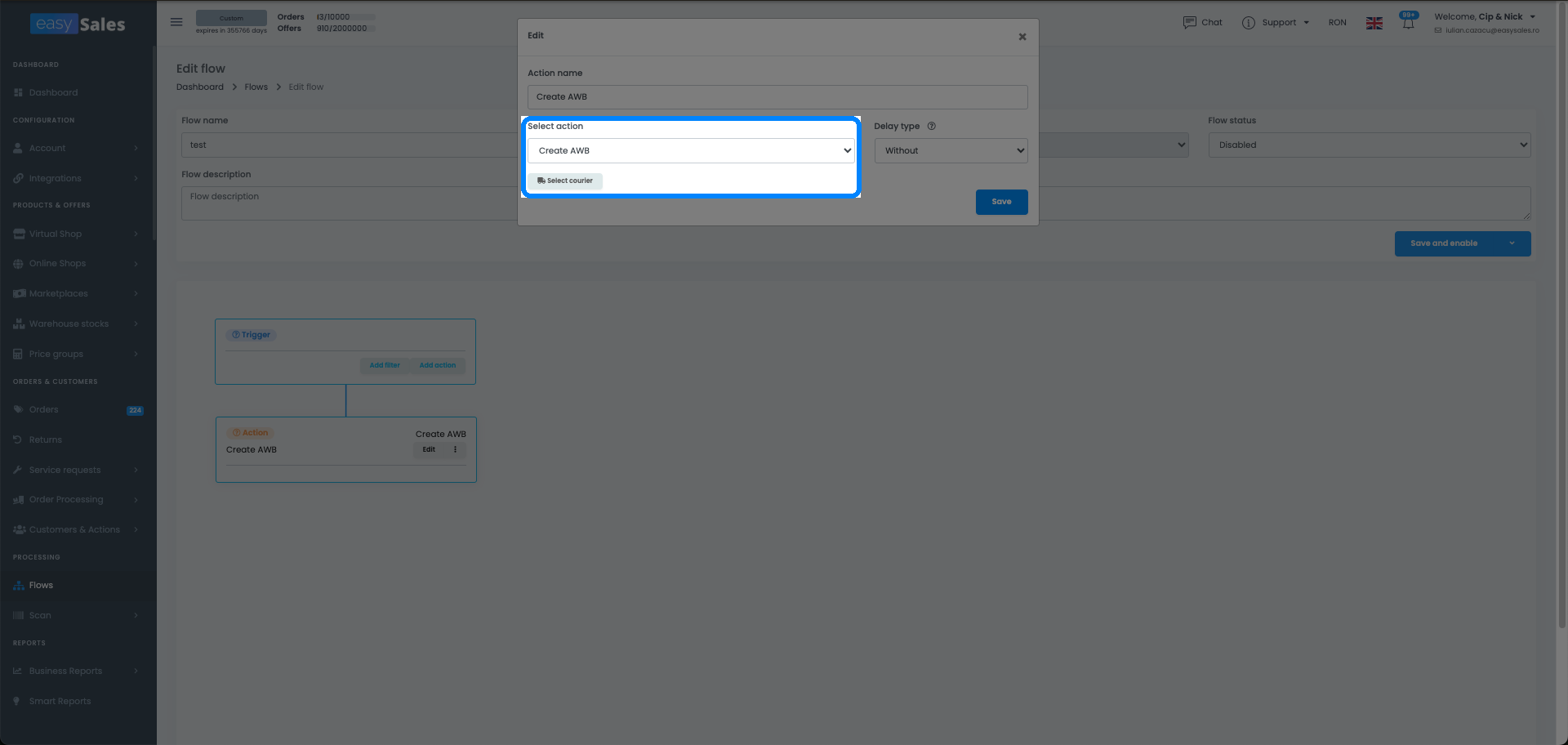
Sie müssen nicht bei jeder Bestellung auf Erstellen klicken. Mit Automation Flows können Sie den AWB automatisch erstellen – zum Beispiel, wenn eine Bestellung einen bestimmten Status erreicht – indem Sie die Aktion Bestell-AWB erstellen hinzufügen und den Kurier und das Konto auswählen, die verwendet werden sollen. Kombinieren Sie sie mit den Druck- und Verpackungsaktionen, um eine Bestellung ohne manuellen Schritt von neu zu versendet zu bringen.
Versenden Sie jede Bestellung mit einem Klick
Testen Sie easySales 14 Tage kostenlos und erstellen Sie AWBs über mehr als 60 Kuriere hinweg von einem einzigen Bildschirm aus. Keine Kreditkarte erforderlich.