Jak generować listy przewozowe (AWB) w easySales: szybkie tworzenie, zaawansowany AWB i kurierzy
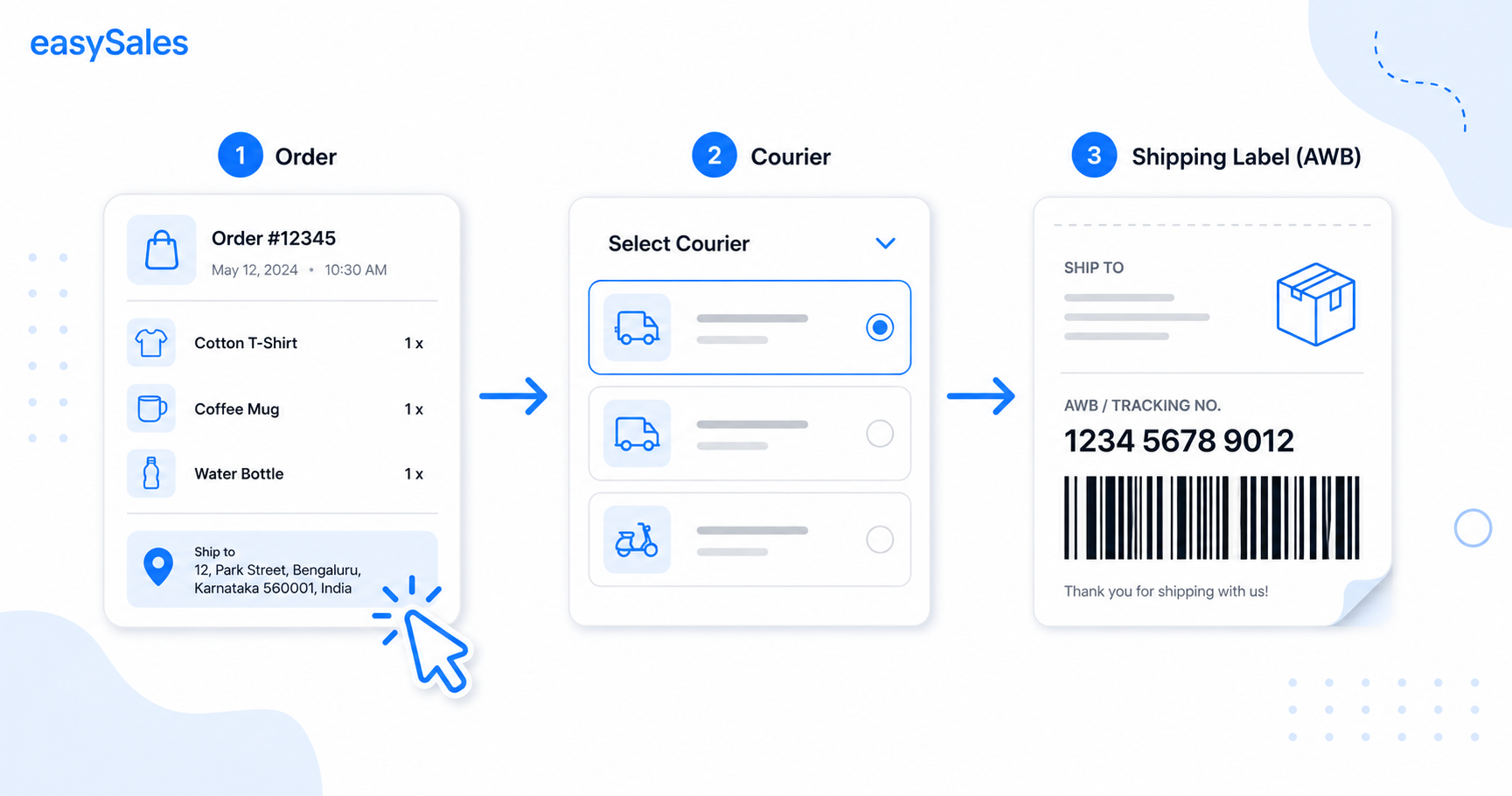
List przewozowy (AWB) to etykieta wysyłkowa, która dostarcza zamówienie do klienta. easySales generuje je jednym kliknięciem dla ponad 60 kurierów — lub w trybie zaawansowanym dla przesyłek wielopaczkowych — a nawet potrafi przechować etykietę dla kuriera, którego nie integrujemy. Ten przewodnik obejmuje podłączenie kuriera, szybkie tworzenie a zaawansowany AWB, generowanie masowe, co dzieje się z zamówieniem przy generowaniu i jak to zautomatyzować Przepływami.
List przewozowy (AWB) — etykieta wysyłkowa — zamienia potwierdzone zamówienie w paczkę w drodze do klienta. Generowany ręcznie na stronie kuriera oznacza ponowne wpisywanie adresu, wagi i zawartości za każdym razem. W easySales dane zamówienia już tam są, więc AWB jest o jedno kliknięcie, u każdego podłączonego kuriera.
Czym jest AWB i co robi easySales
AWB zawiera numer śledzenia, dane odbiorcy i punktu nadania oraz informacje o paczce, których kurier potrzebuje, aby odebrać i dostarczyć zamówienie. easySales buduje go z zamówienia, które już masz, i wysyła do systemu kuriera, a następnie zapisuje etykietę PDF i numer śledzenia z powrotem na zamówieniu. Działa z ponad 60 zintegrowanymi kurierami — InPost, DPD, Packeta, GLS, DHL, UPS, FanCourier, Urgent Cargus, Sameday, Econt, Speedy i wieloma innymi.
Najpierw podłącz kuriera
Zanim cokolwiek wygenerujesz, podłącz konto kuriera w Integracje → Kurierzy. Każdy kurier ma własny formularz połączenia dla kluczy API i danych nadania, których potrzebuje.
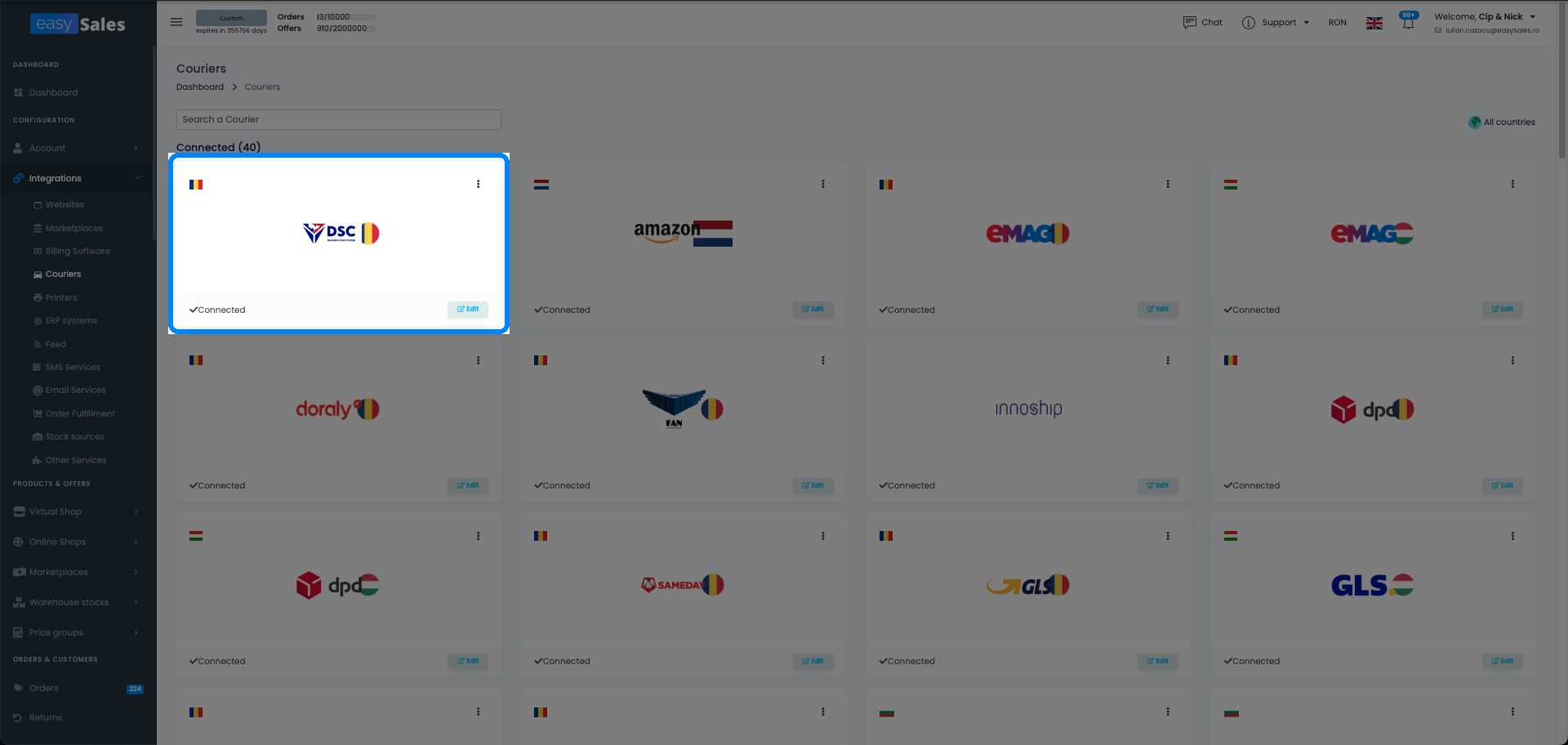
Jeśli masz więcej niż jeden adres nadania lub więcej niż jedno konto u tego samego kuriera, dodaj każde pod własnym aliasem. Przy generowaniu wybierasz żądany alias, więc konfiguracje wielomagazynowe i wielokontowe pozostają uporządkowane.
Kurier eMAG
Dla zamówień eMAG możesz skonfigurować dedykowanego kuriera eMAG i wybrać spośród kont kurierskich już zdefiniowanych w Twojej platformie eMAG — przydatne, gdy eMAG zarządza przewoźnikiem po swojej stronie. Zamówienia eMAG muszą być wysyłane tym kurierem eMAG; aby użyć innego przewoźnika na eMAG, musisz najpierw włączyć tę opcję w ustawieniach konta.
Cztery sposoby generowania AWB
Wybierz metodę w zależności od tego, ile zamówień wysyłasz i ile kontroli wymaga przesyłka:
Szybkie tworzenie
Jedno kliknięcie na zamówieniu w liście Zamówienia generuje etykietę z domyślnymi ustawieniami.
Zaawansowany AWB
Z poziomu zamówienia ustawiasz wiele paczek, wagę, pobranie i więcej.
Generowanie masowe
Zaznacz do 50 zamówień na tym samym koncie kuriera i wygeneruj wszystkie etykiety naraz.
Wgraj zewnętrzny AWB
Wysyłasz niezintegrowanym kurierem? Wgraj etykietę, aby śledzenie pozostało na zamówieniu.
Automatycznie przez Przepływy
Pozwól Przepływowi utworzyć AWB, gdy zamówienie osiągnie wybrany status.
Szybkie tworzenie — jedno kliknięcie z listy Zamówienia
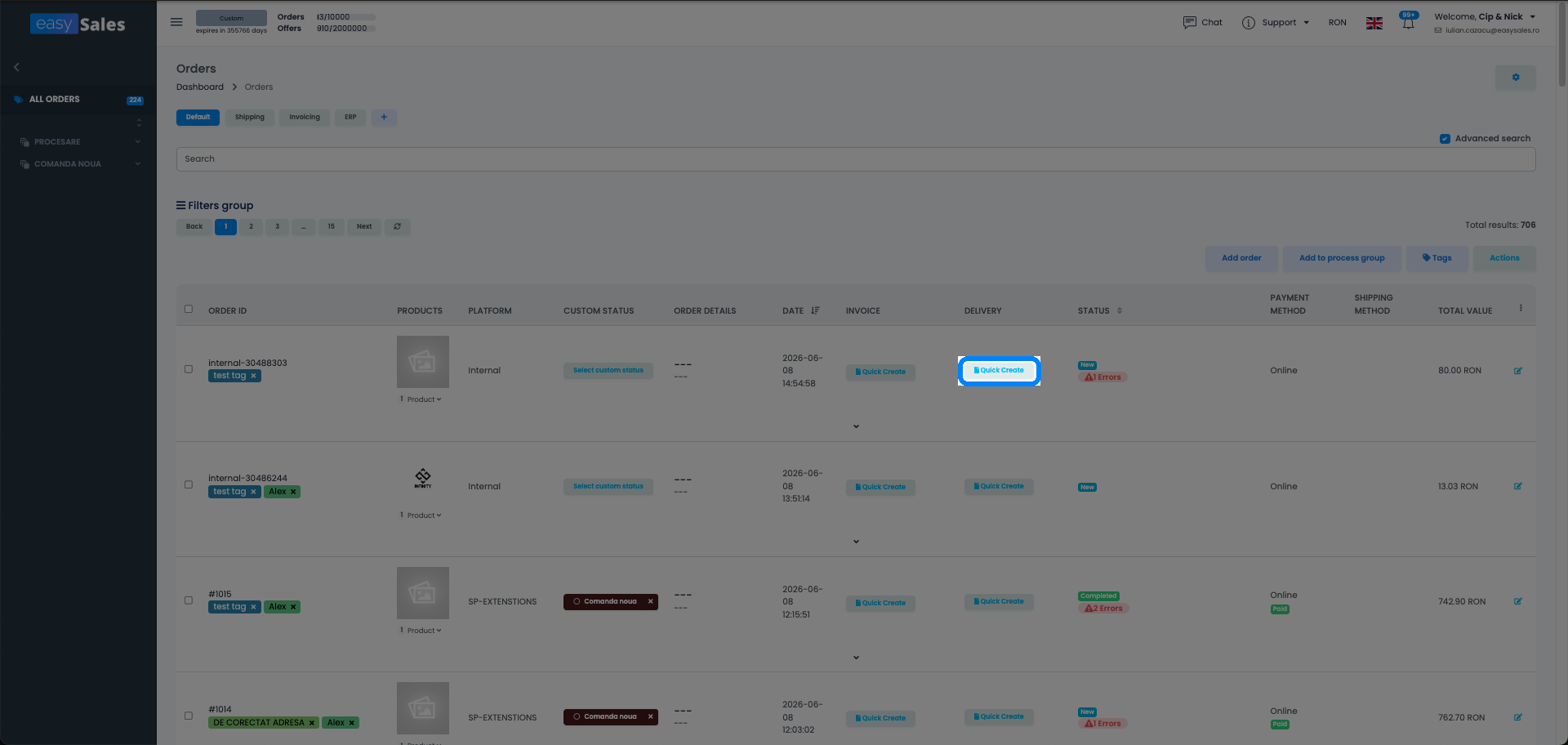
Dla większości zamówień szybkie tworzenie w zupełności wystarcza. Na liście Zamówienia przycisk AWB przy zamówieniu generuje etykietę z domyślnymi ustawieniami — jedna paczka, waga samego zamówienia i konto kuriera, które wybierzesz. Etykieta i numer śledzenia zapisują się wprost na zamówieniu.
Zaawansowany AWB — wiele paczek i dodatkowe opcje
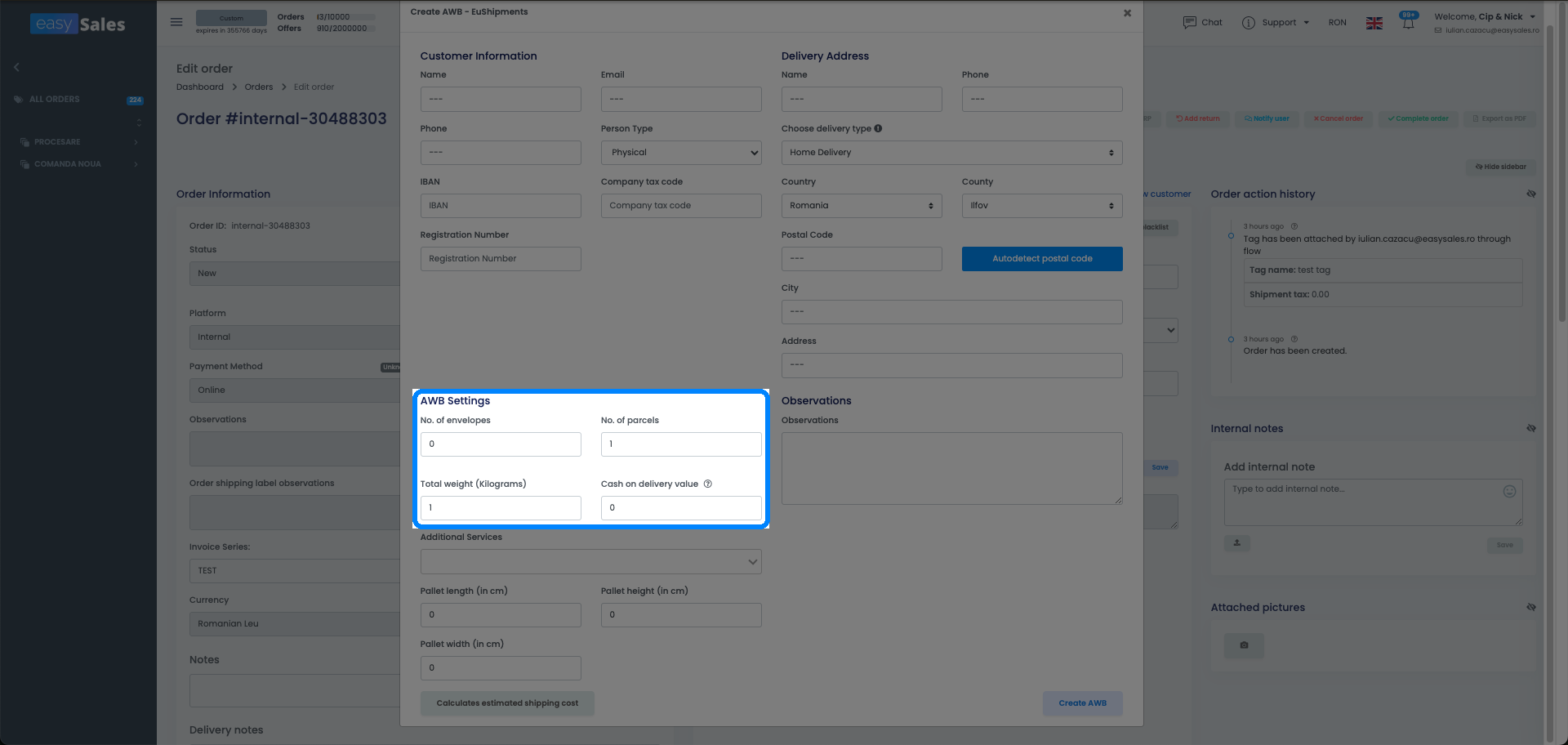
Gdy przesyłka wymaga więcej niż domyślnych ustawień, otwórz zamówienie i użyj zaawansowanego AWB. Otwiera formularz, w którym możesz przejrzeć i dostosować przesyłkę, zanim trafi do kuriera:
- Dane odbiorcy — imię i nazwisko (lub nazwa firmy dla podmiotów prawnych), e-mail, telefon oraz, gdy zamówienie tego wymaga, IBAN, NIP i numer rejestrowy.
- Adres dostawy — ulica, miejscowość, województwo, kraj i kod pocztowy, z autouzupełnianiem adresu u kurierów, którzy je obsługują.
- Koperty i paczki — ile każdego z nich jest w przesyłce.
- Waga całkowita — w kilogramach, gdy nie dzielisz jej na paczki.
- Pobranie — kwota, którą kurier pobiera przy dostawie.
- Wartość ubezpieczenia — u kurierów oferujących przesyłkę ubezpieczoną.
- Uwagi — dowolny tekst dla kuriera.
Szybkie tworzenie obsługuje codzienne zamówienia; zaawansowany AWB jest do przesyłek dużych, wielopudełkowych lub bogatych w szczegóły.
| Szybkie tworzenie | Zaawansowany AWB | |
|---|---|---|
| Gdzie | Lista Zamówienia, jedno kliknięcie | Wewnątrz zamówienia |
| Paczki | Jedna paczka | Wiele kopert i paczek |
| Szczegóły | Domyślne ustawienia | Waga, pobranie, ubezpieczenie, uwagi |
| Najlepsze do | Codziennych zamówień | Dużych lub wielopaczkowych przesyłek |
Generowanie masowe
Wysyłasz partię? Zaznacz kilka zamówień na liście Zamówienia i użyj masowej akcji Generuj AWB, aby utworzyć etykiety dla wszystkich naraz. Obowiązują dwie zasady: wszystkie zaznaczone zamówienia muszą używać tego samego konta kuriera, a możesz przetworzyć do 50 zamówień na jedno uruchomienie.
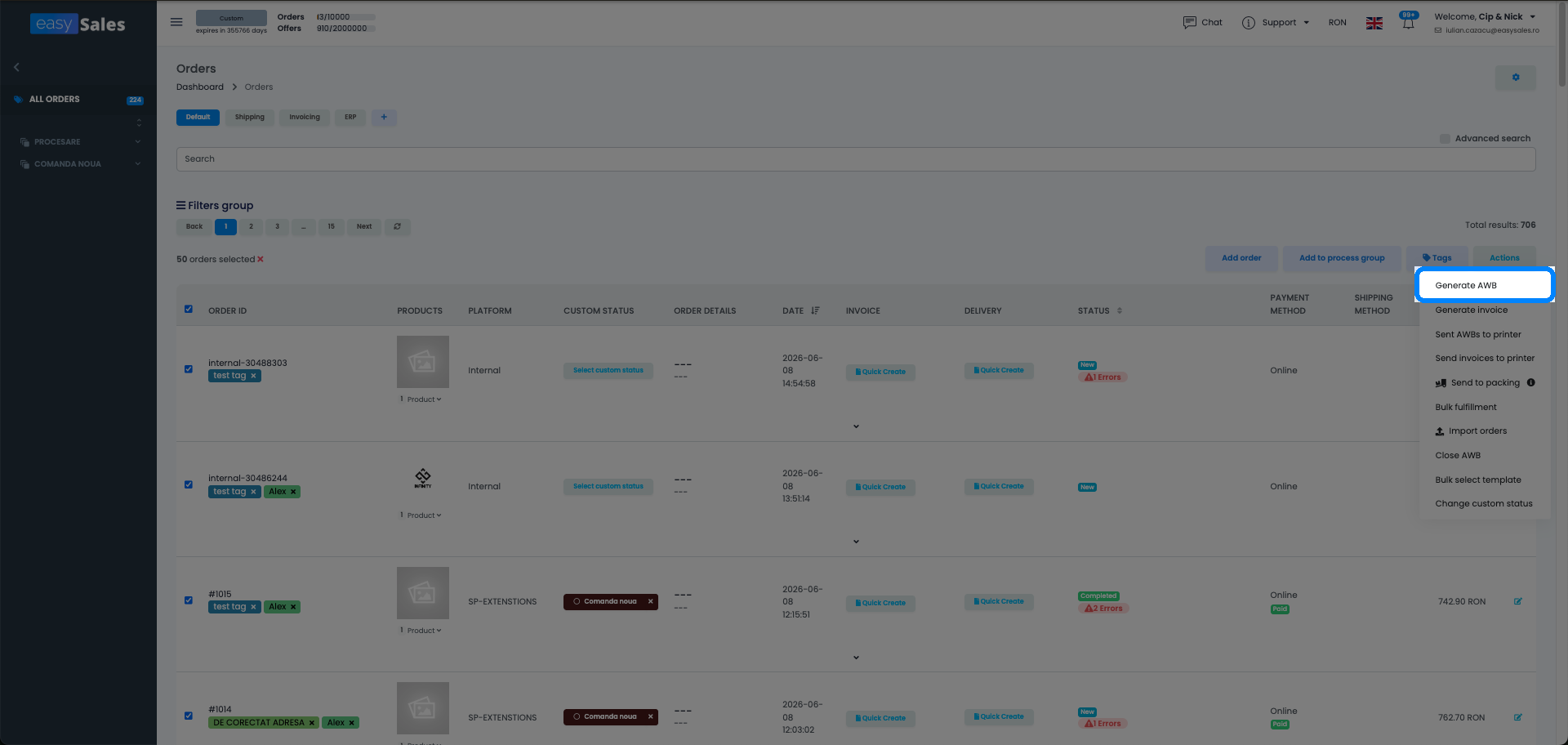
To samo masowe menu pozwala też wysłać wygenerowane AWB do drukarki i spakować zaznaczone zamówienia do grupy pakowania, więc cała partia przechodzi od etykiet do spakowanych w kilku kliknięciach.
Korzystanie z kuriera, którego nie integrujemy
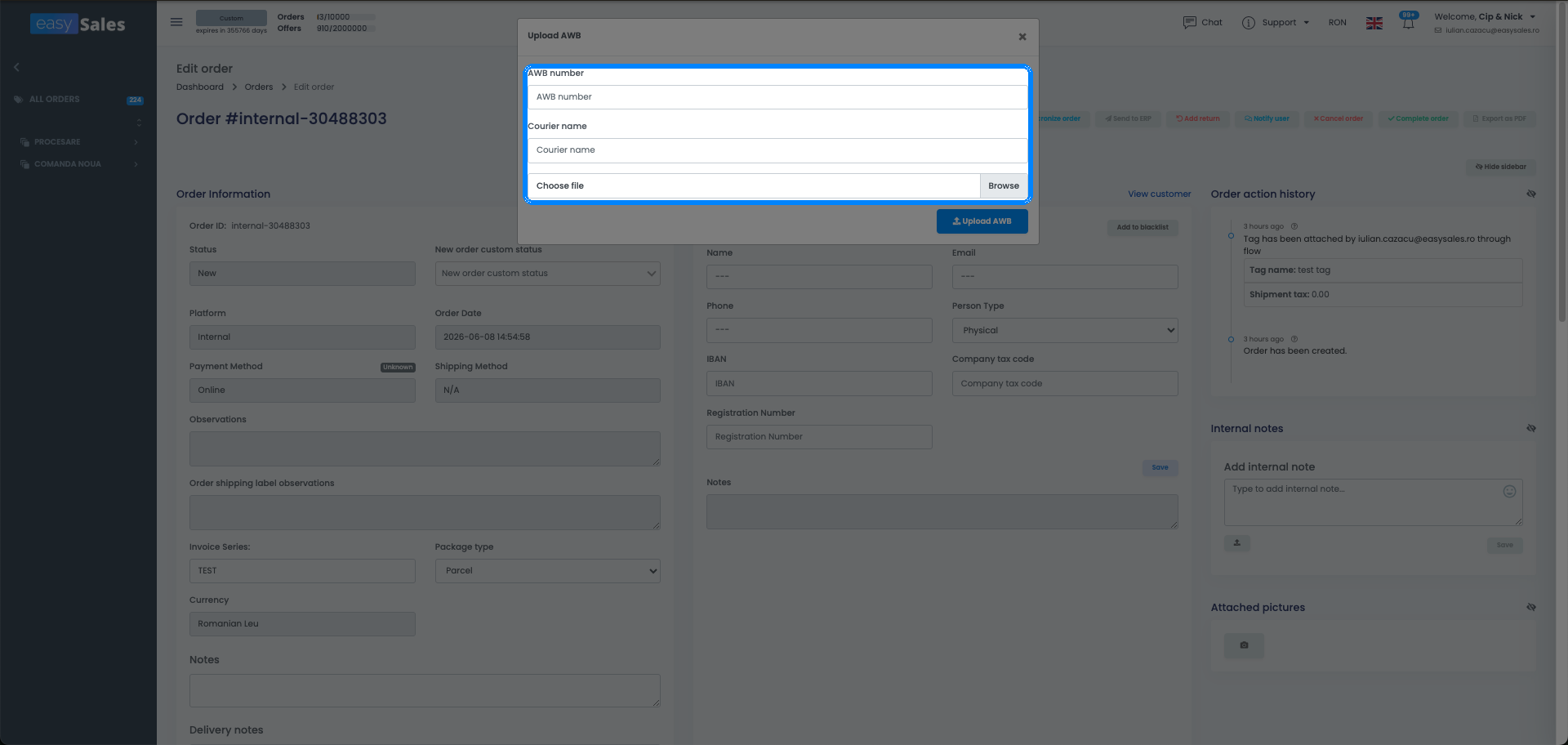
Chcesz wysłać przewoźnikiem, który nie jest zintegrowany — na przykład pocztą krajową? Wygeneruj etykietę u tego przewoźnika, a następnie wgraj AWB na zamówienie w easySales: wpisz numer AWB, nazwę kuriera i dołącz plik etykiety. Śledzenie pozostaje na zamówieniu jak u zintegrowanego kuriera, a reszta Twojego procesu przebiega normalnie.
Co dzieje się, gdy generujesz AWB
Generowanie etykiety robi kilka rzeczy poza wydrukiem:
Wygenerowany AWB pozostaje na zamówieniu. Potrzebujesz drugiej kopii? Naciśnij ponownie ten sam przycisk AWB — gdy etykieta już istnieje, ten przycisk pobiera zapisany PDF zamiast tworzyć nowy (nowe generowanie jest zablokowane, dopóki zamówienie ma już AWB).
Gdy AWB nie da się wygenerować
Kilka zamówień odrzuca AWB z założenia, a komunikat na ekranie mówi, na który przypadek trafiłeś:
Zasady AWB dla marketplace
Niektóre platformy obsługują AWB na swój sposób — zamówienie nie jest zablokowane, musisz tylko przestrzegać zasady danej platformy:
- eMAG — zamówienia eMAG muszą być generowane kurierem eMAG, chyba że włączyłeś w ustawieniach wysyłkę eMAG innym przewoźnikiem.
- SHEIN — jeśli SHEIN zajmuje się wysyłką, generuj kurierem Shein; jeśli wysyłasz zamówienie samodzielnie, użyj własnego kuriera.
- Temu — zamówienia Temu są wysyłane przez Temu Buy Shipping; generuj AWB kurierem Temu. Jeśli realizujesz zamówienie samodzielnie, easySales odsyła Twój numer śledzenia z powrotem do Temu.
- Pepita — Pepita jest zintegrowana przez feed, więc AWB wygenerowany w easySales nie trafia do Pepity.
Automatyzuj AWB Przepływami
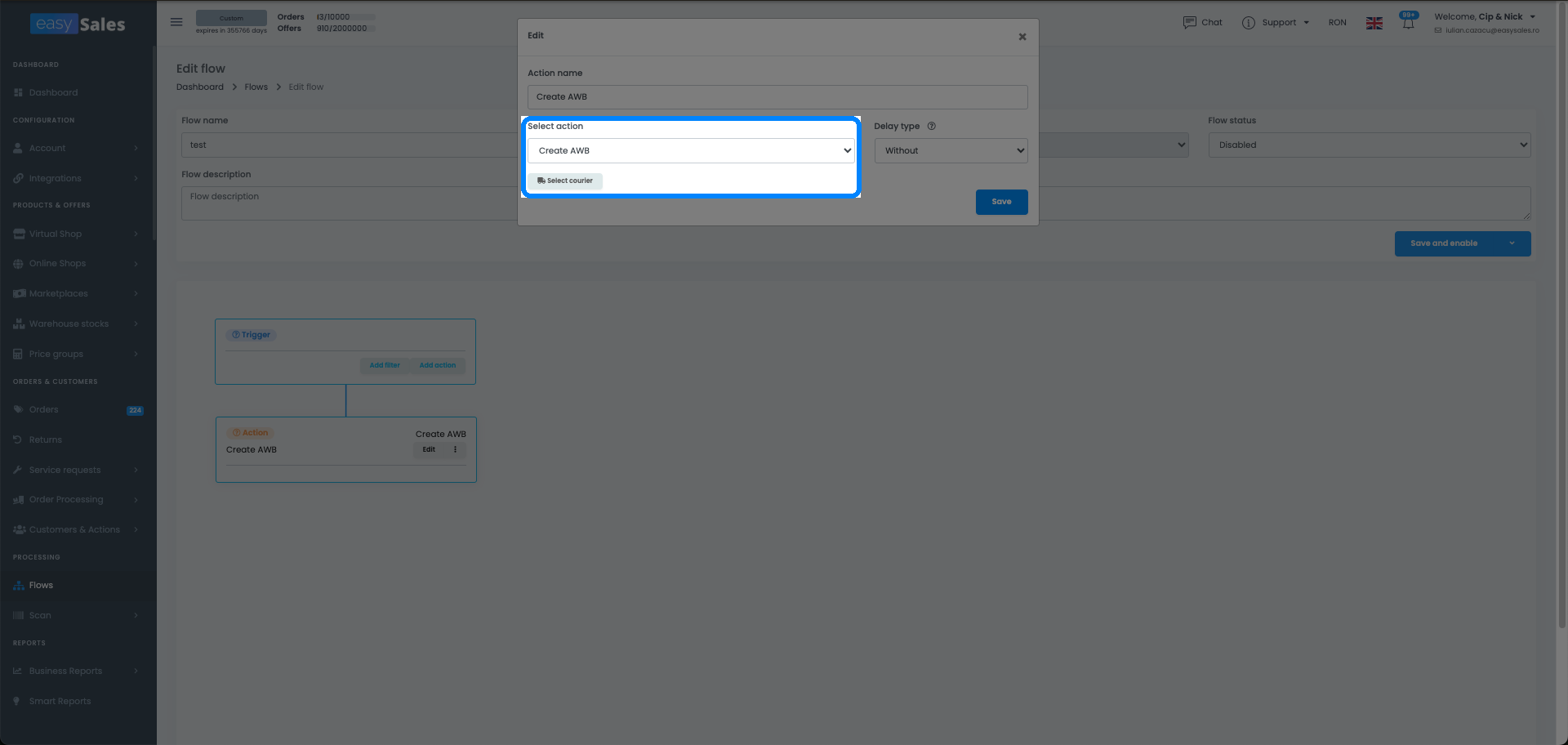
Nie musisz klikać tworzenia przy każdym zamówieniu. Dzięki Przepływom możesz generować AWB automatycznie — na przykład gdy zamówienie osiągnie dany status — dodając akcję Utwórz AWB zamówienia i wybierając kuriera oraz konto, którego ma użyć. Połącz ją z akcjami drukowania i pakowania, aby przeprowadzić zamówienie od nowego do wysłanego bez ręcznego kroku.
Wyślij każde zamówienie jednym kliknięciem
Wypróbuj easySales za darmo przez 14 dni i generuj AWB dla ponad 60 kurierów z jednego ekranu. Bez karty kredytowej.