Jak działają Przepływy (automatyzacje) w easySales: wyzwalacze, filtry i akcje
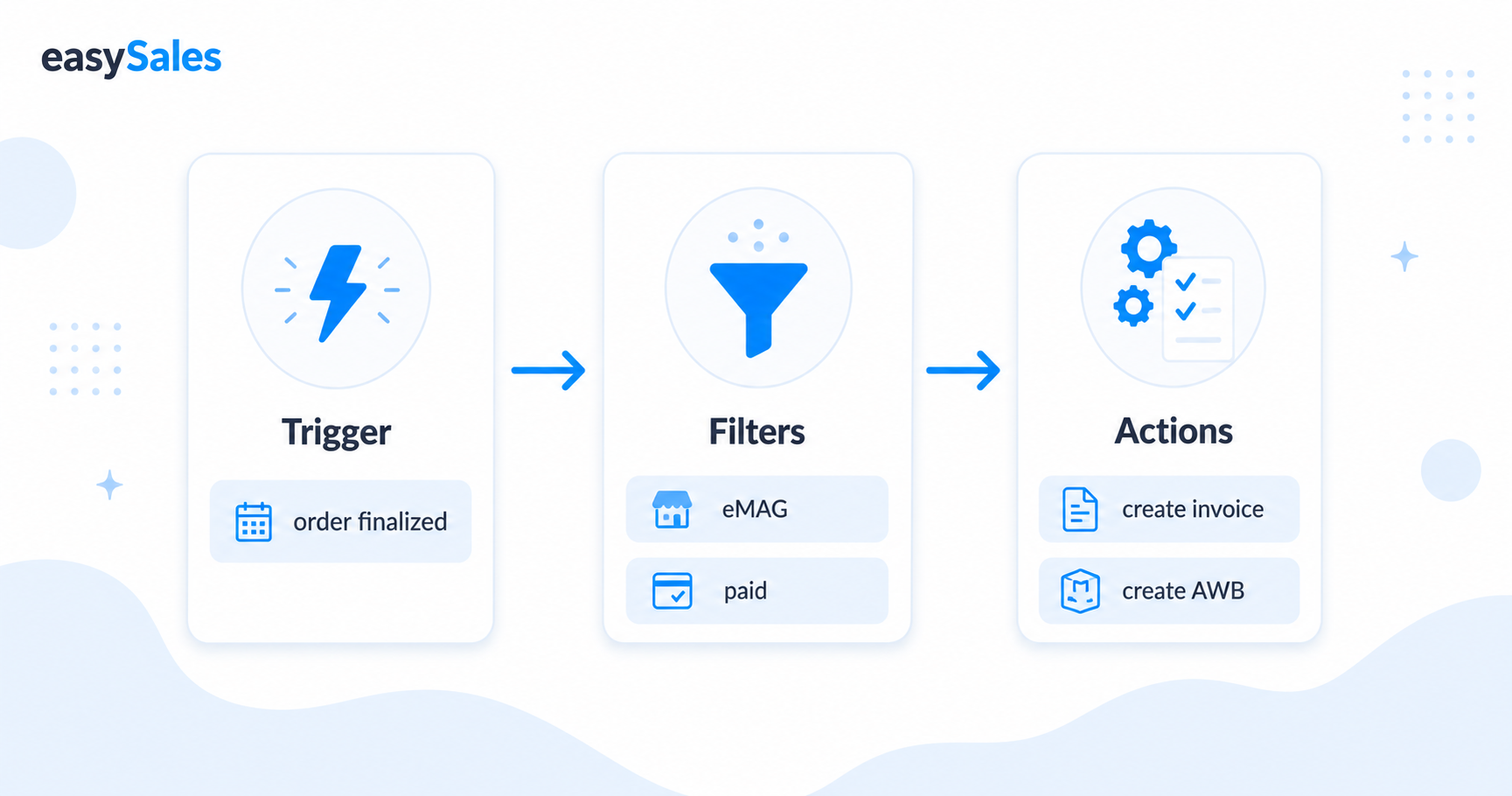
Przepływy to silnik typu „jeśli-to" w easySales. Przepływ obserwuje zdarzenie (wyzwalacz), sprawdza opcjonalne warunki (filtry) i wykonuje jedną lub więcej operacji (akcje) — automatycznie. Ten przewodnik wyjaśnia trzy elementy składowe, co może uruchomić przepływ, jak go zawęzić filtrami, co potrafi, jak działa czas wykonania i jak zbudować swój pierwszy przepływ.
Każdy sprzedawca internetowy powtarza tych samych kilka kroków przy każdym zamówieniu: generuje fakturę, tworzy list przewozowy, wysyła potwierdzenie, aktualizuje status. Wykonywane ręcznie na setkach zamówień dziennie, pochłaniają godziny, które powinieneś przeznaczyć na rozwój biznesu. Przepływy wykonują tę powtarzalną pracę za Ciebie — niezawodnie, w tle, dokładnie tak, jak je ustawiłeś.
Czym jest Przepływ automatyzacji
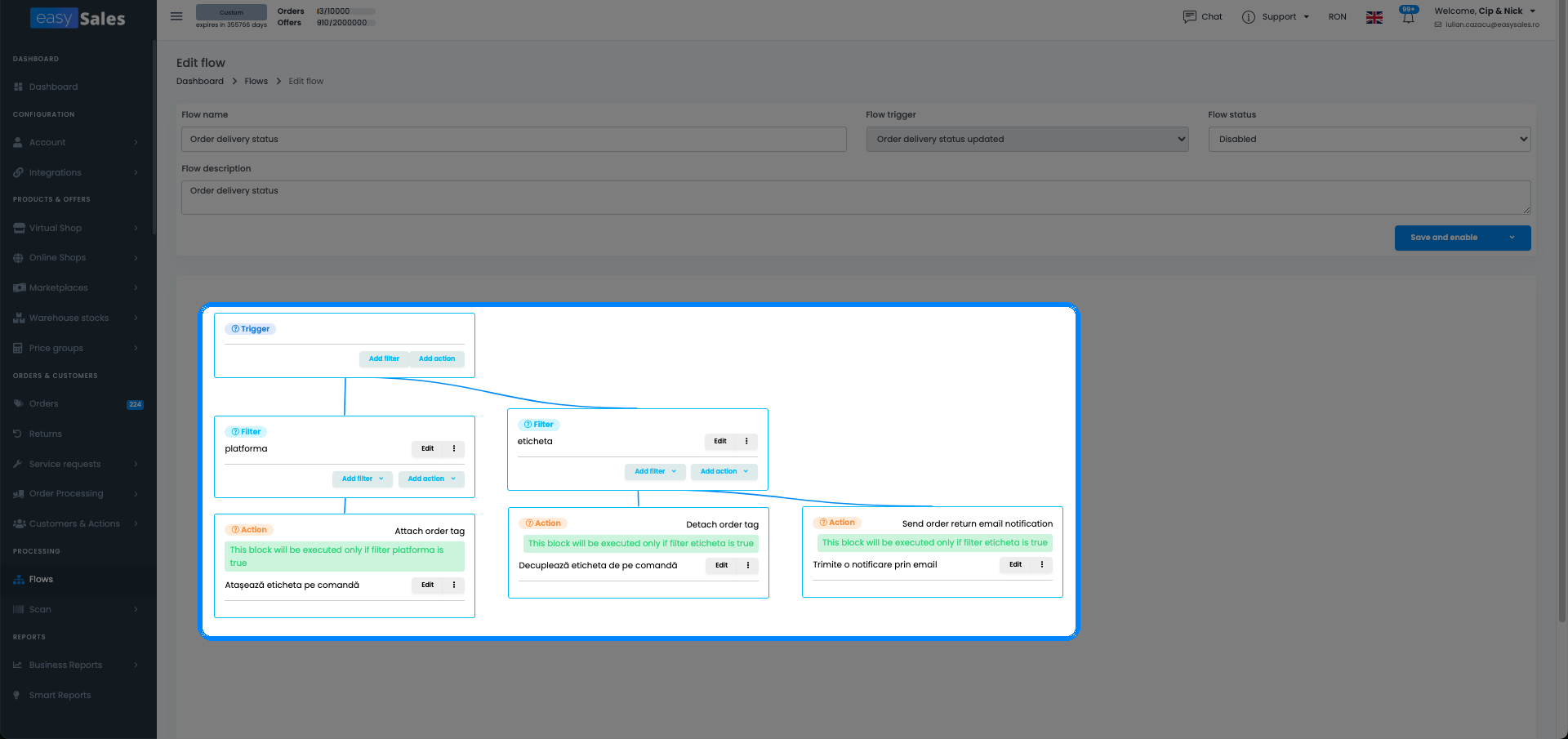
Przepływ to reguła typu „jeśli to się stanie, to zrób tamto". Wybierasz zdarzenie, które go uruchamia (wyzwalacz), opcjonalnie dodajesz warunki, które muszą być spełnione (filtry), i wymieniasz operacje, które easySales wykonuje automatycznie, gdy wszystko się zgadza (akcje).
Klasyczny przykład: gdy status zamówienia zmieni się na sfinalizowane, jeśli pochodzi z eMAG i płatność jest potwierdzona, to wygeneruj fakturę i utwórz list przewozowy. Ustawiasz to raz; działa na każdym pasującym zamówieniu, na zawsze — bez względu na to, czy przetwarzasz dziesięć zamówień dziennie, czy dziesięć tysięcy.
Potrzebujesz przepływu za każdym razem, gdy zauważasz, że wykonujesz te same ręczne kroki przy wielu zamówieniach: generujesz dokumenty, aktualizujesz statusy, wysyłasz powiadomienia, tagegujesz zamówienia dla zespołu, dostosowujesz ceny, przekazujesz dane do ERP lub partnera realizacji. Jeśli zasada może być sformułowana jako „gdy X się stanie i Y jest prawdziwe, zrób Z", przepływ może się tym zająć.
Przepływy działają w tle. Nie przerywają Twojej pracy. Za każdym razem, gdy odpowiednie zdarzenie się wyzwoli — zamówienie zostanie utworzone, faktura wygenerowana, zwrot zakończony — easySales sprawdza każdy aktywny przepływ i uruchamia te, które pasują.
Trzy elementy składowe
Każdy przepływ składa się z tych samych trzech części, zawsze w tej kolejności:
- Wyzwalacz — zdarzenie, które uruchamia przepływ. Dokładnie jeden na przepływ i jest wymagany. Bez wyzwalacza nic się nie dzieje.
- Filtry — opcjonalne warunki, które muszą być prawdziwe, aby akcje się wykonały. Bez filtrów przepływ działa na każdym rekordzie, dla którego się wyzwala. Więcej na ten temat poniżej — dodanie co najmniej jednego filtra to prawie zawsze dobry pomysł.
- Akcje — jedna lub więcej operacji, które przepływ wykonuje. Możesz dodać kilka do jednego przepływu i wykonują się od góry do dołu w zdefiniowanej przez Ciebie kolejności.
Myśl o tym tak: wyzwalacz odpala → filtry sprawdzane → jeśli wszystkie przejdą, akcje są wykonywane.
Wyzwalacze — co może uruchomić przepływ
Wyzwalacz to zdarzenie, którego nasłuchuje easySales. Jest ich 31, obejmujących pełny cykl życia zamówienia, oferty, produktu, zwrotu i zgłoszenia serwisowego. Są pogrupowane według części Twojej działalności, do której należą.
Cykl życia zamówienia
Grupa cyklu życia zamówienia obejmuje wszystko, co dzieje się z zamówieniem od momentu jego wpłynięcia do momentu wysyłki. Wyzwalacze obejmują: zamówienie utworzone, zamówienie zmodyfikowane, zamówienie picked, zamówienie packed, zamówienie sfinalizowane, zamówienie dodane do grupy przetwarzania i zmieniony niestandardowy status zamówienia. Jest to najczęściej używana grupa — większość przepływów do fakturowania, generowania listów przewozowych, tagowania i powiadomień zaczyna się tutaj.
Dostawa zamówienia
Wyzwalacze dostawy uruchamiają się, gdy dzieją się zdarzenia związane z kurierem: list przewozowy utworzony, list przewozowy zeskanowany w procesie pack-and-scan, status dostawy zaktualizowany i szablon rozmiaru przypisany do zamówienia. Używaj ich do automatyzacji punktów kontaktu po wysyłce — na przykład wysyłając SMS z potwierdzeniem dostawy po zeskanowaniu listu przewozowego.
Fakturowanie zamówienia
Wyzwalacze fakturowania uruchamiają się, gdy generowane są dokumenty faktur: faktura zamówienia utworzona i faktura korygująca (storno) utworzona. Używaj ich do łączenia procesów dokumentacyjnych — na przykład automatyczne tworzenie listu przewozowego w momencie wygenerowania faktury, tak aby oba dokumenty były zawsze produkowane synchronicznie.
Zwroty
Wyzwalacze zwrotów obejmują pełny cykl życia zwrotu: zwrot utworzony, zwrot zakończony, etykieta zwrotu przypiętą i list przewozowy zwrotu utworzony. Używaj ich do powiadamiania zespołu logistycznego o otwarciu zwrotu lub do automatycznego generowania etykiety wysyłki zwrotu po zatwierdzeniu.
Zgłoszenia serwisowe
Wyzwalacze zgłoszeń serwisowych uruchamiają się w procesie zgłoszeń serwisowych: zgłoszenie serwisowe utworzone, zgłoszenie serwisowe zmodyfikowane, status zgłoszenia serwisowego zmieniony, dokumenty zgłoszenia serwisowego utworzone i list przewozowy odbioru lub dostawy zgłoszenia serwisowego utworzony. Używaj ich, by informować na bieżąco zespół wsparcia i automatyzować generowanie dokumentów w procesach gwarancyjnych i naprawczych.
Produkty
Wyzwalacze produktów uruchamiają się po zmianach w katalogu: po zapisaniu produktu. Uruchamia się za każdym razem, gdy rekord produktu jest aktualizowany w easySales — w tym edycje zbiorcze i importy. Używaj go do automatyzowania takich działań, jak dodawanie tagu produktu po zmianie cechy lub włączanie ofert po aktualizacji produktu.
Oferty
Wyzwalacz oferty uruchamia się po zapisaniu oferty. Uruchamia się za każdym razem, gdy oferta (rekord cen i stanów magazynowych powiązany z produktem na konkretnej platformie) jest aktualizowana. Najczęstszym zastosowaniem jest włączanie ofert produktowych po tym, jak stan magazynowy stanie się dodatni, lub aktualizowanie czasów dostawy, gdy zmienia się czas realizacji dostawcy.
Każdy przepływ nasłuchuje dokładnie jednego wyzwalacza.
Cykl życia zamówienia
Zamówienie utworzone, zmodyfikowane, picked, packed, sfinalizowane, dodane do grupy przetwarzania, zmieniony status niestandardowy.
Fakturowanie
Utworzona faktura zamówienia, utworzona faktura korygująca (storno).
Dostawa i list przewozowy
List przewozowy utworzony, zeskanowany, zaktualizowany status dostawy, przypisany szablon rozmiarów.
Oferty i produkty
Po zapisaniu oferty, po zapisaniu produktu.
Zwroty
Zwrot utworzony, zakończony, przypięta etykieta zwrotu, utworzony list przewozowy zwrotu.
Zgłoszenia serwisowe
Zgłoszenie serwisowe utworzone, zmodyfikowane, zmieniony status, utworzone dokumenty lub listy przewozowe odbioru/dostawy.
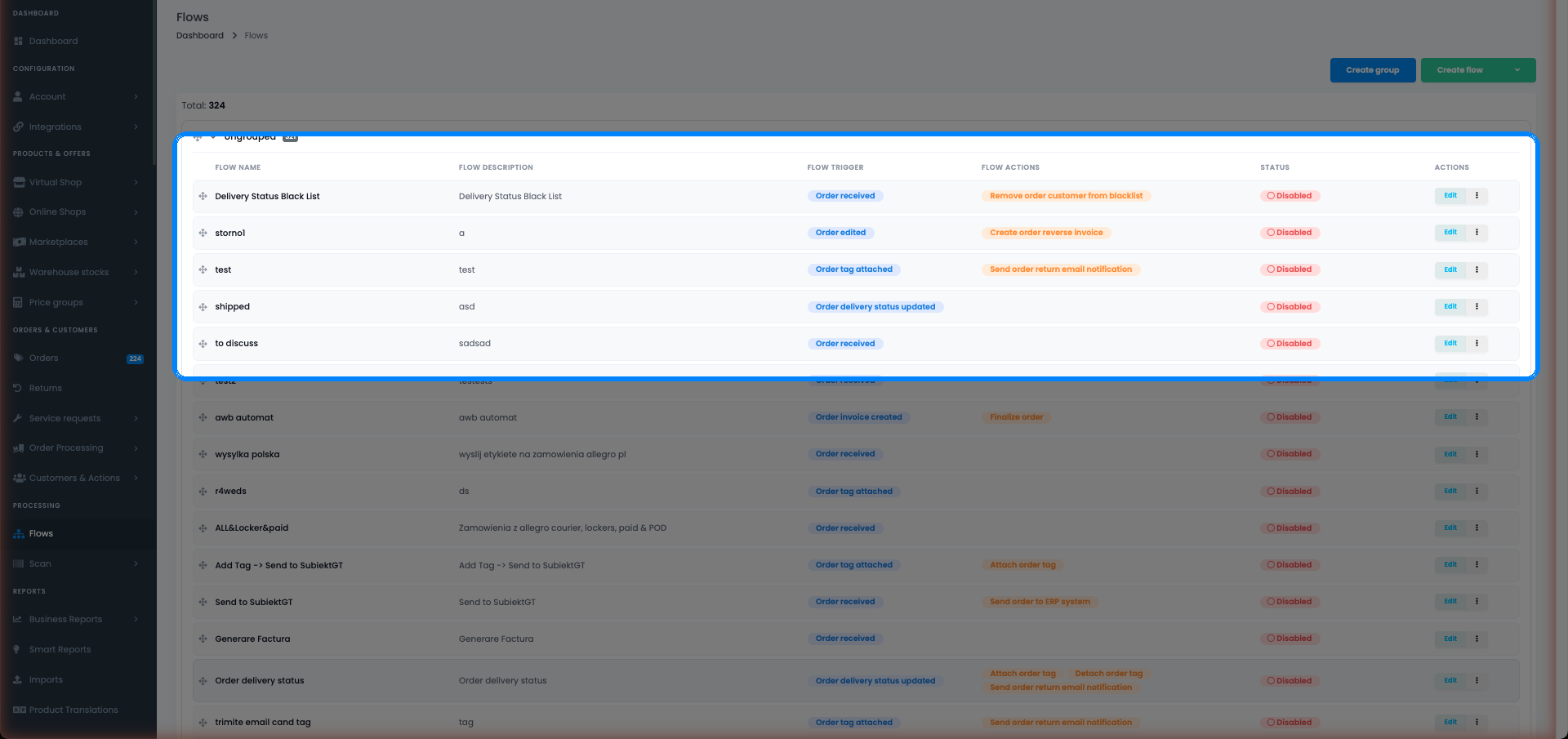
Filtry — które rekordy obejmuje przepływ
Filtry to warunki sprawdzane po wyzwoleniu. Każdy filtr musi przejść, zanim akcje się wykonają. Jeden niezgodny filtr po cichu zatrzymuje cały przepływ dla tego rekordu — bez częściowego wykonania.
W easySales jest 147 warunków filtrowania, zorganizowanych w grupy:
- Zamówienie — platforma (marketplace), status zamówienia, metoda płatności, status płatności, wartość zamówienia, tagi zamówienia, czy faktura lub list przewozowy już istnieje, kurier, kraj dostawy i wiele więcej.
- Klient — typ klienta (osoba fizyczna lub firma), rejestracja VIES, czy klient jest na czarnej liście i pola danych klienta.
- Adresy — pola adresu do rozliczeń i dostawy: miasto, kraj, kod pocztowy, region.
- Przesyłki — numer listu przewozowego, nazwa kuriera, status etykiety wysyłkowej.
- Faktury — seria faktur, status faktury, czy istnieje faktura korygująca.
- Produkty zamówienia — nazwa produktu, SKU, kategoria, ilość, waga, tagi, cechy.
- Oferta — cena oferty, stan magazynowy, czas dostawy, pola oferty specyficzne dla platformy.
Każdy filtr używa operatora. Dostępne operatory zależą od typu pola:
- Równe / Nie jest — dokładne dopasowanie lub wykluczenie. Przykład: „platforma to eMAG" lub „metoda płatności nie jest za pobraniem".
- Zawiera / Nie zawiera — dopasowanie podciągu. Przykład: „nazwa klienta zawiera Sp. z o.o." do wychwytywania firm.
- Jest większe niż / Jest mniejsze niż / Jest pomiędzy — zakresy numeryczne. Przykład: „wartość zamówienia jest większa niż 500".
- Jest jednym z — dopasowanie do dowolnej wartości z listy. Przykład: „platforma jest jedną z eMAG, Altex, Flip".
- Pasuje do wzorca — wyrażenie regularne lub symbol wieloznaczny. Przydatne do złożonych reguł nazewnictwa.
Jeśli nie dodasz filtrów, przepływ działa na każdym rekordzie, dla którego się wyzwala. Dla przepływów generujących dokumenty rzadko jest to pożądane.
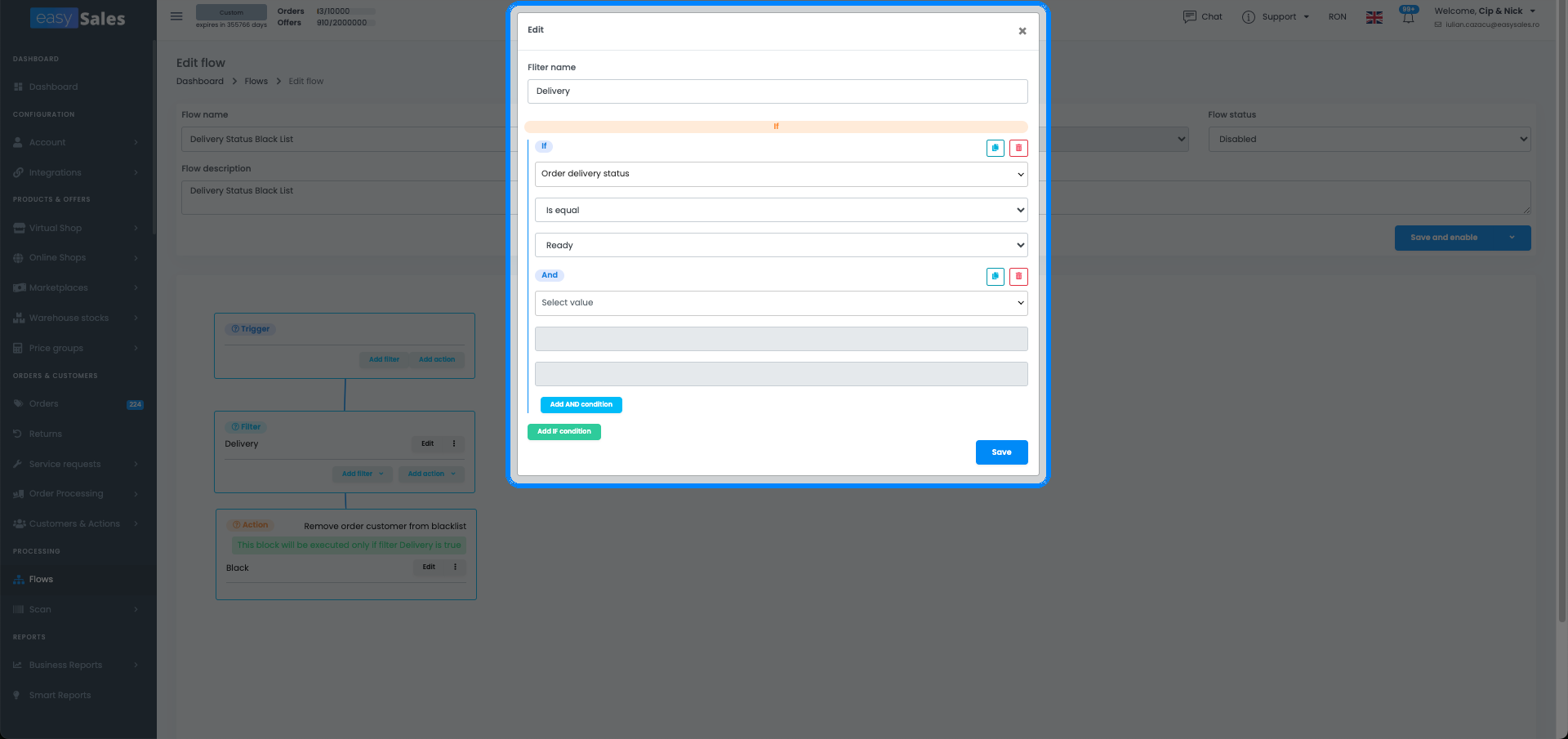
Akcje — co może zrobić przepływ
Akcje to operacje, które przepływ wykonuje po wyzwoleniu wyzwalacza i przejściu filtrów. Możesz dodać tyle, ile potrzebujesz do jednego przepływu — wykonują się od góry do dołu w zdefiniowanej kolejności. W połączeniu z czasem wykonania na poziomie akcji, jeden przepływ może fakturować natychmiast i powiadomić klienta godziny później.
Fakturowanie i AWB
Akcje fakturowania i dokumentów wysyłkowych obejmują pełny cykl życia dokumentów:
- Utwórz fakturę — generuje fakturę dla zamówienia przy użyciu skonfigurowanej serii faktur. Najczęściej używana akcja w platformie.
- Drukuj fakturę — natychmiast po wygenerowaniu wysyła fakturę do skonfigurowanej drukarki.
- Anuluj fakturę — anuluje fakturę zamówienia, używana w przepływach zwrotów i korekt błędów.
- Utwórz fakturę korygującą — generuje storno (notę kredytową) do istniejącej faktury, zazwyczaj wyzwalane po zakończeniu zwrotu.
- Zmień serię faktur — przełącza serię faktur na inną, przydatne gdy różne marketplace'y wymagają różnych sekwencji numeracji.
- Utwórz list przewozowy — generuje etykietę wysyłkową przy użyciu skonfigurowanego kuriera dla zamówienia.
- Drukuj list przewozowy — wysyła list przewozowy do skonfigurowanej drukarki.
- Zmień format PDF listu przewozowego — przełącza format etykiety (np. A4 vs A6) przed drukowaniem, w zależności od typu zamówienia.
Tagi i metadane
Akcje tagów i metadanych pozwalają programowo oznaczać i adnotować zamówienia i produkty:
- Przypisz tag — dodaje predefiniowany tag do zamówienia. Używaj do oznaczania zamówień za pobraniem, flagowania zamówień o wysokiej wartości lub wskazywania strefy magazynowej.
- Usuń tag — usuwa konkretny tag z zamówienia.
- Usuń wszystkie tagi — usuwa wszystkie tagi z zamówienia naraz, przydatne do resetowania oznaczeń przed ponownym przetwarzaniem.
- Przypisz metadane — dodaje parę klucz-wartość do zamówienia. Metadane są widoczne dla Twojego zespołu i mogą być odwoływane w innych przepływach.
- Usuń metadane — usuwa konkretny klucz metadanych.
- Przypisz tag produktu — dodaje tag do produktu, a nie do zamówienia.
- Zapisz pola produktu jako cechę wewnętrzną — kopiuje wartości pól produktu do cechy wewnętrznej do późniejszego odniesienia lub eksportu.
Powiadomienia: e-mail i SMS
Akcje powiadomień wysyłają wiadomości do Twojego zespołu lub klientów:
- Wyślij powiadomienie e-mail — wysyła konfigurowalny e-mail przy użyciu zapisanego szablonu. Możesz zaadresować go do klienta, stałego wewnętrznego adresu e-mail lub dynamicznego odbiorcy wynikającego z danych zamówienia.
- Wyślij powiadomienie SMS — wysyła konfigurowalny SMS na numer telefonu klienta. Wymaga skonfigurowanego dostawcy SMS w Twoim koncie.
Typowe wzorce: powiadom zespół magazynowy w momencie sfinalizowania zamówienia, wyślij klientowi SMS dostawy po zeskanowaniu listu przewozowego lub ostrzeż zespół zakupów przy otwarciu zwrotu.
Ceny i oferty
Akcje cen i ofert pozwalają zmieniać to, co jest widoczne i za jaką cenę na Twoich połączonych marketplace'ach:
- Zaktualizuj ceny oferty — przelicza i aktualizuje cenę oferty na jednej lub wielu platformach, zazwyczaj używając grupy cenowej lub formuły jako źródła.
- Zaktualizuj czas dostawy oferty — zmienia szacowany czas dostawy wyświetlany na listingu marketplace'u.
- Zaktualizuj opis oferty — przesyła nowy opis do oferty na marketplace'u.
- Edytuj pole oferty — aktualizuje konkretne pole w rekordzie oferty (stan, cena, status lub dowolny atrybut oferty).
- Włącz oferty produktu — aktywuje ofertę na marketplace'u, udostępniając produkt do zakupu. Zazwyczaj używane gdy przybywa stan: filtr na stan > 0, akcja: włącz oferty produktu.
Realizacja i pakowanie
Akcje realizacji i pakowania wypełniają lukę między zarządzaniem zamówieniami a fizycznym komisjonowaniem i pakowaniem:
- Wyślij do realizacji — przekazuje zamówienie do połączonego dostawcy realizacji.
- Przypisz szablon rozmiaru — przypisuje szablon rozmiarów opakowania do zamówienia, aby proces pack-and-scan wiedział, jakie pudełko użyć.
- Przypisz pudełka — przypisuje konkretne wymiary pudełek do zamówienia.
- Dodaj produkt do zamówienia — wstawia dodatkowy wiersz produktu do zamówienia (np. dodając kartę podarunkową lub bezpłatną próbkę w oparciu o wartość zamówienia).
- Dodaj produkty do zamówienia u dostawcy — dodaje produkty zamówienia do otwartego zamówienia zakupu u dostawcy.
- Drukuj PDF zamówienia — generuje i wysyła listę komisjonowania do drukarki.
- Wyślij zamówienie (ponowne wysłanie) — ponownie wysyła zamówienie do marketplace'u lub systemu realizacji, przydatne do odzyskiwania po błędach synchronizacji.
- Zaktualizuj uwagi etykiety wysyłkowej — aktualizuje notatki drukowane na etykiecie wysyłkowej.
- Zaktualizuj maksymalną datę dostawy — koryguje maksymalną datę dostawy zamówienia.
Zarządzanie klientami
Akcje zarządzania klientami porządkują dane klientów i egzekwują reguły biznesowe:
- Znormalizuj numer telefonu — formatuje numer telefonu do standardowego formatu międzynarodowego (np. +48501234567). Uruchamiaj przy każdym nowym zamówieniu — znacząco poprawia niezawodność dostarczania SMS i wyszukiwania.
- Znormalizuj numer VAT — formatuje firmowy numer VAT do standardowego formatu, usuwając spacje i prefiksy krajów, które czasem przychodzą z API marketplace'ów.
- Autouzupełnij dane firmy — wyszukuje numer VAT w krajowym rejestrze i automatycznie wypełnia nazwę firmy, adres i numer rejestracyjny.
- Dodaj do czarnej listy — dodaje klienta do czarnej listy, dzięki czemu przyszłe zamówienia od niego mogą być filtrowane lub flagowane.
- Usuń z czarnej listy — usuwa klienta z czarnej listy.
- Ustaw stawkę podatku — ustawia stawkę VAT zamówienia na konkretną wartość.
- Ustaw naliczoną stawkę podatku — ustawia naliczoną stawkę podatku niezależnie od stawki wyświetlanej.
- Ustaw podatki według podatku kraju — stosuje standardową stawkę VAT dla kraju docelowego zamówienia.
- Zmień produkty o zerowej wartości na rabat podarunkowy — konwertuje bezpłatne pozycje na linię rabatu podarunkowego, którego wymagają niektóre systemy fakturowania.
- Usuń podatek lub rabat — usuwa linię podatku lub rabatu z zamówienia.
- Sfinalizuj zamówienie — przenosi zamówienie do statusu sfinalizowanego.
- Anuluj zamówienie — anuluje zamówienie.
- Zmień status niestandardowy — ustawia niestandardową etykietę statusu zamówienia.
- Oznacz fakturę jako opłaconą — oznacza fakturę jako opłaconą bez transakcji płatności.
- Ustaw status płatności — aktualizuje status płatności zamówienia.
- Zaktualizuj metodę płatności — zmienia zarejestrowaną metodę płatności zamówienia.
- Wyślij do ERP — przesyła dane zamówienia do połączonego systemu ERP.
Fakturowanie i płatność
Utwórz fakturę lub storno, wydrukuj, oznacz jako opłaconą, anuluj, zmień serię, ustaw status płatności.
Wysyłka i pakowanie
Utwórz lub usuń list przewozowy, wydrukuj go, przypnij kartony pakujące, przypisz szablony rozmiarów.
Etykiety i metadane
Przypnij lub odepnij etykiety zamówień, produktów i zwrotów; dodaj lub usuń metadane.
Powiadomienia
Wyślij powiadomienia e-mail lub SMS dla zamówień, zwrotów i zgłoszeń serwisowych.
Dane i status zamówienia
Znormalizuj numer telefonu lub VAT, automatycznie uzupełnij dane firmy, ustaw stawkę VAT, sfinalizuj lub anuluj, zmień status niestandardowy.
Integracje i katalog
Wyślij do ERP lub fulfillment, dodaj do zamówienia u dostawcy, zaktualizuj ceny i pola oferty, włącz oferty produktu.
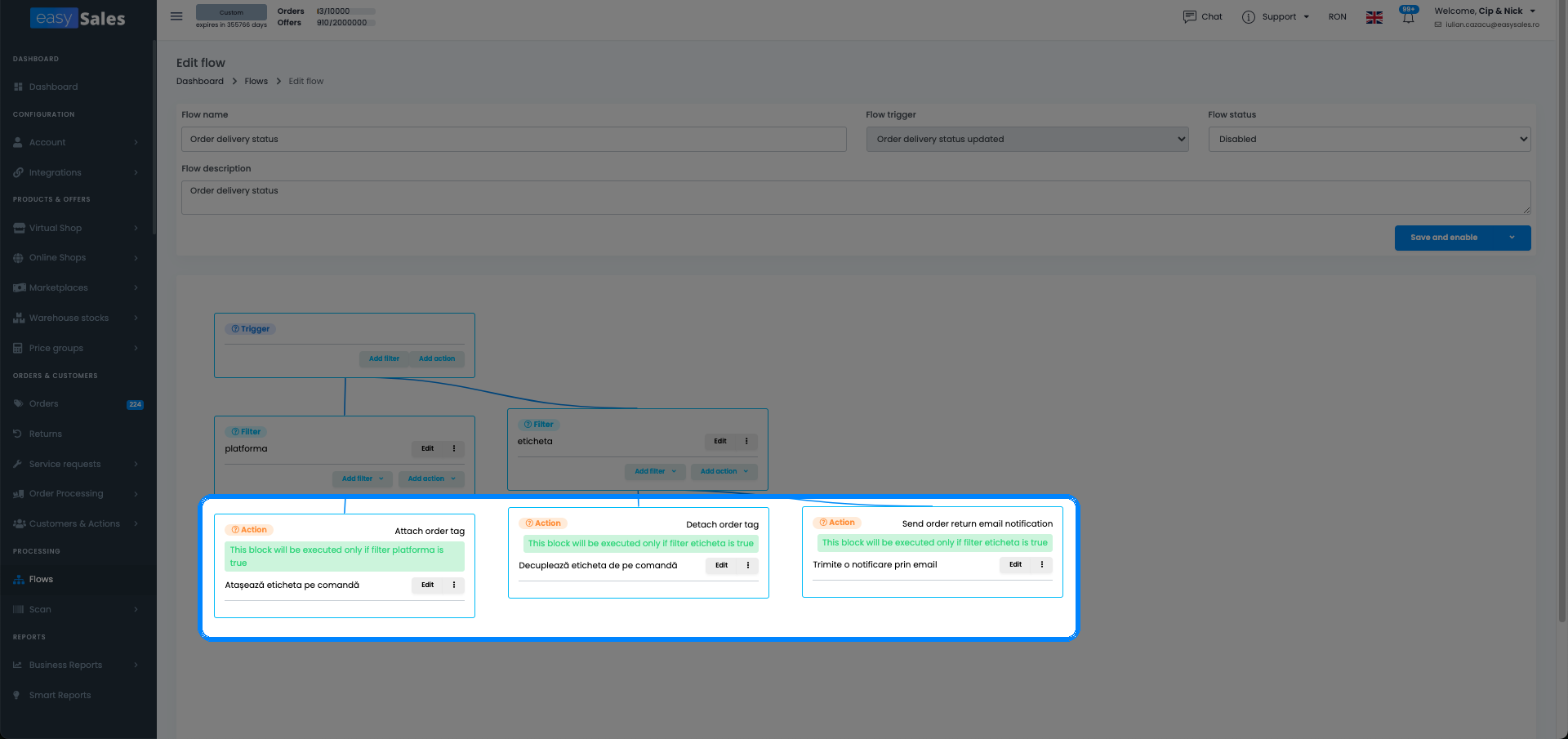
Czas wykonania: teraz, z opóźnieniem lub według harmonogramu
Każda akcja w przepływie ma ustawienie czasu wykonania. Ustawiasz je niezależnie dla każdej akcji w przepływie, co oznacza, że jeden przepływ może wykonać część pracy natychmiast i odroczyć inną na później.
Trzy tryby czasu wykonania:
- Natychmiast — akcja uruchamia się natychmiast po wyzwoleniu wyzwalacza i przejściu wszystkich filtrów. Jest to ustawienie domyślne i obejmuje większość przypadków użycia: utwórz fakturę w momencie sfinalizowania zamówienia, wygeneruj list przewozowy w momencie utworzenia faktury.
- Opóźnienie — akcja uruchamia się po stałej liczbie minut. Używaj tego dla wrażliwych czasowo, ale nie natychmiastowych powiadomień: wyślij klientowi SMS z potwierdzeniem dostawy 30 minut po zeskanowaniu listu przewozowego lub wyślij prośbę o recenzję 3 dni po dostawie. Opóźnienie ustawiasz w minutach — przelicz godziny i dni ręcznie (np. 3 godziny = 180 minut, 3 dni = 4320 minut).
- Harmonogram — akcja uruchamia się o konkretnej godzinie w konkretnym dniu lub według powtarzającego się harmonogramu cron. Używaj tego do operacji wsadowych: generuj listy przewozowe dla wszystkich sfinalizowanych zamówień każdego ranka o 07:00 lub aktualizuj ceny ofert we wszystkich listingach każdej nocy o 23:00.
Czas wykonania ustawiony jest na poziomie akcji, więc jeden przepływ może fakturować natychmiast, drukować list przewozowy natychmiast, a następnie wysłać powiadomienie e-mail do klienta 3 godziny później — wszystko z jednego przepływu, bez oddzielnego planowania.
| Czas | Kiedy się wykonuje | Przykład |
|---|---|---|
| Brak | Natychmiast po wyzwalaczu | Wystaw fakturę w chwili finalizacji zamówienia |
| Proste opóźnienie | Po ustalonym interwale | Wyślij SMS z prośbą o opinię 3 godziny po dostawie |
| Zaplanowane opóźnienie | W określonym dniu i godzinie | Generuj listy przewozowe w każdy poniedziałek o 8:00 |
Foldery przepływów — organizacja przestrzeni roboczej
Wraz z rozwojem biblioteki automatyzacji, płaska lista przepływów staje się trudna do nawigacji. Foldery przepływów pozwalają grupować powiązane przepływy — na przykład jeden folder dla przepływów fakturowania, jeden dla przepływów listów przewozowych, jeden dla czyszczenia danych klientów i jeden dla każdej integracji marketplace'u.
Aby utworzyć folder, przejdź do Automatyzacje → Przepływy i użyj opcji zarządzania folderami na pasku bocznym. Możesz przeciągać przepływy między folderami w dowolnym momencie.
Najużyteczniejszą funkcją folderów jest zbiorcze włączanie/wyłączanie: możesz włączyć lub wyłączyć cały folder jednym kliknięciem. Jest to nieocenione podczas testowania (wyłącz cały folder „Produkcja" podczas testowania nowego przepływu) i w oknach konserwacji (wyłącz wszystkie przepływy listów przewozowych przed migracją API kuriera, a następnie włącz je ponownie po zakończeniu).
Foldery mają charakter wyłącznie wizualny — nie wpływają na kolejność wykonywania ani priorytety przepływów. Wszystkie aktywne przepływy działają niezależnie równolegle, gdy wyzwalają się ich wyzwalacze.
Konwencja nazewnictwa, która dobrze działa: dodawaj prefix do nazw folderów z domeną (Fakturowanie /, Listy przewozowe /, Tagi /, Powiadomienia /, Ceny /) i zachowuj nazwy przepływów w formacie „wyzwalacz → co robi" — na przykład „Zamówienie sfinalizowane → Faktura + List przewozowy (eMAG)" lub „List przewozowy zeskanowany → SMS dostawy".
Tworzenie pierwszego przepływu — krok po kroku
Oto pełny proces od pustego ekranu do działającego przepływu.
1. Przejdź do Automatyzacje → Przepływy i kliknij Utwórz przepływ.
Zobaczysz edytor przepływu z trzema sekcjami: wyzwalacz, filtry i akcje. Przepływ jest w trybie roboczym, dopóki go wyraźnie nie włączysz — możesz więc konfigurować i zapisywać bez uruchamiania.
2. Nadaj przepływowi czytelną nazwę.
Uwzględnij wyzwalacz i główną akcję w nazwie, abyś mógł go zidentyfikować na pierwszy rzut oka. Dobre przykłady: „Zamówienie sfinalizowane → Faktura + List przewozowy (eMAG)", „Faktura utworzona → Utwórz list przewozowy", „Zamówienie utworzone → Normalizuj telefon", „Zaplanowane → Nocna aktualizacja cen". Unikaj ogólnych nazw jak „Przepływ 1" lub „Przepływ faktur" — gdy masz 20 przepływów, nie będziesz pamiętał, co każdy z nich robi.
3. Wybierz wyzwalacz.
Wybierz wyzwalacz z listy rozwijanej. Uważnie przeczytaj opis wyzwalacza — niektóre podobnie wyglądające wyzwalacze zachowują się inaczej. Na przykład „zamówienie utworzone" odpala się raz, gdy zamówienie po raz pierwszy wpływa; „zamówienie zmodyfikowane" odpala się za każdym razem, gdy rekord zamówienia się zmienia. Jeśli wybierzesz zły wyzwalacz, przepływ albo nigdy nie odpala, albo odpala zbyt często.
4. Dodaj filtry.
Zawsze zacznij od filtra statusu zamówienia dla każdego przepływu generującego dokumenty lub zmieniającego dane zamówienia. Bez niego przepływ działa na każdym rekordzie, który wyzwalacz przechwytuje — w tym zamówieniach w statusach, których nie miałeś na myśli. Następnie dodaj filtr platformy, jeśli przepływ jest specyficzny dla jednego marketplace'u.
Nakładaj filtry od najszerszego do najbardziej szczegółowego: najpierw status, potem platforma, następnie wszelkie dodatkowe warunki jak metoda płatności lub wartość zamówienia.
5. Dodaj akcje.
Kliknij Dodaj akcję i wybierz typ akcji z listy. Skonfiguruj jej parametry — większość akcji ma co najmniej jedno wymagane pole (np. seria faktur do użycia dla „utwórz fakturę", nazwa tagu dla „przypisz tag"). Ustaw czas wykonania dla każdej akcji.
Jeśli dodajesz wiele akcji, kolejkuj je logicznie: „utwórz fakturę" przed „drukuj fakturę", „utwórz list przewozowy" po „utwórz fakturę", jeśli list przewozowy zależy od istnienia faktury.
6. Zapisz i włącz.
Kliknij Zapisz. Przepływ jest zapisywany w trybie roboczym. Przejrzyj go jeszcze raz, a następnie przełącz na włączony. Od następnego pasującego zdarzenia easySales automatycznie uruchamia przepływ.
Dziesięć przepływów na pierwszy dzień
Są to przepływy, które konsekwentnie pojawiają się w kontach przetwarzających duże wolumeny zamówień. Ustawiaj je po kolei — każdy rozwiązuje typowy problem, a kilka z nich zależy od siebie lub się uzupełnia.
1. Auto-fakturowanie przy finalizacji
- Wyzwalacz: zamówienie zmodyfikowane
- Filtry: status zamówienia równy sfinalizowanemu; faktura nie istnieje
- Akcje: utwórz fakturę → drukuj fakturę (opcjonalnie)
- Dlaczego to ważne: gdy zamówienie osiągnie status sfinalizowanego, faktura powinna zostać wystawiona bez niczyjej ingerencji. Bez tego przepływu zespół księgowy ręcznie generuje faktury do setek zamówień dziennie. Filtr „faktura nie istnieje" zapobiega duplikatowi faktury, jeśli przepływ wyzwoli się więcej niż raz dla tego samego zamówienia. Dodaj filtr platformy, jeśli chcesz ograniczyć przepływ do konkretnego kanału.
2. Auto-list przewozowy po fakturze
- Wyzwalacz: faktura zamówienia utworzona
- Filtry: status zamówienia równy sfinalizowanemu; list przewozowy nie istnieje
- Akcje: utwórz list przewozowy
- Dlaczego to ważne: łączy generowanie dokumentów — list przewozowy jest zawsze tworzony natychmiast po fakturze, więc oba dokumenty są dostępne przed przekazaniem zamówienia do magazynu. Używanie „faktura utworzona" jako wyzwalacza (zamiast „zamówienie zmodyfikowane") oznacza, że list przewozowy generuje się tylko po potwierdzeniu istnienia faktury. Filtr „list przewozowy nie istnieje" jest niezbędny: bez niego ponowne wygenerowanie faktury wywoła drugi list przewozowy.
3. Tagowanie zamówień za pobraniem przy wpłynięciu
- Wyzwalacz: zamówienie utworzone
- Filtry: metoda płatności równa za pobraniem
- Akcje: przypisz tag „Za pobraniem"
- Dlaczego to ważne: zamówienia za pobraniem wymagają innego traktowania w magazynie — potrzebują noty poboru gotówki wydrukowanej na etykiecie. Tagowanie ich przy wpłynięciu oznacza, że Twój zespół może natychmiast filtrować kolejkę zamówień za pobraniem bez ręcznego przeglądania metod płatności.
4. Zerowy VAT dla firm w VIES
- Wyzwalacz: po zapisaniu zamówienia (lub zamówienie utworzone)
- Filtry: typ klienta równy firma; klient jest zarejestrowany w VIES; kraj zamówienia nie jest [Twoim krajem]
- Akcje: ustaw stawkę podatku na 0
- Dlaczego to ważne: wewnątrzwspólnotowe transakcje B2B między państwami członkowskimi UE są opodatkowane stawką zerową VAT. Jeśli sprzedajesz firmom w innych krajach UE i nie stosujesz automatycznie zerowego VAT, Twoje faktury są błędne — co może powodować problem ze zgodnością. Ten przepływ obsługuje to bez żadnej ręcznej interwencji.
5. Automatyczne umieszczenie na czarnej liście ryzykownych klientów
- Wyzwalacz: zamówienie utworzone
- Filtry: Twoje kryteria ryzyka (np. klient ma więcej niż 3 anulowane zamówienia, lub kraj zamówienia to rynek o wysokim ryzyku oszustw, lub wartość zamówienia przekracza próg przy płatności za pobraniem)
- Akcje: dodaj do czarnej listy
- Dlaczego to ważne: powtarzający się oszukańczy klienci kosztują czas przetwarzania i pieniądze w niezebranych za pobraniem. Automatyzacja flagi czarnej listy oznacza, że Twój zespół od razu widzi ostrzeżenie i może zdecydować o anulowaniu lub kontynuacji — zamiast odkrywać problem po wysyłce zamówienia.
6. Powiadamianie magazynu przy finalizacji
- Wyzwalacz: zamówienie zmodyfikowane
- Filtry: status zamówienia równy sfinalizowanemu
- Akcje: wyślij powiadomienie e-mail (na magazyn@twojafirma.pl)
- Dlaczego to ważne: daje Twojemu zespołowi magazynowemu widoczność w czasie rzeczywistym na to, które zamówienia muszą być komisjonowane i pakowane, bez konieczności ciągłego odświeżania interfejsu easySales. Połącz z akcją drukowania PDF zamówienia, jeśli Twój magazyn pracuje z papierowymi listami komisjonowania.
7. Auto-włączanie ofert po przybyciu stanu magazynowego
- Wyzwalacz: po zapisaniu oferty
- Filtry: stan oferty większy niż 0; oferta nie jest włączona
- Akcje: włącz oferty produktu
- Dlaczego to ważne: gdy otrzymujesz uzupełnienie i aktualizujesz stan w easySales, oferty na wszystkich Twoich połączonych marketplace'ach są automatycznie ponownie włączane. Żadnego ręcznego kroku „przejdź przez każdy marketplace i ponownie aktywuj". Filtr „stan > 0" gwarantuje, że nigdy nie włączysz oferty z zerowym stanem, a filtr „oferta nie jest włączona" zapobiega zbędnym wywołaniom API.
8. Normalizacja numerów telefonów
- Wyzwalacz: zamówienie utworzone
- Filtry: brak (celowo — uruchamiaj przy każdym zamówieniu)
- Akcje: znormalizuj numer telefonu
- Dlaczego to ważne: numery telefonów przychodzą z API marketplace'ów w każdym możliwym formacie — lokalnym bez kodu kraju, ze spacjami, z myślnikami, bez wiodącego zera. Niepowodzenia dostarczania SMS są prawie zawsze spowodowane źle sformatowanymi numerami. Uruchamianie tego przy każdym nowym zamówieniu nie kosztuje nic i czyni każde późniejsze powiadomienie SMS niezawodnym.
9. Auto-pakowanie z szablonem rozmiaru
- Wyzwalacz: zamówienie dodane do grupy pakowania
- Filtry: całkowita waga zamówienia jest pomiędzy [zakresem A] i [zakresem B] (dodaj jeden przepływ na klasę wagi)
- Akcje: przypisz szablon rozmiaru [odpowiednie pudełko]
- Dlaczego to ważne: w procesie pack-and-scan system musi wiedzieć, jakiego pudełka użyć przed drukowaniem listu przewozowego. Zamiast ręcznego wybierania rozmiaru przez operatorów dla każdego zamówienia, ten przepływ automatycznie przypisuje właściwy szablon na podstawie wagi. Skonfiguruj jeden przepływ na poziom rozmiaru: lekki (koperta), małe pudełko, średnie pudełko, duże pudełko.
10. Nocna aktualizacja cen z grupy cenowej
- Wyzwalacz: zaplanowane (każdego dnia o 23:00)
- Filtry: brak (lub ogranicz do konkretnych platform)
- Akcje: zaktualizuj ceny oferty (używając zmiennej grupy cenowej)
- Dlaczego to ważne: jeśli Twoje ceny zmieniają się codziennie na podstawie feeda konkurencji, aktualizacji cen od dostawcy lub obliczenia marży, ten przepływ gwarantuje, że wszystkie oferty są systematycznie wyceniane każdej nocy przed następnym dniem roboczym. Zaplanuj na 23:00, aby uniknąć rywalizacji z oknami indeksowania marketplace'ów o szczycie ruchu.
Sprawdź, co zrobił przepływ: Historia akcji zamówienia
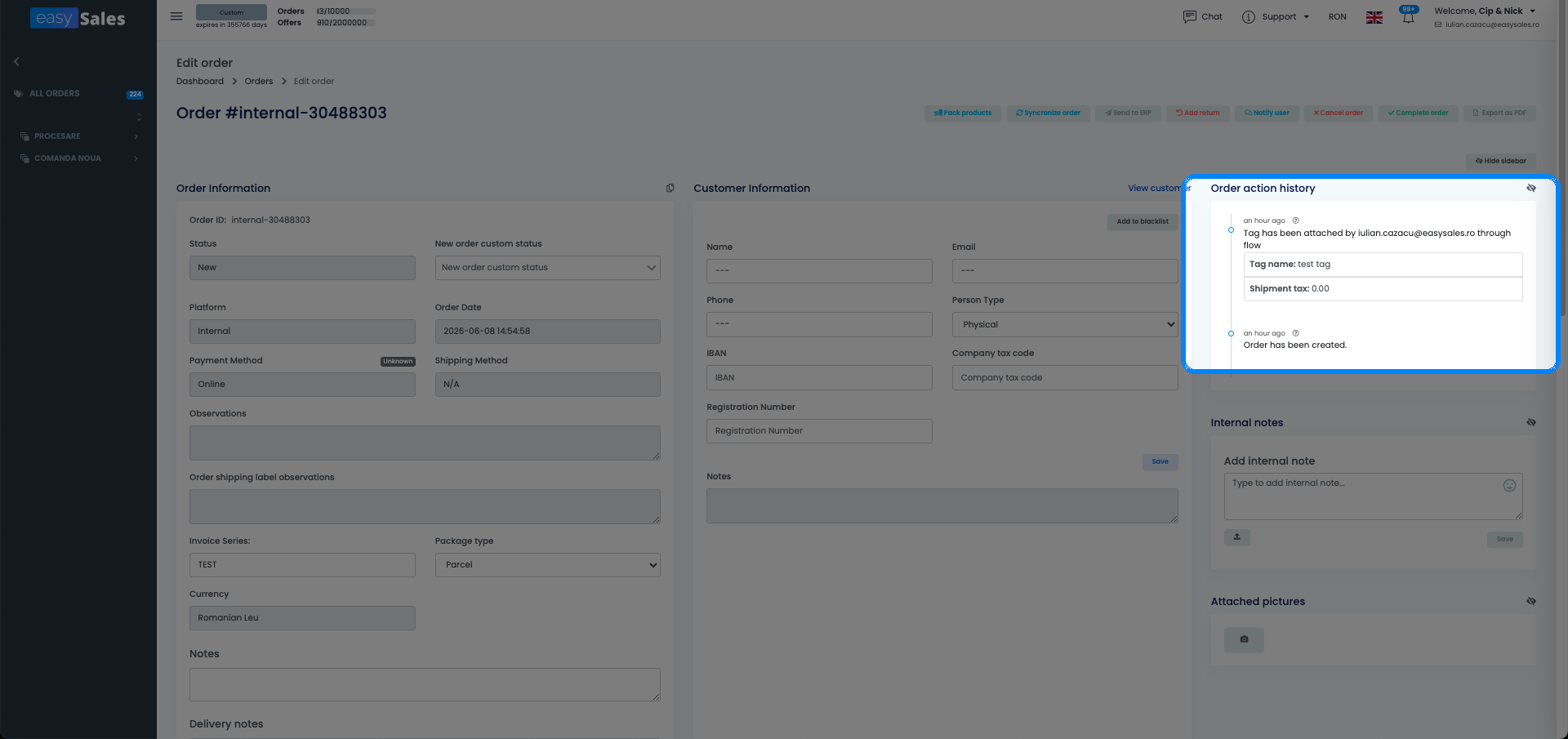
Każda akcja, którą przepływ wykonuje na zamówieniu, jest zapisywana w Historii akcji zamówienia — panelu na pasku bocznym zamówienia. To pierwsze miejsce, do którego należy zajrzeć, gdy chcesz potwierdzić, że przepływ rzeczywiście wykonał swoją pracę.
Gdzie to znaleźć: Otwórz dowolne zamówienie; panel Historia akcji znajduje się na pasku bocznym. Użyj jego filtra źródła, aby pokazać tylko akcje typu Przepływ (pozostałe źródła to ręczne akcje webowe, API i kod), dzięki czemu zobaczysz dokładnie, co Twoje automatyzacje zrobiły z tym zamówieniem.
Co pokazuje historia:
- Każdą akcję, którą przepływ wykonał na zamówieniu — na przykład etykietę dodaną przez przepływ, utworzoną fakturę lub utworzony list przewozowy — ze znacznikiem czasu i źródłem.
- Wynik akcji, w tym komunikat błędu, gdy któraś się nie powiodła (np. „Nie można utworzyć faktury: seria faktur nie jest skonfigurowana").
Historia rejestruje to, co przepływy zrobiły. Nie wymienia przepływów, które zostały ocenione i pominięte, i nie ma widoku filtr po filtrze przeszedł/nie przeszedł — easySales nie pokazuje, który konkretnie filtr zatrzymał przepływ.
Jak używać do debugowania:
Jeśli akcji przepływu brakuje w historii zamówienia, przepływ albo nigdy się nie uruchomił dla tego zdarzenia, albo filtr nie pasował, albo akcja zwróciła błąd. Sprawdzaj w tej kolejności: potwierdź, że przepływ jest włączony, że jego wyzwalacz odpowiada zdarzeniu, które wystąpiło, i że zamówienie faktycznie spełnia każdy filtr przepływu. Gdy akcja się uruchomiła, ale nie powiodła, historia pokazuje komunikat błędu, dzięki czemu możesz naprawić przyczynę — brakującą serię faktur, nieskonfigurowanego kuriera i tak dalej.
Gdy przepływ się nie uruchamia — rozwiązywanie problemów
Są to najczęstsze problemy zgłaszane w biletach wsparcia, w przybliżonej kolejności częstotliwości.
Przepływ w ogóle się nie wyzwala
Pierwsza kontrola: czy przepływ jest włączony? Przepływy robocze nigdy nie działają. Przepływ z zielonym przełącznikiem „włączony" to jedyny, który ocenia przychodzące zdarzenia. Jeśli przepływ jest włączony, sprawdź, czy wyzwalacz pasuje do rzeczywistego zdarzenia. Najczęstszy błąd to użycie „zamówienie zmodyfikowane", gdy zdarzenie to „zamówienie utworzone" lub odwrotnie. Otwórz Historię akcji zamówienia (przefiltrowaną po źródle Przepływ) — jeśli nie pojawia się żadna akcja przepływu, wyzwalacz nie odpalił się dla tego typu zdarzenia lub filtr nie pasował.
AWB lub faktura utworzone dwukrotnie
Jest to prawie zawsze spowodowane dwoma przepływami z tym samym wyzwalaczem, które oba generują dokument, lub przepływem, który wyzwala się wielokrotnie przy tym samym zdarzeniu aktualizacji zamówienia. Rozwiązanie: dodaj filtr zabezpieczający. Dla przepływów fakturowania dodaj filtr „faktura nie istnieje". Dla przepływów listów przewozowych dodaj „list przewozowy nie istnieje". Te filtry zabezpieczające sprawiają, że akcja jest idempotentna — uruchamia się tylko wtedy, gdy dokument jeszcze nie został utworzony.
Opóźnione akcje nigdy się nie wyzwalają
Opóźnione i zaplanowane akcje są przetwarzane przez kolejkę w tle. Jeśli kolejka jest zablokowana lub wstrzymana, opóźnione akcje będą czekały w statusie „zaplanowane". Sprawdź panel Horizon (jeśli Twoje konto ma dostęp) lub skontaktuj się z pomocą techniczną podając ID zamówienia. Pamiętaj, że zaplanowane akcje ustawione na uruchomienie o określonej godzinie przy następnym wystąpieniu nie uruchomią się, jeśli zostały utworzone po tej godzinie w bieżącym dniu — czekają na następne zaplanowane okno.
Powiadomienie e-mail nie zostało wysłane
Dwie rzeczy do sprawdzenia: po pierwsze, czy szablon e-mail jest skonfigurowany w akcji? Akcja „wyślij powiadomienie e-mail" bez zapisanego szablonu po cichu nic nie zrobi. Po drugie, sprawdź, czy adres odbiorcy jest poprawny — stały adres z literówką lub dynamiczne pole, które rozwiązuje się do pustego dla tego zamówienia, oba skutkują brakiem dostarczenia.
Przepływ wyzwala się na złych zamówieniach
Zazwyczaj spowodowane brakującym filtrem platformy. Jeśli zbudowałeś przepływ dla zamówień z eMAG, ale nie dodałeś filtru „platforma równa eMAG", wyzwala się na każdym zamówieniu z każdego marketplace'u, które pasuje do pozostałych warunków. Dodaj filtr platformy, zapisz i następne pasujące zdarzenie będzie poprawnie ograniczone.
Filtry nie stosują się poprawnie dla Skroutz lub Trendyol
Istnieje znany przypadek graniczny z wyzwalaczem „po zapisaniu oferty" na Skroutz i Trendyol: określone aktualizacje pól ofert z tych marketplace'ów nie wyzwalają wyzwalacza w oczekiwany sposób z powodu sposobu, w jaki ich API przesyłają zmiany stanów i cen. Jeśli masz oparte na ofertach przepływy na tych platformach, które nie działają, przetestuj wyzwalacz ręcznie edytując i zapisując ofertę w easySales — jeśli przepływ uruchamia się wtedy, ale nie przy aktualizacji wysłanej przez marketplace, jest to ten przypadek graniczny. Jako obejście użyj zaplanowanego wyzwalacza dla nocnych przepływów synchronizacji cen i stanów na tych platformach.
Ustaw przetwarzanie zamówień na autopilocie
Wypróbuj easySales za darmo przez 14 dni i zautomatyzuj fakturowanie, listy przewozowe i powiadomienia za pomocą Przepływów. Bez karty kredytowej.