Hogyan működnek a Folyamatok (automatizálások) az easySalesben: eseményindítók, szűrők és műveletek
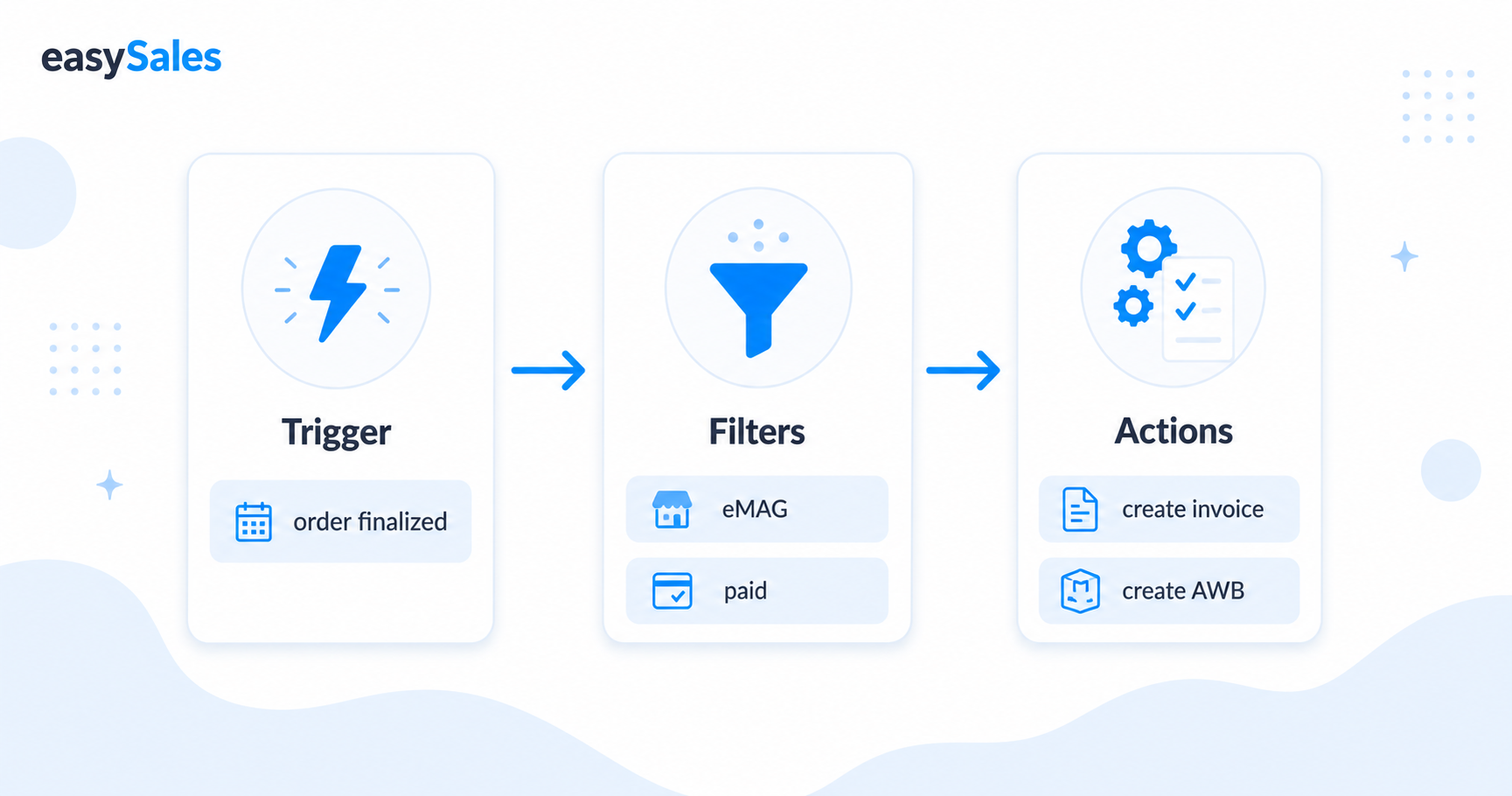
A Folyamatok az easySales „ha-akkor" motorja. Egy folyamat figyel egy eseményt (eseményindító), ellenőriz opcionális feltételeket (szűrők), és végrehajt egy vagy több műveletet — automatikusan. Ez az útmutató elmagyarázza a három építőelemet, mi indíthat el egy folyamatot, hogyan szűkítsd szűrőkkel, mit tud csinálni, hogyan működik az időzítés, és hogyan építsd fel az elsőt.
Minden online eladó ugyanazt a néhány lépést ismétli minden rendelésnél: számlát készít, AWB-t hoz létre, visszaigazolást küld, státuszt frissít. Naponta több száz rendelésen, kézzel végezve felemészti azokat az órákat, amelyeket a vállalkozás növelésére kellene fordítanod. A Folyamatok elvégzik helyetted ezt az ismétlődő munkát — megbízhatóan, a háttérben, pontosan úgy, ahogy beállítottad.
Mi az Automatizálási Folyamat
A folyamat egy „ha ez történik, akkor csináld azt" szabály. Kiválasztod az indító eseményt (az eseményindítót), opcionálisan hozzáadsz feltételeket, amelyeknek teljesülniük kell (szűrők), és felsorolod a műveleteket, amelyeket az easySales automatikusan végrehajt, amikor minden összeáll (műveletek).
A klasszikus példa: amikor egy rendelés státusza véglegesítettre változik, ha eMAG-ról érkezik és a fizetés megerősített, akkor készítsd el a számlát és hozd létre az AWB-t. Egyszer beállítod; minden megfelelő rendelésen lefut, örökre — akár napi tíz rendelést kezelsz, akár tízezret.
Akkor van szükséged folyamatra, amikor ugyanazokat a kézi lépéseket végzed több rendelésen: dokumentumokat állítasz ki, státuszokat frissítesz, értesítéseket küldesz, rendeléseket jelölsz meg a csapatodnak, árakat módosítasz, adatokat továbbítasz ERP-be vagy teljesítési partnerhez. Ha a szabály megfogalmazható úgy, hogy „amikor X történik és Y igaz, csináld Z-t", azt egy folyamat kezeli.
A folyamatok a háttérben futnak. Nem szakítják meg a munkádat. Minden alkalommal, amikor egy megfelelő esemény bekövetkezik — létrejön egy rendelés, kiállítódik egy számla, lezárul egy visszaküldés — az easySales minden aktív folyamatot ellenőriz, és lefuttatja azokat, amelyek megfelelnek.
A három építőkő
Minden folyamat ugyanabból a három részből áll, mindig ebben a sorrendben:
- Eseményindító — az esemény, amely elindítja a folyamatot. Pontosan egy folyamatonként, és kötelező. Eseményindító nélkül semmi sem történik.
- Szűrők — opcionális feltételek, amelyeknek igaznak kell lenniük a műveletek futtatásához. Szűrők nélkül a folyamat minden rekordra hat, amelyre az eseményindító kiváltódik. Erről bővebben lentebb — legalább egy szűrő hozzáadása szinte mindig jó ötlet.
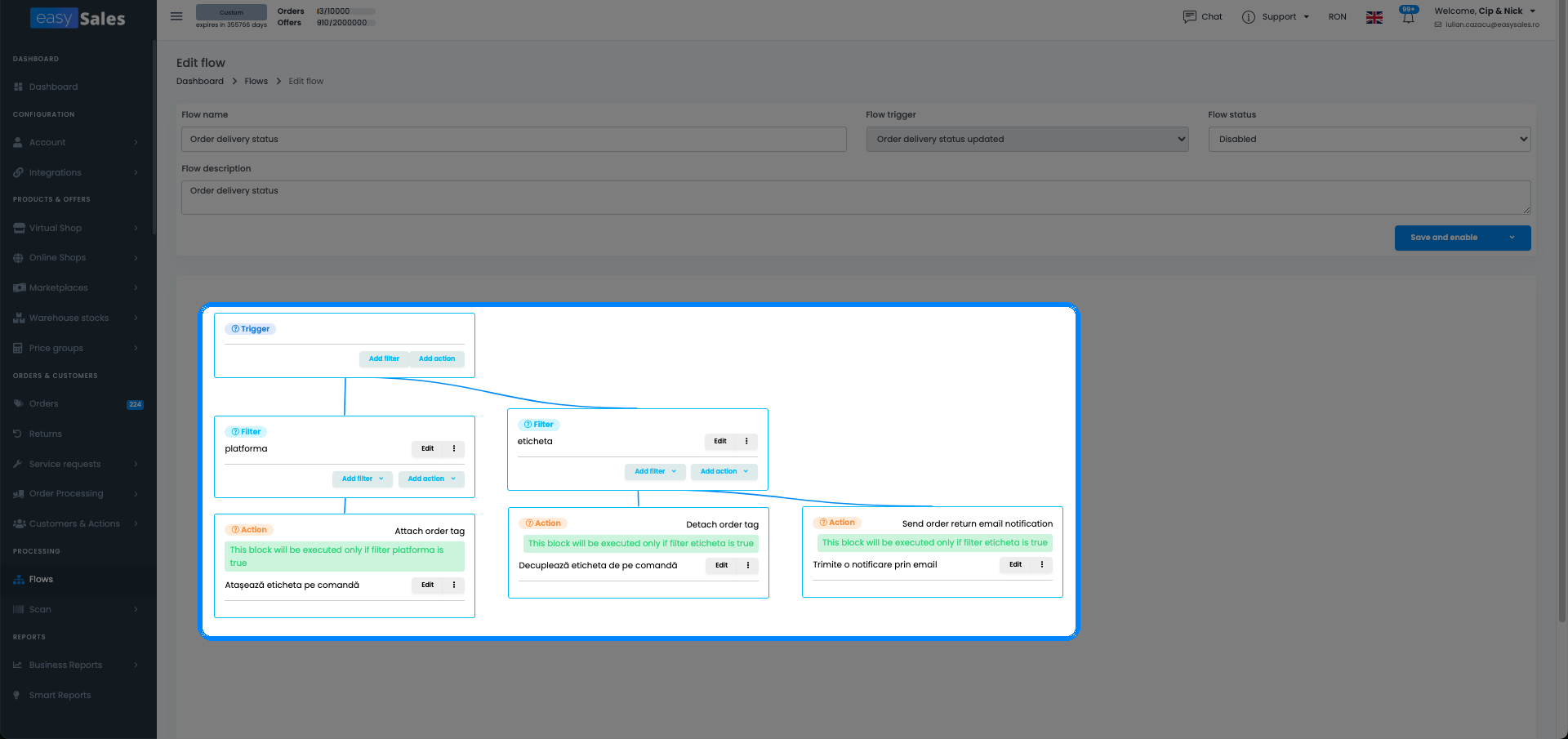
- Műveletek — egy vagy több művelet, amelyet a folyamat végrehajt. Több műveletet is láncolhatsz egyetlen folyamatban, és azok fentről lefelé, a meghatározott sorrendben futnak.
Gondolj rá így: az eseményindító kiváltódik → a szűrők ellenőrzöttek → ha mind átmennek, a műveletek végrehajtódnak.
Triggerek — mi indíthatja el a folyamatot
Az eseményindító az az esemény, amelyet az easySales figyel. 31-féle van, lefedve a rendelés, az ajánlat, a termék, a visszaküldés és a szervizigény teljes életciklusát. A működésed azon része szerint vannak csoportosítva, amelyhez tartoznak.
Rendelés életciklusa
A rendelés életciklusa csoport lefedi mindazt, ami egy rendeléssel történik a megérkezés pillanatától az elküldésig. Az eseményindítók közé tartozik: rendelés létrehozva, rendelés módosítva, rendelés picked, rendelés packed, rendelés véglegesítve, rendelés feldolgozási csoporthoz adva és egyedi rendelési státusz megváltozott. Ez a leggyakrabban használt csoport — a számlázási, AWB-generálási, megjelölési és értesítési folyamatok többsége itt kezdődik.
Rendelés kézbesítése
A kézbesítési eseményindítók akkor váltódnak ki, amikor futárhoz kapcsolódó események történnek: AWB létrehozva, AWB beolvasva a pack-and-scan munkafolyamatban, kézbesítési státusz frissítve és mérettábla hozzárendelve egy rendeléshez. Ezeket az elküldés utáni érintkezési pontok automatizálásához használd — például kézbesítési visszaigazoló SMS küldése, amint az AWB-t beolvasták.
Rendelés számlázása
A számlázási eseményindítók akkor váltódnak ki, amikor számlázási dokumentumok generálódnak: rendelési számla létrehozva, és storno (visszáru) számla létrehozva. Ezeket dokumentum-munkafolyamatok láncolásához használd — például az AWB automatikus létrehozása abban a pillanatban, amikor egy számla generálódik, hogy mindkét dokumentum mindig szinkronban készüljön el.
Visszáruk
A visszáru eseményindítók lefedik a teljes visszáru életciklust: visszáru létrehozva, visszáru lezárva, visszáru-címke csatolva és visszáru AWB létrehozva. Ezeket arra használhatod, hogy értesítsd a logisztikai csapatodat, amikor visszáru nyílik, vagy automatikusan generáld a visszáru szállítási címkét, amint egy visszárut jóváhagytak.
Szervizigények
A szervizigény eseményindítók a szervizigény munkafolyamaton váltódnak ki: szervizigény létrehozva, szervizigény módosítva, szervizigény státusza megváltozott, szervizigény dokumentumai létrehozva és szervizigény átvételi vagy kézbesítési AWB létrehozva. Ezeket arra használd, hogy a támogatási csapatodat tájékozottan tartsd, és automatizáld a dokumentumgenerálást garancia- és javítási munkafolyamatokhoz.
Termékek
A termék eseményindítók katalógusváltozások után váltódnak ki: termék mentése után. Ez akkor fut, amikor egy termékrekordot frissítenek az easySalesben — beleértve a tömeges szerkesztéseket és importokat. Használd olyan műveletek automatizálásához, mint egy termékcímke csatolása, ha megváltozik egy jellemző, vagy ajánlatok engedélyezése egy termék frissítése után.
Ajánlatok
Az ajánlat eseményindító az ajánlat mentése után váltódik ki. Ez akkor fut, amikor egy ajánlatot (az egy adott piacterpen lévő termékhez kötött árazási és készletrekordot) frissítenek. A leggyakoribb felhasználás a termékajánlatok engedélyezése, amikor a készlet pozitívvá válik, vagy a szállítási idők frissítése, amikor megváltozik a szállítói átfutási idő.
Minden folyamat pontosan egy eseményindítót figyel.
Rendelés életciklusa
Rendelés létrehozva, módosítva, picked, packed, véglegesítve, feldolgozási csoporthoz adva, egyedi státusz módosult.
Számlázás
Rendelési számla létrehozva, storno (jóváíró) számla létrehozva.
Kézbesítés és AWB
AWB létrehozva, AWB beolvasva, kézbesítési státusz frissítve, mérettábla hozzárendelve.
Ajánlatok és termékek
Ajánlat mentése után, termék mentése után.
Visszaküldések
Visszaküldés létrehozva, befejezve, visszaküldési címke csatolva, visszaküldési AWB létrehozva.
Szervizkérelmek
Szervizkérelem létrehozva, módosítva, státusz módosult, dokumentumok vagy átvételi/kézbesítési AWB-k létrehozva.
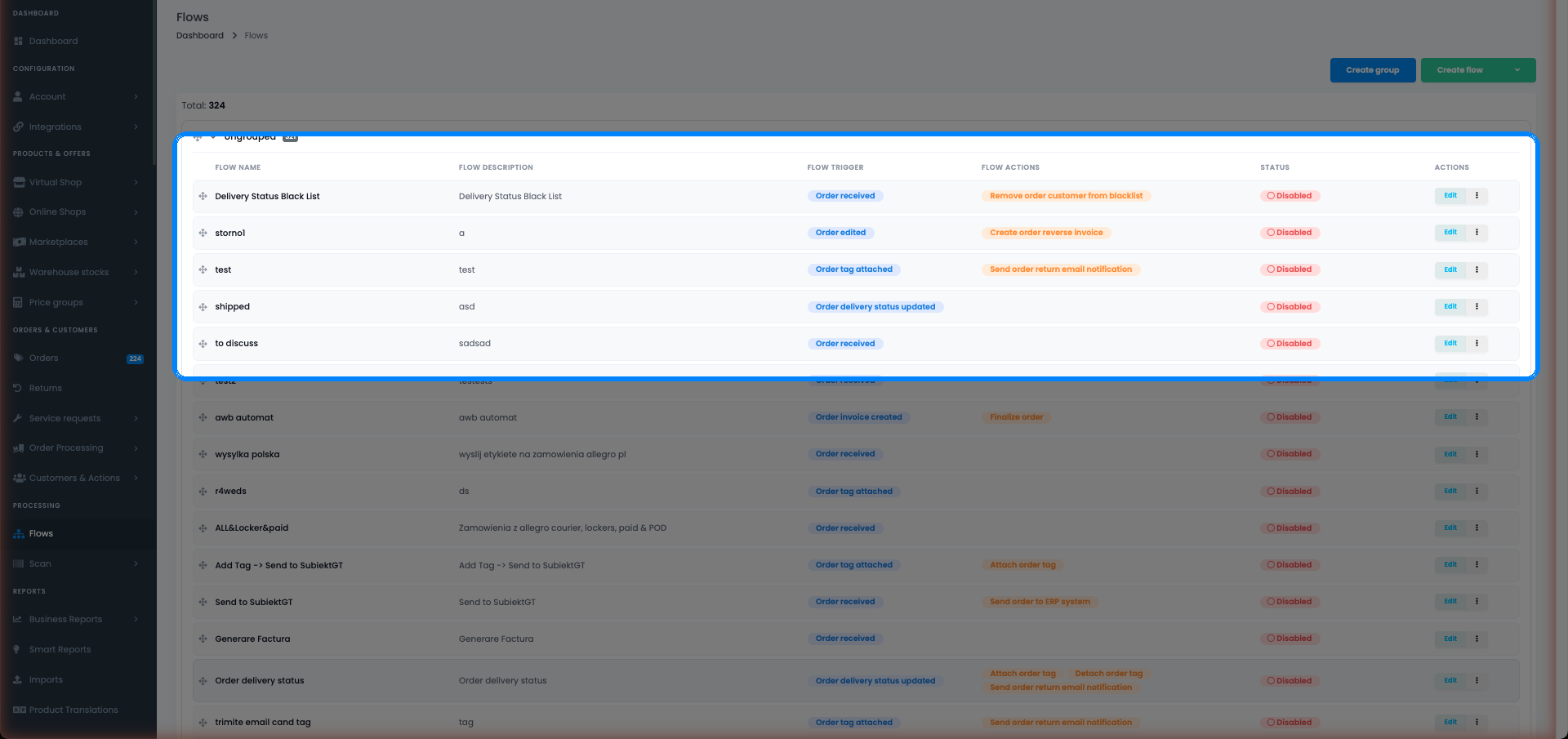
Szűrők — mely rekordokat érinti a folyamat
A szűrők az eseményindító kiváltódása után ellenőrzött feltételek. Minden szűrőnek át kell mennie, mielőtt a műveletek futnak. Egyetlen nem egyező szűrő csendben leállítja az egész folyamatot az adott rekordra nézve — részleges végrehajtás nélkül.
Az easySalesben 147 szűrési feltétel van, csoportokba rendezve:
- Rendelés — platform (piactér), rendelési státusz, fizetési mód, fizetési státusz, rendelési érték, rendelési címkék, hogy létezik-e már számla vagy AWB, futár, kézbesítési ország és még sok más.
- Ügyfél — ügyfél típusa (magánszemély vagy vállalkozás), VIES-regisztráció, hogy az ügyfél szerepel-e a feketelistán, és ügyfél adatmezők.
- Címek — számlázási és szállítási cím mezők: város, ország, irányítószám, régió.
- Szállítmányok — AWB-szám, futár neve, szállítási címke státusza.
- Számlák — számlasorozat, számla státusza, hogy létezik-e storno számla.
- Rendelési termékek — terméknév, SKU, kategória, mennyiség, tömeg, címkék, jellemzők.
- Ajánlat — ajánlati ár, készlet, szállítási idő, platform-specifikus ajánlatmezők.
Minden szűrő operátort használ. A rendelkezésre álló operátorok a mező típusától függnek:
- Egyenlő / Nem egyenlő — pontos egyezés vagy kizárás. Példa: „platform egyenlő eMAG" vagy „fizetési mód nem egyenlő utánvét".
- Tartalmaz / Nem tartalmaz — részstring egyezés. Példa: „ügyfélnév tartalmaz Kft." vállalatok elkapásához.
- Nagyobb mint / Kisebb mint / Között van — numerikus tartományok. Példa: „rendelési érték nagyobb mint 500".
- Egyike — bármely értéknek megfelel egy listából. Példa: „platform egyike eMAG, Altex, Flip".
- Mintára illeszkedik — reguláris kifejezés vagy helyettesítő karakter. Összetett elnevezési szabályokhoz hasznos.
Ha nem adsz hozzá szűrőket, a folyamat minden rekordra hat, amelyre az eseményindító kiváltódik. Dokumentumgeneráló folyamatoknál ez ritkán az, amit szeretnél.
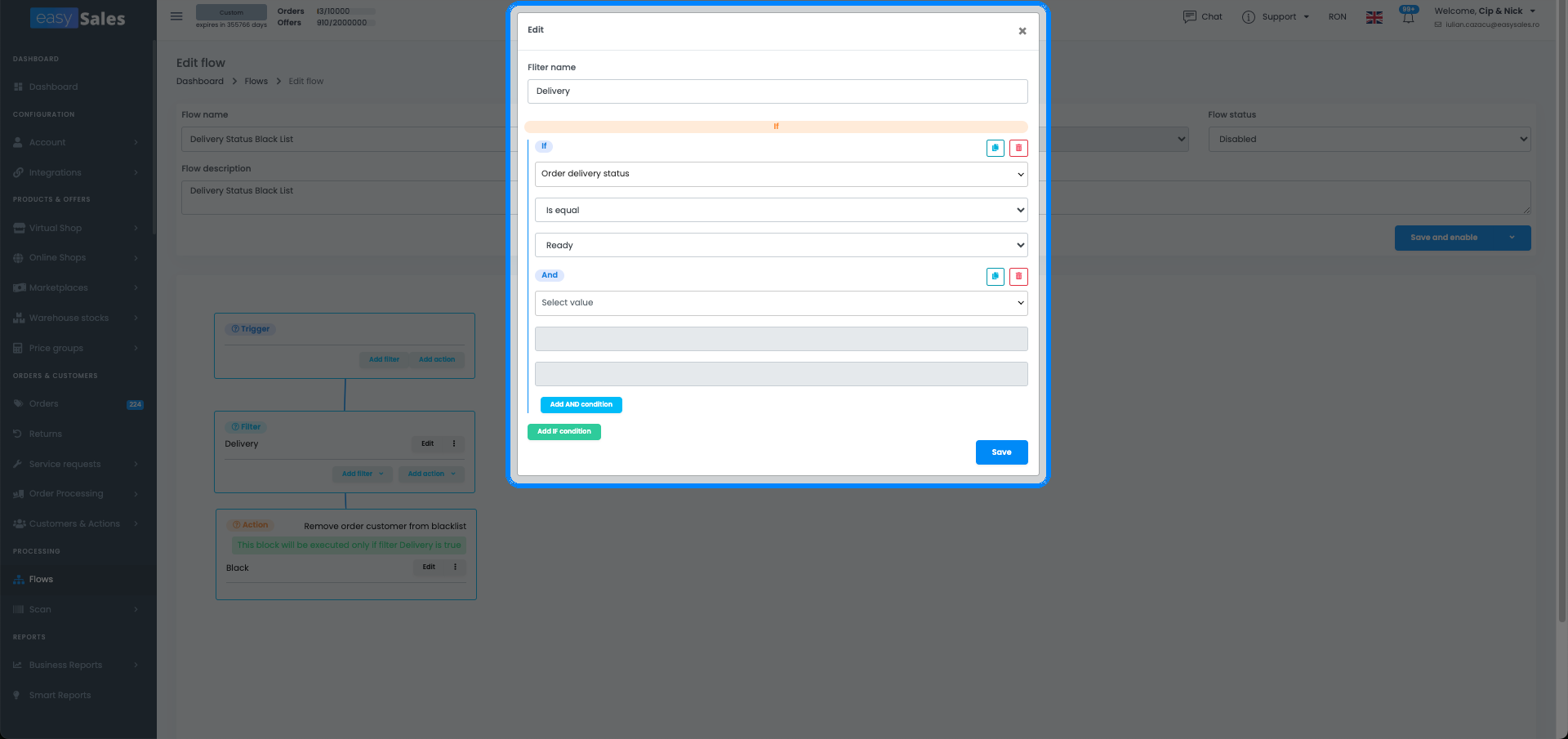
Műveletek — mit tehet egy folyamat
A műveletek azok az operációk, amelyeket egy folyamat végrehajt, miután az eseményindító kiváltódik és a szűrők átmennek. Annyi műveletet adhatsz hozzá egyetlen folyamathoz, amennyire szükséged van — ezek fentről lefelé, a meghatározott sorrendben futnak. Műveleti szintű időzítéssel kombinálva egyetlen folyamat azonnal számlázhat és órákon belül értesítheti az ügyfelet.
Számlázás és AWB
A számlázási és szállítási dokumentum műveletek lefedik a dokumentumok teljes életciklusát:
- Számla létrehozása — számlát generál a rendeléshez a konfigurált számlasorozat használatával. A platform leggyakrabban használt művelete.
- Számla nyomtatása — azonnal elküldi a számlát a konfigurált nyomtatóra a generálás után.
- Számla törlése — törli a rendelés számláját, visszaküldési és hibajavítási folyamatokban használt.
- Storno számla létrehozása — egy meglévő számla ellen stornót (jóváíró számlát) generál, jellemzően egy visszáru lezárásakor aktiválva.
- Számlasorozat megváltoztatása — a számlasorozatot egy másikra váltja, hasznos, ha különböző piacterek különböző számozási sorozatokat igényelnek.
- AWB létrehozása — a szállítási címkét generálja a rendeléshez konfigurált futár használatával.
- AWB nyomtatása — elküldi az AWB-t a konfigurált nyomtatóra.
- AWB PDF formátumának megváltoztatása — az AWB-címke formátumát váltja (pl. A4 vs A6) nyomtatás előtt, a rendelés típusa alapján.
Címkék és metaadatok
A címkék és metaadatok műveletek lehetővé teszik a rendelések és termékek programatikus megjelölését és annotálását:
- Címke csatolása — előre definiált címkét ad a rendeléshez. Utánvétes rendelések jelölésére, magas értékű rendelések megjelölésére vagy raktári zóna jelzésére használd.
- Címke leválasztása — egy adott címkét távolít el a rendelésről.
- Összes címke leválasztása — egyszerre eltávolítja az összes címkét a rendelésről, hasznos az újrafeldolgozás előtti visszaállításhoz.
- Metaadat csatolása — kulcs-érték párt ad a rendeléshez. A metaadatok láthatók a csapatod számára, és más folyamatokban is hivatkozhatók rájuk.
- Metaadat leválasztása — eltávolít egy adott metaadat-kulcsot.
- Termékcímke csatolása — egy terméket, nem a rendelést jelöl meg.
- Termékmezők mentése belső jellemzőként — termékmező-értékeket másol egy belső jellemzőbe későbbi hivatkozáshoz vagy exporthoz.
Értesítések: email és SMS
Az értesítési műveletek üzeneteket küldenek a csapatodnak vagy az ügyfeleidnek:
- Email értesítés küldése — egy tárolt sablon segítségével konfigurálható emailt küld. Címezheted az ügyfélnek, egy rögzített belső emailre vagy a rendelés adataiból levezetett dinamikus címzettnek.
- SMS értesítés küldése — konfigurálható SMS-t küld az ügyfél telefonszámára. SMS-szolgáltató konfigurálása szükséges a fiókodban.
Általános minták: értesítsd a raktári csapatot a rendelés véglegesítésekor, küldj a vásárlónak kézbesítési SMS-t az AWB beolvasása után, vagy alerteld a beszerzési csapatot, amikor visszáru nyílik.
Árak és ajánlatok
Az árazási és ajánlati műveletek lehetővé teszik a csatlakoztatott piactereken látható és áralt dolgok megváltoztatását:
- Ajánlati árak frissítése — újraszámítja és frissíti az ajánlati árat egy vagy több platformon, jellemzően egy árcsoportot vagy képletet használva forrásként.
- Ajánlat szállítási idejének frissítése — megváltoztatja a piactéri listázáson megjelenő becsült szállítási időt.
- Ajánlat leírásának frissítése — új leírást küld a piactéri ajánlathoz.
- Ajánlatmező szerkesztése — frissít egy adott mezőt az ajánlatrekordban (készlet, ár, státusz vagy bármely ajánlat-attribútum).
- Termékajánlatok engedélyezése — aktiválja az ajánlatot a piactéren, elérhetővé téve a terméket vásárlásra. Jellemzően akkor használják, amikor megérkezik a készlet: szűrő: készlet > 0, művelet: termékajánlatok engedélyezése.
Teljesítés és csomagolás
A teljesítési és csomagolási műveletek hidat képeznek a rendeléskezelés és a fizikai komissiózás és csomagolás között:
- Küldés teljesítőhöz — a rendelést a csatlakoztatott teljesítési szolgáltatóhoz küldi.
- Mérettábla hozzárendelése — csomagolási mérettáblát rendel a rendeléshez, hogy a pack-and-scan munkafolyamat tudja, melyik dobozt kell használni.
- Dobozok csatolása — adott dobozméreteket csatol a rendeléshez.
- Termék hozzáadása a rendeléshez — további terméksort szúr be a rendelésbe (pl. ajándékkártya vagy ingyenes minta hozzáadása rendelési érték alapján).
- Termékek hozzáadása szállítói rendeléshez — hozzáadja a rendelés termékeit egy nyitott szállítói megrendeléshez.
- Rendelés PDF nyomtatása — komissiózási listát generál és küld nyomtatóra.
- Rendelés küldése (újraküldés) — újraküldi a rendelést a piactérre vagy teljesítési rendszerbe, szinkronizálási hibák helyreállításához hasznos.
- Szállítási címke megjegyzéseinek frissítése — frissíti a szállítási címkére nyomtatott megjegyzéseket.
- Maximális szállítási dátum frissítése — módosítja a rendelés maximális szállítási dátumát.
Ügyfélkezelés
Az ügyfélkezelési műveletek megtisztítják az ügyféladatokat és érvényesítik az üzleti szabályokat:
- Telefonszám normalizálása — formázza a telefonszámot a szabványos nemzetközi formátumra (pl. +36201234567). Futtasd minden új rendelésen — ez szignifikánsan megbízhatóbbá teszi az SMS-kézbesítést és a keresést.
- ÁFA-szám normalizálása — formázza a cég adószámát a szabványos formátumra, eltávolítva a piactéri API-kból néha érkező szóközöket és országprefixeket.
- Cégadatok automatikus kitöltése — megkeresi az adószámot a nemzeti nyilvántartásban, és automatikusan kitölti a cégnevet, címet és cégjegyzékszámot.
- Feketelistára helyezés — hozzáadja az ügyfelet a feketelistához, hogy a jövőbeli rendelések szűrhetők vagy megjelölhetők legyenek.
- Feketelistáról eltávolítás — eltávolítja az ügyfelet a feketelistáról.
- ÁFA-kulcs beállítása — beállítja az ÁFA-kulcsot a rendelésen egy adott értékre.
- Felszámított adókulcs beállítása — a felszámított adókulcsot a megjelenített kulcstól külön állítja be.
- Adók beállítása az ország adójára — alkalmazza a rendelés célországának standard ÁFA-kulcsát.
- Nulla értékű termékek módosítása ajándékkedvezménnyé — ingyenes sortételeket ajándékkedvezmény-sorrá alakít, amelyet egyes számlázási rendszerek igényelnek.
- Adó vagy kedvezmény eltávolítása — eltávolítja az adó- vagy kedvezménysort a rendelésből.
- Rendelés véglegesítése — a rendelést véglegesített státuszba helyezi.
- Rendelés törlése — törli a rendelést.
- Egyedi státusz módosítása — egyedi rendelési státusz-feliratot állít be.
- Számla megjelölése fizetettként — a számlát fizetettként jelöli meg fizetési tranzakció nélkül.
- Fizetési státusz beállítása — frissíti a fizetési státuszt a rendelésen.
- Fizetési mód frissítése — megváltoztatja a rendelésen rögzített fizetési módot.
- Küldés ERP-be — a rendelés adatait a csatlakoztatott ERP-rendszerbe küldi.
Számlázás és fizetés
Számla vagy storno létrehozása, nyomtatása, kifizetettnek jelölés, érvénytelenítés, sorozat módosítása, fizetési státusz beállítása.
Szállítás és csomagolás
AWB létrehozása vagy törlése, AWB nyomtatása, csomagolódobozok csatolása, mérettáblák hozzárendelése.
Címkék és metaadatok
Rendelési, termék- és visszaküldési címkék csatolása vagy eltávolítása; metaadatok hozzáadása vagy eltávolítása.
Értesítések
E-mail vagy SMS értesítések küldése rendelésekhez, visszaküldésekhez és szervizkérelmekhez.
Rendelési adatok és státusz
Telefonszám vagy adószám normalizálása, cégadatok automatikus kitöltése, ÁFA-kulcs beállítása, véglegesítés vagy érvénytelenítés, egyedi státusz módosítása.
Integrációk és katalógus
Küldés ERP-be vagy fulfillmentbe, hozzáadás beszállítói rendeléshez, ajánlati árak és mezők frissítése, termékajánlatok engedélyezése.
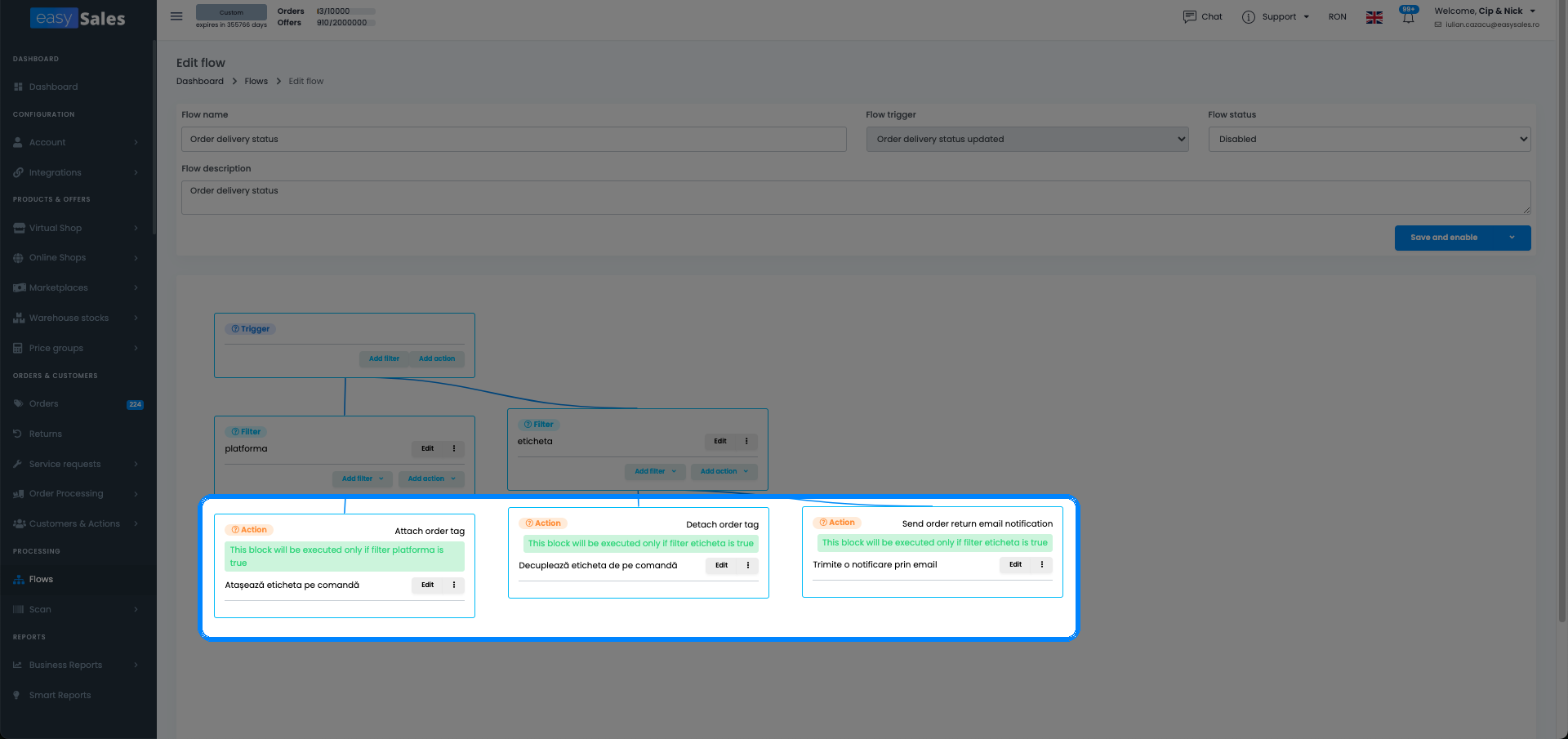
Időzítés: azonnal, késleltetve vagy ütemezve
Minden műveletnél van egy időzítési beállítás. Folyamaton belül minden egyes műveletnél külön állítod be, ami azt jelenti, hogy egyetlen folyamat képes bizonyos munkát azonnal elvégezni és más munkát elhalasztani.
A három időzítési mód:
- Azonnal — a művelet az eseményindító kiváltódása és az összes szűrő átmenése után azonnal fut. Ez az alapértelmezett és a legtöbb felhasználási esetet lefedi: számlát készít abban a pillanatban, amikor véglegesül egy rendelés, AWB-t generál abban a pillanatban, amikor egy számla létrejön.
- Késleltetés — a művelet egy rögzített percszám után fut. Ezt időérzékeny, de nem azonnali értesítésekhez használd: küldj a vásárlónak kézbesítési visszaigazoló SMS-t 30 perccel az AWB beolvasása után, vagy adj be egy véleménykérést 3 nappal a kézbesítés után. A késleltetést percekben adod meg — órákat és napokat kézzel kell átváltani (pl. 3 óra = 180 perc, 3 nap = 4320 perc).
- Ütemezés — a művelet egy adott napon, egy adott időpontban, vagy ismétlődő cron-ütemezéssel fut. Kötegelt műveletekhez használd: AWB-ket generál az összes véglegesített rendeléshez minden reggel 07:00-kor, vagy minden este 23:00-kor frissíti az ajánlati árakat az összes listázáson.
Az időzítés műveleti szinten van beállítva, így egy folyamat azonnal számlázhat, azonnal kinyomtathatja az AWB-t, majd 3 órával később ügyfél-értesítő emailt küldhet — mindezt egyetlen folyamatból, külön ütemezés nélkül.
| Időzítés | Mikor fut le | Példa |
|---|---|---|
| Nincs | Azonnal az eseményindító után | Számlázás abban a pillanatban, amikor a rendelés véglegesül |
| Egyszerű késleltetés | Egy beállított intervallum után | Az értékelési SMS küldése 3 órával a kézbesítés után |
| Ütemezett késleltetés | Egy adott napon és időpontban | AWB-k generálása minden hétfőn 8:00-kor |
Folyamat-mappák — rendszer a munkaterületen
Ahogy az automatizálási könyvtárad bővül, az egyszerű folyamatlista nehezen navigálhatóvá válik. A Folyamat-mappák lehetővé teszik a kapcsolódó folyamatok csoportosítását — például egy mappa számlázási folyamatoknak, egy AWB-folyamatoknak, egy ügyféladat-karbantartásnak és egy minden piactér-integrációnak.
Mappa létrehozásához menj az Automatizálás → Folyamatok menüpontba, és használd az oldalsávban lévő mappacsoportosítási lehetőségeket. A folyamatokat bármikor áthúzhatod mappák között.
A mappák leghasznosabb funkciója a tömeges engedélyezés/letiltás: egy teljes mappát egy kattintással be- vagy kikapcsolhatsz. Ez felbecsülhetetlen értékű teszteléskor (tiltsd le a teljes „Éles" mappát, amíg egy új folyamatot tesztelsz) és karbantartási ablakok során (tiltsd le az összes AWB-folyamatot egy futár API-migráció előtt, majd engedélyezd újra, ha kész van).
A mappák csak megjelenítési célúak — nincs hatásuk a folyamatok végrehajtási sorrendjére vagy prioritására. Minden aktív folyamat önállóan, párhuzamosan fut, ahogy kiváltódnak az eseményindítóik.
Egy jól működő elnevezési konvenció: prefix a mappaneveket a domainnel (Számlázás /, AWB /, Címkék /, Értesítések /, Árazás /) és a folyamatneveket tartsd „eseményindító → mit csinál" formátumban — például „Rendelés véglegesítve → Számla + AWB (eMAG)" vagy „AWB beolvasva → Kézbesítési SMS".
Az első folyamat létrehozása — lépésről lépésre
Íme a teljes folyamat az üres képernyőtől a futó folyamatig.
1. Menj az Automatizálás → Folyamatok menüpontba és kattints a Folyamat létrehozása gombra.
A folyamatszerkesztőt látod három szakasszal: eseményindító, szűrők és műveletek. A folyamat vázlat módban van, amíg explicit módon nem engedélyezed — így konfigurálhatsz és menthetsz futtatás nélkül.
2. Adj a folyamatnak egyértelmű nevet.
Add meg az eseményindítót és a fő műveletet a névben, hogy azonnal azonosítható legyen. Jó példák: „Rendelés véglegesítve → Számla + AWB (eMAG)", „Számla létrehozva → AWB létrehozása", „Rendelés létrehozva → Telefon normalizálása", „Ütemezett → Éjszakai árfrissítés". Kerüld az általános neveket, mint „1-es folyamat" vagy „Számlafolyamat" — ha 20 folyamatod van, nem fogod emlékezni, melyik mit csinál.
3. Válaszd ki az eseményindítót.
Válaszd ki az eseményindítót a legördülő listából. Figyelmesen olvasd el az eseményindító leírását — egyes hasonlónak tűnő eseményindítók eltérően viselkednek. Például a „rendelés létrehozva" egyszer váltódik ki, amikor a rendelés először megérkezik; a „rendelés módosítva" minden alkalommal kiváltódik, amikor a rendelésrekord megváltozik. Ha rossz eseményindítót választasz, a folyamat vagy soha nem váltódik ki, vagy túl gyakran.
4. Adj hozzá szűrőket.
Mindig kezdj egy rendelési státusz szűrővel minden olyan folyamatnál, amely dokumentumokat generál vagy rendelési adatokat módosít. Nélküle a folyamat minden rekordra hat, amelyet az eseményindító elfog — beleértve a nem szándékolt státuszú rendeléseket. Adj hozzá platformszűrőt, ha a folyamat egy piacteerre specifikus.
Rétegezd a szűrőket a legtágabbtól a legrészletesebbig: először a státusz, majd a platform, majd bármely további feltétel, mint fizetési mód vagy rendelési érték.
5. Adj hozzá műveleteket.
Kattints a Művelet hozzáadása gombra és válaszd ki a művelettípust a listából. Konfiguráld a paramétereit — a legtöbb műveletnek van legalább egy kötelező mezője (pl. a „számla létrehozása" esetén a használandó számlasorozat, a „címke csatolása" esetén a címke neve). Állítsd be az időzítést minden műveletnél.
Ha több műveletet adsz hozzá, logikusan rendeld sorba őket: „számla létrehozása" a „számla nyomtatása" előtt, „AWB létrehozása" a „számla létrehozása" után, ha az AWB a számla meglététől függ.
6. Mentsd el és engedélyezd.
Kattints a Mentés gombra. A folyamat vázlat módban kerül mentésre. Nézd át még egyszer, majd kapcsold engedélyezettre. A következő megfelelő eseménytől kezdve az easySales automatikusan futtatja a folyamatot.
Tíz folyamat az első napra
Ezek azok a folyamatok, amelyek következetesen megjelennek a nagy rendelési volumeneket feldolgozó fiókokban. Állítsd be őket sorrendben — mindegyik megold egy általános problémát, és több közülük egymástól függ vagy egymást egészíti ki.
1. Automatikus számlázás véglegesítéskor
- Eseményindító: rendelés módosítva
- Szűrők: rendelési státusz egyenlő véglegesített; számla nem létezik
- Műveletek: számla létrehozása → számla nyomtatása (opcionális)
- Miért fontos: amint egy rendelés véglegesített állapotba kerül, a számlának emberi beavatkozás nélkül ki kell mennie. E folyamat nélkül a könyvelési csapatod napi több száz rendeléshez kézzel generál számlákat. A „számla nem létezik" szűrő megakadályozza az ismételt számlát, ha a folyamat egynél többször váltódik ki ugyanazon a rendelésen. Adj hozzá egy platformszűrőt, ha csak egy adott csatornára szeretnéd korlátozni.
2. Automatikus AWB számla után
- Eseményindító: rendelési számla létrehozva
- Szűrők: rendelési státusz egyenlő véglegesített; AWB nem létezik
- Műveletek: AWB létrehozása
- Miért fontos: láncolja a dokumentumgenerálást — az AWB mindig közvetlenül a számla után készül el, így mindkét dokumentum elérhető, mielőtt a rendelés a raktárba kerül. A „számla létrehozva" eseményindítóként való használata (a „rendelés módosítva" helyett) azt jelenti, hogy az AWB csak akkor generálódik, amikor a számla biztosan létezik. Az „AWB nem létezik" szűrő nélkülözhetetlen: nélküle egy számla újragenerálása második AWB-t váltana ki.
3. Utánvétes rendelések megjelölése érkezéskor
- Eseményindító: rendelés létrehozva
- Szűrők: fizetési mód egyenlő utánvét
- Műveletek: „Utánvét" címke csatolása
- Miért fontos: az utánvétes rendelések más kezelést igényelnek a raktárban — a készpénzbeszedési megjegyzést rá kell nyomtatni a címkére. Az érkezéskor történő megjelölés azt jelenti, hogy a csapatod azonnal szűrheti az utánvét-sort anélkül, hogy kézzel kellene keresnie a fizetési módokat.
4. Nulla ÁFA VIES-cégeknek
- Eseményindító: rendelés mentése után (vagy rendelés létrehozva)
- Szűrők: ügyfél típusa egyenlő vállalkozás; ügyfél VIES-regisztrált; rendelés országa nem [az országa]
- Műveletek: adókulcs beállítása 0-ra
- Miért fontos: az EU tagállamok közötti közösségen belüli B2B tranzakciókat nulla ÁFA illeti. Ha EU más országaiban lévő vállalkozásoknak értékesítesz, és nem alkalmazod automatikusan a nulla ÁFÁ-t, a számlái hibásak — ami potenciálisan megfelelési problémát okoz. Ez a folyamat minden kézi beavatkozás nélkül kezeli.
5. Kockázatos ügyfelek automatikus feketelistázása
- Eseményindító: rendelés létrehozva
- Szűrők: a kockázati kritériumaid (pl. az ügyfélnek több mint 3 törölt rendelése van, a rendelés országa magas csalásrizikójú piac, vagy a rendelési érték meghaladja az utánvétes fizetési küszöböt)
- Műveletek: feketelistára helyezés
- Miért fontos: az ismétlődő csaló ügyfelek időt emésztenek fel és pénzt vesztenek a be nem szedett utánvétből. A fekete lista jelzőjének automatizálása azt jelenti, hogy a csapatod azonnal látja a figyelmeztetést, és dönthet a törlésről vagy folytatásról — ahelyett, hogy a szállítás után fedeznék fel a problémát.
6. Raktár értesítése véglegesítéskor
- Eseményindító: rendelés módosítva
- Szűrők: rendelési státusz egyenlő véglegesített
- Műveletek: email értesítés küldése (a raktár@cege.hu számára)
- Miért fontos: valós idejű láthatóságot ad a raktári csapatodnak arról, hogy melyik rendeléseket kell komissiózni és csomagolni, anélkül, hogy egész nap frissíteniük kellene az easySales felületet. Párosítsd a rendelés PDF nyomtatásával, ha a raktárad papíralapú komissiózási listákkal dolgozik.
7. Ajánlatok automatikus engedélyezése, amikor megérkezik a készlet
- Eseményindító: ajánlat mentése után
- Szűrők: ajánlati készlet nagyobb mint 0; ajánlat nincs engedélyezve
- Műveletek: termékajánlatok engedélyezése
- Miért fontos: amikor kap egy feltöltést és frissíted a készletet az easySalesben, az összes csatlakoztatott piactéren lévő ajánlat automatikusan újra engedélyezetté válik. Nincs kézi „menj végig az összes piactéren és aktiváld újra" lépés. A „készlet > 0" szűrő biztosítja, hogy soha ne engedélyezz ajánlatot nulla készlettel, az „ajánlat nincs engedélyezve" szűrő pedig megakadályozza a felesleges API-hívásokat.
8. Telefonszámok normalizálása
- Eseményindító: rendelés létrehozva
- Szűrők: nincs (szándékosan — minden rendelésen fusson)
- Műveletek: telefonszám normalizálása
- Miért fontos: a telefonszámok minden lehetséges formátumban érkeznek a piactéri API-kból — helyi formátumban országkód nélkül, szóközökkel, kötőjelekkel, vezető nulla nélkül. Az SMS-kézbesítési hibák szinte mindig rosszul formázott számokból erednek. Ezt minden új rendelésen futtatni semmibe sem kerül, és megbízhatóvá teszi az összes downstream SMS-értesítést.
9. Automatikus csomagolás mérettáblával
- Eseményindító: rendelés csomagolási csoporthoz adva
- Szűrők: teljes rendelési tömeg [A tartomány] és [B tartomány] között van (adj hozzá egy folyamatot súlyosztályonként)
- Műveletek: [megfelelő doboz] mérettábla hozzárendelése
- Miért fontos: a pack-and-scan munkafolyamatban a rendszernek az AWB nyomtatása előtt tudnia kell, melyik dobozt kell használni. Ahelyett, hogy az operátorok minden rendeléshez kézzel választanának méretet, ez a folyamat automatikusan hozzárendeli a megfelelő sablont tömeg alapján. Állíts be egy folyamatot mérettartományonként: könnyű (boríték), kis doboz, közepes doboz, nagy doboz.
10. Éjszakai árfrissítés az árcsoportból
- Eseményindító: ütemezett (minden nap 23:00-kor)
- Szűrők: nincs (vagy meghatározott platformokra szűkítve)
- Műveletek: ajánlati árak frissítése (az árcsoport-változó használatával)
- Miért fontos: ha az áraid naponta változnak egy versenytársfeed, szállítói árfrissítés vagy árrésszámítás alapján, ez a folyamat biztosítja, hogy az összes ajánlat következetesen árazódjon újra minden este a következő munkanap előtt. Ütemezd 23:00-ra, hogy elkerüld a csúcsforgalmú piactéri indexelési ablakokkal való versengést.
Mit csinált egy folyamat: Rendelési művelet-előzmények
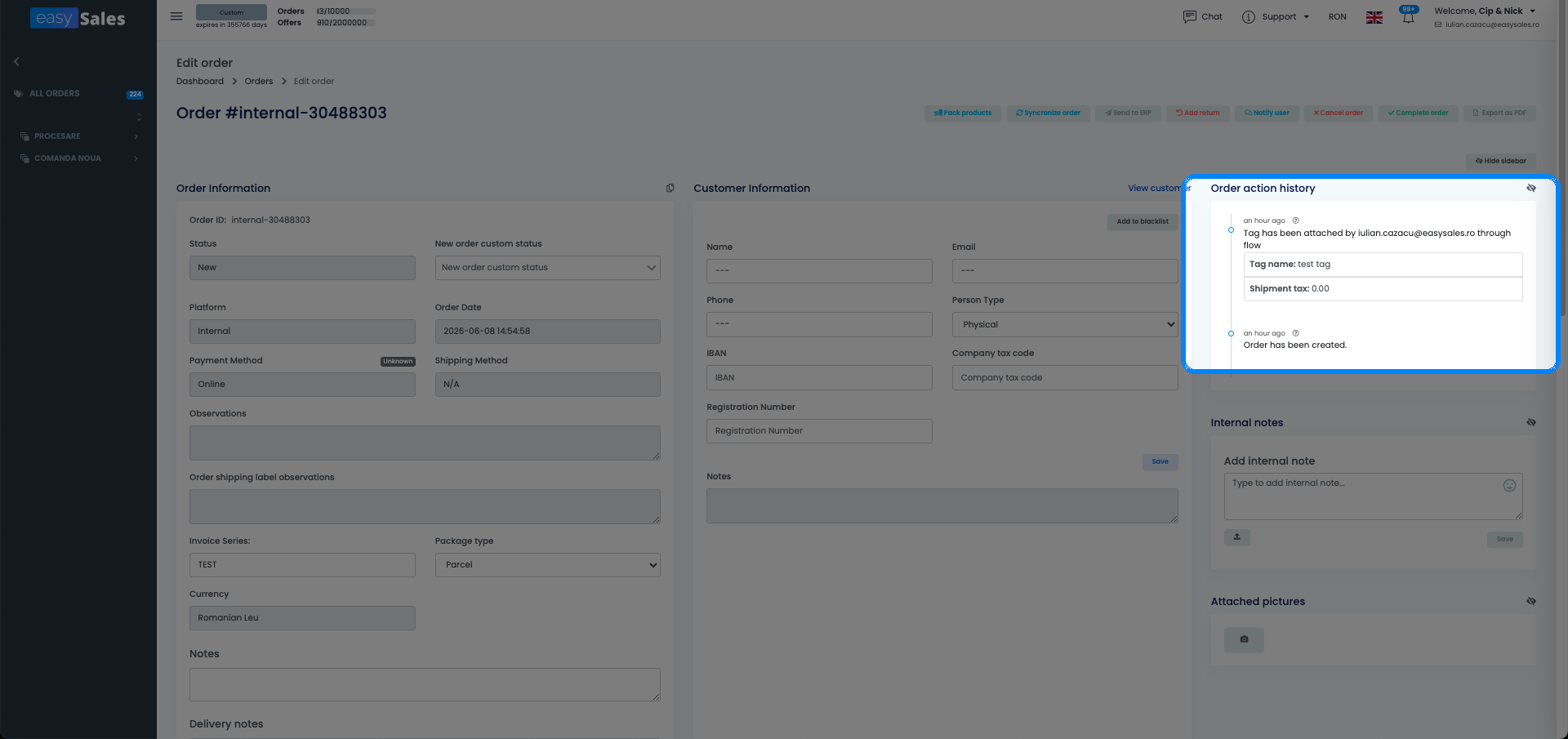
Minden műveletet, amelyet egy folyamat egy rendelésen végrehajt, naplóz a rendelés Művelet-előzmények panele — a rendelés oldalsávjában. Ez az első hely, ahova nézni kell, ha meg akarod erősíteni, hogy egy folyamat tényleg elvégezte a munkáját.
Hol találod: Nyiss meg bármelyik rendelést; a Művelet-előzmények panel az oldalsávban van. Használd a forrásszűrőjét, hogy csak a Folyamat műveleteket mutassa (a többi forrás a kézi webes művelet, az API és a kód), így pontosan látod, mit csináltak az automatizációid ezzel a rendeléssel.
Mit mutat az előzmény:
- Minden műveletet, amelyet egy folyamat a rendelésen végrehajtott — például egy folyamaton keresztül csatolt címkét, egy létrehozott számlát vagy egy létrehozott AWB-t — az időbélyeggel és a forrással.
- A művelet eredményét, beleértve a hibaüzenetet, ha egy meghiúsult (pl. „A számla nem hozható létre: a számlasorozat nincs konfigurálva").
Az előzmény azt rögzíti, amit a folyamatok csináltak. Nem sorolja fel a kiértékelt és kihagyott folyamatokat, és nincs szűrőnkénti átment/nem ment nézet — az easySales nem mutatja meg, hogy pontosan melyik szűrő állította meg a folyamatot.
Hogyan használd hibakereséshez:
Ha egy folyamat művelete hiányzik egy rendelés előzményéből, a folyamat vagy soha nem indult el erre az eseményre, vagy egy szűrő nem egyezett, vagy a művelet hibát adott. Ezt a sorrendet kövesd: ellenőrizd, hogy a folyamat engedélyezve van-e, hogy az eseményindítója megfelel-e a bekövetkezett eseménynek, és hogy a rendelés tényleg megfelel-e a folyamat minden szűrőjének. Ha egy művelet lefutott, de meghiúsult, az előzmény mutatja a hibaüzenetet, így javíthatod az okát — egy hiányzó számlasorozatot, egy beállítatlan futárt és így tovább.
Ha a folyamat nem indul el — hibaelhárítás
Ezek a leggyakoribb problémák, amelyeket a támogatási jegyekben jelentenek, a frekvencia hozzávetőleges sorrendjében.
Folyamat egyáltalán nem váltódik ki
Első ellenőrzés: engedélyezett-e a folyamat? A vázlat folyamatok soha nem futnak. Egy zöld „engedélyezett" kapcsolóval rendelkező folyamat az egyetlen, amely kiértékeli a bejövő eseményeket. Ha a folyamat engedélyezett, ellenőrizd, hogy az eseményindító megfelel-e a tényleges eseménynek. A leggyakoribb hiba a „rendelés módosítva" használata, amikor az esemény „rendelés létrehozva", vagy fordítva. Nyisd meg a rendelés Művelet-előzményeit (a Folyamat forrásra szűrve) — ha a folyamat egyetlen művelete sem jelenik meg, az eseményindító erre az eseménytípusra nem váltódott ki, vagy egy szűrő nem egyezett.
AWB vagy számla kétszer lett létrehozva
Ezt majdnem mindig az okozza, hogy két azonos eseményindítójú folyamat mindkettő generálja a dokumentumot, vagy egy folyamat ugyanazon a rendelés-frissítési eseményen többször váltódik ki. A javítás: adj hozzá egy őrszűrőt. Számlázási folyamatoknál add hozzá a „számla nem létezik" szűrőt. AWB-folyamatoknál add hozzá az „AWB nem létezik" szűrőt. Ezek az őrszűrők idempotentté teszik a műveletet — csak akkor fut, ha a dokumentum még nem lett létrehozva.
Késleltetett műveletek soha nem váltódnak ki
A késleltetett és ütemezett műveleteket a háttérsor dolgozza fel. Ha a sor el van akadva vagy szünetel, a késleltetett műveletek „ütemezett" állapotban maradnak. Ellenőrizd a Horizon irányítópultot (ha a fiókod hozzáfér) vagy vedd fel a kapcsolatot az ügyfélszolgálattal a rendelés azonosítójával. Vedd figyelembe, hogy az adott időpontra beállított ütemezett műveletek nem futnak, ha azok az aktuális napon az adott időpont után lettek létrehozva — a következő ütemezett ablakra várnak.
Nem küldték el az email értesítést
Két dolgot kell ellenőrizni: először is, van-e konfigurálva az email sablon a műveletben? A sablon nélküli „email értesítés küldése" csendben nem csinál semmit. Másodszor, ellenőrizd, hogy a címzett cím helyes-e — egy elírt beégetett cím vagy egy dinamikus mező, amely ennél a rendelésnél üresre oldódik fel, mindkettő végeredményben nincs kézbesítés.
A folyamat rossz rendeléseken váltódik ki
Ez általában hiányzó platformszűrő miatt fordul elő. Ha eMAG-rendelésekhez építettél folyamatot, de nem adtál hozzá „platform egyenlő eMAG" szűrőt, minden olyan rendelésen kiváltódik, amelyik megfelel a többi feltételnek, tekintet nélkül arra, hogy melyik piacterről érkezett. Add hozzá a platformszűrőt, mentsd el, és a következő megfelelő esemény már helyesen lesz hatókörre szűkítve.
A szűrők nem alkalmazódnak helyesen a Skroutz vagy Trendyol esetén
Az „ajánlat mentése után" eseményindítóval ismert határeseti eset van a Skroutzon és a Trendyolon: ezeknek a piactereknek bizonyos ajánlatmező-frissítései nem váltják ki az eseményindítót a várt módon, mivel az API-jaik eltérő módon küldik a készlet- és árváltozásokat. Ha ezeken a platformokon vannak ajánlatalapú folyamataid, amelyek nem futnak, teszteld az eseményindítót egy ajánlat kézi szerkesztésével és mentésével az easySalesben — ha a folyamat akkor fut, de a piactér által küldött frissítésnél nem, ez a határeseti eset. Kerülő megoldásként használd az ütemezett eseményindítót az éjszakai ár- és készletszinkronizálási folyamatokhoz ezeken a platformokon.
Tedd automatikussá a rendelésfeldolgozást
Próbáld ki az easySales-t ingyen 14 napig, és automatizáld a számlázást, az AWB-ket és az értesítéseket Folyamatokkal. Bankkártya nélkül.