Cum funcționează Fluxurile (automatizări) în easySales: declanșatori, filtre și acțiuni
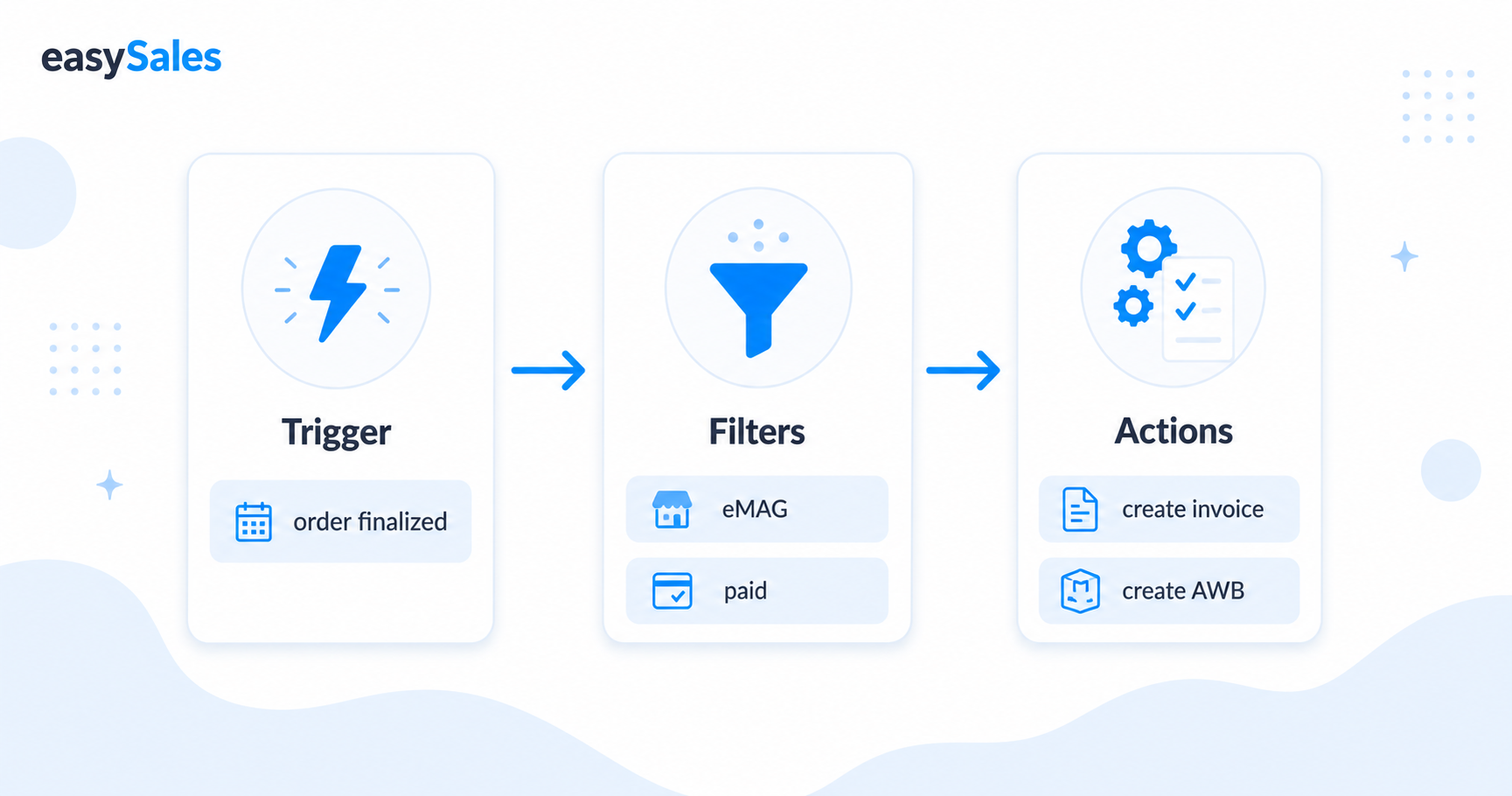
Fluxurile sunt motorul de tip „dacă-atunci" din easySales. Un flux urmărește un eveniment (un declanșator), verifică niște condiții opționale (filtre) și execută una sau mai multe operațiuni (acțiuni) — automat. Ghidul explică cele trei componente, ce poate porni un flux, cum îl restrângi cu filtre, ce poate face, cum funcționează timpul de execuție și cum îți construiești primul flux.
Orice vânzător online repetă aceiași câțiva pași la fiecare comandă: generează factura, creează AWB-ul, trimite o confirmare, schimbă un status. Făcute manual pe sute de comenzi pe zi, îți mănâncă orele pe care ar trebui să le pui în creșterea afacerii. Fluxurile fac munca asta repetitivă în locul tău — sigur, în fundal, exact așa cum le-ai configurat.
Ce este un Flux de Automatizare
Un flux este o regulă de tip „dacă se întâmplă asta, atunci fă aia". Alegi evenimentul care îl pornește (declanșatorul), adaugi opțional condiții care trebuie îndeplinite (filtre) și enumeri operațiunile pe care easySales le execută automat când totul se aliniază (acțiunile).
Exemplul clasic: când statusul unei comenzi se schimbă în finalizat, dacă vine de pe eMAG și plata este confirmată, atunci generează factura și creează AWB-ul. O setezi o dată; rulează pe fiecare comandă care se potrivește, la nesfârșit — fie că procesezi zece comenzi pe zi, fie zece mii.
Ai nevoie de un flux ori de câte ori te surprinzi că faci aceiași pași manuali pe mai multe comenzi: generezi documente, actualizezi statusuri, trimiți notificări, etichetezi comenzile pentru echipă, ajustezi prețuri sau transferi date în ERP. Dacă regula poate fi formulată ca „când X se întâmplă și Y este adevărat, fă Z", un flux o poate gestiona.
Fluxurile rulează în fundal. Nu îți întrerup munca. De fiecare dată când se declanșează un eveniment potrivit — o comandă este creată, o factură este generată, un retur este finalizat — easySales verifică fiecare flux activ și rulează cele care se potrivesc.
Cele trei componente
Fiecare flux este format din aceleași trei părți, mereu în această ordine:
- Declanșator — evenimentul care pornește fluxul. Exact unul per flux și este obligatoriu. Nimic nu se întâmplă fără un declanșator.
- Filtre — condiții opționale care trebuie să fie adevărate pentru ca acțiunile să ruleze. Fără filtre, fluxul acționează pe fiecare înregistrare pentru care se declanșează. Mai multe despre asta mai jos — adăugarea cel puțin unui filtru este aproape întotdeauna o idee bună.
- Acțiuni — una sau mai multe operațiuni pe care le execută fluxul. Poți adăuga mai multe pe un singur flux, iar ele rulează de sus în jos în ordinea în care le definești.
Gândește-te astfel: declanșatorul se activează → filtrele sunt verificate → dacă toate trec, acțiunile se execută.
Declanșatori — ce poate porni un flux
Declanșatorul este evenimentul pe care easySales îl ascultă. Există 31 de declanșatori, acoperind întregul ciclu de viață al unei comenzi, al unei oferte, al unui produs, al unui retur și al unei cereri de service. Sunt grupați după zona din operațiunile tale de care aparțin.
Ciclul de viață al comenzii
Grupul ciclului de viață al comenzii acoperă tot ce se întâmplă cu o comandă din momentul sosirii până în momentul expedierii. Declanșatorii includ: comandă creată, comandă modificată, comandă picked, comandă packed, comandă finalizată, comandă adăugată într-un grup de procesare și status custom modificat. Acesta este cel mai des folosit grup — majoritatea fluxurilor de facturare, generare AWB, etichetare și notificare încep de aici.
Livrare comandă
Declanșatorii de livrare se activează când se produc evenimente legate de curier: AWB creat, AWB scanat în fluxul de pack-and-scan, status de livrare actualizat și șablon de mărimi atribuit unei comenzi. Folosește-i pentru a automatiza punctele de contact post-expediere — de exemplu, trimite un SMS de confirmare a livrării imediat ce AWB-ul este scanat.
Facturare comandă
Declanșatorii de facturare se activează când sunt generate documente de factură: factură comandă creată și factură storno creată. Folosește-i pentru a înlănțui fluxuri de documente — de exemplu, creează automat AWB-ul imediat ce o factură este generată, astfel ambele documente sunt produse în sincron.
Retururi
Declanșatorii de retur acoperă întregul ciclu de viață al returului: retur creat, retur finalizat, etichetă retur atașată și AWB retur creat. Folosește-i pentru a notifica echipa de logistică când se deschide un retur sau pentru a genera automat AWB-ul de retur imediat ce un retur este aprobat.
Cereri de service
Declanșatorii pentru cereri de service se activează pe fluxul cererilor de service: cerere de service creată, cerere de service modificată, status cerere de service schimbat, documente cerere de service create și AWB de ridicare sau livrare creat. Folosește-i pentru a ține echipa de suport informată și pentru a automatiza generarea documentelor pentru fluxurile de garanție și reparație.
Produse
Declanșatorii de produs se activează după modificări de catalog: după salvarea produsului. Acesta rulează ori de câte ori un produs este actualizat în easySales — inclusiv editări în masă și importuri. Folosește-l pentru a automatiza acțiuni precum atașarea unui tag de produs când se schimbă o caracteristică sau activarea ofertelor după actualizarea unui produs.
Oferte
Declanșatorul de ofertă se activează după salvarea ofertei. Acesta rulează ori de câte ori o ofertă (înregistrarea de prețuri și stoc legată de un produs pe o anumită platformă) este actualizată. Cel mai comun scop este activarea ofertelor de produs când stocul devine pozitiv sau actualizarea timpilor de livrare când se schimbă lead time-ul furnizorului.
Fiecare flux ascultă exact un declanșator.
Ciclul de viață al comenzii
Comandă creată, modificată, picked, packed, finalizată, adăugată într-un grup de procesare, status custom schimbat.
Facturare
Factură comandă creată, factură storno creată.
Livrare și AWB
AWB creat, AWB scanat, status de livrare modificat, șablon de mărimi atașat.
Oferte și produse
După salvarea unei oferte, după salvarea unui produs.
Retururi
Retur creat, finalizat, etichetă retur atașată, AWB retur creat.
Cereri de service
Cerere de service creată, modificată, status schimbat, documente sau AWB de ridicare/livrare create.
Filtre — restrânge ce înregistrări atinge un flux
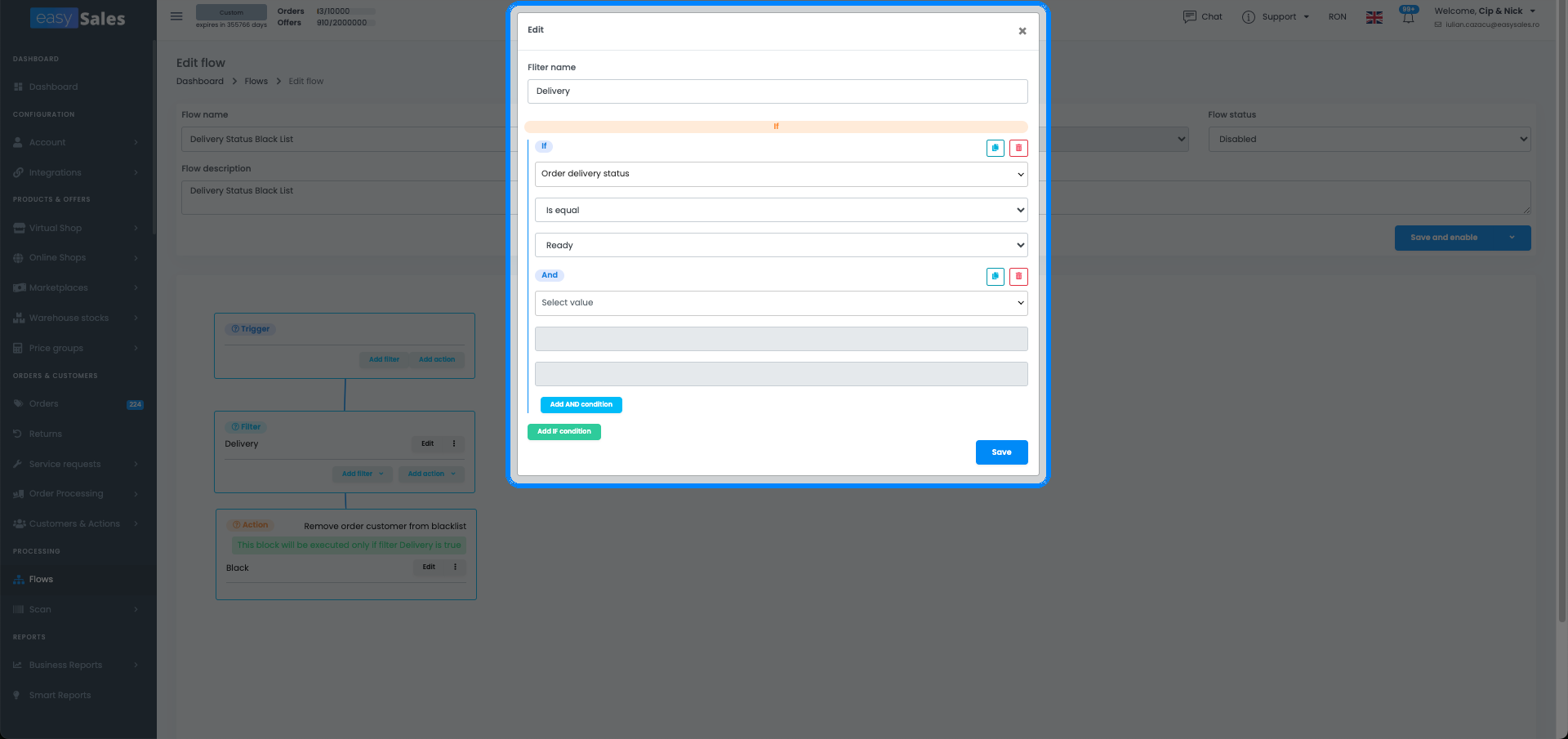
Filtrele sunt condițiile verificate după ce se declanșează. Fiecare filtru trebuie să treacă înainte ca acțiunile să ruleze. Un singur filtru care nu se potrivește oprește în tăcere întregul flux pentru acea înregistrare — fără execuție parțială.
Există 147 de condiții de filtrare în easySales, organizate în grupuri:
- Comandă — platformă (marketplace), status comandă, metodă de plată, status plată, valoare comandă, etichete comandă, dacă există deja factură sau AWB, curier, țara de livrare și multe altele.
- Client — tipul clientului (persoană fizică sau juridică), înregistrare VIES, dacă clientul este pe lista neagră și câmpuri de date client.
- Adrese — câmpuri adresă de facturare și livrare: oraș, țară, cod poștal, regiune.
- Expedieri — număr AWB, nume curier, status AWB.
- Facturi — serie factură, status factură, dacă există factură storno.
- Produse comandă — nume produs, SKU, categorie, cantitate, greutate, etichete, caracteristici.
- Ofertă — preț ofertă, stoc, timp de livrare, câmpuri specifice ofertei pe platformă.
Fiecare filtru folosește un operator. Operatorii disponibili depind de tipul câmpului:
- Egal / Nu este — potrivire exactă sau excludere. Exemplu: „platforma este eMAG" sau „metoda de plată nu este ramburs".
- Conține / Nu conține — potrivire substring. Exemplu: „numele clientului conține SRL" pentru a prinde firmele.
- Este mai mare / Este mai mic / Este între — intervale numerice. Exemplu: „valoarea comenzii este mai mare decât 500".
- Este unul dintre — potrivire cu orice valoare dintr-o listă. Exemplu: „platforma este una dintre eMAG, Altex, Flip".
- Se potrivește cu tiparul — expresie regulată sau wildcard. Util pentru reguli complexe de denumire.
Dacă nu adaugi filtre, fluxul acționează pe fiecare înregistrare pentru care se declanșează. Aceasta este rareori ceea ce vrei pentru fluxurile care generează documente.
Acțiuni — ce poate face un flux
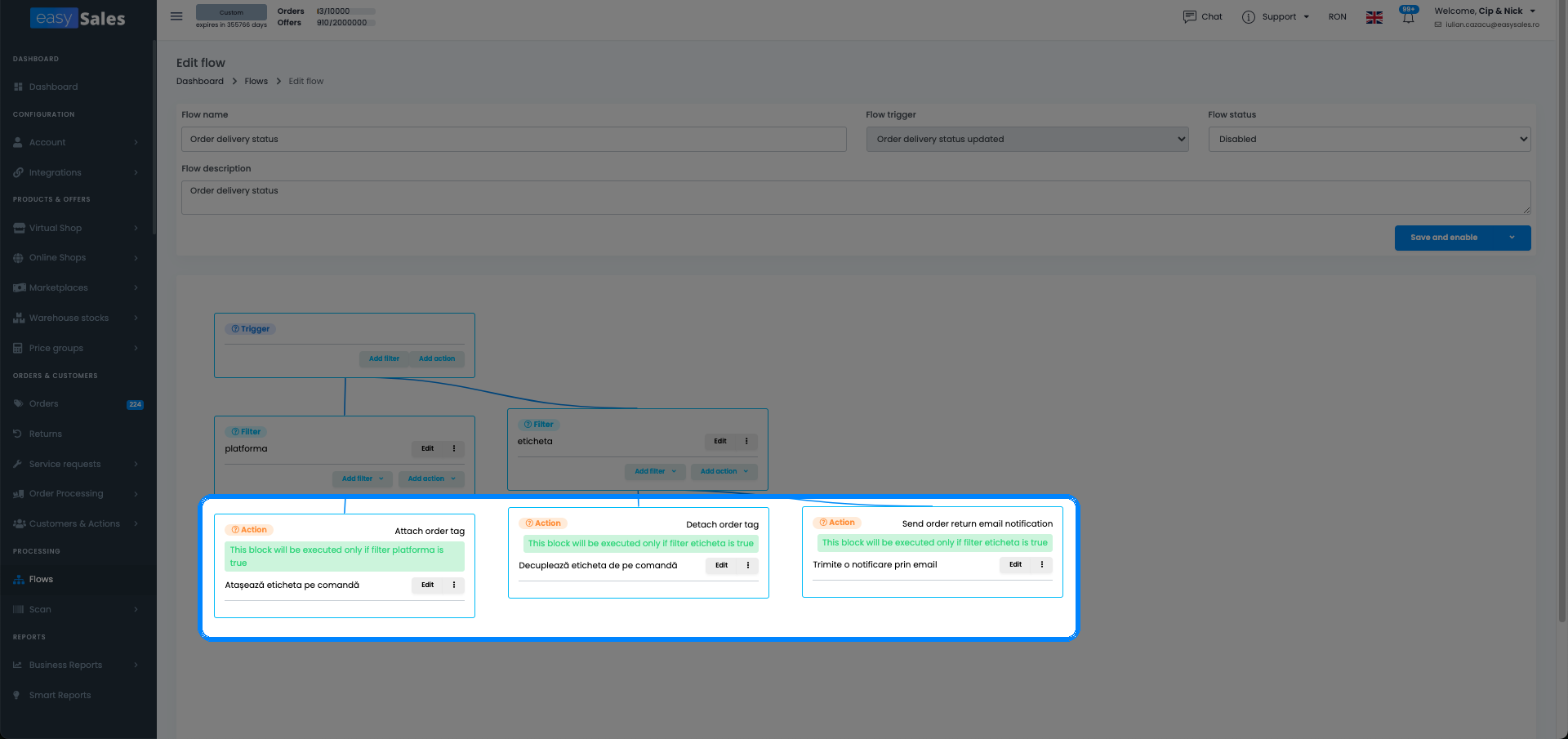
Acțiunile sunt operațiunile pe care le execută un flux după ce declanșatorul se activează și filtrele trec. Poți adăuga câte ai nevoie pe un singur flux — ele rulează de sus în jos în ordinea în care le definești. Combinate cu timing per acțiune, un singur flux poate factura imediat și notifica clientul ore mai târziu.
Facturare și AWB
Acțiunile de facturare și documente de expediere acoperă întregul ciclu de viață al documentelor:
- Creează factură — generează factura pentru comandă folosind seria de facturare configurată. Cea mai folosită acțiune în platformă.
- Printează factură — trimite factura la imprimanta configurată imediat după generare.
- Anulează factură — anulează factura de pe comandă, folosită în fluxuri de retur și corectare erori.
- Creează factură storno — generează o notă de credit față de o factură existentă, de obicei declanșată când un retur este finalizat.
- Schimbă seria facturii — comută seria de facturare la una diferită, util când diferite marketplace-uri necesită secvențe de numerotare diferite.
- Creează AWB — generează AWB-ul folosind curierul configurat pentru comandă.
- Printează AWB — trimite AWB-ul la imprimanta configurată.
- Schimbă formatul PDF al AWB — comută formatul AWB-ului (ex. A4 vs A6) înainte de printare, bazat pe tipul comenzii.
Etichete și metadata
Acțiunile de etichete și metadata îți permit să etichetezi și să adnotezi comenzile și produsele programatic:
- Atașează etichetă — adaugă o etichetă predefinită la comandă. Folosește-o pentru a marca comenzile cu ramburs, a semnala comenzile de valoare mare sau a indica o zonă de depozit.
- Detașează etichetă — elimină o etichetă specifică de pe comandă.
- Detașează toate etichetele — elimină toate etichetele de pe comandă dintr-o dată, util pentru resetarea label-urilor înainte de reprocesare.
- Atașează metadata — adaugă o pereche cheie-valoare la comandă. Metadata este vizibilă echipei tale și poate fi referențiată în alte fluxuri.
- Detașează metadata — elimină o cheie specifică de metadata.
- Atașează etichetă produs — adaugă o etichetă la un produs, nu la comandă.
- Salvează câmpuri produs ca caracteristică internă — copiază valorile câmpurilor produsului într-o caracteristică internă pentru referință ulterioară sau export.
Notificări: email și SMS
Acțiunile de notificare trimit mesaje echipei tale sau clienților tăi:
- Trimite notificare email — trimite un email configurabil folosind un șablon stocat. Îl poți adresa clientului, unui email intern fix sau unui destinatar dinamic derivat din datele comenzii.
- Trimite notificare SMS — trimite un SMS configurabil la numărul de telefon al clientului. Necesită un furnizor SMS configurat în contul tău.
Exemple comune: notifică echipa de depozit în momentul finalizării comenzii, trimite clientului un SMS de livrare după scanarea AWB-ului sau alertează echipa de aprovizionare când se deschide un retur.
Prețuri și oferte
Acțiunile de prețuri și oferte îți permit să schimbi ce este vizibil și ce prețuri apar pe marketplace-urile tale conectate:
- Actualizează prețurile ofertei — recalculează și actualizează prețul ofertei pe una sau mai multe platforme, de obicei folosind un grup de prețuri sau o formulă ca sursă.
- Actualizează timpul de livrare al ofertei — schimbă timpul de livrare estimat afișat pe listing.
- Actualizează descrierea ofertei — trimite o nouă descriere la oferta de pe marketplace.
- Editează câmpul ofertei — actualizează un câmp specific din înregistrarea ofertei (stoc, preț, status sau orice atribut al ofertei).
- Activează ofertele produsului — activează oferta pe marketplace, făcând produsul disponibil pentru achiziție. Tipic folosit când sosește stocul: filtru pe stoc > 0, acțiune: activează ofertele produsului.
Fulfillment și ambalare
Acțiunile de fulfillment și ambalare fac legătura între gestionarea comenzilor și operațiunile fizice de picking și packing:
- Trimite la fulfillment — transmite comanda la furnizorul de fulfillment conectat.
- Atribuie șablon de mărimi — atribuie un șablon de mărimi ambalajului comenzii, astfel încât fluxul pack-and-scan să știe ce cutie să folosească.
- Atașează cutii — atașează dimensiuni specifice de cutie la comandă.
- Adaugă produs la comandă — inserează o linie de produs suplimentară în comandă (ex. adăugarea unui card cadou sau a unui eșantion gratuit bazat pe valoarea comenzii).
- Adaugă produse la comanda furnizorului — adaugă produsele comenzii la o comandă de achiziție deschisă la furnizor.
- Printează PDF comandă — generează și trimite lista de picking la o imprimantă.
- Trimite comanda (re-expediere) — retrimite comanda pe marketplace sau la sistemul de fulfillment, util pentru recuperarea din eșecuri de sincronizare.
- Modifică observațiile AWB ale comenzii — actualizează notele printate pe AWB.
- Actualizează data maximă de livrare — ajustează data maximă de livrare de pe comandă.
Gestionarea clienților
Acțiunile de gestionare a clienților curăță datele de client și aplică regulile de business:
- Normalizează numărul de telefon — formatează numărul de telefon la formatul internațional standard (ex. +40721000000). Rulează-l pe fiecare comandă nouă — face livrarea SMS și căutarea semnificativ mai fiabile.
- Normalizează codul TVA — formatează codul fiscal al firmei la formatul standard, eliminând spațiile și prefixele de țară care uneori vin din API-urile marketplace-urilor.
- Completează automat datele firmei — caută codul TVA în registrul național și completează automat numele firmei, adresa și numărul de înregistrare.
- Adaugă la lista neagră — adaugă clientul la lista neagră astfel încât comenzile viitoare de la acesta să poată fi filtrate sau marcate.
- Elimină din lista neagră — elimină clientul din lista neagră.
- Setează cota de TVA — setează cota TVA pe comandă la o valoare specifică.
- Setează cota de taxă percepută — setează cota de taxă percepută separat de cota de afișare.
- Setează taxele la taxa țării — aplică cota TVA standard pentru țara de destinație a comenzii.
- Schimbă produsele cu valoare zero la reducere cadou — convertește articolele gratuite la o linie de reducere cadou, pe care unele sisteme de facturare o cer.
- Elimină taxa sau reducerea — scoate linia de taxă sau reducere din comandă.
- Finalizează comanda — mută comanda în statusul finalizat.
- Anulează comanda — anulează comanda.
- Schimbă statusul custom — setează un label de status custom al comenzii.
- Marchează factura ca plătită — marchează factura ca plătită fără o tranzacție de plată.
- Setează statusul plății — actualizează statusul plății pe comandă.
- Actualizează metoda de plată — schimbă metoda de plată înregistrată pe comandă.
- Trimite la ERP — transmite datele comenzii la sistemul ERP conectat.
Facturare și plată
Creează factură sau storno, printează, marchează ca plătită, anulează, schimbă seria, setează statusul plății.
Livrare și împachetare
Creează sau șterge AWB, printează AWB, atașează cutii de împachetare, atribuie șabloane de mărimi.
Etichete și metadata
Atașează sau detașează etichete de comandă, produs și retur; adaugă sau elimină metadata.
Notificări
Trimite notificări email sau SMS pentru comenzi, retururi și cereri de service.
Date și status comandă
Normalizează numărul de telefon sau VAT, completează automat datele firmei, setează cota de TVA, finalizează sau anulează, schimbă statusul custom.
Integrări și catalog
Trimite către ERP sau fulfillment, adaugă într-o comandă către furnizor, actualizează prețuri și câmpuri de ofertă, activează ofertele produsului.
Timing: rulează acum, cu întârziere sau programat
Fiecare acțiune dintr-un flux are o setare de timing. O setezi independent pentru fiecare acțiune din flux, ceea ce înseamnă că un singur flux poate face o parte din muncă imediat și poate amâna altă muncă pentru mai târziu.
Cele trei moduri de timing sunt:
- Imediat — acțiunea rulează de îndată ce declanșatorul se activează și toate filtrele trec. Acesta este modul implicit și acoperă cele mai multe cazuri de utilizare: creează factura imediat ce o comandă este finalizată, generează AWB-ul imediat ce o factură este creată.
- Întârziere — acțiunea rulează după un număr fix de minute. Folosește-l pentru notificări sensibile la timp, dar nu imediate: trimite clientului un SMS de confirmare a livrării la 30 de minute după scanarea AWB-ului sau urmărește cu o solicitare de recenzie la 3 zile după livrare. Setezi întârzierea în minute — convertește orele și zilele manual (ex. 3 ore = 180 minute, 3 zile = 4320 minute).
- Programat — acțiunea rulează la o oră specifică într-o zi specifică sau pe un program cron repetitiv. Folosește-l pentru operațiuni în lot: generează AWB-urile pentru toate comenzile finalizate în fiecare dimineață la 07:00 sau actualizează prețurile ofertelor pe toate listingurile tale în fiecare noapte la 23:00.
Timing-ul se setează per acțiune, deci un flux poate factura imediat, printa AWB-ul imediat și apoi trimite un email de notificare clientului la 3 ore mai târziu — totul dintr-un singur flux, fără programare separată.
| Timing | Când rulează | Exemplu |
|---|---|---|
| Fără | Imediat după declanșare | Facturează în momentul finalizării comenzii |
| Întârziere simplă | După un interval setat | Trimite SMS-ul de review la 3 ore după livrare |
| Întârziere programată | La o zi și oră anume | Generează AWB-urile în fiecare luni la 8:00 |
Dosare de Fluxuri — organizează-ți spațiul de lucru
Pe măsură ce biblioteca ta de automatizări crește, o listă plată de fluxuri devine greu de navigat. Dosarele de Fluxuri îți permit să grupezi fluxurile înrudite — de exemplu, un dosar pentru fluxuri de facturare, unul pentru fluxuri AWB, unul pentru curățare date client și unul pentru fiecare integrare de marketplace.
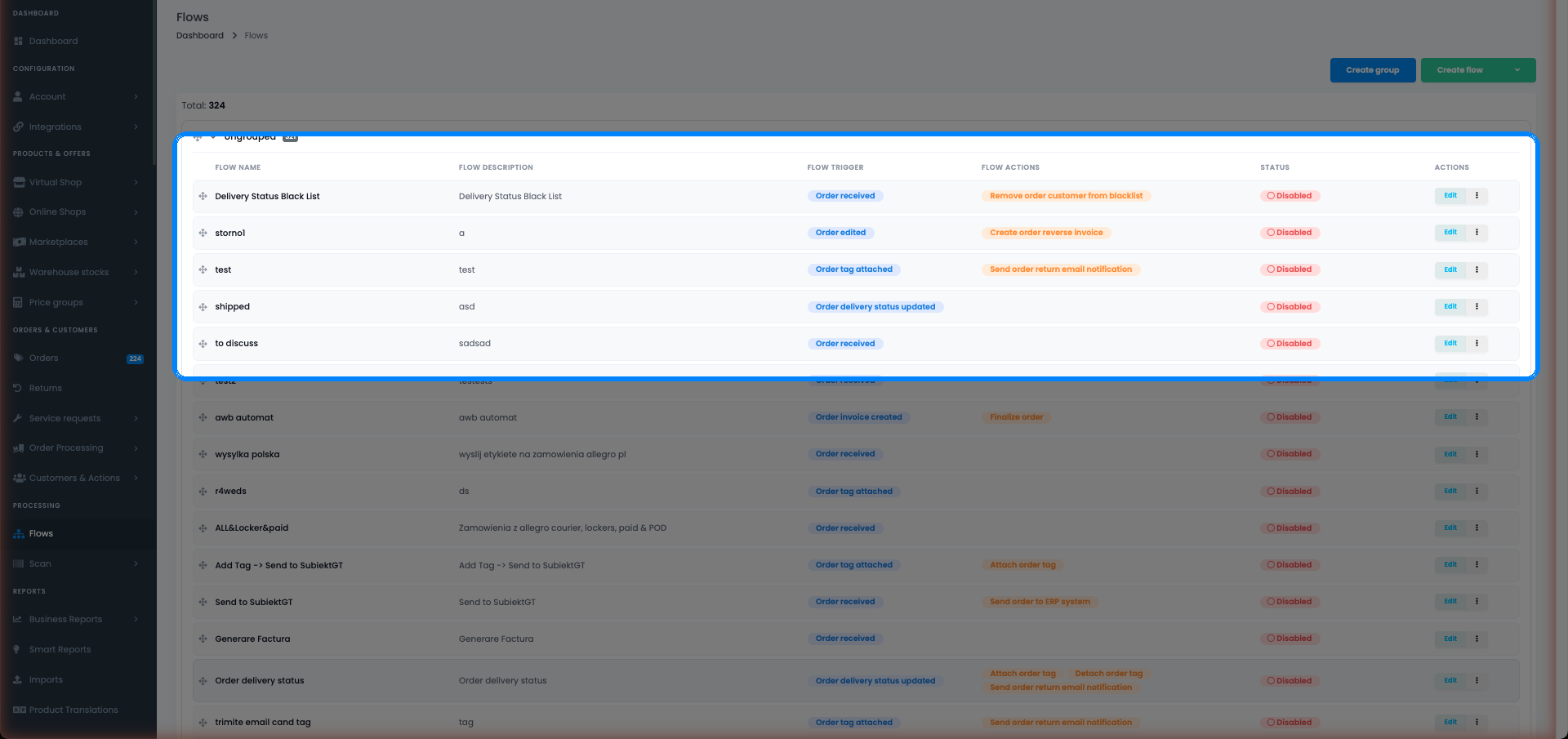
Pentru a crea un dosar, mergi la Automatizări → Fluxuri și folosește opțiunile de gestionare a dosarelor din bara laterală. Poți muta fluxuri între dosare oricând.
Funcționalitatea cea mai utilă a dosarelor este activarea/dezactivarea în masă: poți activa sau dezactiva un întreg dosar cu un singur click. Acest lucru este de neprețuit la testare (dezactivează întregul dosar „Producție" în timp ce testezi un flux nou) și în timpul ferestrelor de mentenanță (dezactivează toate fluxurile AWB înainte de o migrare API a curierului, apoi reactivează-le odată ce aceasta este completă).
Dosarele sunt doar pentru afișare — nu au niciun efect asupra ordinii de execuție sau priorității fluxurilor. Toate fluxurile active rulează independent în paralel pe măsură ce se activează declanșatorii lor.
O convenție de denumire care funcționează bine: prefixează numele dosarelor cu domeniul (Facturare /, AWB /, Etichete /, Notificări /, Prețuri /) și păstrează numele fluxurilor ca „declanșator → ce face" — de exemplu, „Comandă finalizată → Factură + AWB (eMAG)" sau „AWB scanat → SMS livrare".
Construiește primul tău flux — pas cu pas
Iată procesul complet de la un ecran gol la un flux care rulează.
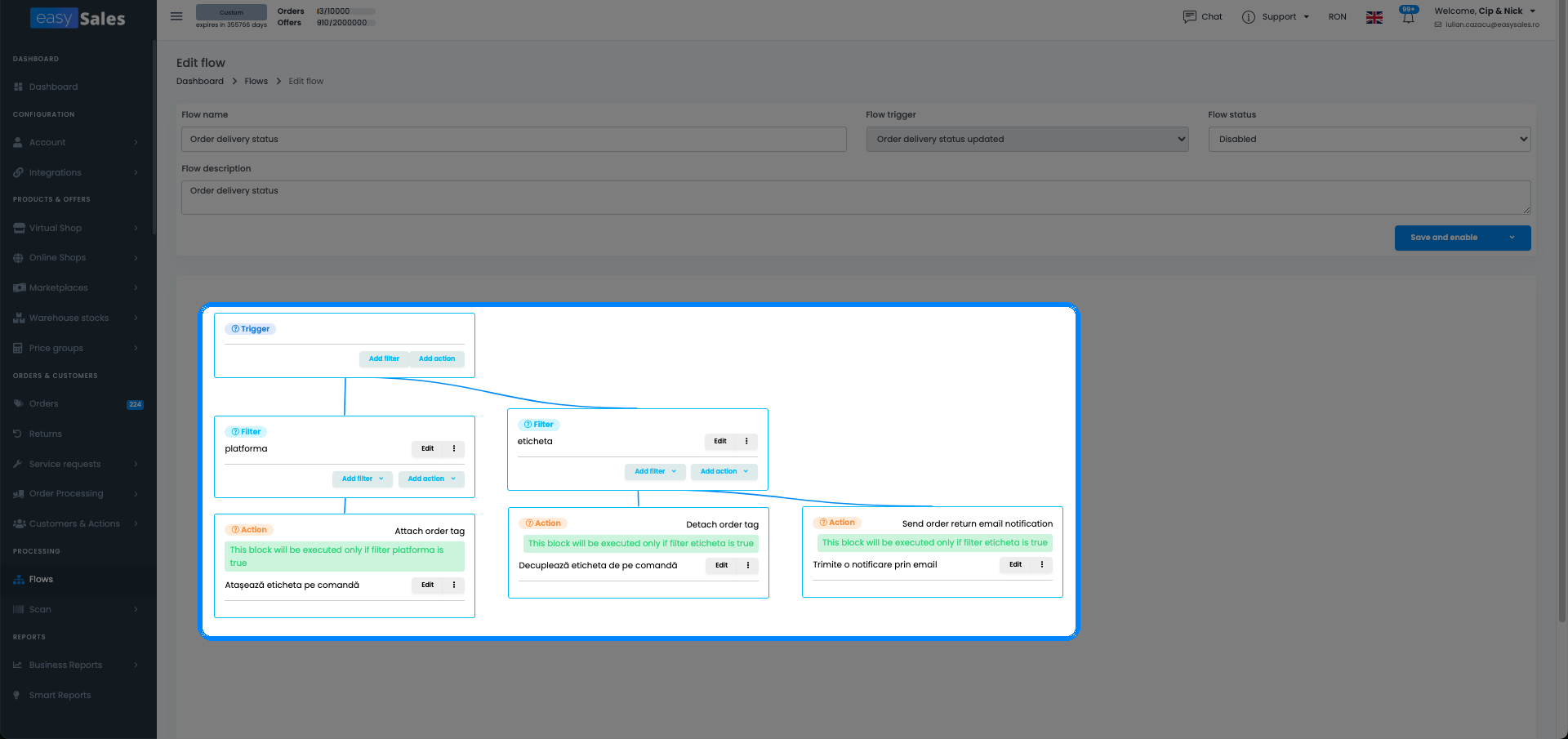
1. Mergi la Automatizări → Fluxuri și apasă Creează flux.
Vei vedea editorul de flux cu trei secțiuni: declanșator, filtre și acțiuni. Fluxul este în modul draft până când îl activezi explicit — deci poți configura și salva fără să ruleze.
2. Dă-i fluxului un nume clar.
Include declanșatorul și acțiunea principală în nume ca să îl poți identifica dintr-o privire. Exemple bune: „Comandă finalizată → Factură + AWB (eMAG)", „Factură creată → Creează AWB", „Comandă creată → Normalizează telefon", „Programat → Actualizare prețuri nocturnă". Evită nume generice ca „Flux 1" sau „Flux factură" — odată ce ai 20 de fluxuri, nu-ți vei mai aminti ce face niciunul.
3. Alege declanșatorul.
Selectează declanșatorul din dropdown. Citește cu atenție descrierea declanșatorului — unii declanșatori care par similari se comportă diferit. De exemplu, „comandă creată" se activează o singură dată când comanda sosește prima dată; „comandă modificată" se activează de fiecare dată când înregistrarea comenzii se schimbă. Dacă alegi declanșatorul greșit, fluxul fie nu se activează niciodată, fie se activează prea des.
4. Adaugă filtre.
Începe întotdeauna cu un filtru de status de comandă pentru orice flux care generează documente sau modifică date de comandă. Fără el, fluxul acționează pe fiecare înregistrare pe care declanșatorul o prinde — inclusiv comenzi în statusuri pe care nu le-ai vizat. Adaugă un filtru de platformă în continuare dacă fluxul este specific unui singur marketplace.
Stratifică filtrele de la cel mai larg la cel mai specific: statusul mai întâi, apoi platforma, apoi orice condiții suplimentare cum ar fi metoda de plată sau valoarea comenzii.
5. Adaugă acțiuni.
Apasă Adaugă acțiune și alege tipul acțiunii din listă. Configurează parametrii acesteia — majoritatea acțiunilor au cel puțin un câmp obligatoriu (ex. seria de facturare de folosit pentru „creează factură", numele etichetei pentru „atașează etichetă"). Setează timing-ul pentru fiecare acțiune.
Dacă adaugi mai multe acțiuni, ordonează-le logic: „creează factură" înainte de „printează factură", „creează AWB" după „creează factură" dacă AWB-ul depinde de existența facturii.
6. Salvează și activează.
Apasă Salvează. Fluxul este salvat în modul draft. Revizuiește-l încă o dată, apoi comută-l la activat. De la următorul eveniment potrivit, easySales rulează fluxul automat.
Zece fluxuri de configurat în prima zi
Acestea sunt fluxurile care apar în mod constant în conturile care procesează volume mari de comenzi. Configurează-le în ordine — fiecare rezolvă o problemă comună și mai multe dintre ele se bazează pe sau se completează reciproc.
1. Auto-facturare la finalizare
- Declanșator: comandă modificată
- Filtre: status comandă egal finalizat; factura nu există
- Acțiuni: creează factură → printează factură (opțional)
- De ce contează: odată ce o comandă ajunge la finalizat, factura ar trebui să plece fără să o atingă cineva. Fără acest flux, echipa ta de contabilitate generează facturi manual pentru sute de comenzi pe zi. Filtrul „factura nu există" previne o factură duplicată dacă fluxul se activează de mai multe ori pe aceeași comandă. Adaugă un filtru de platformă dacă vrei fluxul doar pentru un anumit canal.
2. Auto-AWB după factură
- Declanșator: factură comandă creată
- Filtre: status comandă egal finalizat; AWB nu există
- Acțiuni: creează AWB
- De ce contează: înlănțuiește generarea documentelor — AWB-ul este creat întotdeauna imediat după factură, astfel ambele documente sunt disponibile înainte ca comanda să ajungă la depozit. Folosind „factură creată" ca declanșator (mai degrabă decât „comandă modificată") înseamnă că AWB-ul se generează doar când se confirmă că factura există. Filtrul „AWB nu există" este esențial: fără el, regenerarea facturii declanșează un al doilea AWB.
3. Etichetează comenzile cu ramburs la sosire
- Declanșator: comandă creată
- Filtre: metoda de plată egal ramburs
- Acțiuni: atașează etichetă „Ramburs"
- De ce contează: comenzile cu ramburs necesită o gestionare diferită la depozit — au nevoie de o notă de colectare a numerarului printată pe AWB. Etichetarea lor la sosire înseamnă că echipa ta poate filtra coada de ramburs instant fără a căuta metodele de plată manual.
4. TVA zero pentru firme VIES
- Declanșator: după salvare comandă (sau comandă creată)
- Filtre: tipul clientului egal firmă; clientul este înregistrat VIES; țara comenzii nu este [țara ta]
- Acțiuni: setează cota de taxă la 0
- De ce contează: tranzacțiile B2B intracomunitare între statele membre UE sunt scutite de TVA. Dacă vinzi firmelor din alte țări UE și nu aplici automat TVA zero, facturile tale sunt incorecte — potențial declanșând o problemă de conformitate. Acest flux o gestionează fără nicio intervenție manuală.
5. Auto-blacklist clienți riscanti
- Declanșator: comandă creată
- Filtre: criteriile tale de risc (ex. clientul are mai mult de 3 comenzi anulate, sau țara comenzii este o piață cu risc ridicat de fraudă, sau valoarea comenzii depășește un prag cu plata ramburs)
- Acțiuni: adaugă la lista neagră
- De ce contează: clienții frauduloși repetitivi costă timp la procesare și bani în rambursuri necolectate. Automatizarea marcajului de blacklist înseamnă că echipa ta vede avertizarea imediat și poate decide dacă anulează sau continuă — mai degrabă decât să descopere problema după ce comanda este expediată.
6. Notifică depozitul la finalizare
- Declanșator: comandă modificată
- Filtre: status comandă egal finalizat
- Acțiuni: trimite notificare email (la depozit@firmata.ro)
- De ce contează: oferă echipei tale de depozit vizibilitate în timp real asupra comenzilor care trebuie picking și packing, fără ca aceștia să fie nevoiți să reîmprospăteze interfața easySales toată ziua. Combină cu o acțiune de printare PDF comandă dacă depozitul tău lucrează cu liste de picking pe hârtie.
7. Auto-activare oferte când sosește stocul
- Declanșator: după salvarea ofertei
- Filtre: stocul ofertei este mai mare decât 0; oferta nu este activată
- Acțiuni: activează ofertele produsului
- De ce contează: când primești un stoc de reaprovizionare și actualizezi stocul în easySales, ofertele de pe toate marketplace-urile tale conectate sunt reactivate automat. Niciun pas manual de „mergi prin fiecare marketplace și reactivează". Filtrul „stoc > 0" asigură că nu activezi niciodată o ofertă cu stoc zero, iar filtrul „oferta nu este activată" previne apeluri API redundante.
8. Normalizează numerele de telefon
- Declanșator: comandă creată
- Filtre: niciunul (intenționat — rulează pe fiecare comandă)
- Acțiuni: normalizează numărul de telefon
- De ce contează: numerele de telefon vin din API-urile marketplace-urilor în toate formatele posibile — format local fără prefix de țară, cu spații, cu liniuțe, fără zero inițial. Eșecurile de livrare SMS sunt aproape întotdeauna cauzate de numere malformate. Rularea acestuia pe fiecare comandă nouă nu costă nimic și face fiabilă fiecare notificare SMS ulterioară.
9. Auto-pachetare cu șablon de mărimi
- Declanșator: comandă adăugată în grupul de împachetare
- Filtre: greutatea totală a comenzii este între [intervalul A] și [intervalul B] (adaugă un flux pe clasă de greutate)
- Acțiuni: atribuie șablon de mărimi [cutia corespunzătoare]
- De ce contează: în fluxul pack-and-scan, sistemul trebuie să știe ce cutie să folosească înainte de printarea AWB-ului. În loc ca operatorii să selecteze manual o mărime pentru fiecare comandă, acest flux atribuie automat șablonul corect bazat pe greutate. Configurează un flux per nivel de mărime: ușor (plic), cutie mică, cutie medie, cutie mare.
10. Actualizare prețuri nocturnă din grupul de prețuri
- Declanșator: programat (în fiecare zi la 23:00)
- Filtre: niciunul (sau limitează la anumite platforme)
- Acțiuni: actualizează prețurile ofertei (folosind variabila grupului de prețuri)
- De ce contează: dacă prețurile tale se schimbă zilnic pe baza unui feed de competitor, a unei actualizări de preț de la furnizor sau a unui calcul de marjă, acest flux asigură că toate ofertele sunt repricuit consistent în fiecare noapte înainte de ziua de afaceri următoare. Programează-l la 23:00 pentru a evita competiția cu ferestrele de indexare ale marketplace-urilor cu trafic de vârf.
Verifică ce a făcut un flux: Istoricul acțiunilor comenzii
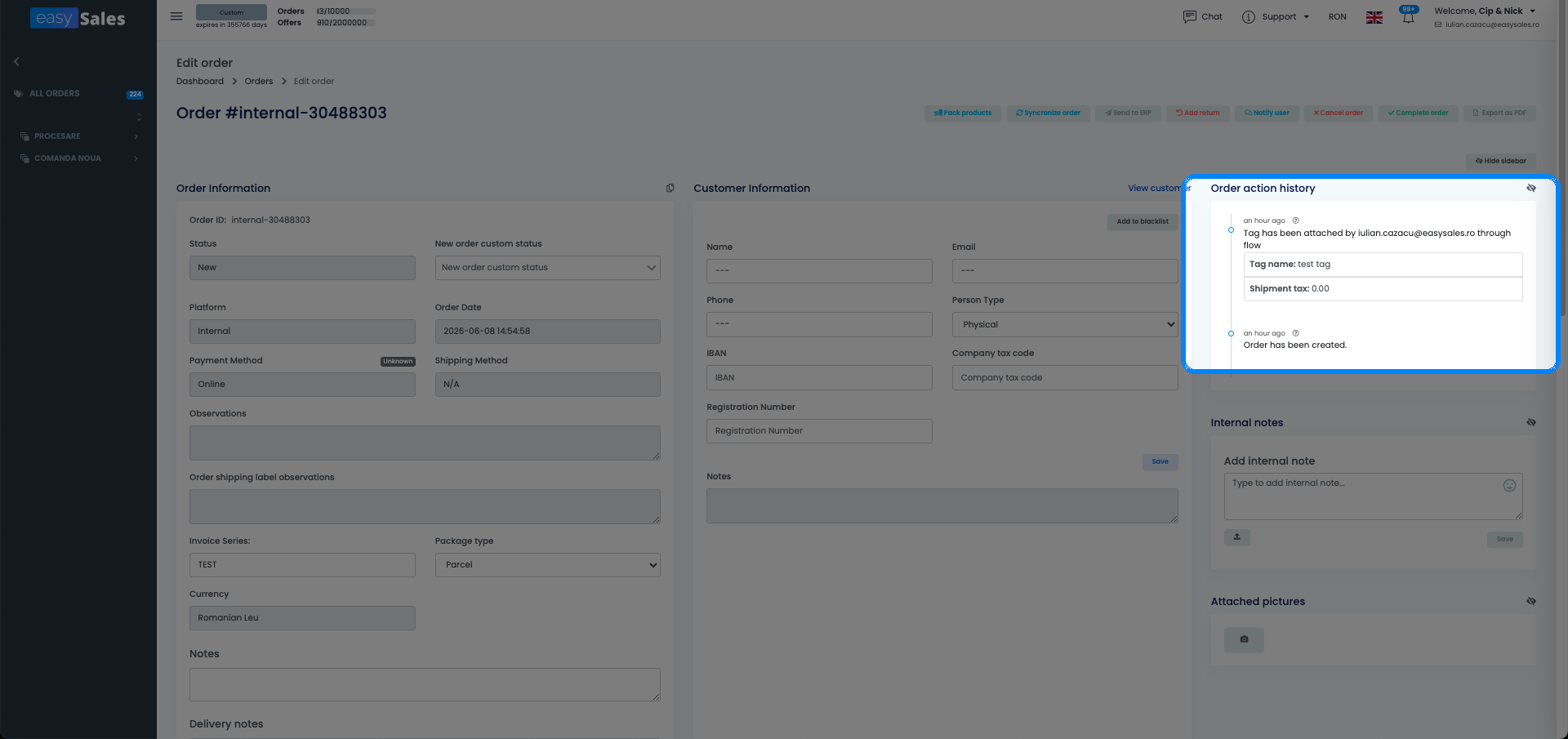
Fiecare acțiune pe care un flux o face pe o comandă este înregistrată în Istoricul acțiunilor al comenzii — panoul din bara laterală a comenzii. Este primul loc de verificat când vrei să confirmi că un flux și-a făcut efectiv treaba.
Unde îl găsești: Deschide orice comandă; panoul Istoricul acțiunilor este în bara laterală. Folosește filtrul de sursă ca să afișezi doar acțiunile de tip Flux (celelalte surse sunt acțiunile manuale din web, API-ul și codul), ca să vezi exact ce au făcut automatizările pe această comandă.
Ce arată istoricul:
- Fiecare acțiune pe care un flux a făcut-o pe comandă — de exemplu o etichetă atașată printr-un flux, o factură creată sau un AWB creat — cu timestamp-ul și sursa.
- Rezultatul unei acțiuni, inclusiv mesajul de eroare când una a eșuat (ex. „Factura nu a putut fi creată: seria de facturare nu este configurată").
Istoricul înregistrează ce au făcut fluxurile. Nu listează fluxurile care au fost evaluate și omise și nu există o vedere de tip filtru-cu-filtru trecut/picat — easySales nu arată ce filtru anume a oprit un flux.
Cum îl folosești pentru debugging:
Dacă acțiunea unui flux lipsește din istoricul unei comenzi, fluxul fie nu s-a declanșat pentru acest eveniment, fie un filtru nu s-a potrivit, fie acțiunea a dat eroare. Verifică în ordinea asta: confirmă că fluxul este activat, că declanșatorul lui corespunde evenimentului care a avut loc și că comanda îndeplinește efectiv fiecare filtru al fluxului. Când o acțiune a rulat dar a eșuat, istoricul arată mesajul de eroare ca să poți repara cauza — o serie de factură lipsă, un curier neconfigurat și așa mai departe.
Când un flux nu se declanșează — depanare
Acestea sunt cele mai comune probleme raportate în biletele de suport, în ordinea aproximativă a frecvenței.
Fluxul nu se declanșează deloc
Prima verificare: fluxul este activat? Fluxurile draft nu rulează niciodată. Un flux cu toggle-ul verde „activat" este singurul care evaluează evenimentele incoming. Dacă fluxul este activat, verifică dacă declanșatorul se potrivește cu evenimentul real. Cea mai comună greșeală este folosirea „comandă modificată" când evenimentul este „comandă creată", sau invers. Deschide Istoricul acțiunilor al comenzii (filtrat pe sursa Flux) — dacă nicio acțiune a fluxului nu apare, declanșatorul nu s-a activat pentru acest tip de eveniment sau un filtru nu s-a potrivit.
AWB sau factură create de două ori
Aceasta este aproape întotdeauna cauzată de două fluxuri cu același declanșator care ambele generează documentul, sau un flux care se activează de mai multe ori pe același eveniment de actualizare a comenzii. Remedierea: adaugă un filtru de gardă. Pentru fluxuri de facturare, adaugă filtrul „factura nu există". Pentru fluxuri AWB, adaugă „AWB nu există". Aceste filtre de gardă fac acțiunea idempotentă — rulează doar când documentul nu a fost deja creat.
Acțiunile cu întârziere nu se activează niciodată
Acțiunile cu întârziere și programate sunt procesate de coada de fundal. Dacă coada este blocată sau oprită, acțiunile cu întârziere vor sta în statusul „programat". Verifică dashboard-ul Horizon (dacă contul tău are acces) sau contactează suportul cu ID-ul comenzii. Notă: acțiunile programate setate să ruleze la o oră specifică la următoarea ocurență nu vor rula dacă au fost create după ora respectivă în ziua curentă — așteaptă fereastra programată următoare.
Notificarea email nu a fost trimisă
Două lucruri de verificat: în primul rând, șablonul email este configurat în acțiune? O acțiune „trimite notificare email" fără șablon salvat nu va face nimic în tăcere. În al doilea rând, verifică că adresa destinatarului este corectă — o adresă codificată cu o greșeală de scriere, sau un câmp dinamic care se rezolvă la gol pentru această comandă, ambele rezultă în nicio livrare.
Fluxul se activează pe comenzi greșite
De obicei cauzat de un filtru de platformă lipsă. Dacă ai construit un flux pentru comenzile eMAG dar nu ai adăugat un filtru „platformă egal eMAG", se activează pe fiecare comandă de pe fiecare marketplace care se potrivește celorlalte condiții. Adaugă filtrul de platformă, salvează și următorul eveniment potrivit va fi corect delimitat.
Filtrele nu se aplică corect pe Skroutz sau Trendyol
Există un caz de limită cunoscut cu declanșatorul „după salvarea ofertei" pe Skroutz și Trendyol: anumite actualizări de câmpuri de ofertă de pe aceste marketplace-uri nu activează declanșatorul în modul așteptat din cauza modului în care API-urile lor trimit modificări de stoc și preț. Dacă ai fluxuri bazate pe oferte pe aceste platforme care nu rulează, testează declanșatorul editând și salvând manual o ofertă în easySales — dacă fluxul rulează atunci dar nu pe actualizarea trimisă de marketplace, acesta este cazul de limită. Ca soluție alternativă, folosește declanșatorul programat pentru fluxuri de sincronizare nocturnă de prețuri și stoc pe aceste platforme.
Pune procesarea comenzilor pe pilot automat
Încearcă easySales gratuit 14 zile și automatizează facturarea, AWB-urile și notificările cu Fluxuri. Fără card bancar.