So funktionieren Automation Flows in easySales: Trigger, Filter und Aktionen
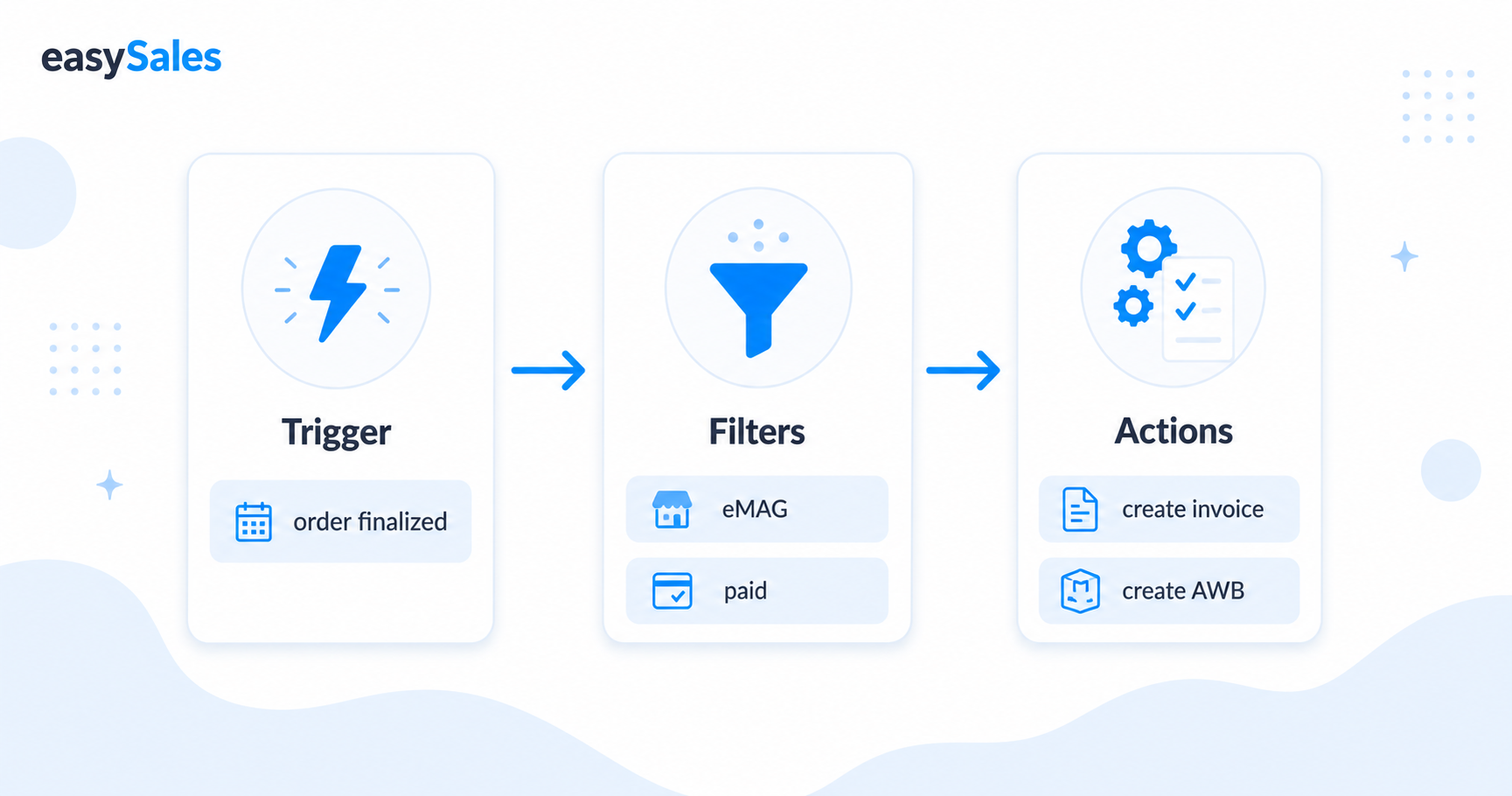
Automation Flows sind die Wenn-dies-dann-das-Engine in easySales. Ein Flow wartet auf ein Ereignis (einen Trigger), prüft optionale Bedingungen (Filter) und führt eine oder mehrere Aktionen aus — automatisch. Dieser Leitfaden erklärt die drei Bausteine, was einen Flow starten kann, wie Sie ihn mit Filtern eingrenzen, was ein Flow tun kann, wie die Zeitsteuerung funktioniert und wie Sie Ihren ersten Flow bauen.
Jeder Online-Verkäufer wiederholt bei jeder Bestellung dieselbe Handvoll Schritte: Rechnung erstellen, AWB erzeugen, eine Bestätigung versenden, einen Status aktualisieren. Wenn das bei Hunderten Bestellungen pro Tag von Hand erledigt wird, frisst es die Stunden, die Sie eigentlich in das Wachstum Ihres Geschäfts stecken sollten. Automation Flows erledigen diese sich wiederholende Arbeit für Sie — zuverlässig, im Hintergrund, genau so, wie Sie sie eingerichtet haben.
Was ist ein Automation Flow
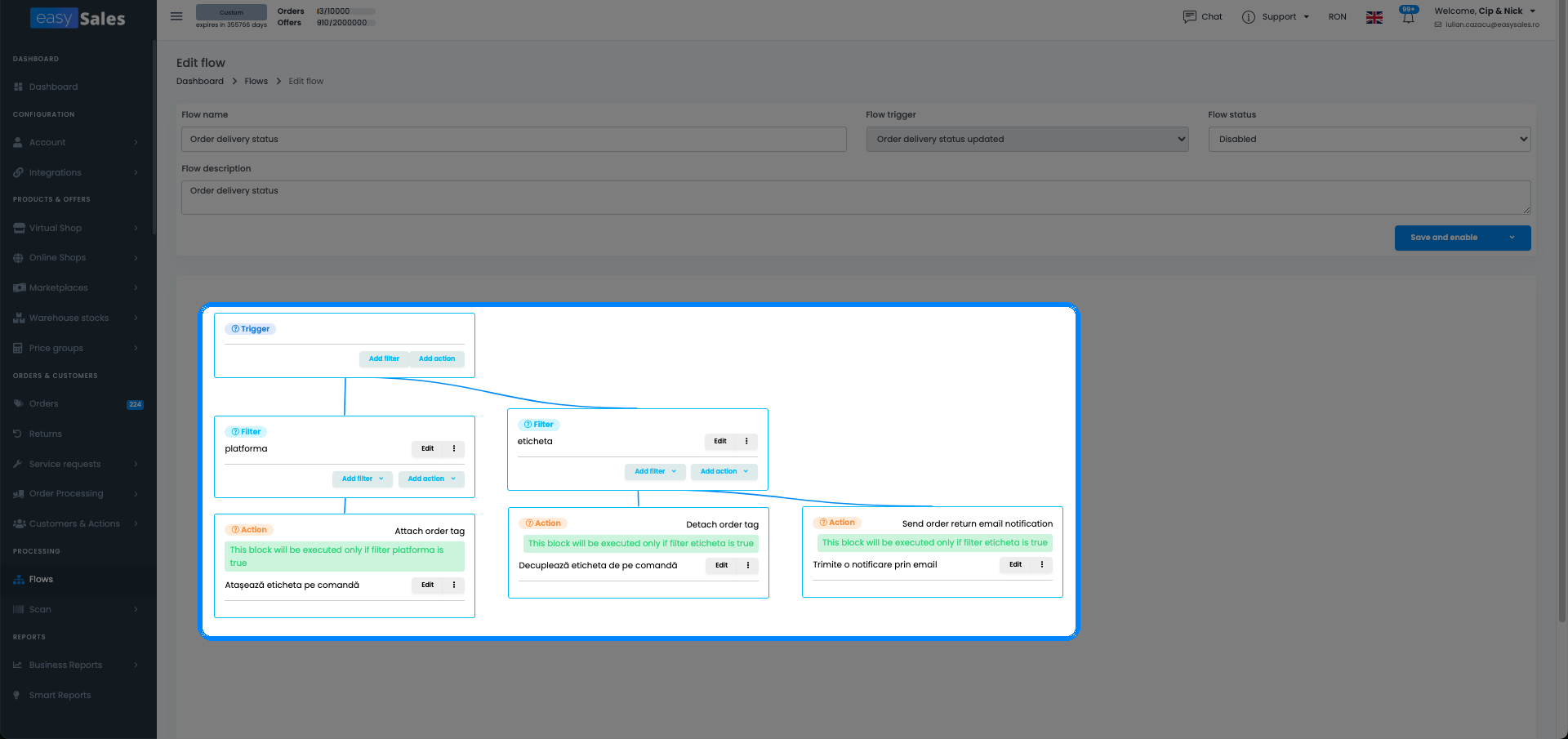
Ein Flow ist eine "Wenn dies passiert, dann tue das"-Regel. Sie wählen das Ereignis, das ihn startet (den Trigger), fügen optional Bedingungen hinzu, die erfüllt sein müssen (Filter), und legen die Vorgänge fest, die easySales automatisch ausführen soll, wenn beides zutrifft (Aktionen).
Das klassische Beispiel: Wenn sich der Bestellstatus auf abgeschlossen ändert, sofern die Bestellung von eMAG stammt und die Zahlung bestätigt ist, dann erstelle die Rechnung und erzeuge den AWB. Sie richten ihn einmal ein; er läuft für immer bei jeder passenden Bestellung — egal, ob Sie zehn Bestellungen pro Tag oder zehntausend bearbeiten.
Sie brauchen einen Flow immer dann, wenn Sie feststellen, dass Sie bei mehreren Bestellungen dieselben manuellen Schritte ausführen: Dokumente erstellen, Status aktualisieren, Benachrichtigungen versenden, Bestellungen für Ihr Team kennzeichnen, Preise anpassen, Daten an ein ERP- oder Fulfillment-System weitergeben. Wenn sich die Regel als "Wenn X passiert und Y zutrifft, tue Z" formulieren lässt, kann ein Flow sie übernehmen.
Flows laufen im Hintergrund. Sie unterbrechen Ihre Arbeit nicht. Jedes Mal, wenn ein passendes Ereignis ausgelöst wird — eine Bestellung wird erstellt, eine Rechnung wird erzeugt, eine Rücksendung wird abgeschlossen — prüft easySales jeden aktiven Flow daraufhin und führt die passenden aus.
Die drei Bausteine
Jeder Flow besteht aus denselben drei Teilen, immer in dieser Reihenfolge:
- Trigger — das Ereignis, das den Flow startet. Genau einer pro Flow, und er ist erforderlich. Ohne Trigger passiert nichts.
- Filter — optionale Bedingungen, die erfüllt sein müssen, damit die Aktionen ausgeführt werden. Keine Filter bedeutet, dass der Flow auf jeden Datensatz angewendet wird, für den der Trigger ausgelöst wird. Mehr dazu unten — mindestens einen Filter hinzuzufügen, ist fast immer eine gute Idee.
- Aktionen — ein oder mehrere Vorgänge, die der Flow ausführt. Sie können einem einzelnen Flow mehrere hinzufügen, und sie laufen von oben nach unten in der von Ihnen festgelegten Reihenfolge.
Stellen Sie es sich so vor: Trigger wird ausgelöst → Filter werden geprüft → wenn alle bestehen, werden die Aktionen ausgeführt.
Trigger — was einen Flow starten kann
Ein Trigger ist das Ereignis, auf das easySales wartet. Es gibt 31 davon, die den gesamten Lebenszyklus einer Bestellung, eines Angebots, eines Produkts, einer Rücksendung und einer Serviceanfrage abdecken. Sie sind nach dem Bereich Ihres Betriebs gruppiert, zu dem sie gehören.
Bestell-Lebenszyklus
Die Gruppe Bestell-Lebenszyklus deckt alles ab, was mit einer Bestellung vom Moment ihres Eingangs bis zum Moment ihres Versands geschieht. Zu den Triggern gehören: Bestellung erstellt, Bestellung aktualisiert, Bestellung kommissioniert, Bestellung verpackt, Bestellung abgeschlossen, Bestellung zu einer Bearbeitungsgruppe hinzugefügt und benutzerdefinierter Bestellstatus geändert. Dies ist die am häufigsten verwendete Gruppe — die meisten Flows für Rechnungsstellung, AWB-Erstellung, Kennzeichnung und Benachrichtigung starten hier.
Bestell-Zustellung
Zustellungs-Trigger werden ausgelöst, wenn kurierbezogene Ereignisse auftreten: AWB erstellt, AWB im Pack-and-Scan-Workflow gescannt, Lieferstatus aktualisiert und Größenvorlage einer Bestellung zugewiesen. Verwenden Sie diese, um Berührungspunkte nach dem Versand zu automatisieren — zum Beispiel das Senden einer Zustell-Bestätigungs-SMS, sobald der AWB gescannt wurde.
Bestell-Rechnungsstellung
Rechnungsstellungs-Trigger werden ausgelöst, wenn Rechnungsdokumente erzeugt werden: Bestellrechnung erstellt und Storno-Rechnung erstellt. Verwenden Sie diese, um Dokument-Workflows zu verketten — etwa um automatisch den AWB in dem Moment zu erstellen, in dem eine Rechnung erzeugt wird, sodass beide Dokumente immer synchron erstellt werden.
Rücksendungen
Rücksende-Trigger decken den gesamten Rücksende-Lebenszyklus ab: Rücksendung erstellt, Rücksendung abgeschlossen, Rücksende-Tag angehängt und Rücksende-AWB erstellt. Verwenden Sie sie, um Ihr Logistikteam zu benachrichtigen, wenn eine Rücksendung eröffnet wird, oder um automatisch das Rücksende-Versandetikett zu erzeugen, sobald eine Rücksendung genehmigt ist.
Serviceanfragen
Serviceanfrage-Trigger werden im Serviceanfrage-Workflow ausgelöst: Serviceanfrage erstellt, Serviceanfrage aktualisiert, Serviceanfrage-Status geändert, Serviceanfrage-Dokumente erstellt und Serviceanfrage-Abhol- oder -Zustell-AWB erstellt. Verwenden Sie diese, um Ihr Support-Team auf dem Laufenden zu halten und die Dokumentenerstellung für Garantie- und Reparaturabläufe zu automatisieren.
Produkte
Produkt-Trigger werden nach Katalogänderungen ausgelöst: nach Produkt gespeichert. Dieser läuft immer dann, wenn ein Produktdatensatz in easySales aktualisiert wird — einschließlich Massenbearbeitungen und Importen. Verwenden Sie ihn, um Aktionen zu automatisieren, etwa einen Produkt-Tag anzuhängen, wenn sich ein Merkmal ändert, oder Angebote zu aktivieren, nachdem ein Produkt aktualisiert wurde.
Angebote
Der Angebots-Trigger wird nach Angebot gespeichert ausgelöst. Dieser läuft immer dann, wenn ein Angebot (der Preis- und Bestandsdatensatz, der mit einem Produkt auf einem bestimmten Marktplatz verknüpft ist) aktualisiert wird. Der häufigste Einsatz ist das Aktivieren von Produktangeboten, wenn der Bestand positiv wird, oder das Aktualisieren der Lieferzeiten, wenn sich die Vorlaufzeit eines Lieferanten ändert.
Jeder Flow wartet auf genau einen Trigger.
Bestell-Lebenszyklus
Bestellung erstellt, aktualisiert, kommissioniert, verpackt, abgeschlossen, zu einer Bearbeitungsgruppe hinzugefügt, benutzerdefinierter Status geändert.
Rechnungsstellung
Bestellrechnung erstellt, Storno-Rechnung erstellt.
Zustellung & AWB
AWB erstellt, AWB gescannt, Lieferstatus aktualisiert, Größenvorlage zugewiesen.
Angebote & Produkte
Nachdem ein Angebot gespeichert wurde, nachdem ein Produkt gespeichert wurde.
Rücksendungen
Rücksendung erstellt, abgeschlossen, Rücksende-Tag angehängt, Rücksende-AWB erstellt.
Serviceanfragen
Serviceanfrage erstellt, aktualisiert, Status geändert, Dokumente oder Abhol-/Zustell-AWBs erstellt.
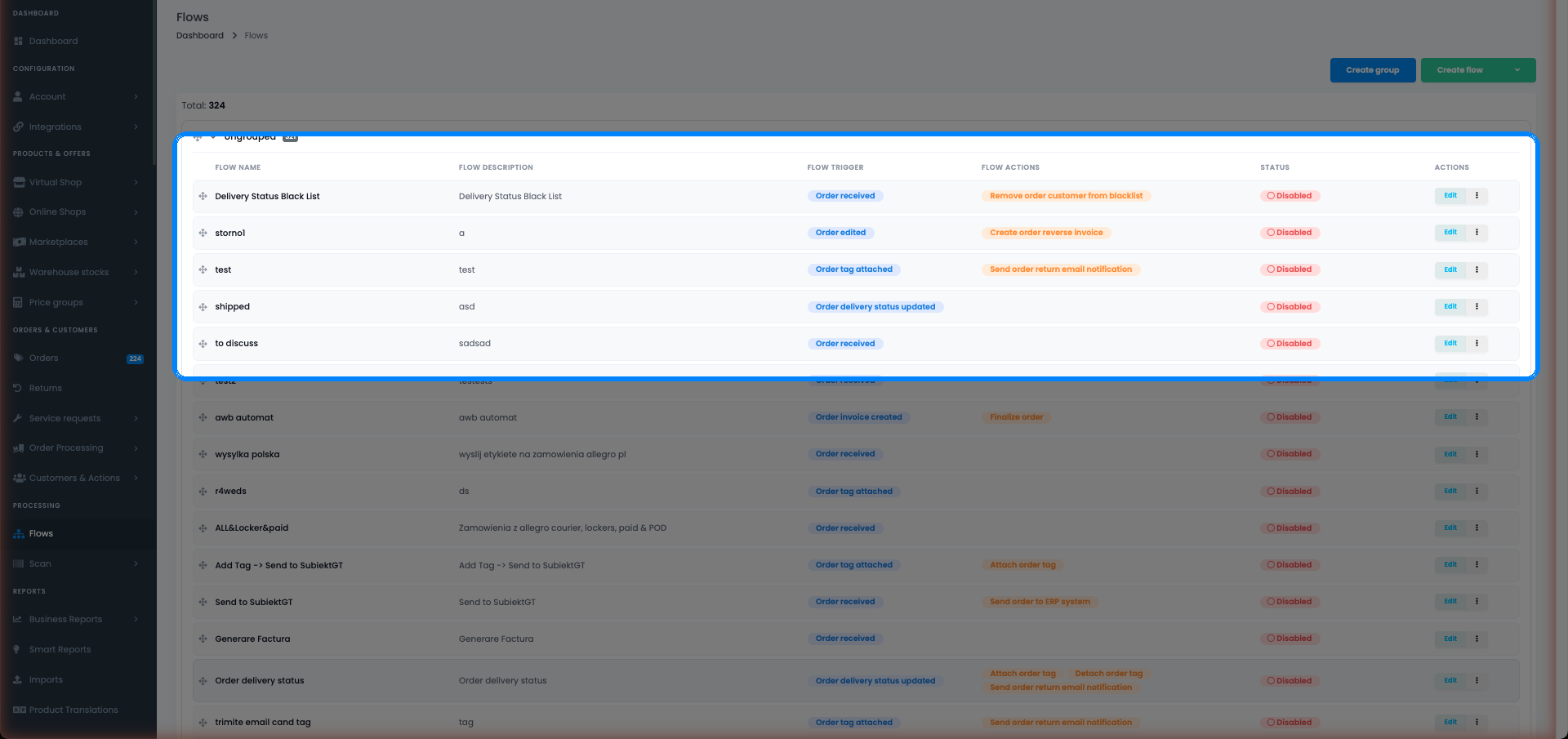
Filter — eingrenzen, welche Datensätze ein Flow betrifft
Filter sind die Bedingungen, die nach dem Auslösen des Triggers geprüft werden. Jeder Filter muss bestehen, bevor die Aktionen ausgeführt werden. Ein einziger nicht passender Filter stoppt den gesamten Flow für diesen Datensatz stillschweigend — keine teilweise Ausführung.
Es gibt in easySales 147 Filterbedingungen, die in Gruppen organisiert sind:
- Bestellung — Plattform (Marktplatz), Bestellstatus, Zahlungsmethode, Zahlungsstatus, Bestellwert, Bestell-Tags, ob bereits eine Rechnung oder ein AWB existiert, Kurier, Lieferland und viele weitere.
- Kunde — Kundentyp (Privatperson oder Unternehmen), VIES-Registrierung, ob der Kunde auf der Blacklist steht, und Kundendatenfelder.
- Adressen — Felder der Rechnungs- und Lieferadresse: Stadt, Land, Postleitzahl, Region.
- Sendungen — AWB-Nummer, Kuriername, Status des Versandetiketts.
- Rechnungen — Rechnungsserie, Rechnungsstatus, ob eine Storno-Rechnung existiert.
- Bestellprodukte — Produktname, SKU, Kategorie, Menge, Gewicht, Tags, Merkmale.
- Angebot — Angebotspreis, Bestand, Lieferzeit, plattformspezifische Angebotsfelder.
Jeder Filter verwendet einen Operator. Die verfügbaren Operatoren hängen vom Feldtyp ab:
- Ist gleich / Ist nicht — exakte Übereinstimmung oder Ausschluss. Beispiel: "Plattform ist gleich eMAG" oder "Zahlungsmethode ist nicht Nachnahme".
- Enthält / Enthält nicht — Teilstring-Übereinstimmung. Beispiel: "Kundenname enthält SRL", um Unternehmen zu erfassen.
- Ist größer als / Ist kleiner als / Liegt zwischen — numerische Bereiche. Beispiel: "Bestellwert ist größer als 500".
- Ist eines von — Übereinstimmung mit einem beliebigen Wert in einer Liste. Beispiel: "Plattform ist eines von eMAG, Altex, Flip".
- Entspricht Muster — regulärer Ausdruck oder Platzhalter. Nützlich für komplexe Benennungsregeln.
Wenn Sie keine Filter hinzufügen, wird der Flow auf jeden Datensatz angewendet, für den der Trigger ausgelöst wird. Das ist bei dokumenterzeugenden Flows selten das, was Sie wollen.
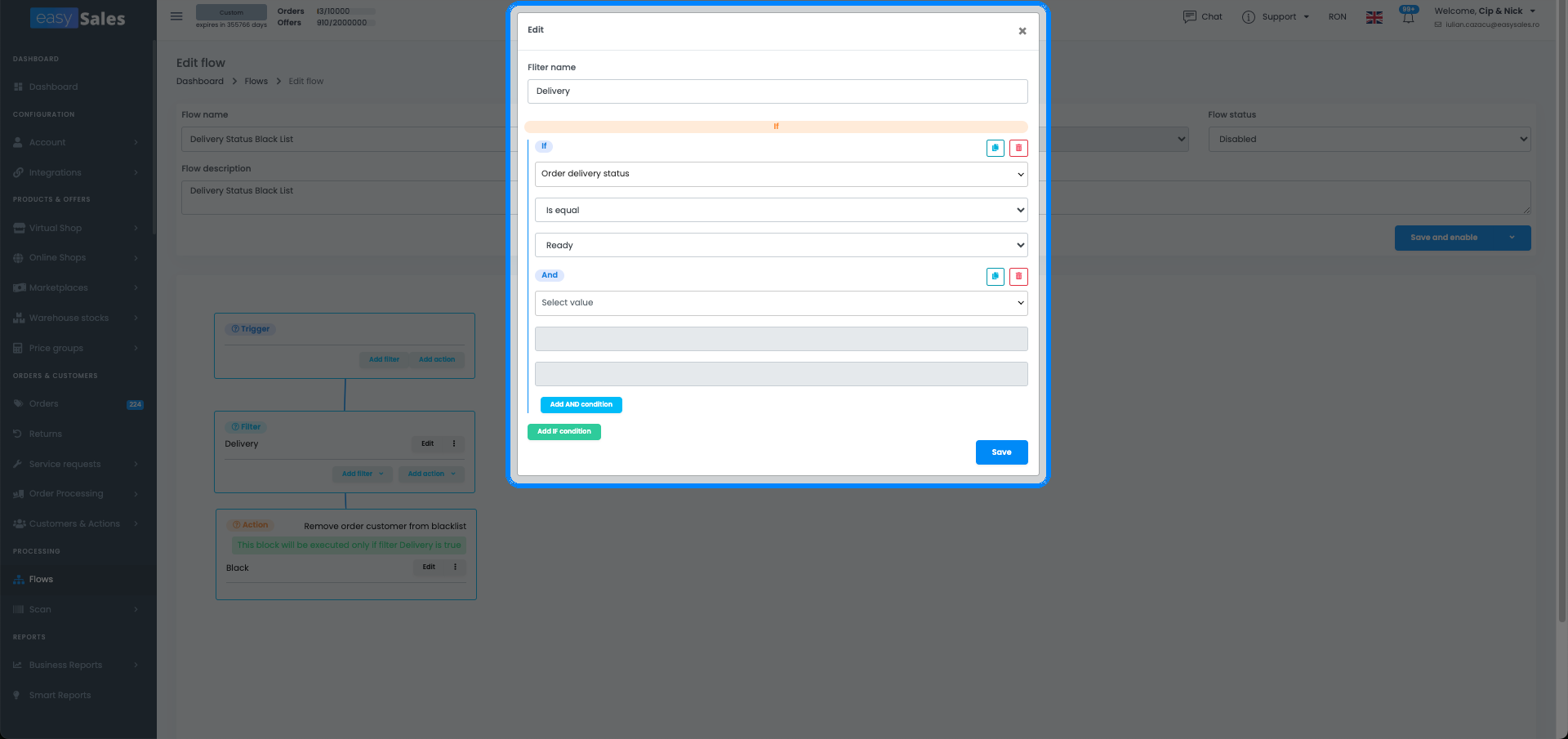
Aktionen — was ein Flow tun kann
Aktionen sind die Vorgänge, die ein Flow ausführt, sobald der Trigger ausgelöst wurde und die Filter bestehen. Sie können einem einzelnen Flow so viele hinzufügen, wie Sie benötigen — sie laufen von oben nach unten in der von Ihnen festgelegten Reihenfolge. In Kombination mit der Zeitsteuerung pro Aktion kann ein einziger Flow sofort eine Rechnung erstellen und den Kunden Stunden später benachrichtigen.
Rechnungsstellung und AWB
Die Aktionen für Rechnungen und Versanddokumente decken den gesamten Dokument-Lebenszyklus ab:
- Rechnung erstellen — erzeugt die Rechnung für die Bestellung unter Verwendung der konfigurierten Rechnungsserie. Die am häufigsten verwendete Aktion in der Plattform.
- Rechnung drucken — sendet die Rechnung sofort nach ihrer Erzeugung an den konfigurierten Drucker.
- Rechnung stornieren — storniert die Rechnung der Bestellung; wird in Rücksende- und Fehlerkorrektur-Flows verwendet.
- Storno-Rechnung erstellen — erzeugt eine Storno-Rechnung (Gutschrift) zu einer bestehenden Rechnung, typischerweise ausgelöst, wenn eine Rücksendung abgeschlossen wird.
- Rechnungsserie ändern — wechselt die Rechnungsserie zu einer anderen, nützlich, wenn verschiedene Marktplätze unterschiedliche Nummernkreise erfordern.
- AWB erstellen — erzeugt das Versandetikett mit dem für die Bestellung konfigurierten Kurier.
- AWB drucken — sendet den AWB an den konfigurierten Drucker.
- AWB-PDF-Format ändern — wechselt das AWB-Etikettformat (z. B. A4 statt A6) vor dem Druck, basierend auf dem Bestelltyp.
Tags und Metadaten
Die Aktionen für Tags und Metadaten ermöglichen es Ihnen, Bestellungen und Produkte programmatisch zu kennzeichnen und mit Anmerkungen zu versehen:
- Tag anhängen — fügt der Bestellung einen vordefinierten Tag hinzu. Verwenden Sie ihn, um Nachnahme-Bestellungen zu markieren, hochwertige Bestellungen zu kennzeichnen oder eine Lagerzone anzuzeigen.
- Tag entfernen — entfernt einen bestimmten Tag von der Bestellung.
- Alle Tags entfernen — entfernt alle Tags auf einmal von der Bestellung, nützlich, um Kennzeichnungen vor der erneuten Bearbeitung zurückzusetzen.
- Metadaten anhängen — fügt der Bestellung ein Schlüssel-Wert-Paar hinzu. Metadaten sind für Ihr Team sichtbar und können in anderen Flows referenziert werden.
- Metadaten entfernen — entfernt einen bestimmten Metadaten-Schlüssel.
- Produkt-Tag anhängen — fügt einem Produkt einen Tag hinzu, nicht der Bestellung.
- Produktfelder als internes Merkmal speichern — kopiert Produktfeldwerte in ein internes Merkmal zur späteren Referenz oder zum Export.
Benachrichtigungen: E-Mail und SMS
Benachrichtigungsaktionen senden Nachrichten an Ihr Team oder Ihre Kunden:
- E-Mail-Benachrichtigung senden — sendet eine konfigurierbare E-Mail anhand einer gespeicherten Vorlage. Sie können sie an den Kunden, eine feste interne E-Mail-Adresse (z. B. warehouse@ihrunternehmen.com) oder einen dynamischen Empfänger richten, der aus den Bestelldaten abgeleitet wird.
- SMS-Benachrichtigung senden — sendet eine konfigurierbare SMS an die Telefonnummer des Kunden. Erfordert einen in Ihrem Konto konfigurierten SMS-Anbieter.
Häufige Muster: Benachrichtigen Sie das Lagerteam in dem Moment, in dem eine Bestellung abgeschlossen wird, senden Sie dem Kunden eine Zustell-SMS, nachdem der AWB gescannt wurde, oder alarmieren Sie Ihr Einkaufsteam, wenn eine Rücksendung eröffnet wird.
Preise und Angebote
Die Aktionen für Preise und Angebote ermöglichen es Ihnen, zu ändern, was auf Ihren verbundenen Marktplätzen sichtbar und bepreist ist:
- Angebotspreise aktualisieren — berechnet den Angebotspreis neu und aktualisiert ihn auf einer oder mehreren Plattformen, typischerweise unter Verwendung einer Preisgruppe oder Formel als Quelle.
- Angebots-Lieferzeit aktualisieren — ändert die geschätzte Lieferzeit, die im Marktplatz-Listing angezeigt wird.
- Angebotsbeschreibung aktualisieren — überträgt eine neue Beschreibung an das Marktplatz-Angebot.
- Angebotsfeld bearbeiten — aktualisiert ein bestimmtes Feld im Angebotsdatensatz (Bestand, Preis, Status oder ein beliebiges Angebotsattribut).
- Produktangebote aktivieren — aktiviert das Angebot auf dem Marktplatz und macht das Produkt zum Kauf verfügbar. Typischerweise verwendet, wenn Bestand eintrifft: Filter auf Bestand > 0, Aktion: Produktangebote aktivieren.
Fulfillment und Verpackung
Die Aktionen für Fulfillment und Verpackung schlagen die Brücke zwischen Bestellverwaltung und physischem Kommissionieren und Verpacken:
- An Fulfillment senden — leitet die Bestellung an den verbundenen Fulfillment-Anbieter weiter.
- Größenvorlage zuweisen — weist der Bestellung eine Verpackungs-Größenvorlage zu, sodass der Pack-and-Scan-Workflow weiß, welcher Karton zu verwenden ist.
- Kartons anhängen — hängt bestimmte Kartonabmessungen an die Bestellung an.
- Produkt zur Bestellung hinzufügen — fügt der Bestellung eine zusätzliche Produktposition hinzu (z. B. eine Geschenkkarte oder ein kostenloses Muster basierend auf dem Bestellwert).
- Produkte zur Lieferantenbestellung hinzufügen — fügt die Produkte der Bestellung einer offenen Lieferanten-Bestellung hinzu.
- Bestell-PDF drucken — erzeugt die Kommissionierliste der Bestellung und sendet sie an einen Drucker.
- Bestellung senden (erneut übermitteln) — sendet die Bestellung erneut an den Marktplatz oder das Fulfillment-System, nützlich, um Synchronisationsfehler zu beheben.
- Versandetikett-Anmerkungen aktualisieren — aktualisiert die auf dem Versandetikett gedruckten Anmerkungen.
- Maximales Lieferdatum aktualisieren — passt das maximale Lieferdatum der Bestellung an.
Kundenverwaltung
Die Aktionen der Kundenverwaltung bereinigen Kundendaten und setzen Geschäftsregeln durch:
- Telefonnummer normalisieren — formatiert die Telefonnummer in das standardisierte internationale Format (z. B. +40721000000). Führen Sie dies bei jeder neuen Bestellung aus — es macht SMS-Zustellung und Suche deutlich zuverlässiger.
- USt-IdNr. normalisieren — formatiert die USt-IdNr. des Unternehmens in das Standardformat und entfernt Leerzeichen und Länderpräfixe, die manchmal von Marktplatz-APIs übernommen werden.
- Unternehmensdaten automatisch ausfüllen — schlägt die USt-IdNr. im nationalen Register nach und füllt Firmenname, Adresse und Registrierungsnummer automatisch aus.
- Zur Blacklist hinzufügen — fügt den Kunden Ihrer Blacklist hinzu, sodass künftige Bestellungen von ihm gefiltert oder gekennzeichnet werden können.
- Von Blacklist entfernen — entfernt den Kunden von der Blacklist.
- Steuersatz festlegen — setzt den USt-Satz der Bestellung auf einen bestimmten Wert.
- Berechneten Steuersatz festlegen — legt den berechneten Steuersatz getrennt vom angezeigten Satz fest.
- Steuern auf Landessteuer setzen — wendet den standardmäßigen USt-Satz für das Zielland der Bestellung an.
- Produkte mit Nullwert in Geschenkrabatt umwandeln — wandelt kostenlose Positionen in eine Geschenkrabatt-Position um, die einige Rechnungssysteme verlangen.
- Steuer oder Rabatt entfernen — entfernt die Steuer- oder Rabattposition aus der Bestellung.
- Bestellung abschließen — versetzt die Bestellung in den Status abgeschlossen.
- Bestellung stornieren — storniert die Bestellung.
- Benutzerdefinierten Status ändern — setzt ein benutzerdefiniertes Bestellstatus-Label.
- Rechnung als bezahlt markieren — markiert die Rechnung als bezahlt, ohne eine Zahlungstransaktion.
- Zahlungsstatus festlegen — aktualisiert den Zahlungsstatus der Bestellung.
- Zahlungsmethode aktualisieren — ändert die für die Bestellung erfasste Zahlungsmethode.
- An ERP senden — überträgt die Bestelldaten an das verbundene ERP-System.
Rechnungsstellung & Zahlung
Rechnung oder Storno erstellen, drucken, als bezahlt markieren, stornieren, Serie ändern, Zahlungsstatus festlegen.
Versand & Verpackung
AWB erstellen oder löschen, AWB drucken, Verpackungskartons anhängen, Größenvorlagen zuweisen.
Tags & Metadaten
Bestell-, Produkt- und Rücksende-Tags anhängen oder entfernen; Metadaten hinzufügen oder entfernen.
Benachrichtigungen
E-Mail- oder SMS-Benachrichtigungen für Bestellungen, Rücksendungen und Serviceanfragen senden.
Bestelldaten & Status
Telefonnummer oder USt-IdNr. normalisieren, Unternehmensdaten automatisch ausfüllen, Steuersatz festlegen, abschließen oder stornieren, benutzerdefinierten Status ändern.
Integrationen & Katalog
An ERP oder Fulfillment senden, zu einer Lieferantenbestellung hinzufügen, Angebotspreise und -felder aktualisieren, Produktangebote aktivieren.
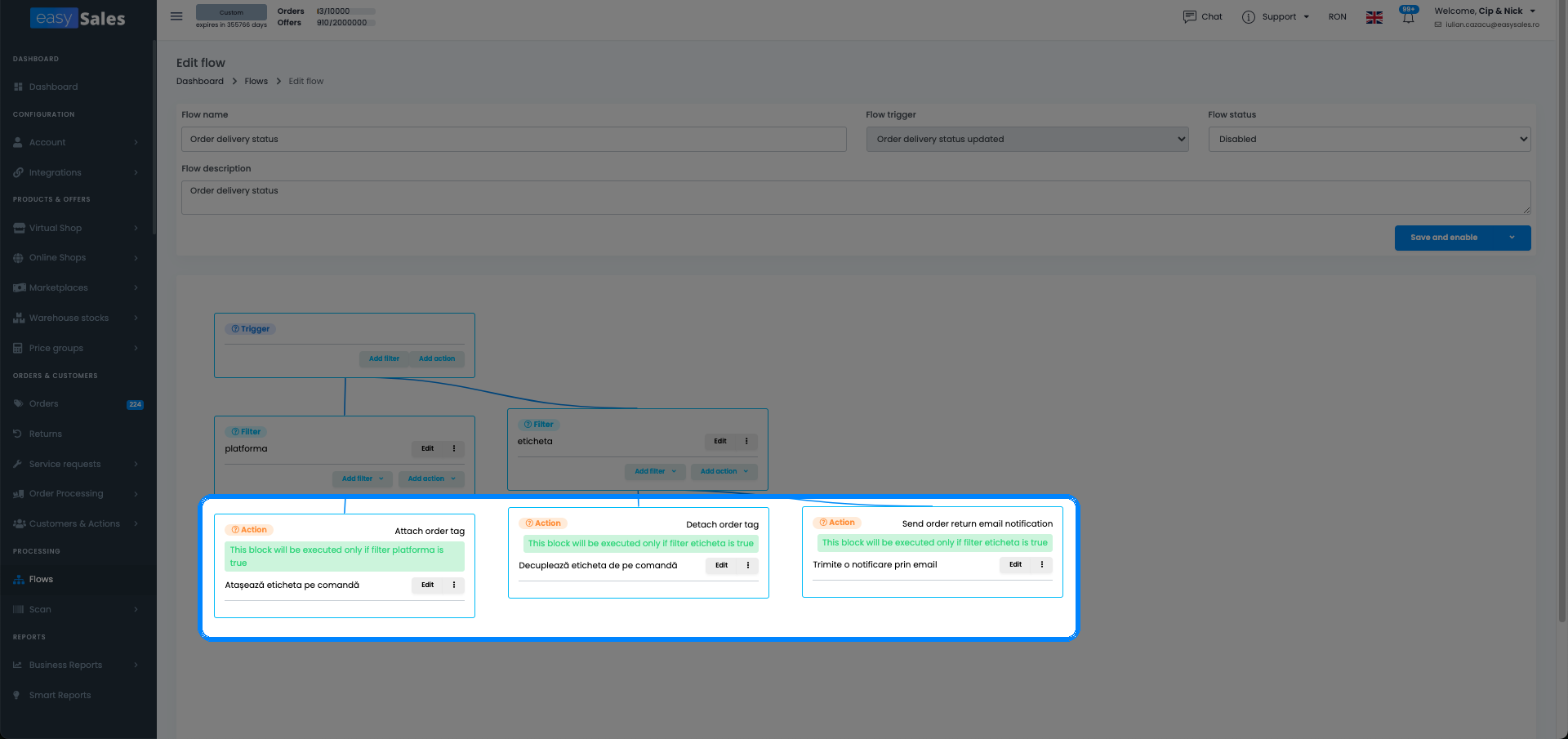
Zeitsteuerung: jetzt ausführen, verzögern oder planen
Jede Aktion in einem Flow hat eine Zeitsteuerungs-Einstellung. Sie legen sie für jede Aktion im Flow unabhängig fest, was bedeutet, dass ein einzelner Flow einen Teil der Arbeit sofort erledigen und andere Arbeit auf später verschieben kann.
Die drei Zeitsteuerungs-Modi sind:
- Sofort — die Aktion läuft, sobald der Trigger ausgelöst wird und alle Filter bestehen. Dies ist die Standardeinstellung und deckt die meisten Anwendungsfälle ab: die Rechnung in dem Moment erstellen, in dem eine Bestellung abgeschlossen wird, den AWB in dem Moment erzeugen, in dem eine Rechnung erstellt wird.
- Verzögerung — die Aktion läuft nach einer festen Anzahl von Minuten. Verwenden Sie dies für zeitkritische, aber nicht sofortige Benachrichtigungen: dem Kunden 30 Minuten nach dem Scannen des AWB eine Zustell-Bestätigungs-SMS senden oder 3 Tage nach der Zustellung mit einer Bewertungsanfrage nachfassen. Sie legen die Verzögerung in Minuten fest — rechnen Sie Stunden und Tage manuell um (z. B. 3 Stunden = 180 Minuten, 3 Tage = 4320 Minuten).
- Planen — die Aktion läuft zu einer bestimmten Uhrzeit an einem bestimmten Tag oder nach einem wiederkehrenden Cron-Zeitplan. Verwenden Sie dies für Stapelvorgänge: jeden Morgen um 07:00 Uhr AWBs für alle abgeschlossenen Bestellungen erzeugen oder jede Nacht um 23:00 Uhr Angebotspreise über alle Ihre Listings hinweg aktualisieren.
Die Zeitsteuerung wird pro Aktion festgelegt, sodass ein Flow sofort eine Rechnung erstellen, sofort den AWB drucken und dann 3 Stunden später eine Kunden-Benachrichtigungs-E-Mail senden kann — alles aus einem einzigen Flow, ohne separate Planung.
| Zeitsteuerung | Wann sie läuft | Beispiel |
|---|---|---|
| Keine | Sofort nach dem Trigger | Rechnung in dem Moment erstellen, in dem eine Bestellung abgeschlossen wird |
| Einfache Verzögerung | Nach einem festgelegten Intervall | Die Bewertungs-SMS 3 Stunden nach der Zustellung senden |
| Geplante Verzögerung | An einem bestimmten Tag und zu einer bestimmten Uhrzeit | AWBs jeden Montag um 8:00 Uhr erzeugen |
Flow-Ordner — halten Sie Ihren Arbeitsbereich organisiert
Wenn Ihre Automatisierungsbibliothek wächst, wird eine flache Liste von Flows schwer zu überblicken. Flow-Ordner ermöglichen es Ihnen, zusammengehörige Flows zu gruppieren — zum Beispiel einen Ordner für Rechnungs-Flows, einen für AWB-Flows, einen für die Bereinigung von Kundendaten und einen für jede Marktplatz-Integration.
Um einen Ordner zu erstellen, gehen Sie zu Automatisierungen → Flows und verwenden Sie die Ordnerverwaltungsoptionen in der Seitenleiste. Sie können Flows jederzeit zwischen Ordnern verschieben.
Die nützlichste Funktion von Ordnern ist das gebündelte Aktivieren/Deaktivieren: Sie können einen gesamten Ordner mit einem Klick ein- oder ausschalten. Das ist beim Testen von unschätzbarem Wert (deaktivieren Sie den gesamten Ordner "Produktion", während Sie einen neuen Flow testen) und während Wartungsfenstern (deaktivieren Sie alle AWB-Flows vor einer Kurier-API-Migration und aktivieren Sie sie wieder, sobald sie abgeschlossen ist).
Ordner dienen nur der Anzeige — sie haben keinen Einfluss auf die Ausführungsreihenfolge oder Priorität von Flows. Alle aktiven Flows laufen unabhängig und parallel, sobald ihre Trigger ausgelöst werden.
Eine Namenskonvention, die sich bewährt: Stellen Sie den Ordnernamen die Domäne voran (Rechnungsstellung /, AWB /, Tags /, Benachrichtigungen /, Preise /) und halten Sie die Flow-Namen im Format "Trigger → was er tut" — zum Beispiel "Bestellung abgeschlossen → Rechnung + AWB (eMAG)" oder "AWB gescannt → Zustell-SMS".
Bauen Sie Ihren ersten Flow — Schritt für Schritt
Hier ist der vollständige Ablauf von einem leeren Bildschirm bis zu einem laufenden Flow.
1. Gehen Sie zu Automatisierungen → Flows und klicken Sie auf Flow erstellen.
Sie sehen den Flow-Editor mit drei Abschnitten: Trigger, Filter und Aktionen. Der Flow befindet sich im Entwurfsmodus, bis Sie ihn ausdrücklich aktivieren — Sie können ihn also konfigurieren und speichern, ohne dass er läuft.
2. Geben Sie dem Flow einen klaren Namen.
Nehmen Sie den Trigger und die Hauptaktion in den Namen auf, damit Sie ihn auf einen Blick identifizieren können. Gute Beispiele: "Bestellung abgeschlossen → Rechnung + AWB (eMAG)", "Rechnung erstellt → AWB erstellen", "Bestellung erstellt → Telefonnummer normalisieren", "Geplant → Nächtliche Preisaktualisierung". Vermeiden Sie generische Namen wie "Flow 1" oder "Rechnungs-Flow" — sobald Sie 20 Flows haben, werden Sie sich nicht mehr erinnern, was jeder von ihnen tut.
3. Wählen Sie den Trigger.
Wählen Sie den Trigger aus dem Dropdown-Menü. Lesen Sie die Trigger-Beschreibung sorgfältig — einige Trigger, die ähnlich aussehen, verhalten sich unterschiedlich. Zum Beispiel wird "Bestellung erstellt" einmal ausgelöst, wenn die Bestellung zum ersten Mal eingeht; "Bestellung aktualisiert" wird jedes Mal ausgelöst, wenn sich der Bestelldatensatz ändert. Wenn Sie den falschen Trigger wählen, wird der Flow entweder nie oder zu oft ausgelöst.
4. Fügen Sie Filter hinzu.
Beginnen Sie bei jedem Flow, der Dokumente erzeugt oder Bestelldaten ändert, immer mit einem Bestellstatus-Filter. Ohne ihn wird der Flow auf jeden Datensatz angewendet, den der Trigger erfasst — einschließlich Bestellungen in Zuständen, die Sie nicht beabsichtigt haben. Fügen Sie als Nächstes einen Plattform-Filter hinzu, wenn der Flow auf einen Marktplatz beschränkt ist.
Schichten Sie Filter vom Breitesten zum Spezifischsten: zuerst der Status, dann die Plattform, dann beliebige zusätzliche Bedingungen wie Zahlungsmethode oder Bestellwert.
5. Fügen Sie Aktionen hinzu.
Klicken Sie auf Aktion hinzufügen und wählen Sie den Aktionstyp aus der Liste. Konfigurieren Sie seine Parameter — die meisten Aktionen haben mindestens ein Pflichtfeld (z. B. die zu verwendende Rechnungsserie bei "Rechnung erstellen", den Tag-Namen bei "Tag anhängen"). Legen Sie die Zeitsteuerung für jede Aktion fest.
Wenn Sie mehrere Aktionen hinzufügen, ordnen Sie sie logisch an: "Rechnung erstellen" vor "Rechnung drucken", "AWB erstellen" nach "Rechnung erstellen", wenn der AWB davon abhängt, dass die Rechnung vorhanden ist.
6. Speichern und aktivieren.
Klicken Sie auf Speichern. Der Flow wird im Entwurfsmodus gespeichert. Überprüfen Sie ihn noch einmal und schalten Sie ihn dann auf aktiviert. Ab dem nächsten passenden Ereignis führt easySales den Flow automatisch aus.
Zehn Flows, die Sie am ersten Tag einrichten sollten
Dies sind die Flows, die in Konten mit hohem Bestellaufkommen immer wieder auftauchen. Richten Sie sie der Reihe nach ein — jeder löst ein häufiges Problem, und mehrere von ihnen hängen voneinander ab oder ergänzen sich.
1. Automatische Rechnung beim Abschließen
- Trigger: Bestellung aktualisiert
- Filter: Bestellstatus ist gleich abgeschlossen; Rechnung existiert nicht
- Aktionen: Rechnung erstellen → Rechnung drucken (optional)
- Warum es wichtig ist: Sobald eine Bestellung den Status abgeschlossen erreicht, sollte die Rechnung herausgehen, ohne dass jemand sie anfasst. Ohne diesen Flow erstellt Ihr Buchhaltungsteam täglich für Hunderte Bestellungen manuell Rechnungen. Der Filter "Rechnung existiert nicht" verhindert eine doppelte Rechnung, falls der Flow bei derselben Bestellung mehr als einmal ausgelöst wird. Fügen Sie einen Plattform-Filter hinzu, wenn Sie ihn auf einen bestimmten Kanal beschränken möchten.
2. Automatischer AWB nach Rechnung
- Trigger: Bestellrechnung erstellt
- Filter: Bestellstatus ist gleich abgeschlossen; AWB existiert nicht
- Aktionen: AWB erstellen
- Warum es wichtig ist: verkettet die Dokumentenerstellung — der AWB wird immer sofort nach der Rechnung erstellt, sodass beide Dokumente verfügbar sind, bevor die Bestellung ins Lager geht. Die Verwendung von "Rechnung erstellt" als Trigger (anstelle von "Bestellung aktualisiert") bedeutet, dass der AWB nur dann erzeugt wird, wenn bestätigt ist, dass die Rechnung existiert. Der Filter "AWB existiert nicht" ist unerlässlich: ohne ihn löst das erneute Erzeugen einer Rechnung einen zweiten AWB aus.
3. Nachnahme-Bestellungen beim Eingang kennzeichnen
- Trigger: Bestellung erstellt
- Filter: Zahlungsmethode ist gleich Nachnahme
- Aktionen: Tag "Nachnahme" anhängen
- Warum es wichtig ist: Nachnahme-Bestellungen erfordern eine andere Handhabung im Lager — sie benötigen einen auf dem Etikett aufgedruckten Inkasso-Vermerk. Sie beim Eingang zu kennzeichnen, bedeutet, dass Ihr Team die Nachnahme-Warteschlange sofort filtern kann, ohne Zahlungsmethoden manuell nachzuschlagen.
4. Null-USt für VIES-Unternehmen
- Trigger: nach Bestellung gespeichert (oder Bestellung erstellt)
- Filter: Kundentyp ist gleich Unternehmen; Kunde ist VIES-registriert; Bestellland ist nicht [Ihr Land]
- Aktionen: Steuersatz auf 0 setzen
- Warum es wichtig ist: Innergemeinschaftliche B2B-Geschäfte zwischen EU-Mitgliedstaaten sind umsatzsteuerfrei. Wenn Sie an Unternehmen in anderen EU-Ländern verkaufen und die USt nicht automatisch auf null setzen, sind Ihre Rechnungen falsch — was möglicherweise ein Compliance-Problem auslöst. Dieser Flow erledigt das ohne jeglichen manuellen Eingriff.
5. Riskante Kunden automatisch auf die Blacklist setzen
- Trigger: Bestellung erstellt
- Filter: Ihre Risikokriterien (z. B. Kunde hat mehr als 3 stornierte Bestellungen, oder Bestellland ist ein Markt mit hohem Betrugsrisiko, oder Bestellwert überschreitet einen Schwellenwert bei Zahlung per Nachnahme)
- Aktionen: zur Blacklist hinzufügen
- Warum es wichtig ist: Wiederholt betrügerische Kunden kosten Zeit in der Bearbeitung und Geld durch nicht eingezogene Nachnahme-Beträge. Die Automatisierung der Blacklist-Kennzeichnung bedeutet, dass Ihr Team die Warnung sofort sieht und entscheiden kann, ob storniert oder fortgefahren wird — anstatt das Problem erst nach dem Versand der Bestellung zu entdecken.
6. Lager beim Abschließen benachrichtigen
- Trigger: Bestellung aktualisiert
- Filter: Bestellstatus ist gleich abgeschlossen
- Aktionen: E-Mail-Benachrichtigung senden (an warehouse@ihrunternehmen.com)
- Warum es wichtig ist: verschafft Ihrem Lagerteam Echtzeit-Einblick darüber, welche Bestellungen kommissioniert und verpackt werden müssen, ohne dass es den ganzen Tag die easySales-Oberfläche aktualisieren muss. Kombinieren Sie dies mit einer Aktion "Bestell-PDF drucken", wenn Ihr Lager mit Kommissionierlisten auf Papier arbeitet.
7. Angebote automatisch aktivieren, wenn Bestand eintrifft
- Trigger: nach Angebot gespeichert
- Filter: Angebotsbestand ist größer als 0; Angebot ist nicht aktiviert
- Aktionen: Produktangebote aktivieren
- Warum es wichtig ist: Wenn Sie eine Nachlieferung erhalten und den Bestand in easySales aktualisieren, werden die Angebote auf allen Ihren verbundenen Marktplätzen automatisch wieder aktiviert. Kein manueller Schritt "jeden Marktplatz durchgehen und neu aktivieren". Der Filter "Bestand > 0" stellt sicher, dass Sie niemals ein Angebot mit Nullbestand aktivieren, und der Filter "Angebot ist nicht aktiviert" verhindert überflüssige API-Aufrufe.
8. Telefonnummern normalisieren
- Trigger: Bestellung erstellt
- Filter: keine (absichtlich — bei jeder Bestellung ausführen)
- Aktionen: Telefonnummer normalisieren
- Warum es wichtig ist: Telefonnummern kommen von Marktplatz-APIs in jedem erdenklichen Format herein — lokales Format ohne Ländervorwahl, mit Leerzeichen, mit Bindestrichen, ohne führende Null. SMS-Zustellfehler werden fast immer durch fehlerhafte Nummern verursacht. Dies bei jeder neuen Bestellung auszuführen, kostet nichts und macht jede nachgelagerte SMS-Benachrichtigung zuverlässig.
9. Automatisch verpacken mit Größenvorlage
- Trigger: Bestellung zu Verpackungsgruppe hinzugefügt
- Filter: Gesamtgewicht der Bestellung liegt zwischen [Bereich A] und [Bereich B] (fügen Sie pro Gewichtsklasse einen Flow hinzu)
- Aktionen: Größenvorlage [zugehöriger Karton] zuweisen
- Warum es wichtig ist: Im Pack-and-Scan-Workflow muss das System wissen, welcher Karton zu verwenden ist, bevor der AWB gedruckt wird. Anstatt dass die Mitarbeitenden für jede Bestellung manuell eine Größe auswählen, weist dieser Flow die richtige Vorlage automatisch basierend auf dem Gewicht zu. Richten Sie pro Größenstufe einen Flow ein: leicht (Umschlag), kleiner Karton, mittlerer Karton, großer Karton.
10. Nächtliche Preisaktualisierung aus Preisgruppe
- Trigger: geplant (jeden Tag um 23:00 Uhr)
- Filter: keine (oder auf bestimmte Plattformen beschränken)
- Aktionen: Angebotspreise aktualisieren (mit Preisgruppen-Variable)
- Warum es wichtig ist: Wenn sich Ihre Preise täglich basierend auf einem Wettbewerber-Feed, einer Lieferanten-Preisaktualisierung oder einer Margenberechnung ändern, stellt dieser Flow sicher, dass alle Angebote jede Nacht vor dem nächsten Geschäftstag einheitlich neu bepreist werden. Planen Sie ihn um 23:00 Uhr, um nicht mit den Indexierungsfenstern der Marktplätze zur Spitzenzeit zu konkurrieren.
Prüfen, was ein Flow getan hat: Bestellaktions-Verlauf
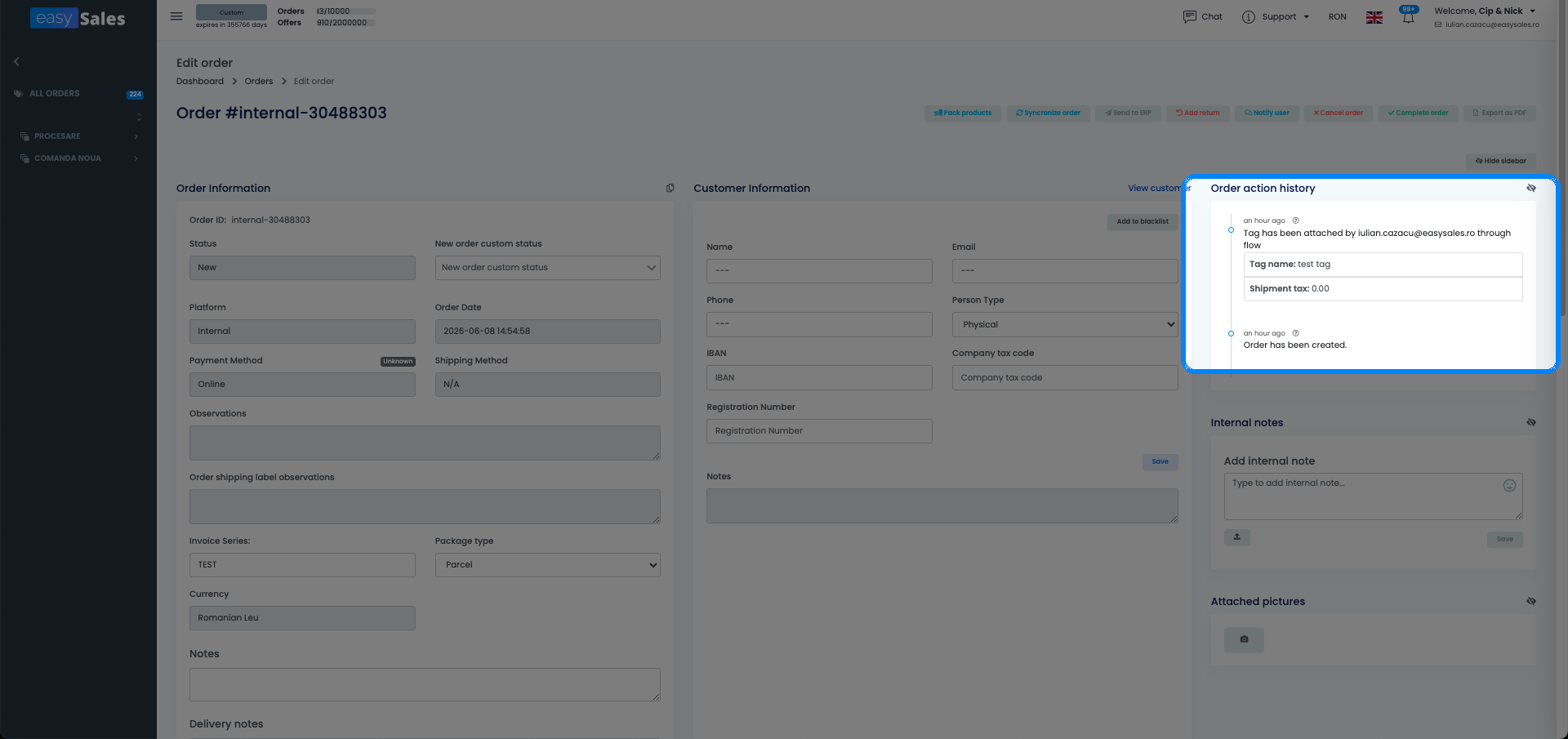
Jede Aktion, die ein Flow an einer Bestellung ausführt, wird im Bestellaktions-Verlauf der Bestellung protokolliert — dem Panel in der Seitenleiste der Bestellung. Es ist die erste Anlaufstelle, wenn Sie bestätigen möchten, dass ein Flow seine Arbeit tatsächlich erledigt hat.
Wo Sie ihn finden: Öffnen Sie eine beliebige Bestellung; das Panel Bestellaktions-Verlauf befindet sich in der Seitenleiste. Verwenden Sie seinen Quellenfilter, um nur Flow-Aktionen anzuzeigen (die anderen Quellen sind manuelle Web-Aktionen, die API und Code), sodass Sie genau sehen, was Ihre Automatisierungen mit dieser Bestellung gemacht haben.
Was der Verlauf anzeigt:
- Jede Aktion, die ein Flow an der Bestellung ausgeführt hat — zum Beispiel ein über einen Flow angehängter Tag, eine erstellte Rechnung oder ein erstellter AWB — mit dem Zeitstempel und der Quelle.
- Das Ergebnis einer Aktion, einschließlich der Fehlermeldung, wenn eine fehlgeschlagen ist (z. B. "Rechnung konnte nicht erstellt werden: Rechnungsserie nicht konfiguriert").
Der Verlauf protokolliert, was Flows getan haben. Er listet keine Flows auf, die ausgewertet und übersprungen wurden, und es gibt keine Pro-Filter-Ansicht für Bestanden/Nicht bestanden — easySales zeigt nicht an, welcher konkrete Filter einen Flow gestoppt hat.
Wie Sie ihn zur Fehlersuche nutzen:
Wenn die Aktion eines Flows im Verlauf einer Bestellung fehlt, wurde der Flow für dieses Ereignis entweder nie ausgelöst, ein Filter hat nicht gepasst, oder die Aktion ist fehlgeschlagen. Arbeiten Sie es in dieser Reihenfolge durch: Stellen Sie sicher, dass der Flow aktiviert ist, dass sein Trigger zu dem eingetretenen Ereignis passt und dass die Bestellung tatsächlich jeden Filter des Flows erfüllt. Wenn eine Aktion zwar ausgeführt wurde, aber fehlgeschlagen ist, zeigt der Verlauf die Fehlermeldung an, sodass Sie die Ursache beheben können — eine fehlende Rechnungsserie, ein nicht konfigurierter Kurier und so weiter.
Wenn ein Flow nicht ausgelöst wird — Fehlerbehebung
Dies sind die häufigsten in Support-Tickets gemeldeten Probleme, grob nach Häufigkeit geordnet.
Flow wird gar nicht ausgelöst
Erste Prüfung: Ist der Flow aktiviert? Entwurfs-Flows laufen nie. Ein Flow mit dem grünen Schalter "aktiviert" ist der einzige, der gegen eingehende Ereignisse ausgewertet wird. Wenn der Flow aktiviert ist, prüfen Sie, ob der Trigger zum tatsächlichen Ereignis passt. Der häufigste Fehler ist die Verwendung von "Bestellung aktualisiert", wenn das Ereignis "Bestellung erstellt" ist, oder umgekehrt. Öffnen Sie den Bestellaktions-Verlauf der Bestellung (gefiltert auf die Quelle Flow) — wenn keine Aktion des Flows erscheint, wurde der Trigger für diesen Ereignistyp nicht ausgelöst oder ein Filter hat nicht gepasst.
AWB oder Rechnung doppelt erstellt
Dies wird fast immer durch zwei Flows mit demselben Trigger verursacht (oder durch einen Flow, der bei demselben Bestellaktualisierungs-Ereignis mehrfach ausgelöst wird). Die Lösung: Fügen Sie einen Schutzfilter hinzu. Fügen Sie bei Rechnungs-Flows den Filter "Rechnung existiert nicht" hinzu. Fügen Sie bei AWB-Flows "AWB existiert nicht" hinzu. Diese Schutzfilter machen die Aktion idempotent — sie läuft nur, wenn das Dokument noch nicht erstellt wurde.
Verzögerte Aktionen werden nie ausgelöst
Verzögerte und geplante Aktionen werden von der Hintergrund-Warteschlange verarbeitet. Wenn die Warteschlange überlastet oder pausiert ist, bleiben verzögerte Aktionen im Status "geplant". Prüfen Sie das Horizon-Dashboard (sofern Ihr Konto Zugriff hat) oder kontaktieren Sie den Support mit der Bestell-ID. Beachten Sie, dass geplante Aktionen, die zur nächsten Gelegenheit zu einer bestimmten Uhrzeit laufen sollen, nicht laufen, wenn sie nach dieser Uhrzeit am aktuellen Tag erstellt wurden — sie warten auf das nächste geplante Zeitfenster.
E-Mail-Benachrichtigung wird nicht gesendet
Zwei Dinge sind zu prüfen: Erstens, ist die E-Mail-Vorlage in der Aktion konfiguriert? Eine Aktion "E-Mail-Benachrichtigung senden" ohne gespeicherte Vorlage tut stillschweigend nichts. Zweitens, überprüfen Sie, ob die Empfängeradresse korrekt ist — eine fest hinterlegte Adresse mit einem Tippfehler oder ein dynamisches Feld, das für diese Bestellung leer aufgelöst wird, führen beide zu keiner Zustellung.
Flow wird bei falschen Bestellungen ausgelöst
Wird normalerweise durch einen fehlenden Plattform-Filter verursacht. Wenn Sie einen Flow für eMAG-Bestellungen erstellt, aber keinen Filter "Plattform ist gleich eMAG" hinzugefügt haben, wird er bei jeder Bestellung von jedem Marktplatz ausgelöst, der die übrigen Bedingungen erfüllt. Fügen Sie den Plattform-Filter hinzu, speichern Sie, und das nächste passende Ereignis wird korrekt eingegrenzt.
Filter werden bei Skroutz oder Trendyol nicht korrekt angewendet
Es gibt einen bekannten Sonderfall beim Trigger "nach Angebot gespeichert" bei Skroutz und Trendyol: Bestimmte Angebotsfeld-Aktualisierungen von diesen Marktplätzen lösen den Trigger nicht auf die erwartete Weise aus, weil ihre APIs Bestands- und Preisänderungen auf eine bestimmte Art übermitteln. Wenn Sie auf diesen Plattformen angebotsbasierte Flows haben, die nicht laufen, testen Sie den Trigger, indem Sie ein Angebot in easySales manuell bearbeiten und speichern — wenn der Flow dann läuft, aber nicht bei der vom Marktplatz übermittelten Aktualisierung, handelt es sich um diesen Sonderfall. Verwenden Sie als Workaround den geplanten Trigger für nächtliche Preis- und Bestands-Synchronisations-Flows auf diesen Plattformen.
Bringen Sie Ihre Bestellabwicklung auf Autopilot
Testen Sie easySales 14 Tage lang kostenlos und automatisieren Sie Rechnungsstellung, AWBs und Benachrichtigungen mit Flows. Keine Kreditkarte erforderlich.