Как работят Потоците (автоматизации) в easySales: тригери, филтри и действия
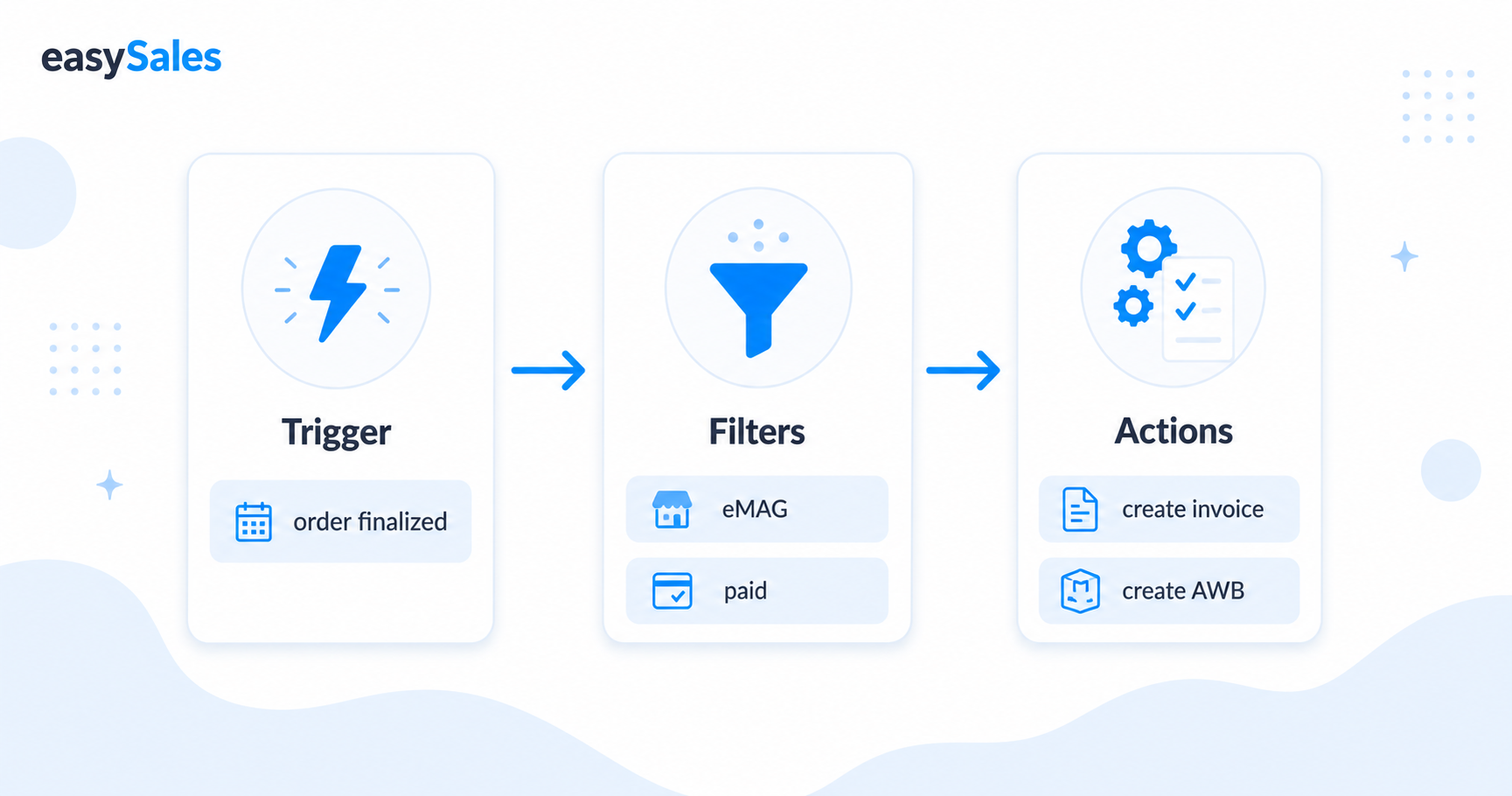
Потоците са машината от тип „ако-тогава" в easySales. Един поток следи за събитие (тригер), проверява незадължителни условия (филтри) и изпълнява едно или повече действия — автоматично. Това ръководство обяснява трите компонента, какво може да стартира поток, как да го стесниш с филтри, какво може да прави, как работи времето на изпълнение и как да изградиш първия си поток.
Всеки онлайн продавач повтаря едни и същи няколко стъпки при всяка поръчка: генерира фактура, създава товарителница, изпраща потвърждение, променя статус. Извършвани ръчно върху стотици поръчки на ден, те изяждат часовете, които трябва да отделяш за развитие на бизнеса. Потоците вършат тази повтаряща се работа вместо теб — надеждно, на заден план, точно както си ги настроил.
Какво е поток за автоматизация
Потокът е правило от тип „ако се случи това, тогава направи онова". Избираш събитието, което го стартира (тригера), по избор добавяш условия, които трябва да са изпълнени (филтри), и изброяваш операциите, които easySales изпълнява автоматично, когато всичко съвпадне (действия).
Класическият пример: когато статусът на поръчка се промени на финализирана, ако идва от eMAG и плащането е потвърдено, тогава генерирай фактурата и създай товарителницата. Настройваш го веднъж; изпълнява се на всяка подходяща поръчка завинаги — независимо дали обработваш десет поръчки на ден или десет хиляди.
Имаш нужда от поток всеки път, когато се заловиш да правиш едни и същи ръчни стъпки на множество поръчки: генерираш документи, актуализираш статуси, изпращаш известия, маркираш поръчки за екипа, коригираш цени, предаваш данни на ERP или партньор за изпълнение. Ако правилото може да се формулира като „когато X се случи и Y е вярно, направи Z", поток може да го обработи.
Потоците работят на заден план. Не прекъсват работата ти. Всеки път, когато се задейства подходящо събитие — поръчка е създадена, фактура е генерирана, връщане е приключило — easySales проверява всеки активен поток спрямо него и изпълнява тези, които съвпадат.
Трите градивни елемента
Всеки поток се състои от едни и същи три части, винаги в този ред:
- Тригер — събитието, което стартира потока. Точно един на поток и е задължителен. Нищо не се случва без тригер.
- Филтри — незадължителни условия, които трябва да са верни, за да се изпълнят действията. Без филтри потокът действа върху всеки запис, за който се задейства. Повече за това по-долу — добавянето на поне един филтър почти винаги е добра идея.
- Действия — едно или повече операции, които потокът изпълнява. Можеш да добавиш няколко към един поток и те се изпълняват отгоре надолу в реда, в който ги дефинираш.
Мисли така: тригерът се задейства → филтрите се проверяват → ако всички минат, действията се изпълняват.
Тригери — какво може да стартира поток
Тригерът е събитието, което easySales следи. Има 31 от тях, обхващащи пълния жизнен цикъл на поръчка, оферта, продукт, връщане и сервизна заявка. Групирани са според частта от дейността ти, към която принадлежат.
Жизнен цикъл на поръчката
Групата на жизнения цикъл на поръчката обхваща всичко, което се случва с поръчка от момента на пристигането до момента на изпращането. Тригерите включват: поръчка създадена, поръчка променена, поръчка picked, поръчка packed, поръчка финализирана, поръчка добавена в група за обработка и персонализиран статус на поръчка променен. Това е най-често използваната група — по-голямата част от потоците за фактуриране, генериране на товарителници, маркиране и известия започват тук.
Доставка на поръчката
Тригерите за доставка се задействат, когато се случват свързани с куриер събития: товарителница създадена, товарителница сканирана в работния процес pack-and-scan, статус на доставка актуализиран и шаблон за размери присвоен на поръчка. Използвай ги за автоматизиране на точките на контакт след изпращане — например изпращане на SMS за потвърждение на доставка веднага щом товарителницата е сканирана.
Фактуриране на поръчката
Тригерите за фактуриране се задействат, когато се генерират фактурни документи: фактура на поръчка създадена и сторно (обратна) фактура създадена. Използвай ги за свързване на документни работни потоци — например автоматично създаване на товарителницата в момента, когато е генерирана фактура, така че и двата документа винаги да се произвеждат синхронно.
Връщания
Тригерите за връщания обхващат пълния жизнен цикъл на връщане: връщане създадено, връщане приключило, етикет за връщане прикачен и товарителница за връщане създадена. Използвай ги за уведомяване на логистичния си екип, когато е открито връщане, или за автоматично генериране на етикет за изпращане на връщане веднага щом е одобрено.
Сервизни заявки
Тригерите за сервизни заявки се задействат в работния процес на сервизни заявки: сервизна заявка създадена, сервизна заявка променена, статус на сервизна заявка промени, документи на сервизна заявка създадени и товарителница за вземане или доставка на сервизна заявка създадена. Използвай ги, за да поддържаш информиран екипа за поддръжка и да автоматизираш генерирането на документи за гаранционни и ремонтни работни потоци.
Продукти
Тригерите за продукти се задействат след промени в каталога: след запазване на продукт. Това се изпълнява всеки път, когато запис на продукт се актуализира в easySales — включително масови редакции и импорти. Използвай го за автоматизиране на действия като прикачване на продуктов таг при промяна на характеристика или активиране на оферти след актуализация на продукт.
Оферти
Тригерът за оферти се задейства след запазване на оферта. Това се изпълнява всеки път, когато оферта (записът за ценообразуване и наличности, свързан с продукт на определена платформа) се актуализира. Най-честото приложение е активирането на продуктови оферти, когато наличностите станат положителни, или актуализирането на сроковете за доставка при промяна на времето за изпълнение от доставчика.
Всеки поток следи точно един тригер.
Жизнен цикъл на поръчката
Поръчка създадена, променена, picked, packed, финализирана, добавена в група за обработка, променен персонализиран статус.
Фактуриране
Създадена фактура за поръчка, създадена сторно фактура.
Доставка и товарителница
Товарителница създадена, сканирана, променен статус на доставка, прикачен шаблон за размери.
Оферти и продукти
След запазване на оферта, след запазване на продукт.
Връщания
Връщане създадено, завършено, прикачен етикет за връщане, създадена товарителница за връщане.
Заявки за сервиз
Заявка за сервиз създадена, променена, променен статус, създадени документи или товарителници за вземане/доставка.
Филтри — кои записи засяга потокът
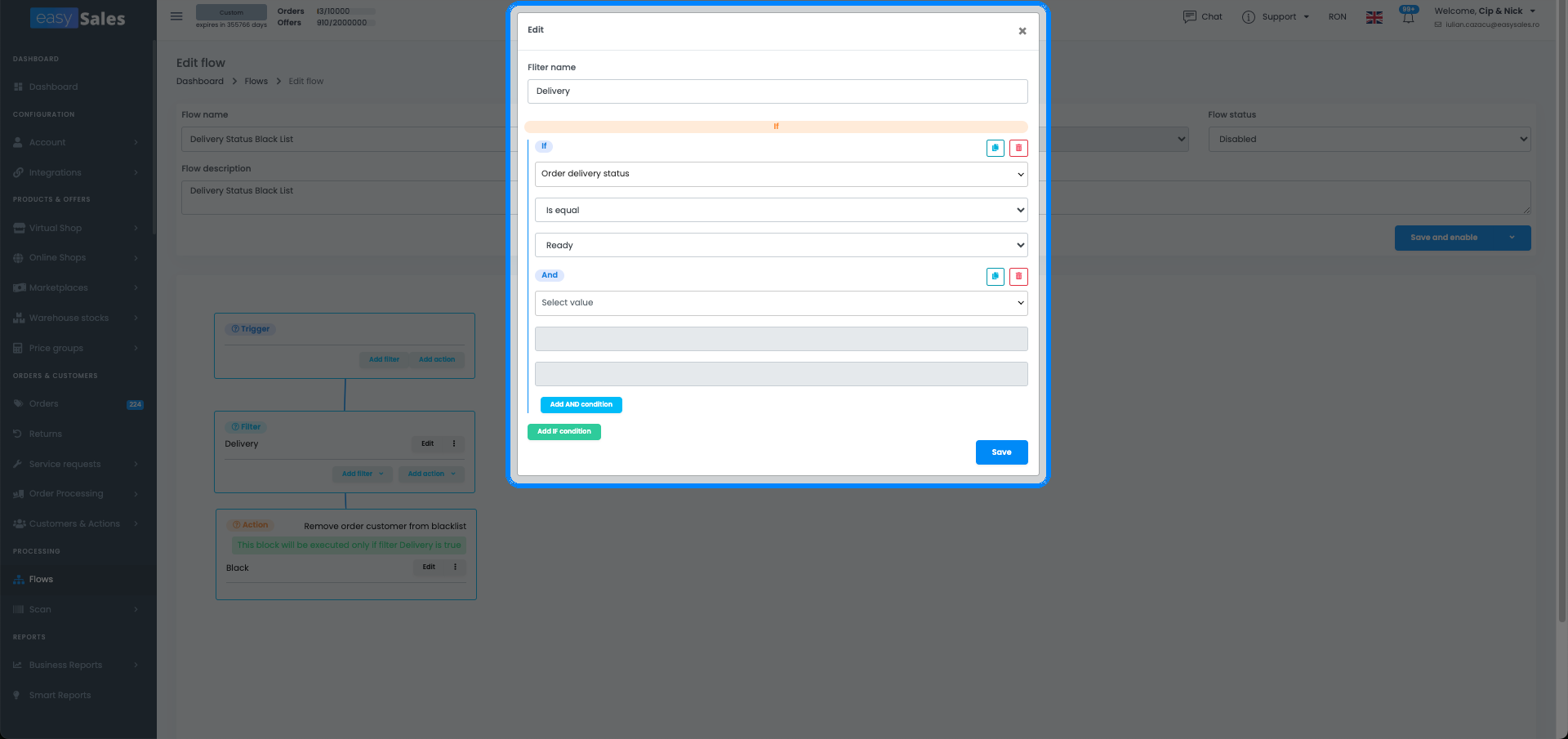
Филтрите са условията, проверявани след задействането. Всеки филтър трябва да мине, преди действията да се изпълнят. Един-единствен несъответстващ филтър тихо спира целия поток за този запис — без частично изпълнение.
В easySales има 147 условия за филтриране, организирани в групи:
- Поръчка — платформа (пазар), статус на поръчка, метод на плащане, статус на плащане, стойност на поръчка, тагове на поръчка, дали вече съществува фактура или товарителница, куриер, държава на доставка и много повече.
- Клиент — тип клиент (физическо или юридическо лице), VIES регистрация, дали клиентът е в черния списък и полета за данни на клиента.
- Адреси — полета за адрес за фактуриране и доставка: град, държава, пощенски код, регион.
- Пратки — номер на товарителница, name на куриера, статус на товарителница.
- Фактури — серия на фактурата, статус на фактурата, дали съществува сторно фактура.
- Продукти в поръчката — наименование на продукта, SKU, категория, количество, тегло, тагове, характеристики.
- Оферта — цена на офертата, наличности, срок за доставка, специфични за платформата полета на офертата.
Всеки филтър използва оператор. Наличните оператори зависят от типа на полето:
- Равно / Не е — точно съвпадение или изключване. Пример: „платформата е eMAG" или „методът на плащане не е наложен платеж".
- Съдържа / Не съдържа — частично съвпадение на низ. Пример: „името на клиента съдържа ООД" за хващане на фирми.
- По-голямо от / По-малко от / Между — числови диапазони. Пример: „стойността на поръчката е по-голяма от 500".
- Е едно от — съвпадение с всяка стойност от списък. Пример: „платформата е едно от eMAG, Altex, Flip".
- Съвпада с шаблон — регулярен израз или заместващ символ. Полезен за сложни правила за именуване.
Ако не добавиш филтри, потокът действа върху всеки запис, за който се задейства. Това рядко е желаното поведение за потоци, генериращи документи.
Действия — какво може да прави поток
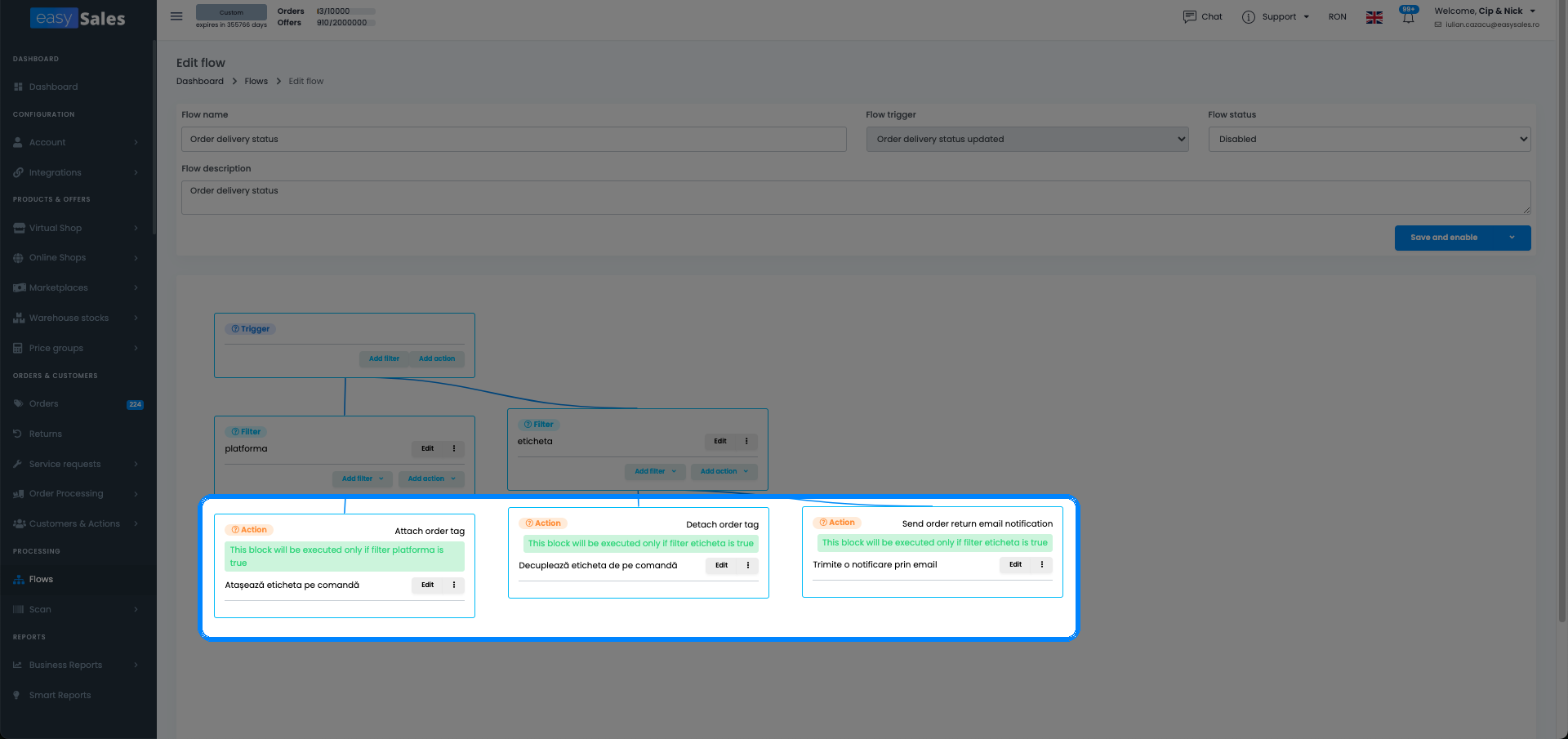
Действията са операциите, които потокът изпълнява след задействане и след като филтрите минат. Можеш да добавиш толкова, колкото са ти нужни към един поток — те се изпълняват отгоре надолу в реда, в който ги дефинираш. Комбинирани с времетраене на ниво действие, един поток може да фактурира незабавно и да уведоми клиента часове по-късно.
Фактуриране и AWB
Действията за фактуриране и документи за изпращане обхващат пълния жизнен цикъл на документите:
- Създай фактура — генерира фактура за поръчката, използвайки конфигурираната серия фактури. Най-използваното действие в платформата.
- Отпечатай фактура — изпраща фактурата на конфигурирания принтер веднага след генерирането.
- Анулирай фактура — анулира фактурата на поръчката, използвано в потоци за връщания и корекции на грешки.
- Създай сторно фактура — генерира сторно (кредитно известие) срещу съществуваща фактура, обикновено задействано при финализиране на връщане.
- Промени серия на фактурата — превключва серията фактури към друга, полезно когато различните пазари изискват различни номерационни последователности.
- Създай товарителница — генерира товарителницата, използвайки конфигурирания куриер за поръчката.
- Отпечатай товарителница — изпраща товарителницата на конфигурирания принтер.
- Промени PDF формат на товарителницата — превключва формата на товарителницата (напр. A4 vs A6) преди печат, въз основа на типа поръчка.
Тагове и метаданни
Действията с тагове и метаданни позволяват програмно маркиране и анотиране на поръчки и продукти:
- Прикачи таг — добавя предефиниран таг към поръчката. Използвай го за маркиране на поръчки с наложен платеж, за флагване на поръчки с висока стойност или за посочване на зона в склада.
- Откачи таг — премахва конкретен таг от поръчката.
- Откачи всички тагове — премахва всички тагове от поръчката наведнъж, полезно за нулиране на маркировки преди повторна обработка.
- Прикачи метаданни — добавя двойка ключ-стойност към поръчката. Метаданните са видими за екипа ти и могат да бъдат референцирани в други потоци.
- Откачи метаданни — премахва конкретен ключ на метаданни.
- Прикачи таг на продукт — добавя таг към продукт, а не към поръчката.
- Запази полета на продукт като вътрешна характеристика — копира стойностите на полета на продукта в вътрешна характеристика за по-нататъшна справка или износ.
Известия: имейл и SMS
Действията за известия изпращат съобщения до екипа ти или клиентите ти:
- Изпрати имейл известие — изпраща конфигурируем имейл, използвайки съхранен шаблон. Можеш да го адресираш до клиента, до фиксиран вътрешен имейл или до динамичен получател, изведен от данните на поръчката.
- Изпрати SMS известие — изпраща конфигурируем SMS до телефонния номер на клиента. Изисква конфигуриран SMS доставчик в акаунта ти.
Общи модели: уведоми складовия екип в момента на финализиране на поръчка, изпрати на клиента SMS за доставка след сканиране на товарителницата или предупреди екипа за доставки при открито връщане.
Цени и оферти
Действията за ценообразуване и оферти позволяват промяна на това, което е видимо и с каква цена на свързаните ти пазари:
- Актуализирай цени на оферта — преизчислява и актуализира цената на офертата на една или повече платформи, обикновено използвайки ценова група или формула като източник.
- Актуализирай срок за доставка на оферта — променя изчислявания срок за доставка, показан в листинга на пазара.
- Актуализирай описание на оферта — изпраща ново описание до офертата на пазара.
- Редактирай поле на оферта — актуализира конкретно поле в записа на офертата (наличности, цена, статус или всеки атрибут на оферта).
- Активирай продуктови оферти — активира офертата на пазара, правейки продукта достъпен за закупуване. Обикновено се използва, когато пристигнат наличности: филтър при наличности > 0, действие: активирай продуктови оферти.
Изпълнение и опаковане
Действията за изпълнение и опаковане запълват пропастта между управлението на поръчките и физическото пикиране и опаковане:
- Изпрати до изпълнение — изпраща поръчката до свързания доставчик на изпълнение.
- Присвои шаблон за размери — присвоява шаблон за размери на опаковки на поръчката, така че работният процес pack-and-scan да знае коя кутия да използва.
- Прикачи кутии — прикача конкретни размери кутии към поръчката.
- Добави продукт към поръчка — вмъква допълнителен ред продукт в поръчката (напр. добавяне на подаръчна карта или безплатна мостра въз основа на стойността на поръчката).
- Добави продукти към поръчка при доставчик — добавя продуктите на поръчката към открита поръчка за покупка при доставчик.
- Отпечатай PDF на поръчка — генерира и изпраща листа за пикиране на поръчки до принтер.
- Изпрати поръчка (повторно изпращане) — повторно изпраща поръчката до пазара или системата за изпълнение, полезно за възстановяване от грешки при синхронизация.
- Актуализирай забележки за товарителница — актуализира бележките, отпечатани на товарителницата.
- Актуализирай максимална дата на доставка — коригира максималната дата на доставка на поръчката.
Управление на клиентите
Действията за управление на клиентите почистват клиентски данни и прилагат бизнес правила:
- Нормализирай телефонен номер — форматира телефонния номер до стандартния международен формат (напр. +359881234567). Изпълнявай го на всяка нова поръчка — прави доставката на SMS и търсенето значително по-надеждни.
- Нормализирай ДДС номер — форматира фирмения данъчен номер до стандартния формат, премахвайки интервалите и префиксите на държавите, понякога пристигащи от пазарните API-та.
- Автоматично попълни данни на фирма — търси ДДС номера в националния регистър и автоматично попълва фирменото наименование, адреса и регистрационния номер.
- Добави в черен списък — добавя клиента в черния списък, така че бъдещи поръчки от него да могат да бъдат филтрирани или маркирани.
- Премахни от черен списък — премахва клиента от черния списък.
- Задай данъчна ставка — задава ставката ДДС на поръчката на конкретна стойност.
- Задай начислена данъчна ставка — задава начислената данъчна ставка отделно от ставката за показване.
- Задай данъци по данъка на държавата — прилага стандартната ставка ДДС за държавата на местоназначение на поръчката.
- Промени продуктите с нулева стойност на подаръчна отстъпка — преобразува безплатните позиции в подаръчна отстъпка, която някои системи за фактуриране изискват.
- Премахни данък или отстъпка — премахва данъчния или отстъпкания ред от поръчката.
- Финализирай поръчка — премества поръчката в статус финализирана.
- Анулирай поръчка — анулира поръчката.
- Промени персонализиран статус — задава персонализиран етикет за статус на поръчка.
- Маркирай фактура като платена — маркира фактурата като платена без платежна транзакция.
- Задай статус на плащане — актуализира статуса на плащане на поръчката.
- Актуализирай метод на плащане — променя записания метод на плащане на поръчката.
- Изпрати до ERP — изпраща данните на поръчката до свързаната ERP система.
Фактуриране и плащане
Създай фактура или сторно, отпечатай, маркирай като платена, анулирай, смени серията, задай статус на плащане.
Доставка и опаковане
Създай или изтрий товарителница, отпечатай товарителница, прикачи кутии за опаковане, задай шаблони за размери.
Етикети и метаданни
Прикачи или премахни етикети за поръчка, продукт и връщане; добави или премахни метаданни.
Известия
Изпрати имейл или SMS известия за поръчки, връщания и заявки за сервиз.
Данни и статус на поръчка
Нормализирай телефон или ДДС номер, автоматично попълни данните на фирмата, задай ставка на ДДС, финализирай или анулирай, смени персонализирания статус.
Интеграции и каталог
Изпрати към ERP или fulfillment, добави към поръчка към доставчик, актуализирай цени и полета на оферта, активирай офертите на продукт.
Времеви режим: сега, с изчакване или по график
Всяко действие в поток има настройка за времетраене. Задаваш я независимо за всяко действие в потока, което означава, че един поток може да свърши определена работа незабавно и да отложи друга за по-късно.
Трите режима за времетраене са:
- Незабавно — действието се изпълнява веднага щом тригерът се задейства и всички филтри минат. Това е настройката по подразбиране и обхваща повечето случаи на употреба: създай фактура в момента на финализиране на поръчка, генерирай товарителница в момента на създаване на фактура.
- Забавяне — действието се изпълнява след фиксиран брой минути. Използвай го за времечувствителни, но не мигновени известия: изпрати на клиента SMS за потвърждение на доставка 30 минути след сканиране на товарителницата, или проследи с искане за отзив 3 дни след доставка. Задаваш забавянето в минути — конвертирай часовете и дните ръчно (напр. 3 часа = 180 минути, 3 дни = 4320 минути).
- График — действието се изпълнява в определен ден, в определен час или на повтарящ се cron график. Използвай го за пакетни операции: генерирай товарителници за всички финализирани поръчки всяка сутрин в 07:00 или актуализирай офертните цени в листингите си всяка вечер в 23:00.
Времетраенето се задава на ниво действие, така че един поток може да фактурира незабавно, да отпечата товарителницата незабавно и след това да изпрати имейл за известяване на клиент 3 часа по-късно — всичко от един поток, без отделно планиране.
| Времетраене | Кога се изпълнява | Пример |
|---|---|---|
| Без | Веднага след тригера | Фактурирай в момента на финализиране на поръчката |
| Просто забавяне | След зададен интервал | Изпрати SMS за оценка 3 часа след доставка |
| Планирано забавяне | В определен ден и час | Генерирай товарителници всеки понеделник в 8:00 |
Папки за потоци — организирайте работното пространство
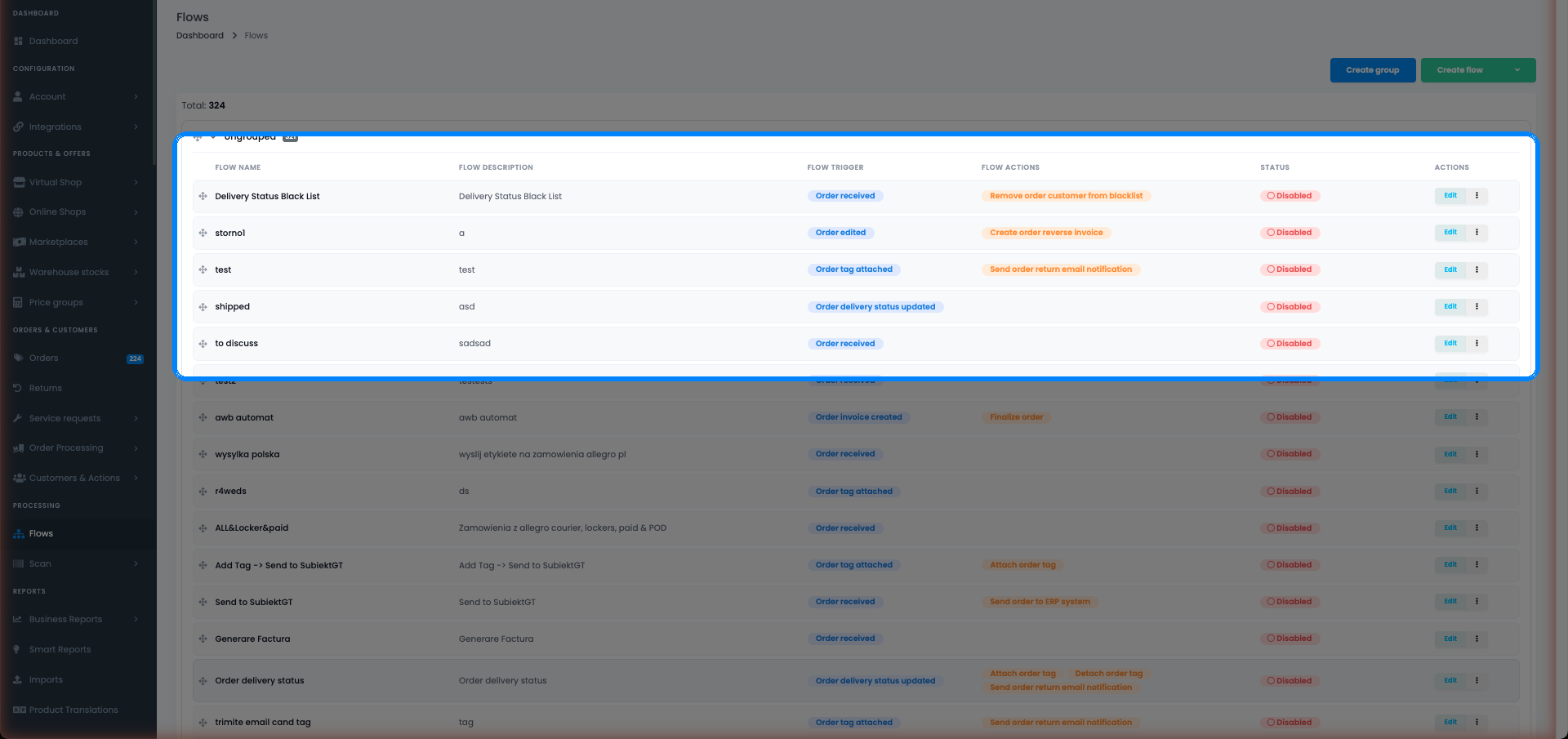
С развитието на библиотеката ти за автоматизация, плосък списък с потоци става трудно за навигация. Папките за потоци ти позволяват да групираш свързани потоци заедно — например една папка за потоци за фактуриране, една за потоци за товарителници, една за почистване на клиентски данни и по една за всяка интеграция с пазар.
За да създадеш папка, отиди в Автоматизации → Потоци и използвай опциите за управление на папки в страничната лента. Можеш да плъзгаш потоци между папки по всяко време.
Най-полезната функция на папките е масово активиране/деактивиране: можеш да включиш или изключиш цяла папка с едно кликване. Това е безценно при тестване (деактивирай цялата папка „Продукция", докато тестваш нов поток) и при прозорци за поддръжка (деактивирай всички потоци за товарителници преди миграция на API на куриер, след това ги активирай отново, когато е готово).
Папките са само за показване — нямат ефект върху реда на изпълнение или приоритета на потоците. Всички активни потоци работят независимо паралелно, докато се задействат тригерите им.
Конвенция за именуване, която работи добре: добавяй префикс към имената на папките с домейна (Фактуриране /, Товарителници /, Тагове /, Известия /, Ценообразуване /) и запазвай имената на потоците като „тригер → какво прави" — например „Поръчка финализирана → Фактура + Товарителница (eMAG)" или „Товарителница сканирана → SMS за доставка".
Създайте първия си поток — стъпка по стъпка
Ето пълния процес от празен екран до работещ поток.
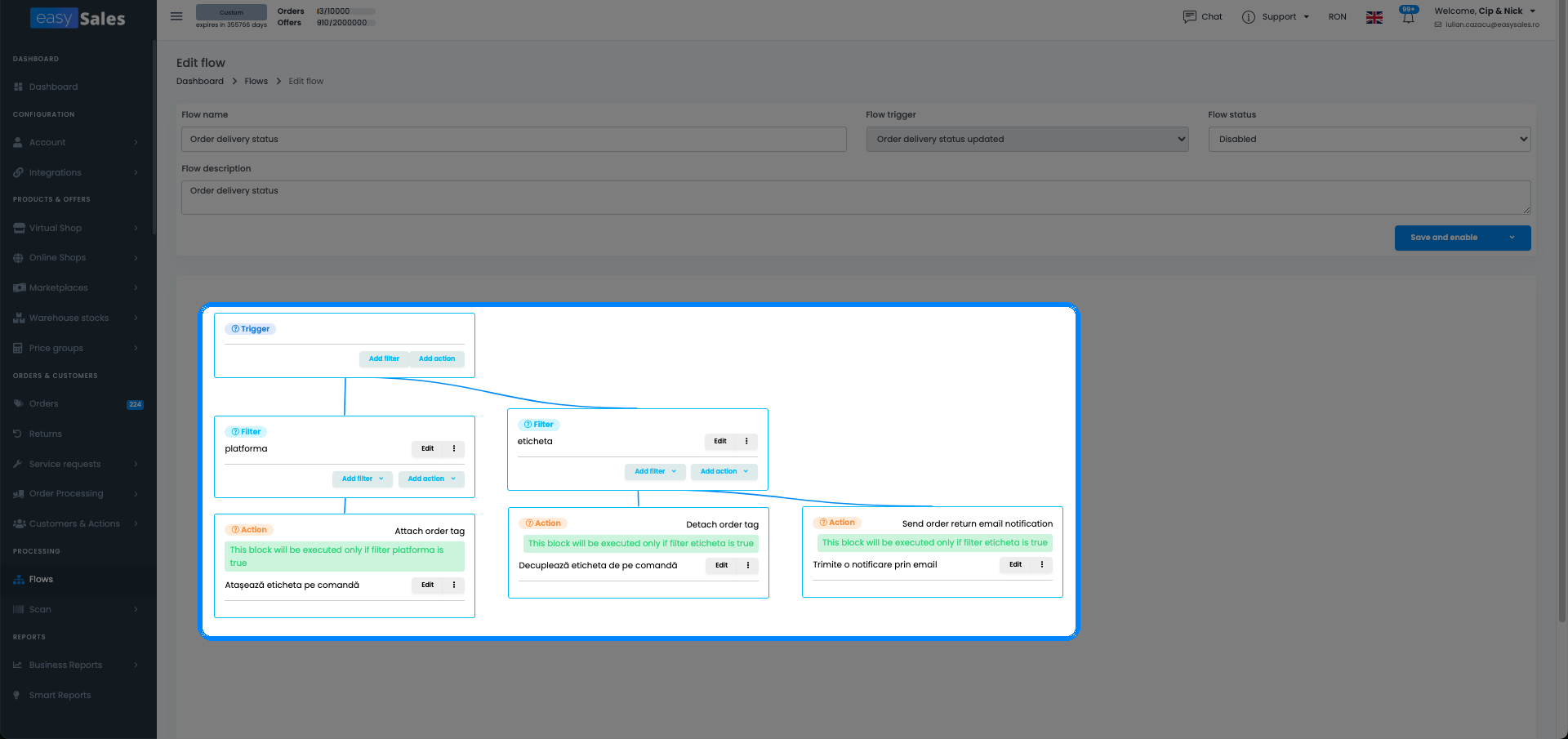
1. Отиди в Автоматизации → Потоци и натисни Създай поток.
Ще видиш редактора на потоци с три секции: тригер, филтри и действия. Потокът е в режим чернова, докато не го активираш изрично — така можеш да конфигурираш и запазваш без да работи.
2. Дай на потока ясно наименование.
Включи тригера и основното действие в наименованието, за да можеш да го идентифицираш с един поглед. Добри примери: „Поръчка финализирана → Фактура + Товарителница (eMAG)", „Фактура създадена → Създай товарителница", „Поръчка създадена → Нормализирай телефон", „По график → Нощна актуализация на цени". Избягвай общи наименования като „Поток 1" или „Поток фактури" — след като имаш 20 потока, няма да помниш какво прави нито един от тях.
3. Избери тригера.
Избери тригера от падащото меню. Прочети внимателно описанието на тригера — някои тригери, изглеждащи подобни, се държат различно. Например „поръчка създадена" се задейства веднъж, когато поръчката пристига за пръв път; „поръчка променена" се задейства всеки път, когато записът на поръчката се промени. Ако изберете грешен тригер, потокът или никога не се задейства, или се задейства прекалено често.
4. Добави филтри.
Винаги започвай с филтър за статус на поръчка за всеки поток, който генерира документи или променя данни на поръчка. Без него потокът действа върху всеки запис, уловен от тригера — включително поръчки в статуси, които не си имал предвид. Добави след това филтър за платформа, ако потокът е специфичен за един пазар.
Наслоявай филтрите от най-широкия до най-специфичния: първо статусът, после платформата, след това всякакви допълнителни условия като метод на плащане или стойност на поръчка.
5. Добави действия.
Натисни Добави действие и избери типа на действие от списъка. Конфигурирай параметрите му — повечето действия имат поне едно задължително поле (напр. серията на фактурата за „създай фактура", наименованието на тага за „прикачи таг"). Задай времетраенето за всяко действие.
Ако добавяш множество действия, наредни ги логично: „създай фактура" преди „отпечатай фактура", „създай товарителница" след „създай фактура", ако товарителницата зависи от наличието на фактура.
6. Запази и активирай.
Натисни Запази. Потокът се запазва в режим чернова. Прегледай го още веднъж, след което го превключи на активиран. От следващото съвпадащо събитие нататък easySales изпълнява потока автоматично.
Десет потока за настройване в първия ден
Това са потоците, които последователно се появяват в акаунти, обработващи голям обем поръчки. Настройвай ги по ред — всеки решава обичаен проблем и няколко от тях зависят от или се допълват взаимно.
1. Авто-фактуриране при финализиране
- Тригер: поръчка променена
- Филтри: статус на поръчка равно финализирана; фактура не съществува
- Действия: създай фактура → отпечатай фактура (по избор)
- Защо е важно: щом поръчка достигне финализирана, фактурата трябва да излезе, без някой да я докосва. Без този поток счетоводният ти екип генерира фактури ръчно за стотици поръчки на ден. Филтърът „фактура не съществува" предотвратява дублирана фактура, ако потокът се задейства повече от веднъж на една и съща поръчка. Добави филтър по платформа, ако искаш потока само за определен канал.
2. Авто-товарителница след фактура
- Тригер: фактура на поръчка създадена
- Филтри: статус на поръчка равно финализирана; товарителница не съществува
- Действия: създай товарителница
- Защо е важно: свързва генерирането на документи — товарителницата винаги се създава веднага след фактурата, така че и двата документа са налични преди поръчката да отиде в склада. Използването на „фактура създадена" като тригер (вместо „поръчка променена") означава, че товарителницата се генерира само когато е потвърдено, че фактурата съществува. Филтърът „товарителница не съществува" е от съществено значение: без него повторното генериране на фактура задейства втора товарителница.
3. Маркиране на поръчки с наложен платеж при пристигане
- Тригер: поръчка създадена
- Филтри: метод на плащане равно наложен платеж
- Действия: прикачи таг „Наложен платеж"
- Защо е важно: поръчките с наложен платеж изискват различно обработване в склада — нуждаят се от разписка за събиране на пари, отпечатана на товарителницата. Маркирането им при пристигане означава, че екипът ти може незабавно да филтрира опашката с наложен платеж без ръчно търсене на методи на плащане.
4. Нулево ДДС за VIES фирми
- Тригер: след запазване на поръчка (или поръчка създадена)
- Филтри: тип клиент равно фирма; клиентът е регистриран в VIES; държавата на поръчката не е [твоята държава]
- Действия: задай данъчна ставка 0
- Защо е важно: вътреобщностните B2B транзакции между държави-членки на ЕС са с нулева ставка за ДДС. Ако продаваш на фирми в други държави от ЕС и не прилагаш автоматично нулевото ДДС, фактурите ти са неверни — потенциално предизвиквайки проблем с нормативното съответствие. Този поток го обработва без каквато и да е ръчна намеса.
5. Авто-черен списък за рискови клиенти
- Тригер: поръчка създадена
- Филтри: твоите критерии за риск (напр. клиентът има повече от 3 анулирани поръчки, или държавата на поръчката е пазар с висок риск от измами, или стойността на поръчката надвишава праг при плащане с наложен платеж)
- Действия: добави в черен списък
- Защо е важно: повтарящите се измамни клиенти струват време за обработка и пари в несъбрани наложени платежи. Автоматизирането на флага за черен списък означава, че екипът ти вижда предупреждението незабавно и може да реши дали да анулира или да продължи — вместо да открие проблема след изпращане на поръчката.
6. Уведомяване на склада при финализиране
- Тригер: поръчка променена
- Филтри: статус на поръчка равно финализирана
- Действия: изпрати имейл известие (до склад@фирмата.bg)
- Защо е важно: дава на складовия ти екип видимост в реално време за поръчките, които трябва да бъдат пикирани и опаковани, без да се налага да обновяват интерфейса на easySales цял ден. Комбинирай с действие за отпечатване на PDF на поръчка, ако складът ти работи с хартиени листи за пикиране.
7. Авто-активиране на оферти при пристигане на наличности
- Тригер: след запазване на оферта
- Филтри: наличности на офертата по-голяма от 0; офертата не е активирана
- Действия: активирай продуктови оферти
- Защо е важно: когато получиш попълване на наличности и актуализираш наличностите в easySales, офертите на всичките ти свързани пазари се активират отново автоматично. Без ръчна стъпка „мини през всеки пазар и реактивирай". Филтърът „наличности > 0" гарантира, че никога няма да активираш оферта с нулеви наличности, а филтърът „офертата не е активирана" предотвратява излишни API обаждания.
8. Нормализиране на телефонни номера
- Тригер: поръчка създадена
- Филтри: никакви (умишлено — изпълнявай на всяка поръчка)
- Действия: нормализирай телефонен номер
- Защо е важно: телефонните номера пристигат от пазарните API-та в всевъзможни формати — местен формат без код на държава, с интервали, с тирета, без водеща нула. Неуспехите при доставка на SMS са почти винаги причинени от лошо форматирани номера. Изпълнението на това на всяка нова поръчка не струва нищо и прави всяко последващо SMS известие надеждно.
9. Авто-опаковане с шаблон за размери
- Тригер: поръчка добавена в група за опаковане
- Филтри: общото тегло на поръчката е между [диапазон A] и [диапазон B] (добави по един поток за всеки клас на теглото)
- Действия: присвои шаблон за размери [съответната кутия]
- Защо е важно: в работния процес pack-and-scan системата трябва да знае коя кутия да използва преди отпечатване на товарителницата. Вместо оператори да избират ръчно размер за всяка поръчка, този поток присвоява автоматично правилния шаблон въз основа на теглото. Настрой по един поток за всяко ценово ниво: леко (плик), малка кутия, средна кутия, голяма кутия.
10. Нощна актуализация на цени от ценова група
- Тригер: по график (всеки ден в 23:00)
- Филтри: никакви (или ограничи до конкретни платформи)
- Действия: актуализирай офертни цени (използвайки променлива на ценова група)
- Защо е важно: ако цените ти се променят ежедневно въз основа на конкурентен фийд, актуализация на цени от доставчик или изчисление на марж, този поток гарантира, че всички оферти се преценообразуват последователно всяка вечер преди следващия работен ден. Планирай го в 23:00, за да избегнеш конкуренция с прозорците за индексиране на пазари с пиков трафик.
Провери какво е направил един поток: История на действията по поръчката
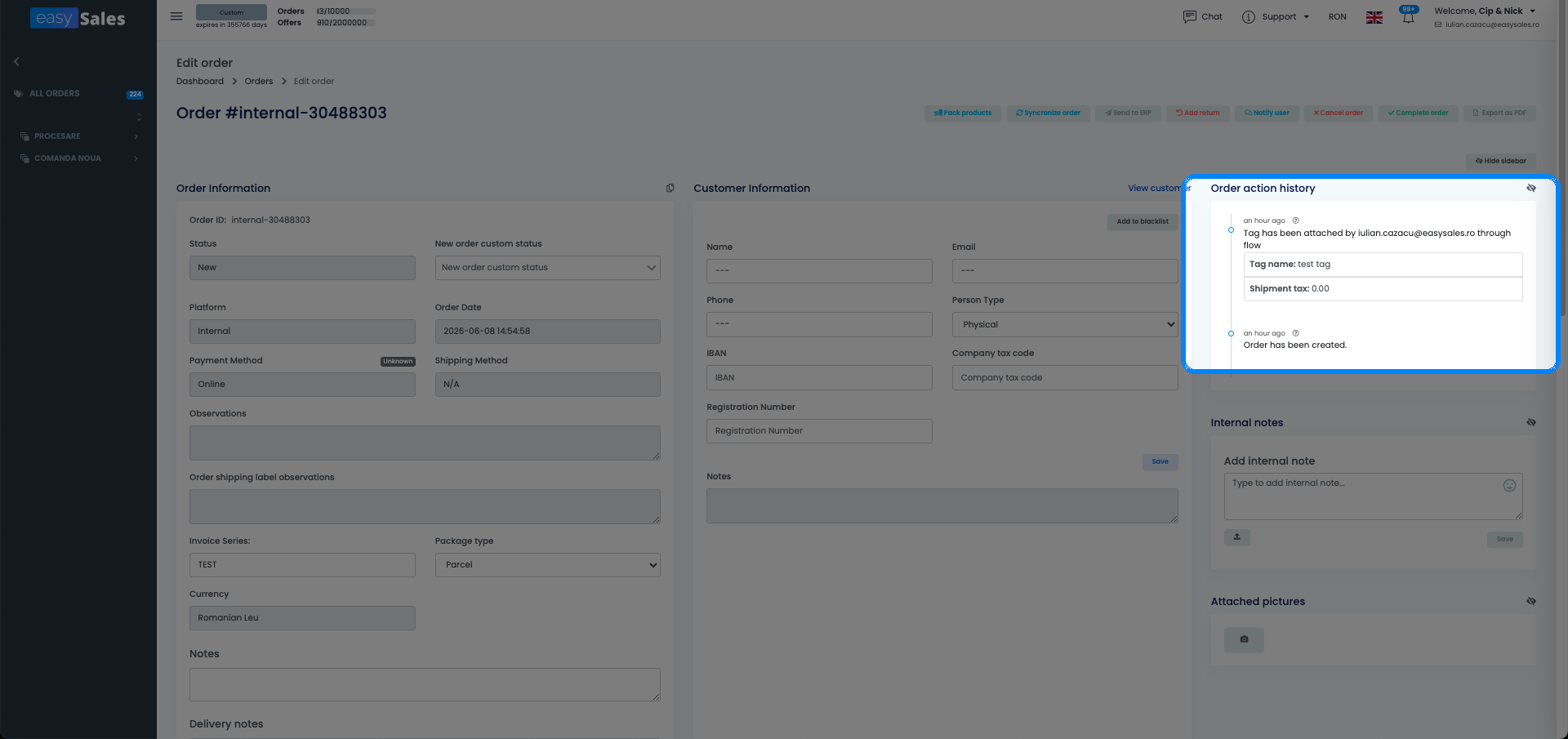
Всяко действие, което поток извършва върху поръчка, се записва в Историята на действията на поръчката — панелът в страничната лента на поръчката. Това е първото място, където да погледнеш, когато искаш да потвърдиш, че поток наистина си е свършил работата.
Къде да го намериш: Отвори коя да е поръчка; панелът История на действията е в страничната лента. Използвай филтъра по източник, за да покажеш само действията от тип Поток (другите източници са ръчните уеб действия, API-то и кодът), за да видиш точно какво са направили автоматизациите ти с тази поръчка.
Какво показва историята:
- Всяко действие, което поток е извършил върху поръчката — например етикет, закачен чрез поток, създадена фактура или създадена товарителница — с времевия отпечатък и източника.
- Резултата от действие, включително съобщението за грешка, когато някое е неуспешно (напр. „Фактурата не можа да бъде създадена: серията фактури не е конфигурирана").
Историята записва какво са направили потоците. Тя не изброява потоците, които са били оценени и пропуснати, и няма изглед филтър по филтър минал/непреминал — easySales не показва кой точно филтър е спрял потока.
Как да го използваш за отстраняване на проблеми:
Ако действие на поток липсва от историята на поръчка, потокът или никога не се е задействал за това събитие, или филтър не е съвпаднал, или действието е дало грешка. Провери в този ред: потвърди, че потокът е активиран, че тригерът му съответства на случилото се събитие и че поръчката наистина отговаря на всеки филтър на потока. Когато действие е изпълнено, но е неуспешно, историята показва съобщението за грешка, така че да поправиш причината — липсваща серия фактури, неконфигуриран куриер и така нататък.
Когато поток не се задейства — отстраняване на неизправности
Това са най-честите проблеми, докладвани в тикети за поддръжка, в приблизителен ред по честота.
Потокът изобщо не се задейства
Първа проверка: активиран ли е потокът? Черновите потоци никога не се изпълняват. Поток с зеленото превключване „активиран" е единственият, който оценява входящите събития. Ако потокът е активиран, провери дали тригерът съответства на действителното събитие. Най-честата грешка е използване на „поръчка променена", когато събитието е „поръчка създадена", или обратното. Отвори Историята на действията на поръчката (филтрирана по източник Поток) — ако не се появява нито едно действие на потока, тригерът не се е задействал за този тип събитие или филтър не е съвпаднал.
AWB или фактура създадени два пъти
Това почти винаги е причинено от два потока с един и същ тригер, и двата генерират документа, или поток, задействащ се многократно на едно и също събитие за актуализация на поръчка. Поправката: добави охранен филтър. За потоци за фактуриране добави филтъра „фактура не съществува". За потоци за товарителници добави „товарителница не съществува". Тези охранни филтри правят действието идемпотентно — изпълнява се само когато документът все още не е бил създаден.
Забавени действия никога не се задействат
Забавените и планирани действия се обработват от опашката на заден план. Ако опашката е задръстена или спряна, забавените действия ще стоят в статус „планирано". Провери таблото на Horizon (ако акаунтът ти има достъп) или се свържи с поддръжката с ID на поръчката. Имай предвид, че планирани действия, зададени да се изпълняват в определен час при следващо появяване, няма да се изпълнят, ако са създадени след онзи час в текущия ден — те чакат следващия планиран прозорец.
Имейл известие не е изпратено
Две неща за проверка: първо, конфигуриран ли е шаблонът за имейл в действието? Действие „изпрати имейл известие" без запазен шаблон тихо няма да направи нищо. Второ, провери дали адресът на получателя е верен — твърдо кодиран адрес с правописна грешка, или динамично поле, разрешено до празно за тази поръчка, и двете водят до недоставяне.
Потокът се задейства на грешни поръчки
Обикновено причинено от липсващ филтър за платформа. Ако си създал поток за поръчки от eMAG, но не си добавил филтър „платформа равно eMAG", той се задейства на всяка поръчка от всеки пазар, съвпадаща с другите условия. Добави филтъра за платформа, запази и следващото съвпадащо събитие ще бъде правилно ограничено.
Филтрите не се прилагат правилно на Skroutz или Trendyol
Има известен граничен случай с тригера „след запазване на оферта" на Skroutz и Trendyol: определени актуализации на полета на оферти от тези пазари не задействат тригера по очаквания начин поради начина, по който API-тата им изпращат промени в наличностите и цените. Ако имаш базирани на оферти потоци на тези платформи, които не се изпълняват, тествай тригера, като ръчно редактираш и запазиш оферта в easySales — ако потокът се изпълнява тогава, но не при актуализацията, изпратена от пазара, това е граничният случай. Като заобикалящо решение използвай планирания тригер за нощни потоци за синхронизация на цени и наличности на тези платформи.
Сложи обработката на поръчки на автопилот
Опитай easySales безплатно 14 дни и автоматизирай фактурирането, товарителниците и известията с Потоци. Без банкова карта.