Hogyan generálj AWB-ket az easySalesben: gyors létrehozás, haladó AWB és futárok
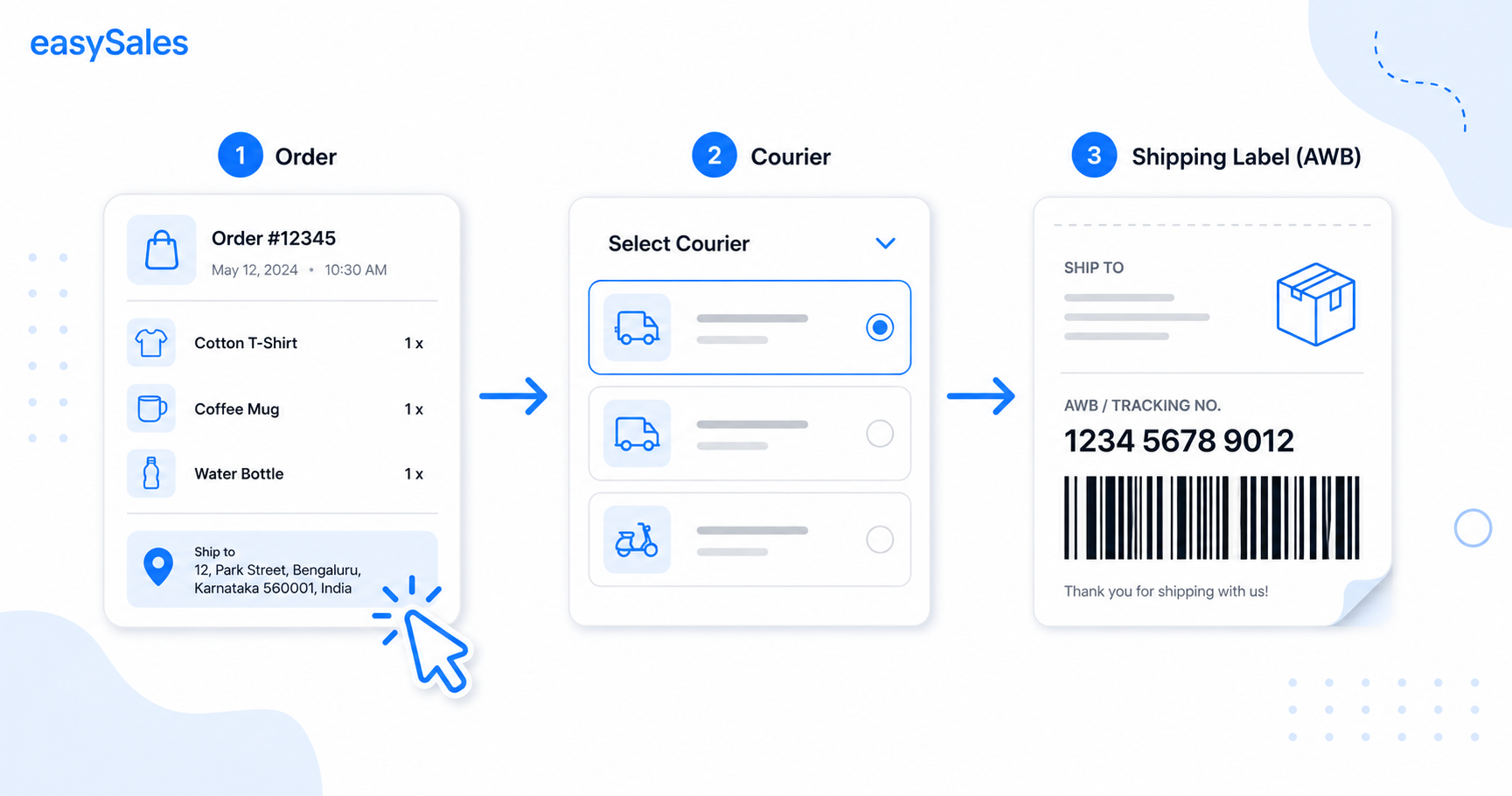
Az AWB a szállítási címke, amely eljuttatja a rendelést a vásárlóhoz. Az easySales egyetlen kattintással generálja őket 60+ futárnál — vagy haladó módban több csomagos küldeményekhez —, sőt egy nem integrált futár címkéjét is tárolni tudja. Ez az útmutató bemutatja a futár csatlakoztatását, a gyors létrehozást és a haladó AWB-t, a tömeges generálást, mi történik a rendeléssel generáláskor, és hogyan automatizáld Folyamatokkal.
Az AWB — a szállítási címke — egy megerősített rendelést csomaggá alakít, amely úton van a vásárlóhoz. Ha kézzel generálod a futár saját oldalán, minden alkalommal újra beírod a címet, a súlyt és a tartalmat. Az easySalesben a rendelés adatai már ott vannak, így az AWB egy kattintásnyira van, minden csatlakoztatott futárnál.
Mi az AWB, és mit csinál az easySales
Az AWB tartalmazza a követési számot, a címzett és az átvételi pont adatait, valamint a csomaginformációkat, amelyekre a futárnak szüksége van a rendelés átvételéhez és kézbesítéséhez. Az easySales a már meglévő rendelésből építi fel, elküldi a futár rendszerébe, majd visszamenti a címke PDF-et és a követési számot a rendelésre. 60+ integrált futárnál működik — FanCourier, Urgent Cargus, Sameday, DPD, GLS, Econt, Speedy, DHL, UPS, Packeta, InPost és sok más.
Először csatlakoztasd a futárt
Mielőtt bármit generálnál, csatlakoztasd a futárfiókot az Integrációk → Futárok menüben. Minden futárnak saját csatlakozási űrlapja van az API-kulcsokhoz és az átvételi adatokhoz, amelyekre az adott szállítónak szüksége van.
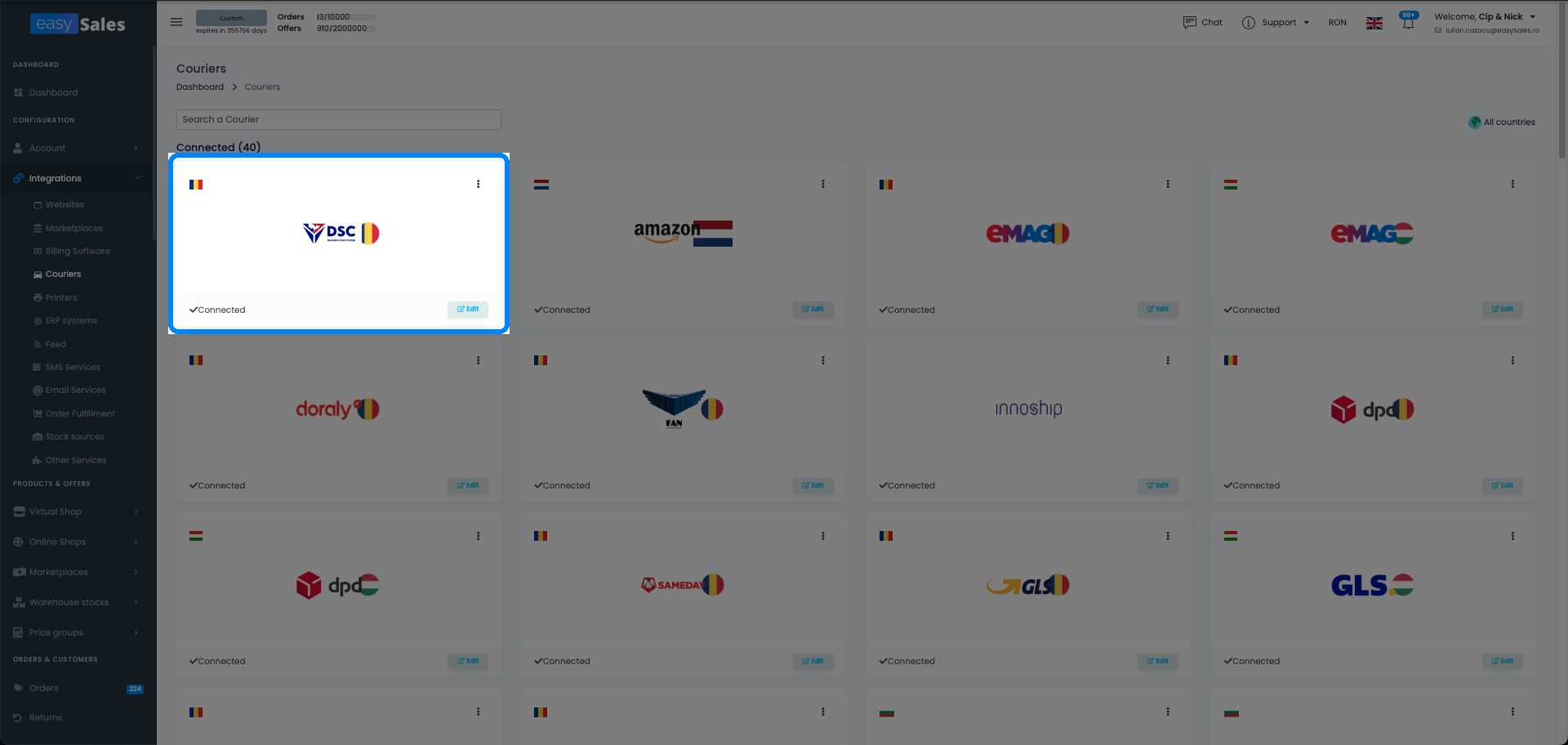
Ha több átvételi címed vagy több fiókod van ugyanannál a futárnál, add hozzá mindegyiket saját alias alatt. Generáláskor kiválasztod a kívánt aliast, így a több raktáras és több fiókos beállítások rendezettek maradnak.
Az eMAG futár
Az eMAG rendelésekhez beállíthatsz egy dedikált eMAG futárt, és választhatsz az eMAG platformon már definiált futárfiókok közül — hasznos, amikor az eMAG kezeli a szállítót az ő oldalukon. Az eMAG rendeléseket ezzel az eMAG futárral kell feladni; ha más szállítót szeretnél használni az eMAG-on, először engedélyezned kell ezt a lehetőséget a fiókbeállításokban.
Négy mód az AWB generálására
Válaszd a módszert aszerint, hány rendelést adsz fel, és mennyi irányítást igényel a küldemény:
Gyors létrehozás
Egy kattintás egy rendelésre a Rendelések listában az alapértelmezett beállításokkal generálja a címkét.
Haladó AWB
A rendelésből több csomagot, súlyt, utánvétet és egyebeket állíthatsz be.
Tömeges generálás
Jelölj ki legfeljebb 50 rendelést ugyanazon a futárfiókon, és generáld az összes címkét egyszerre.
Külső AWB feltöltése
Nem integrált futárral küldesz? Töltsd fel a címkét, hogy a követés a rendelésen maradjon.
Automatikus Folyamatokkal
Hagyd, hogy egy Folyamat hozza létre az AWB-t, amikor egy rendelés elér egy választott státuszt.
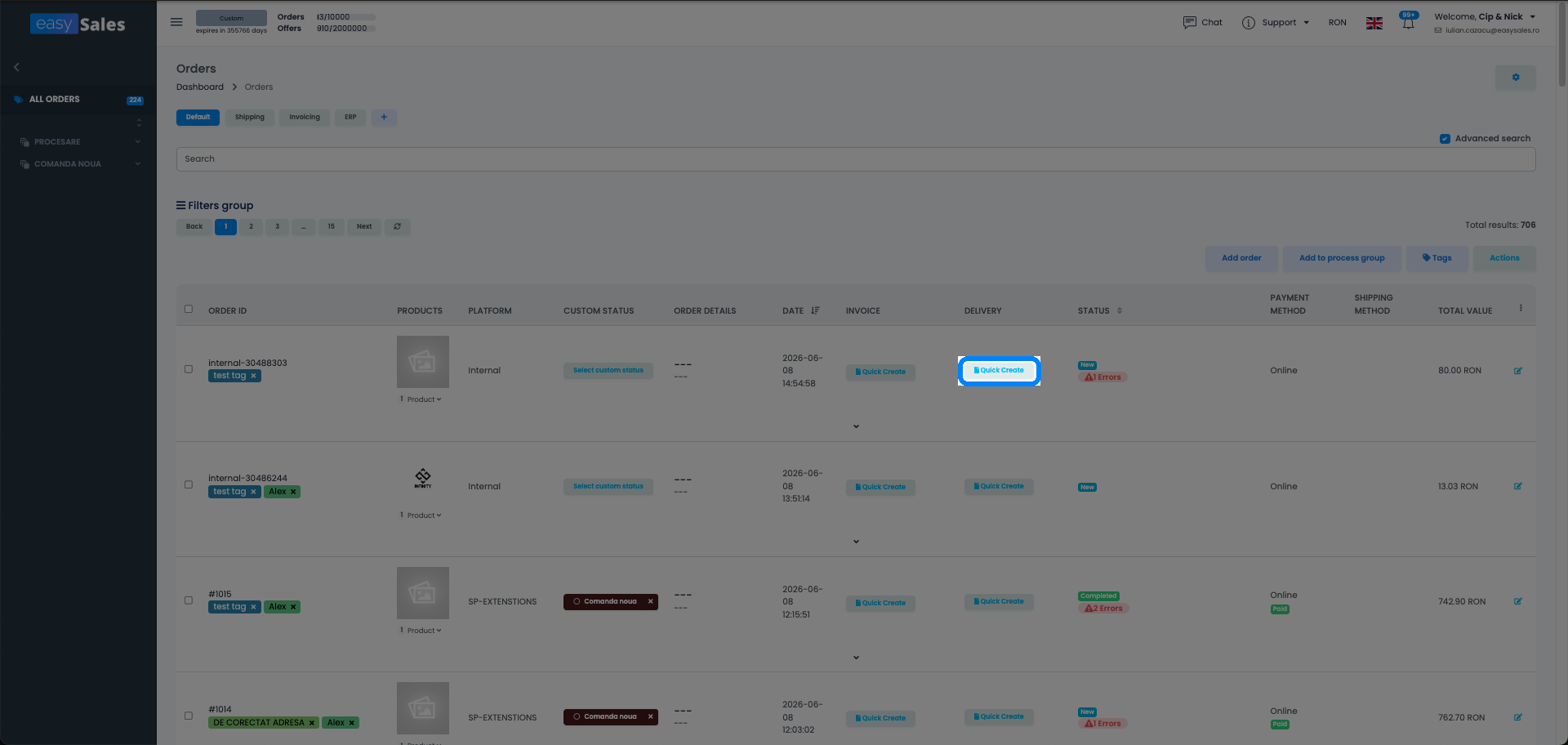
Gyors létrehozás — egy kattintás a Rendelések listából
A legtöbb rendeléshez a gyors létrehozás elég. A Rendelések listában egy rendelés AWB gombja az alapértelmezett beállításokkal generálja a címkét — egyetlen csomag, a rendelés saját súlya és az általad választott futárfiók. A címke és a követési szám közvetlenül a rendelésre mentődik.
Haladó AWB — több csomag és extra opciók
Amikor egy küldeménynek többre van szüksége az alapértelmezettnél, nyisd meg a rendelést, és használd a haladó AWB-t. Megnyit egy űrlapot, ahol a küldeményt áttekintheted és módosíthatod, mielőtt elküldöd a futárnak:
- Címzett adatai — név (vagy cégnév jogi személyeknél), e-mail, telefon, és ahol a rendelés igényli, IBAN, adószám és cégjegyzékszám.
- Szállítási cím — utca, település, megye, ország és irányítószám, automatikus címkitöltéssel az ezt támogató futároknál.
- Borítékok és csomagok — hány darab van mindegyikből a küldeményben.
- Teljes súly — kilogrammban, ha nem osztod fel csomagonként.
- Utánvét — az összeg, amelyet a futár kézbesítéskor beszed.
- Biztosított érték — a biztosított szállítást kínáló futároknál.
- Megjegyzések — szabad szöveges jegyzetek a futárnak.
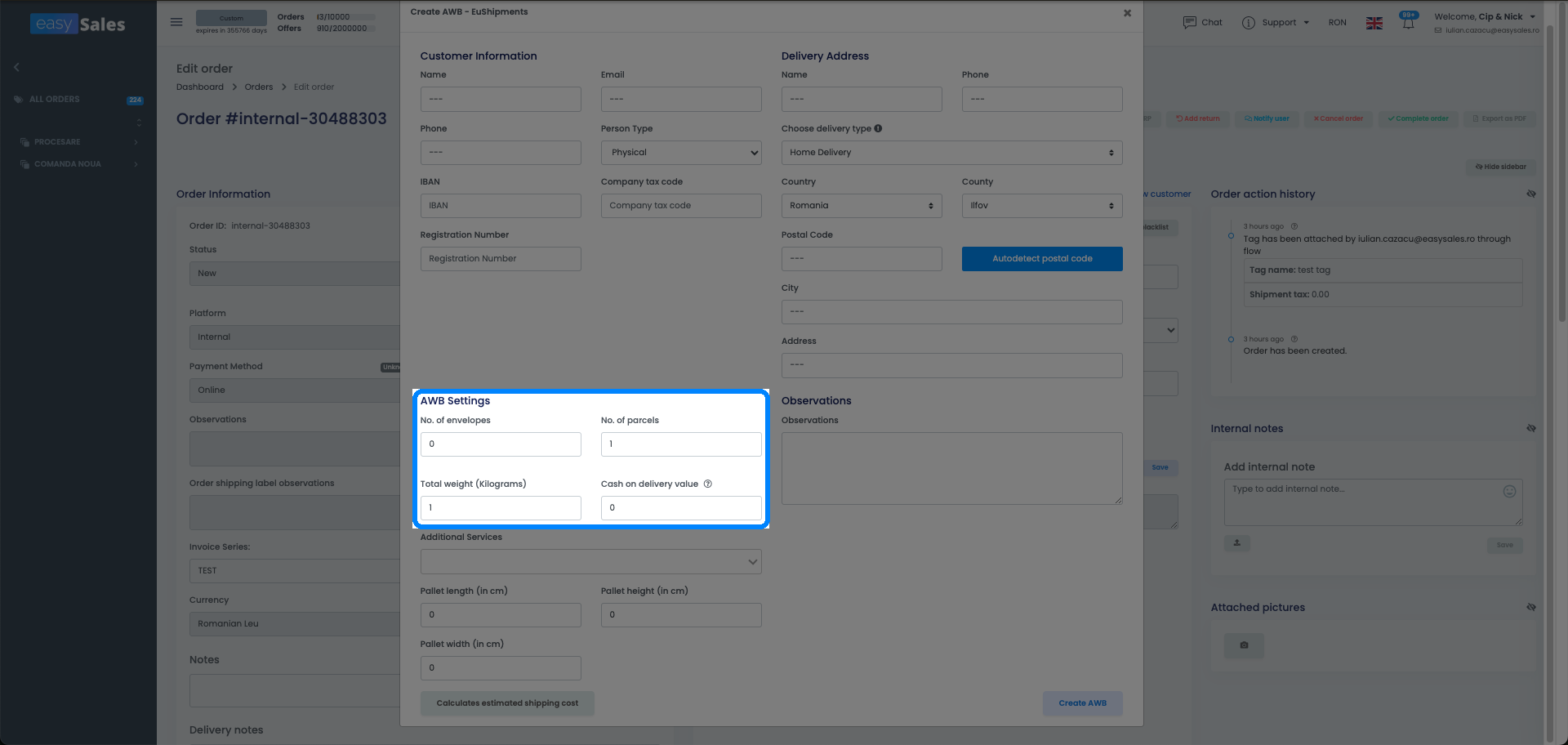
A gyors létrehozás a mindennapi rendeléseket kezeli; a haladó AWB a terjedelmes, több dobozos vagy részletekben gazdag küldeményekhez való.
| Gyors létrehozás | Haladó AWB | |
|---|---|---|
| Hol | Rendelések lista, egy kattintás | A rendelésen belül |
| Csomagok | Egyetlen csomag | Több boríték és csomag |
| Részletek | Alapértelmezett beállítások | Súly, utánvét, biztosítás, jegyzetek |
| Ideális | Mindennapi rendelésekhez | Terjedelmes vagy több dobozos küldeményekhez |
Tömeges generálás
Egy köteget adsz fel? Jelölj ki több rendelést a Rendelések listában, és használd a tömeges AWB generálása műveletet, hogy egyszerre generálj címkét mindegyikhez. Két szabály érvényes: minden kijelölt rendelésnek ugyanazt a futárfiókot kell használnia, és legfeljebb 50 rendelést dolgozhatsz fel futtatásonként.
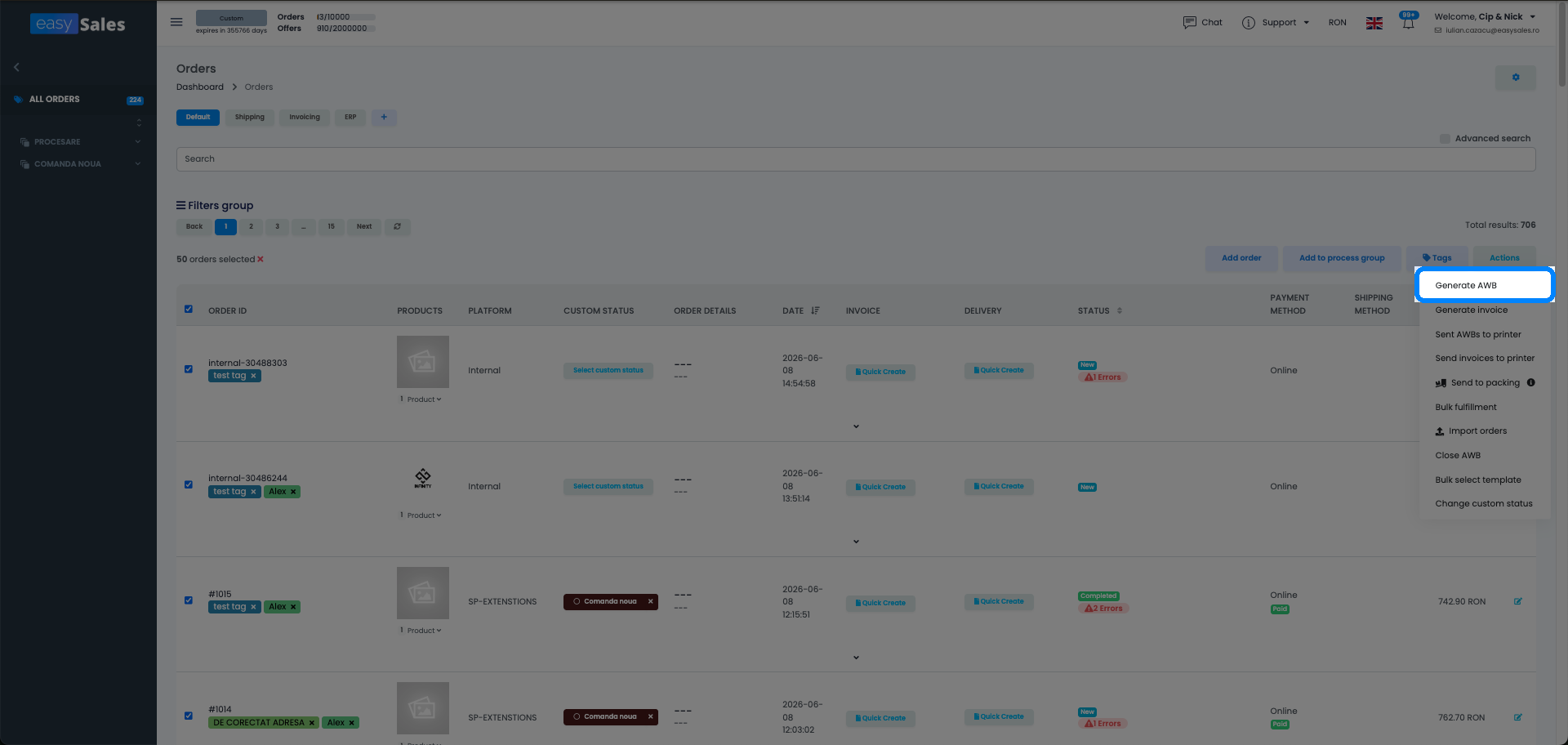
Ugyanez a tömeges menü lehetővé teszi a generált AWB-k nyomtatóra küldését és a kijelölt rendelések becsomagolását egy csomagolócsoportba, így egy egész köteg néhány kattintással eljut a címkéktől a becsomagolásig.
Nem integrált futár használata
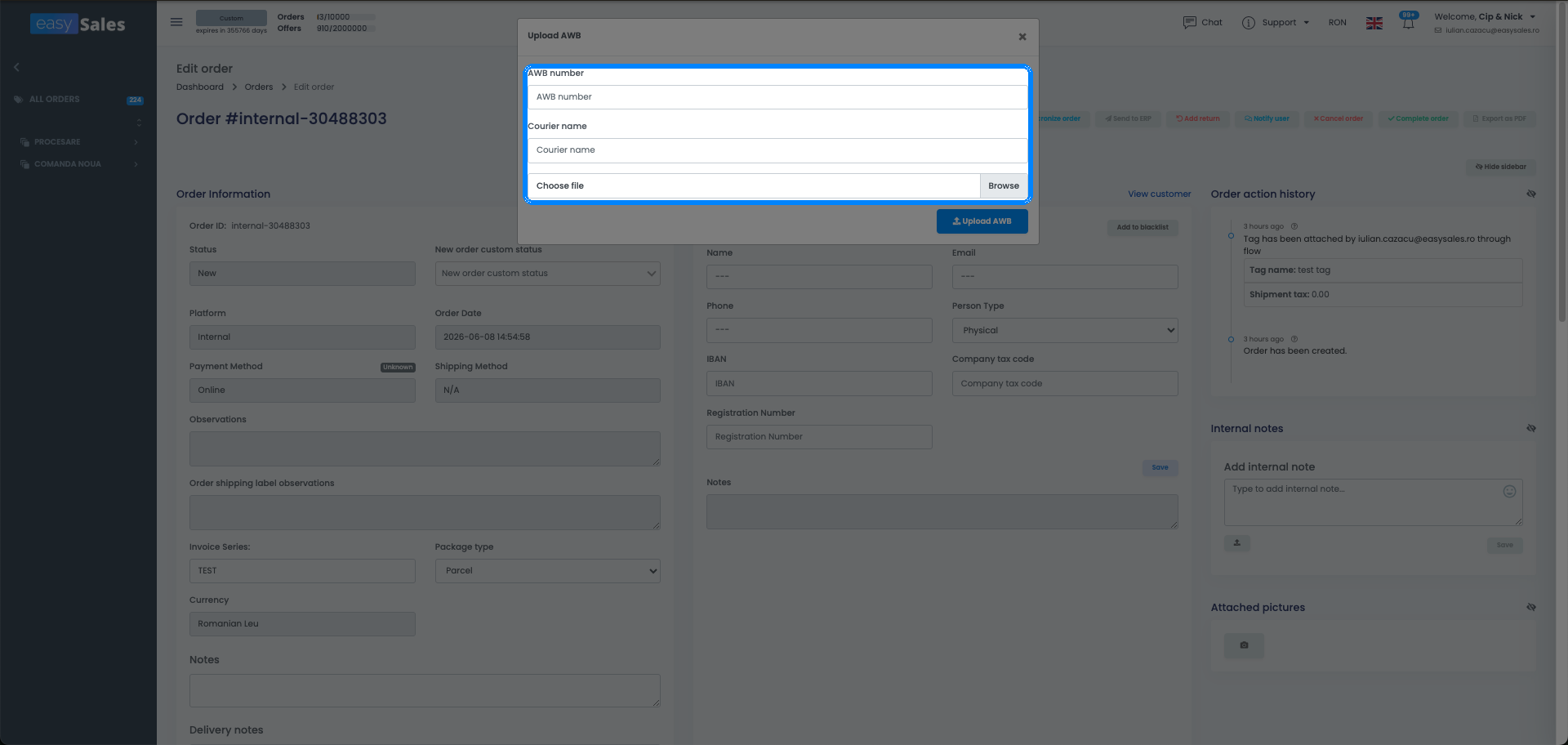
Olyan szállítóval szeretnél küldeni, amelyet nem integrálunk — például a nemzeti postával? Generáld a címkét annál a szállítónál, majd töltsd fel az AWB-t a rendelésre az easySalesben: add meg az AWB-számot, a futár nevét, és csatold a címkefájlt. A követés a rendelésen marad, mint egy integrált futárnál, a munkafolyamatod többi része pedig a megszokott módon folytatódik.
Mi történik, amikor AWB-t generálsz
A címke generálása a nyomtatáson túl néhány dolgot is elvégez:
A generált AWB a rendelésen marad. Második példányra van szükséged? Nyomd meg újra ugyanazt az AWB gombot — ha már létezik címke, az a gomb a tárolt PDF-et tölti le, ahelyett hogy újat hozna létre (új generálás le van tiltva, amíg a rendelésen már van AWB).
Amikor nem generálható AWB
Néhány rendelés tervezetten visszautasítja az AWB-t, és a képernyőn megjelenő üzenet megmondja, melyik esetbe ütköztél:
Marketplace-specifikus AWB-szabályok
Egyes marketplace-ek a maguk módján kezelik az AWB-t — a rendelés nincs letiltva, csak az adott marketplace szabályát kell követned:
- eMAG — az eMAG rendeléseket az eMAG futárral kell generálni, hacsak nem engedélyezted a beállításokban az eMAG feladását más szállítóval.
- SHEIN — ha a SHEIN intézi a szállítást, a Shein futárral generálj; ha te magad adod fel a rendelést, a saját futárodat használd.
- Temu — a Temu rendelések a Temu Buy Shipping szolgáltatáson keresztül mennek; az AWB-t a Temu futárral generáld. Ha te magad teljesíted a rendelést, az easySales visszaküldi a követési számodat a Temunak.
- Pepita — a Pepita feed-en keresztül van integrálva, így az easySalesben generált AWB nem jut el a Pepitához.
AWB-k automatizálása Folyamatokkal
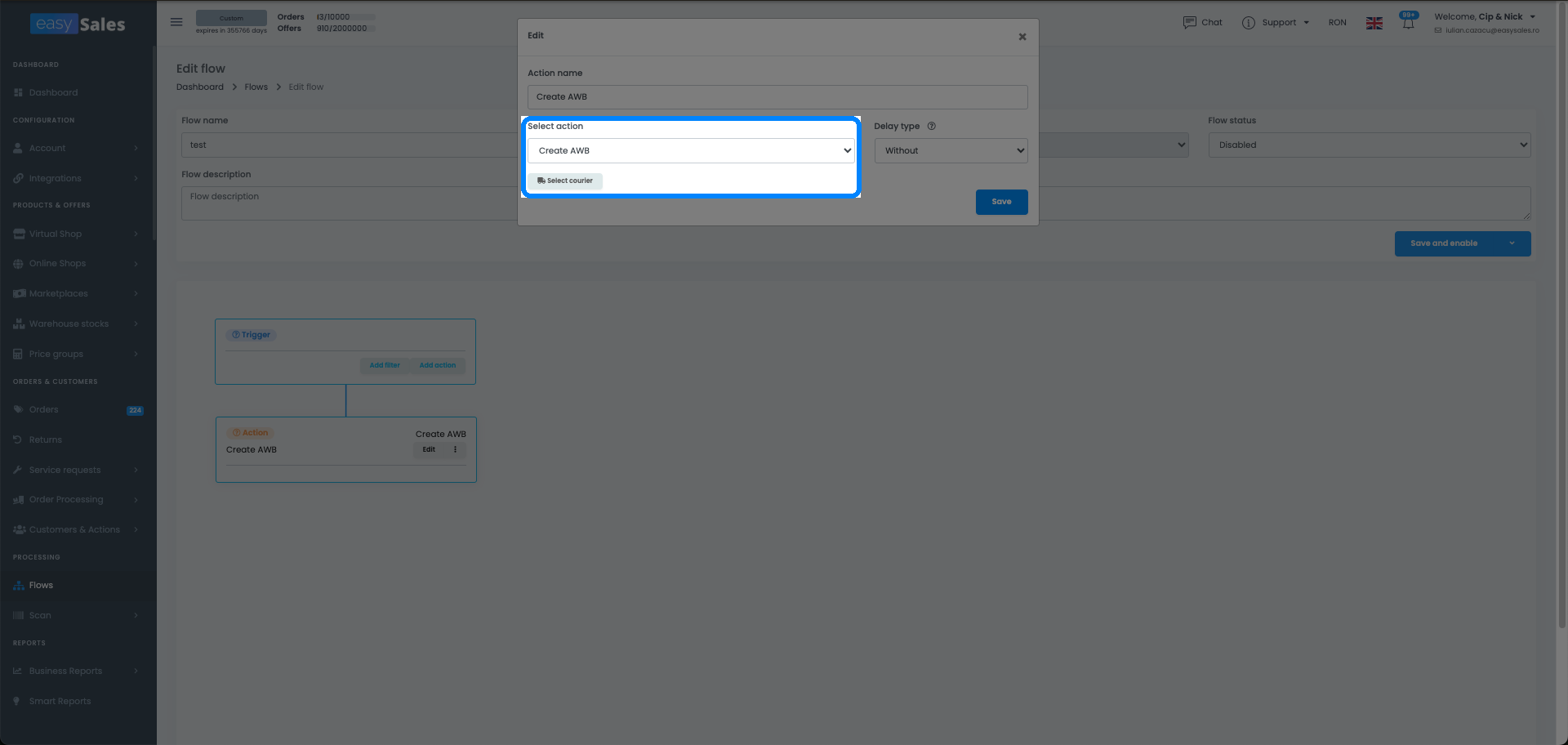
Nem kell minden rendelésnél a létrehozásra kattintanod. Folyamatokkal automatikusan generálhatod az AWB-t — például amikor egy rendelés elér egy adott státuszt — a Rendelés AWB létrehozása művelet hozzáadásával, és kiválaszthatod a használandó futárt és fiókot. Párosítsd a nyomtatási és csomagolási műveletekkel, hogy egy rendelés manuális lépés nélkül jusson el az újból a feladottig.
Adj fel minden rendelést egy kattintással
Próbáld ki az easySales-t ingyen 14 napig, és generálj AWB-ket 60+ futárnál egyetlen képernyőről. Bankkártya nélkül.