Как да генерираш товарителници (AWB) в easySales: бързо създаване, разширен AWB и куриери
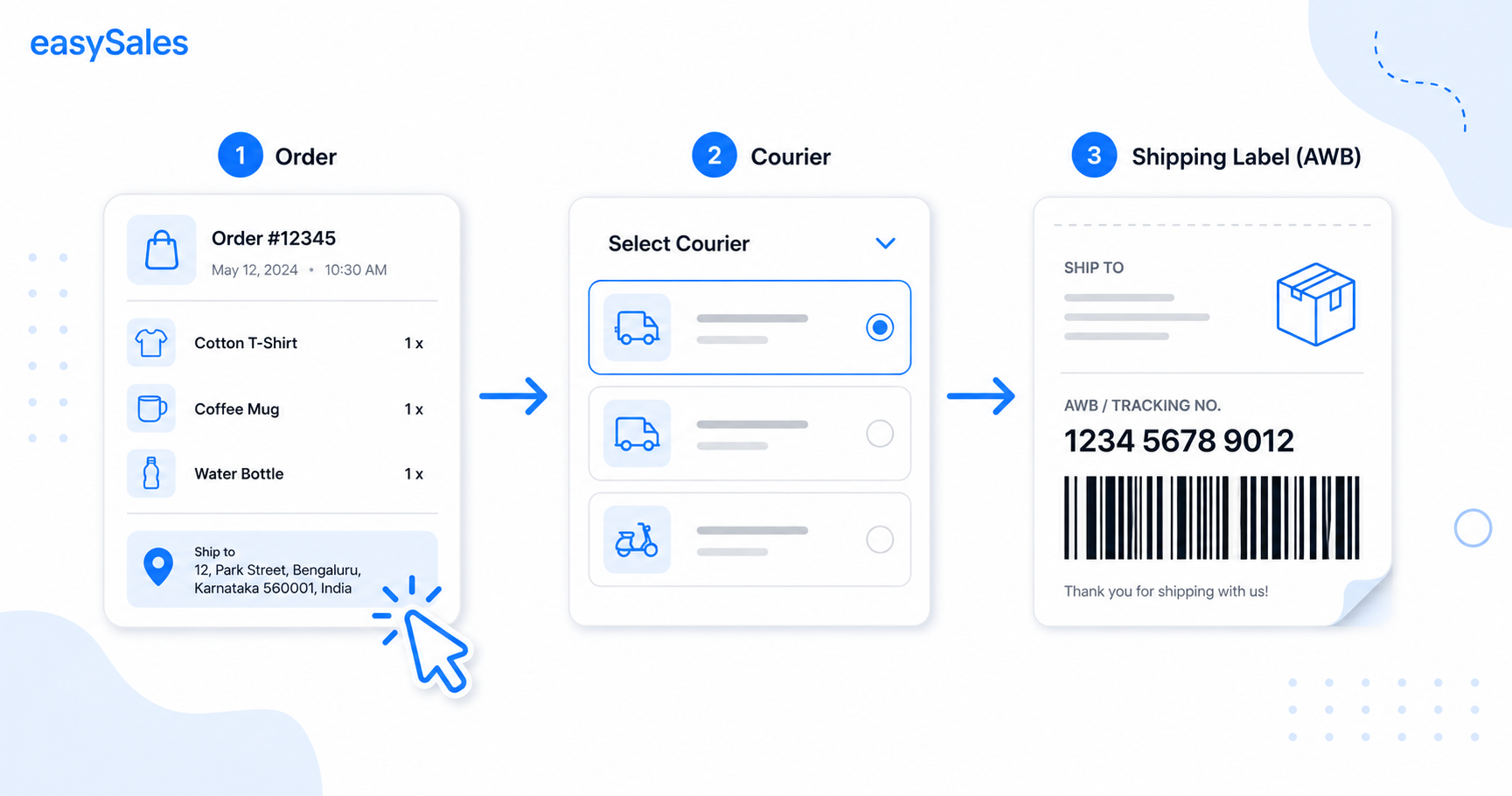
Товарителницата (AWB) е транспортният етикет, който отвежда поръчката до клиента. easySales ги генерира с едно кликване за 60+ куриери — или в разширен режим за пратки с няколко колета — и дори може да запази етикета за неинтегриран куриер. Това ръководство покрива свързването на куриер, бързо създаване срещу разширен AWB, генериране в маса, какво се случва с поръчката при генериране и как да автоматизираш всичко с Потоци.
Товарителницата (AWB) — транспортният етикет — превръща потвърдена поръчка в колет на път към клиента. Ако я генерираш ръчно на сайта на куриера, всеки път преписваш адреса, теглото и съдържанието. В easySales данните на поръчката вече са там, така че AWB е на едно кликване разстояние, за всеки свързан куриер.
Какво е AWB и какво прави easySales
Един AWB носи номера за проследяване, данните на получателя и на точката за вземане, както и информацията за колета, от която куриерът се нуждае, за да вземе и достави поръчката. easySales го изгражда от поръчката, която вече имаш, и го изпраща в системата на куриера, после запазва PDF етикета и номера за проследяване обратно върху поръчката. Работи с 60+ интегрирани куриери — FanCourier, Urgent Cargus, Sameday, DPD, GLS, Econt, Speedy, DHL, UPS, Packeta, InPost и много други.
Първо свържи куриера
Преди да можеш да генерираш каквото и да е, свържи куриерския акаунт от Интеграции → Куриери. Всеки куриер има собствена форма за свързване за API ключовете и данните за вземане, от които се нуждае.
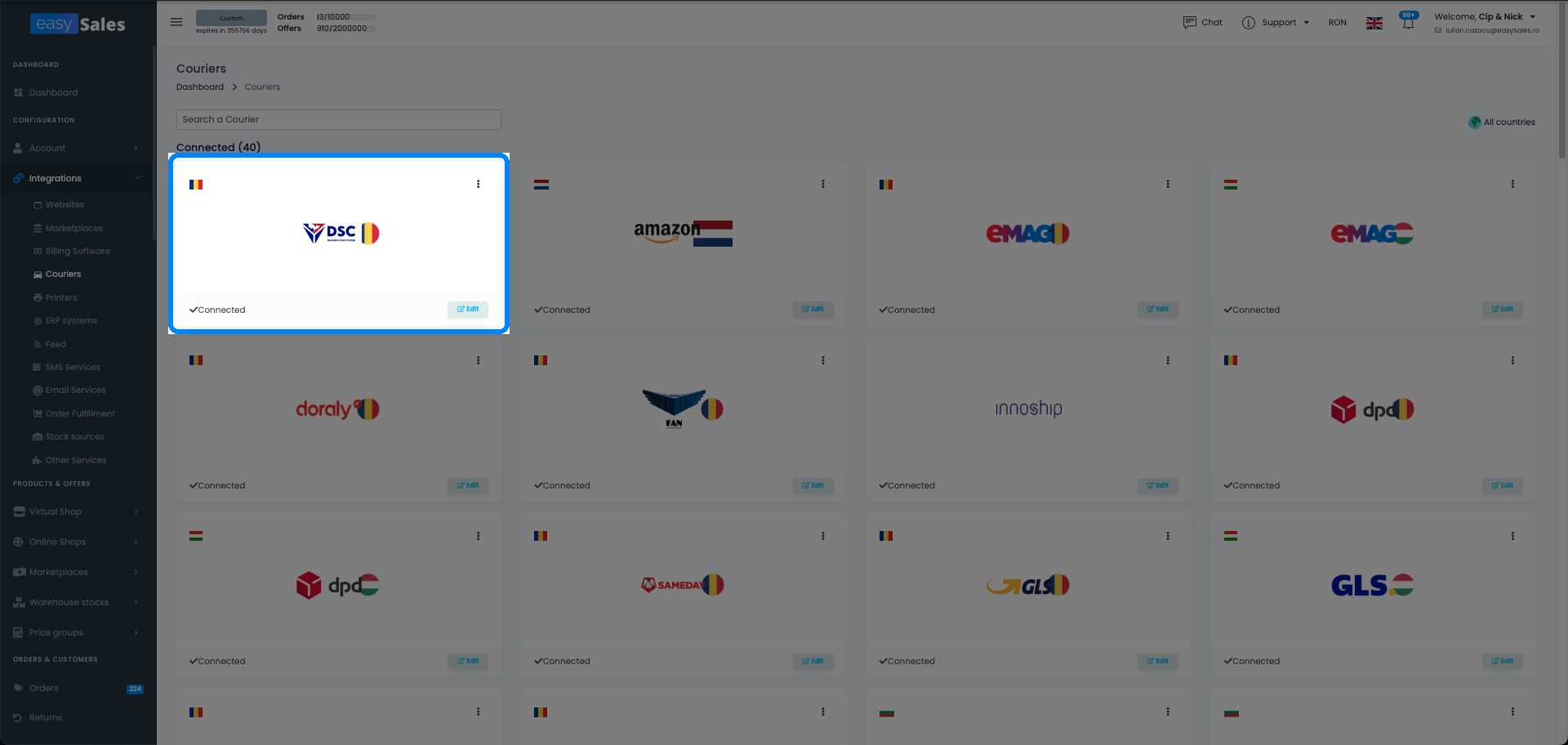
Ако имаш повече от един адрес за вземане или повече от един акаунт при същия куриер, добави всеки под собствен алиас. При генериране избираш желания алиас, така че настройките с няколко склада и акаунти остават подредени.
Куриерът eMAG
За поръчките от eMAG можеш да конфигурираш специален eMAG куриер и да избираш измежду куриерските акаунти, вече дефинирани в твоята eMAG платформа — удобно, когато eMAG управлява превозвача от тяхна страна. Поръчките от eMAG трябва да се изпращат с този eMAG куриер; за да използваш друг превозвач на eMAG, първо трябва да активираш тази опция в настройките на акаунта.
Четири начина да генерираш AWB
Избери метода според това колко поръчки изпращаш и колко контрол изисква пратката:
Бързо създаване
Едно кликване върху поръчка в списъка Поръчки генерира етикета с твоите настройки по подразбиране.
Разширен AWB
От поръчката задаваш няколко колета, тегло, наложен платеж и още.
Генериране в маса
Избери до 50 поръчки на един и същ куриерски акаунт и генерирай всички етикети наведнъж.
Качи външен AWB
Изпращаш с неинтегриран куриер? Качи етикета, за да остане проследяването върху поръчката.
Автоматично чрез Потоци
Остави Поток да създаде AWB, когато поръчка достигне избран статус.
Бързо създаване — едно кликване от списъка Поръчки
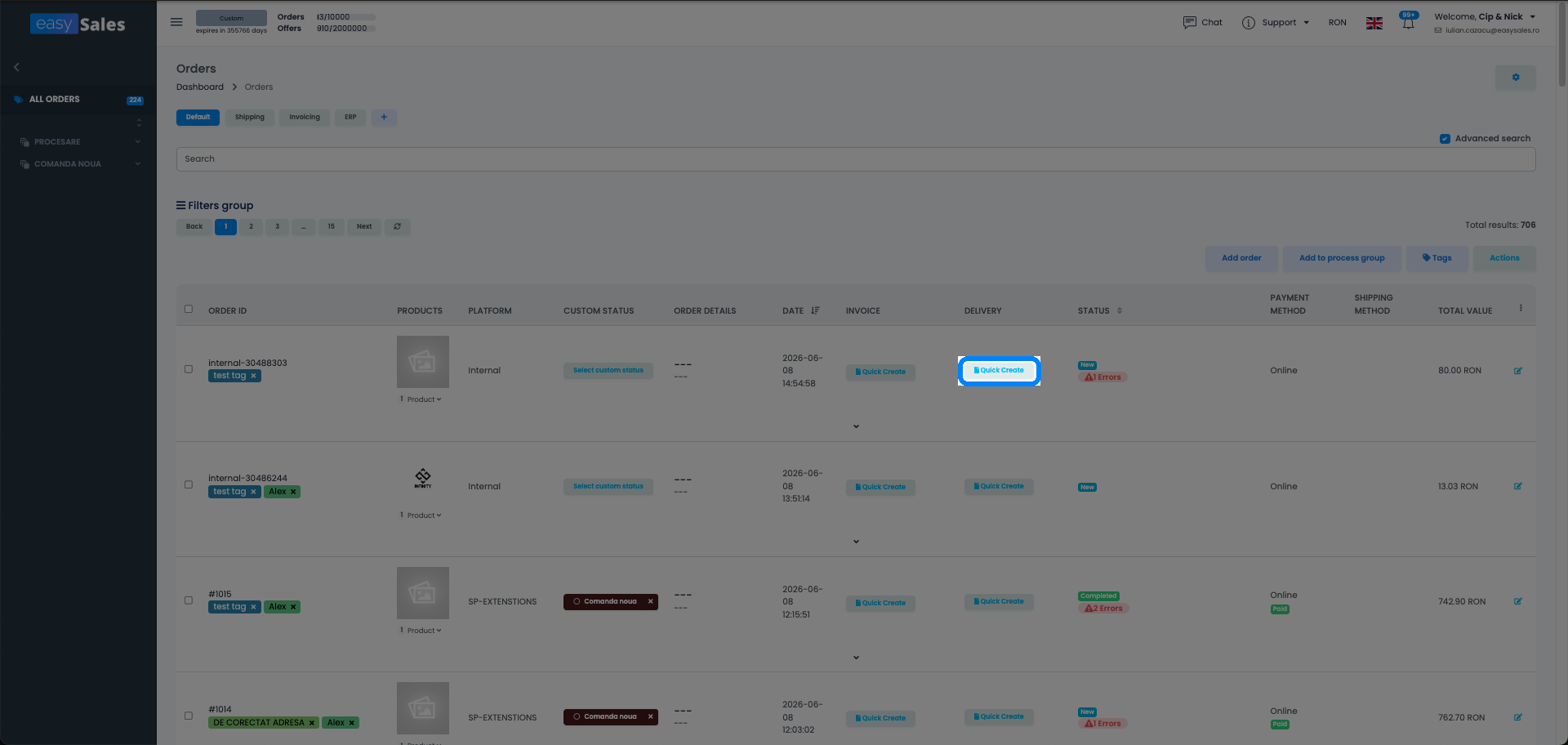
За повечето поръчки бързото създаване е всичко, от което се нуждаеш. В списъка Поръчки бутонът за AWB върху поръчка генерира етикета с твоите настройки по подразбиране — един колет, теглото на самата поръчка и куриерския акаунт, който избереш. Етикетът и номерът за проследяване се запазват директно върху поръчката.
Разширен AWB — няколко колета и допълнителни опции
Когато пратка изисква повече от настройките по подразбиране, отвори поръчката и използвай разширения AWB. Отваря се форма, в която можеш да прегледаш и коригираш пратката, преди да бъде изпратена на куриера:
- Данни на получателя — име (или име на фирма за юридически лица), имейл, телефон и, където поръчката го изисква, IBAN, ДДС номер и регистрационен номер.
- Адрес за доставка — улица, населено място, област, държава и пощенски код, с автоматично попълване на адреса при куриерите, които го поддържат.
- Пликове и колети — по колко от всеки има в пратката.
- Общо тегло — в килограми, когато не го разпределяш по колети.
- Наложен платеж — сумата, която куриерът събира при доставка.
- Застрахована стойност — при куриерите, които предлагат застрахована доставка.
- Забележки — свободен текст за куриера.
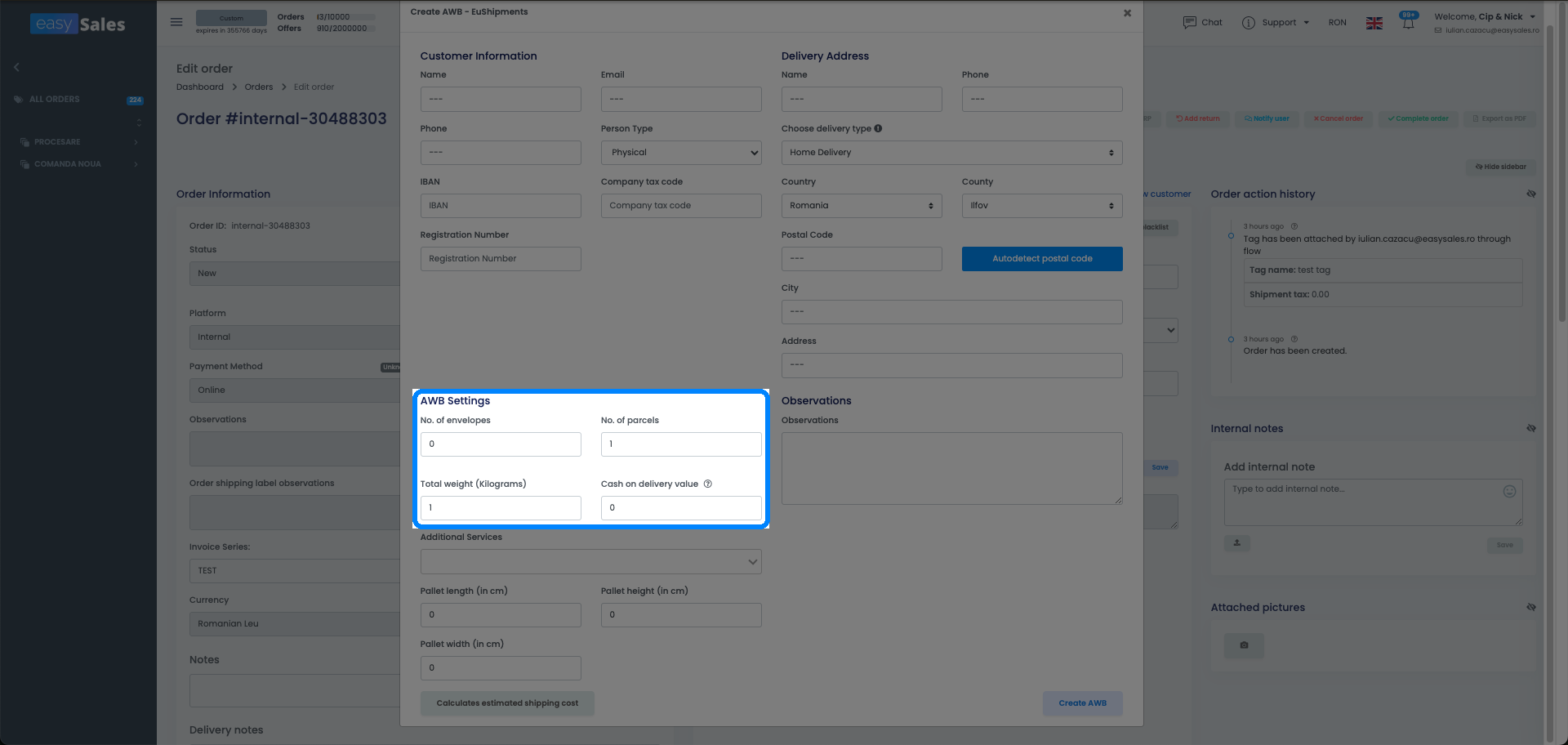
Бързото създаване покрива ежедневните поръчки; разширеният AWB е за обемисти, многокутийни или богати на детайли пратки.
| Бързо създаване | Разширен AWB | |
|---|---|---|
| Къде | Списък Поръчки, едно кликване | Вътре в поръчката |
| Колети | Един колет | Няколко плика и колета |
| Детайли | Настройки по подразбиране | Тегло, наложен платеж, застраховка, бележки |
| Подходящо за | Ежедневни поръчки | Обемисти или многокутийни пратки |
Генериране в маса
Изпращаш партида? Избери няколко поръчки в списъка Поръчки и използвай груповото действие Генерирай AWB, за да създадеш етикети за всички наведнъж. Прилагат се две правила: всички избрани поръчки трябва да използват един и същ куриерски акаунт и можеш да обработиш до 50 поръчки на изпълнение.
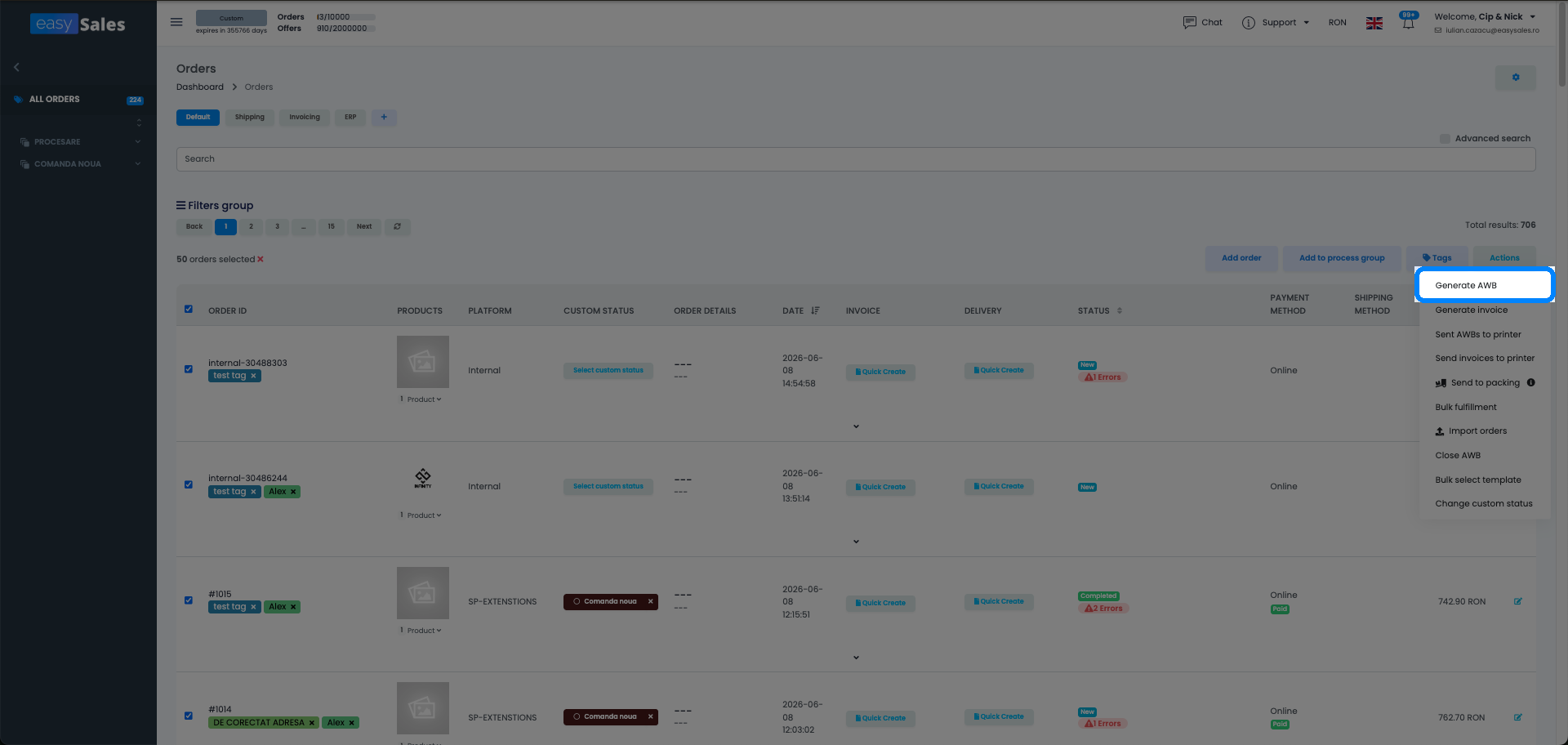
Същото групово меню ти позволява и да изпратиш генерираните AWB към принтера и да опаковаш избраните поръчки в група за опаковане, така че цяла партида преминава от етикети до опаковани с няколко кликвания.
Използване на неинтегриран куриер
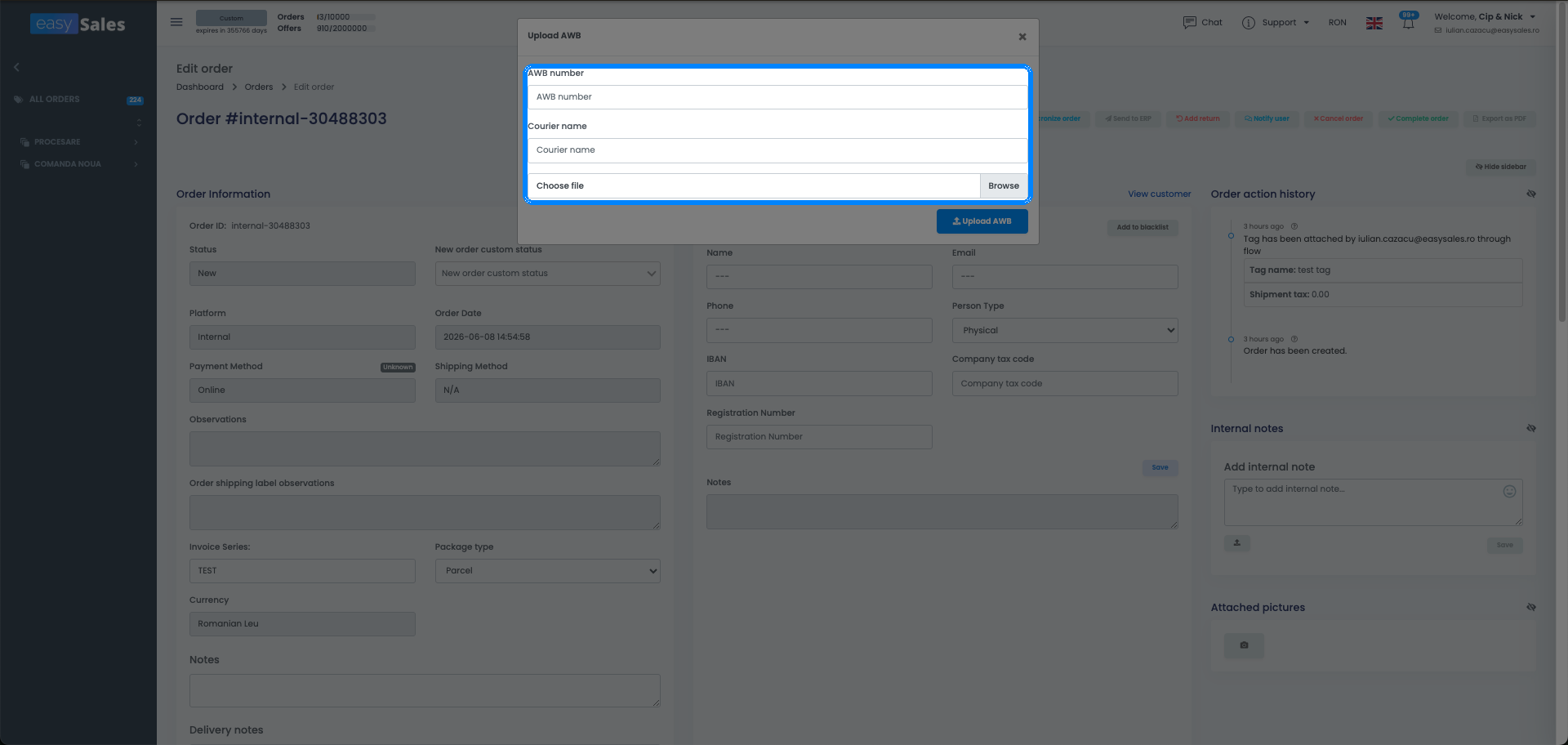
Искаш да изпратиш с превозвач, който не е интегриран — например националната поща? Генерирай етикета при този превозвач, после качи AWB върху поръчката в easySales: въведи номера на AWB, името на куриера и прикачи файла с етикета. Проследяването остава върху поръчката като при интегриран куриер, а останалата част от работния ти процес продължава нормално.
Какво се случва, когато генерираш AWB
Генерирането на етикета прави няколко неща освен печат:
Генерираният AWB остава върху поръчката. Нуждаеш се от второ копие? Натисни отново същия бутон за AWB — щом вече има етикет, този бутон изтегля запазения PDF вместо да създава нов (ново генериране е блокирано, докато поръчката вече има AWB).
Когато AWB не може да се генерира
Няколко поръчки отказват AWB по дизайн и съобщението на екрана ти казва в кой случай си попаднал:
AWB правила по маркетплейс
Някои маркетплейси обработват AWB по свой начин — поръчката не е блокирана, просто трябва да следваш правилото на маркетплейса:
- eMAG — поръчките от eMAG трябва да се генерират с eMAG куриера, освен ако не си активирал изпращане на eMAG с друг превозвач в настройките.
- SHEIN — ако SHEIN се грижи за доставката, генерирай с куриера Shein; ако изпращаш поръчката сам, използвай собствения си куриер.
- Temu — поръчките от Temu се изпращат през Temu Buy Shipping; генерирай AWB с куриера Temu. Ако изпълняваш поръчката сам, easySales изпраща твоя номер за проследяване обратно към Temu.
- Pepita — Pepita е свързан чрез feed, така че AWB, генериран в easySales, не достига до Pepita.
Автоматизирай AWB с Потоци
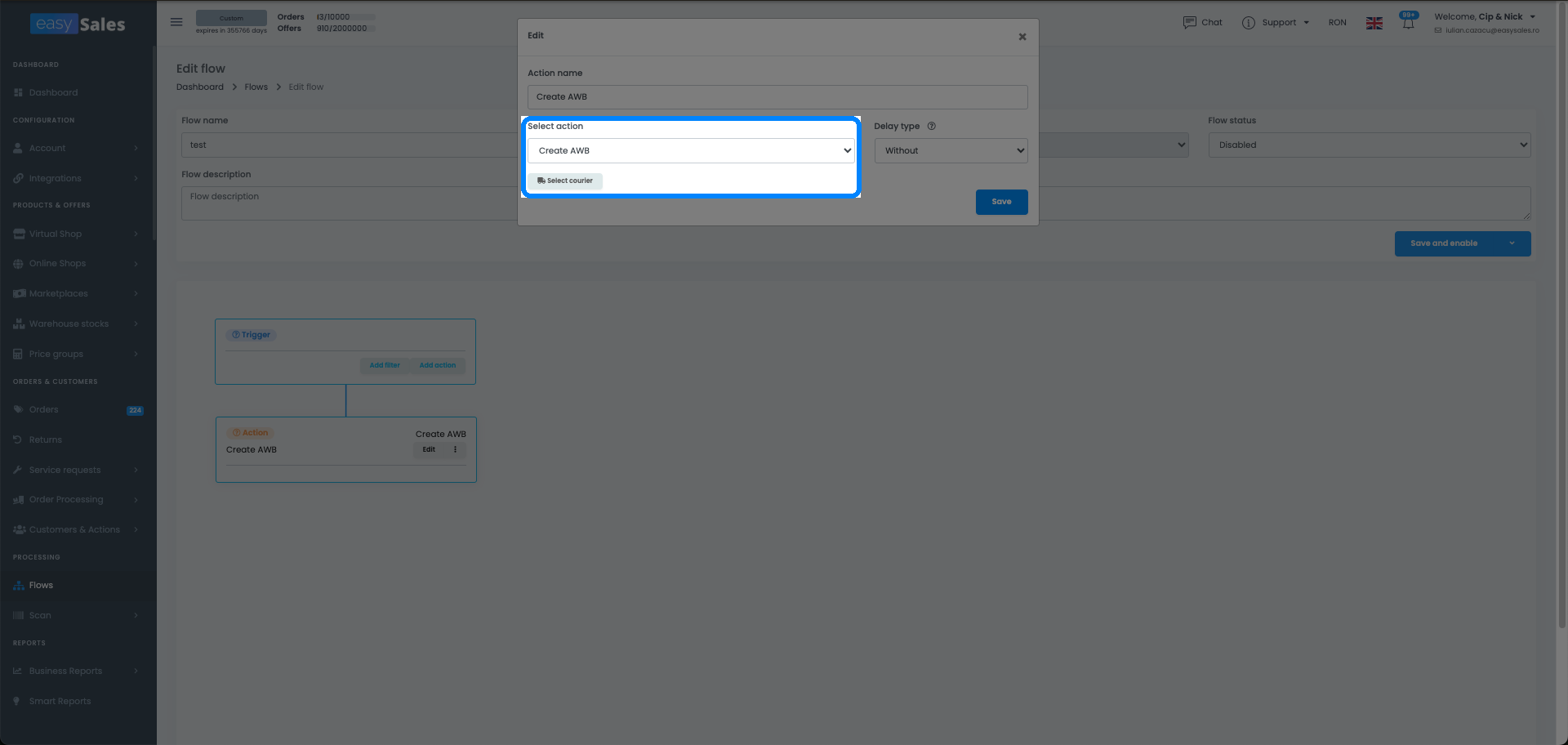
Не е нужно да натискаш „създай" на всяка поръчка. С Потоци можеш да генерираш AWB автоматично — например когато поръчка достигне даден статус — като добавиш действието Създай AWB за поръчка и избереш куриера и акаунта, който да използва. Комбинирай го с действията за печат и опаковане, за да преведеш поръчка от нова до изпратена без ръчна стъпка.
Изпрати всяка поръчка с едно кликване
Опитай easySales безплатно 14 дни и генерирай AWB за 60+ куриери от един екран. Без банкова карта.