Hogyan állítod be a nyomtatókat az easySales-ben: az asztali nyomtatóalkalmazás, a tokenek és a nyomtatási feladatok
Nyomtass AWB-címkéket, számlákat és rendelési PDF-eket egyenesen az easySales-ből. Telepítsd az easySales asztali nyomtatóalkalmazást a nyomtatóhoz csatlakoztatott gépre, kösd össze két tokennel, és az easySales nyomtatási feladatokat küld, amelyeket az alkalmazás lekér és automatikusan kinyomtat.
A nyomtatás az easySales-ben nem böngészős nyomtatási párbeszédablak, és nem is harmadik féltől származó ügynök, mint a PrintNode. Saját folyamat ez: egy nyomtatási feladatokból álló sor az easySales szerver oldalán, és egy saját easySales asztali nyomtatóalkalmazás, amely a nyomtatódhoz fizikailag csatlakoztatott számítógépen fut. Az easySales beejt egy feladatot a sorba; az asztali alkalmazás lekéri és kinyomtatja. Ez a szétválasztás lehetővé teszi, hogy abban a pillanatban nyomtass AWB-címkét vagy számlát, amikor egy rendelést feldolgoznak, anélkül hogy a gép mellett állnál.
Ez az útmutató a teljes beállítást lefedi: egy nyomtató hozzáadását és a két tokenjének megszerzését, az asztali alkalmazás telepítését, a nyomtatási beállítások konfigurálását, a nyomtatás három elindítási módját, a nyomtatási feladataid figyelését, és azt, hogyan látnak az alfiókok egy alapértelmezett nyomtatót.
Mit csinál az easySales nyomtatóintegráció
Az integrációnak két fele van, amelyek egymással kommunikálnak.
Az easySales oldalon, valahányszor AWB-címkét, számlát vagy rendelési PDF-et nyomtatsz, az easySales nem tolja azt közvetlenül egy eszközre. Létrehoz egy nyomtatási feladatot, és egy adott nyomtatóhoz kötött sorba állítja.
A te oldaladon az easySales asztali nyomtatóalkalmazás (Windows, macOS és Linux) azon a gépen fut, amelyhez a nyomtató csatlakoztatva van. Az alkalmazás beállított időközönként lekérdezi az easySales szervert — 1, 2, 5, 10, 30, 60 vagy 120 másodpercenként, alapból 5 —, hogy vannak-e a nyomtatójára váró feladatok, majd lekéri és kinyomtatja őket. Ez pull-modell, nem közvetlen vagy böngészős nyomtatás: semmi sem nyomtatódik ki, ha az asztali alkalmazás nem fut és nem kérdez le.
A nyomtatónak tehát nem kell ugyanazon a gépen lennie, mint annak a személynek, aki a nyomtatásra kattint. Valaki feldolgozhatja a rendeléseket egy laptopról, miközben a címkék egy raktári nyomtatóból jönnek ki — amíg az asztali alkalmazás fut a raktári gépen, és a fiókodra mutat.
Ez a dokumentumnyomtatókra vonatkozik — címke- és A4-es nyomtatók AWB-khez, számlákhoz és rendelési PDF-ekhez. A fiskális nyomtatók (fiskális nyugtákhoz) külön eszközök saját beállítással; lásd a végén lévő kapcsolódó útmutatót.
Mielőtt elkezded
Két dologra van szükséged:
- Egy nyomtató, amely fizikailag csatlakoztatva van (USB-vel vagy hálózaton) egy általad vezérelt számítógéphez, és amely jól nyomtat annak a számítógépnek a saját operációs rendszeréből.
- Az a számítógép Windowst, macOS-t vagy Linuxot futtat — az easySales asztali nyomtatóalkalmazás mindhárom rendszerre elérhető.
Az asztali alkalmazást arra a számítógépre telepíted. Ha több nyomtató van különböző gépeken, futtasd az alkalmazást minden gépen, és add hozzá az egyes nyomtatókat az easySales-ben.
1. lépés: adj hozzá egy nyomtatót az easySales-ben
Az oldalsávból nyisd meg az Integrációk → Nyomtatók menüt. Ez az oldal felsorolja a hozzáadott nyomtatókat, és lehetővé teszi újak hozzáadását.
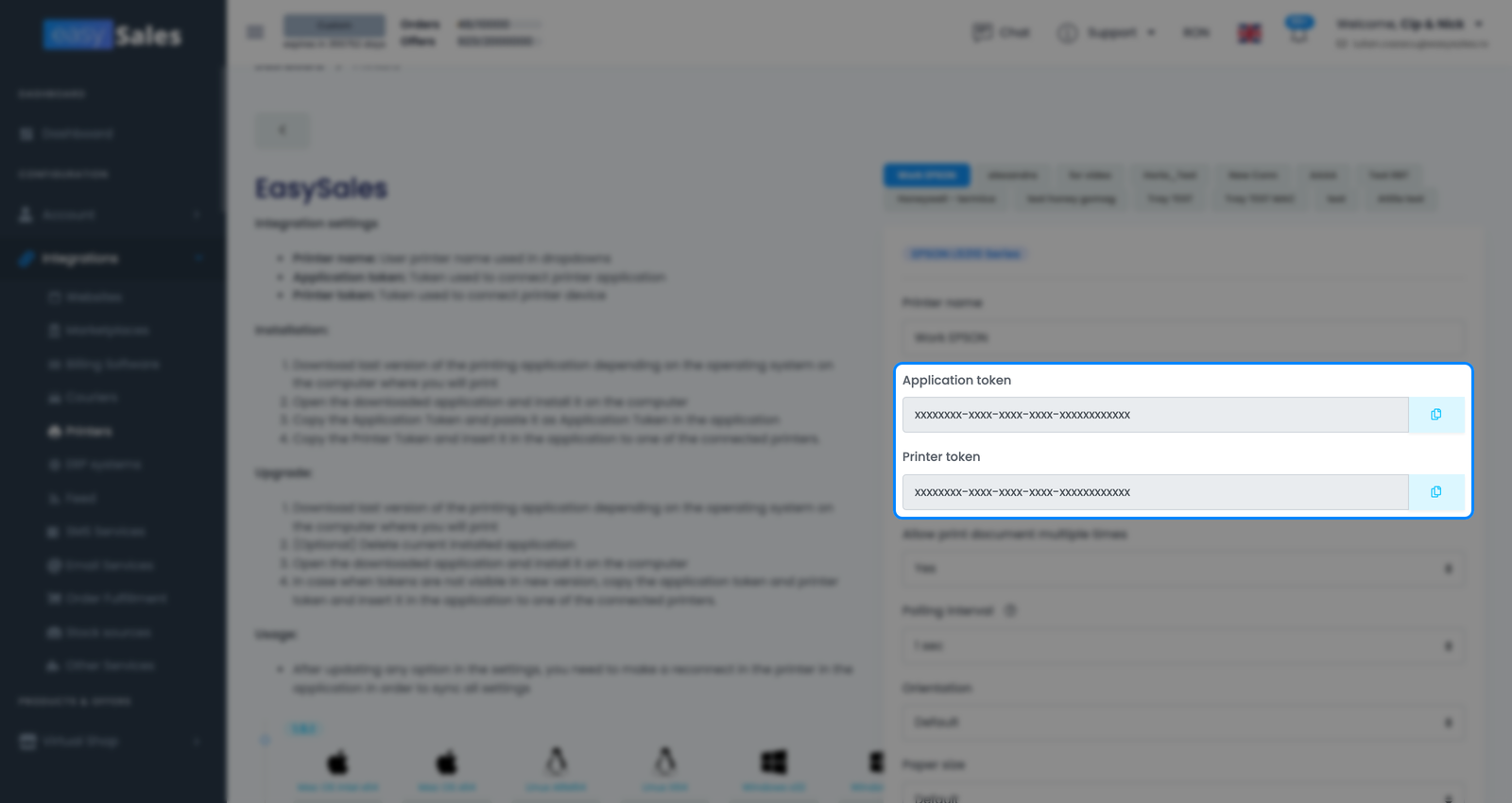
Adj hozzá egy nyomtatót, és az easySales két tokent ad — egy Alkalmazás tokent és egy Nyomtató tokent. Ezeket a következő lépésben beilleszted az asztali alkalmazásba, így tartsd kéznél ezt a képernyőt (vagy másold ki őket valahova biztonságos helyre).
A két token megértése
Az emlékeztető: egy Alkalmazás token alkalmazásonként, és egy Nyomtató token fizikai nyomtatónként — az Alkalmazás token a „kinek a fiókja?", a Nyomtató token a „melyik nyomtató?" kérdésre válaszol. Ez azt jelenti, hogy egy második nyomtatóhoz saját Nyomtató token kell, de ugyanazt az Alkalmazás tokent használja: három nyomtató, három Nyomtató token, egyetlen Alkalmazás token.
2. lépés: telepítsd az asztali nyomtatóalkalmazást
Töltsd le az easySales asztali nyomtatóalkalmazást az operációs rendszeredhez, és telepítsd a nyomtatóhoz csatlakoztatott gépre. A Windows, macOS és Linux letöltések a nyomtatók területéről érhetők el.
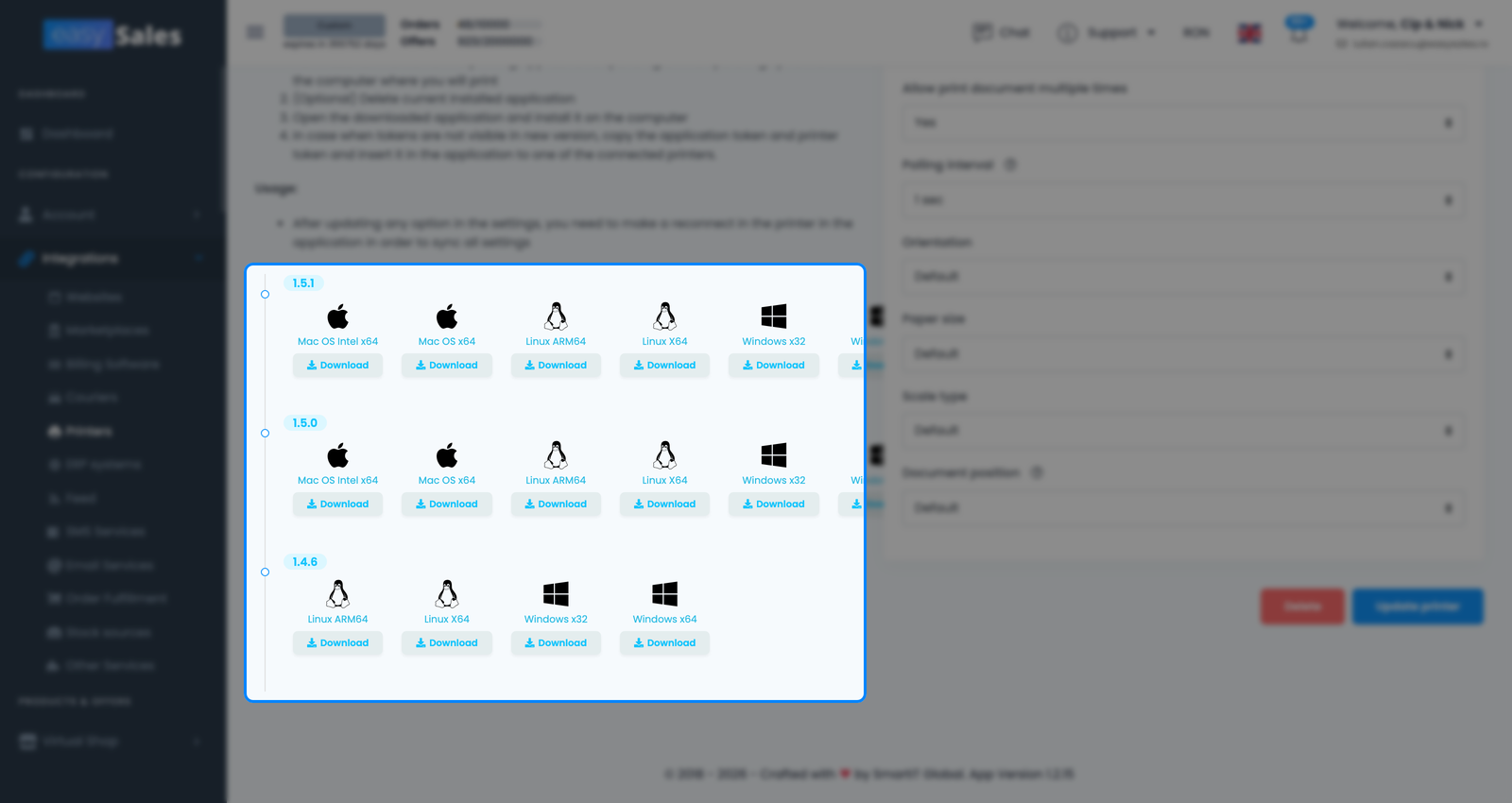
Nyisd meg az alkalmazást, és add meg az Alkalmazás tokent (hogy összekapcsold az alkalmazást a fiókoddal) és a Nyomtató tokent ahhoz a nyomtatóhoz, amelyet ez a gép vezérel. Nyomd meg a Nyomtató csatlakoztatása gombot a nyomtató regisztrálásához és a feladatok lekérdezésének elindításához. Onnantól az alkalmazás csendesen fut a háttérben, a lekérdezési időközönként ellenőrzi a szervert, és kinyomtat mindent, ami az adott nyomtatóhoz a sorba került.
Az alkalmazás frissítése
Az asztali alkalmazás az easySales webalkalmazástól függetlenül frissül. Ha a nyomtatás hosszú idő után furcsán viselkedik, vagy új verzió jelenik meg, telepítsd a legújabb buildet ugyanazokból a letöltési lehetőségekből, és csatlakoztasd újra a nyomtatót. Egy aktuális verzió elkerüli a régi build okozta nyomtatási hibákat.
3. lépés: állítsd be a nyomtatási beállításokat
Minden nyomtatónak megvannak a saját nyomtatási beállításai, amelyek azt szabályozzák, hogyan jön ki a dokumentum az adott eszközből. Nyomd meg a Nyomtató frissítése gombot a módosítások mentéséhez.
| Nyomtatási beállítás | Mit csinál |
|---|---|
| Nyomtató neve | Egy címke a nyomtatónak, hogy felismerd, amikor kiválasztod, hová nyomtass |
| Tájolás | Alapértelmezett, Álló vagy Fekvő a nyomtatott oldalhoz |
| Papír mérete | A papír- vagy címkeformátum, A2-től A6-ig — illeszd a címkekészletedhez |
| Skálázás típusa | Alapértelmezett, vagy Oldalmérethez igazítás, hogy a dokumentum a papírra illeszkedjen |
| Dokumentum pozíciója | Hol helyezkedik el a dokumentum az oldalon — csak Linuxon és macOS-en érhető el (csak UNIX) |
| Lekérdezési időköz | Milyen gyakran ellenőrzi az asztali alkalmazás a feladatokat (1, 2, 5, 10, 30, 60 vagy 120 másodperc; alapból 5). Az alacsonyabb érték gyorsabban veszi fel a feladatokat, de gyakrabban kérdez le |
| Dokumentum többszöri nyomtatásának engedélyezése | Alapból kikapcsolva — egy védelem, amely megakadályozza ugyanannak a dokumentumnak a kétszeri sorba állítását és kinyomtatását |
A legtöbb nyomtató jól működik az alapértelmezett értékekkel — amelyeket általában megérintesz, azok a Papír mérete (hogy illeszkedjen a címkekészletedhez) és a Lekérdezési időköz (ha azt szeretnéd, hogy a feladatokat gyorsabban vegye fel). A Dokumentum többszöri nyomtatásának engedélyezése beállítást hagyd kikapcsolva, hacsak nincs okod megváltoztatni: megakadályozza ugyanannak a dokumentumnak a kétszeri kinyomtatását.
Csatlakoztasd újra a beállítások módosítása után
Itt van egy könnyen elnézhető lépés.
Dokumentumok nyomtatása
Ha egy nyomtató be van állítva, és az asztali alkalmazás csatlakoztatva van, AWB-címkéket, számlákat és rendelési PDF-eket háromféleképpen nyomtathatsz.
Egyetlen rendelés
Nyisd meg a rendelést, és nyomtass egyenesen a kívánt dokumentumból. A generált számla mellett nyisd meg a legördülő menüjét (a számla gomb melletti kis nyíl), és válaszd a Számla küldése nyomtatóra lehetőséget; az AWB mellett nyisd meg a legördülő menüjét, és válaszd az AWB küldése nyomtatóra lehetőséget. Az easySales mindkét esetben megnyitja a Válasszon nyomtatót párbeszédablakot — válaszd ki a nyomtatót, amelynek kezelnie kell. Az easySales ezután sorba állít egy nyomtatási feladatot, és az asztali alkalmazás a következő lekérdezésekor kinyomtatja. Utána egy kis nyomtató-jelvény jelenik meg a dokumentumon, mutatva, hány feladat került sorba, és van-e köztük sikertelen — kattints rá, hogy lásd az állapotukat anélkül, hogy elhagynád a rendelést.
Tömegesen
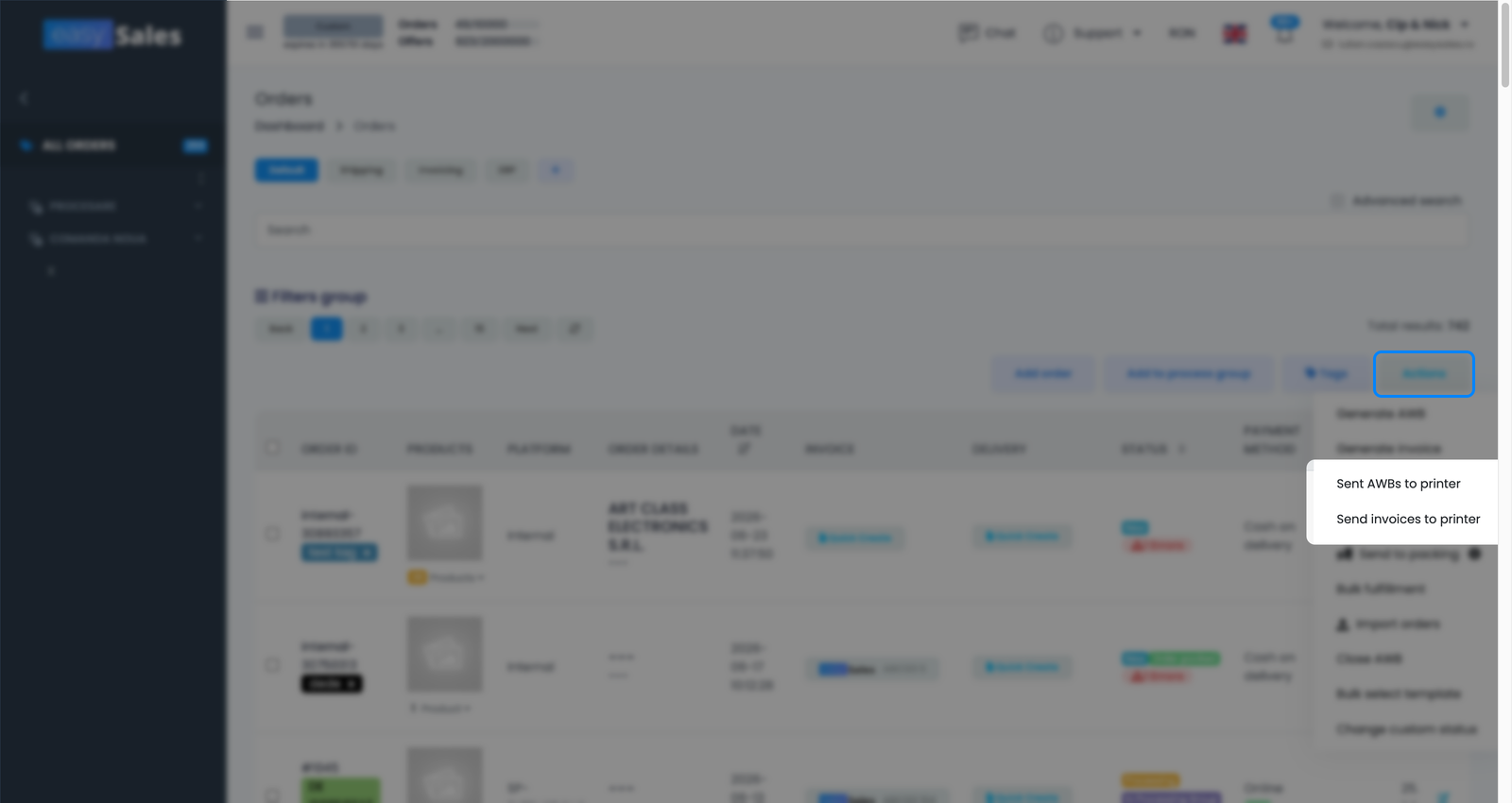
Válassz ki több rendelést, nyisd meg a Tevékenységek menüt, és válaszd a Számlák küldése nyomtatóra vagy az AWB-k küldése nyomtatóra lehetőséget, hogy a dokumentumaikat együtt nyomtasd — hasznos a csomagolás és kiszállítás idején, amikor egy tétel összes címkéjét egyszerre szeretnéd. Az easySales dokumentumonként egy nyomtatási feladatot állít sorba, és az asztali alkalmazás kinyomtatja őket, ahogy lekéri.
Automatikusan flow-műveletekkel
Egyáltalán nem kell a nyomtatásra kattintanod. Az easySales automatizálási flow-k olyan műveleteket futtathatnak, amelyek automatikusan kinyomtatják a számlát, az AWB-t vagy a rendelési PDF-et, amikor egy rendelés egy bizonyos pontra ér — például kinyomtatják az AWB-címkét abban a pillanatban, amikor egy rendelést kiszállításra jelölnek. A flow-művelet pontosan úgy állítja sorba a nyomtatási feladatot, mint egy kézi nyomtatás, a többit pedig az asztali alkalmazás végzi. Hagyd a Dokumentum többszöri nyomtatásának engedélyezése beállítást kikapcsolva, hogy a flow újrafutása ne nyomtasson ki duplikált címkét.
Nyomtatási feladatok figyelése
Minden nyomtatás — kézi, tömeges vagy flow-vezérelt — nyomtatási feladattá válik, amelyet nyomon követhetsz. Az Integrációk → Nyomtatók menüből nyisd meg a Nyomtatási feladatok oldalt, hogy mindegyiket lásd az állapotával:
- Elküldve — sorban áll, várja, hogy az asztali alkalmazás lekérje.
- Folyamatban — az alkalmazás felvette, és nyomtat.
- Befejezve — a dokumentum sikeresen kinyomtatódott.
- Sikertelen — valami elromlott; a feladat nem nyomtatódott ki.
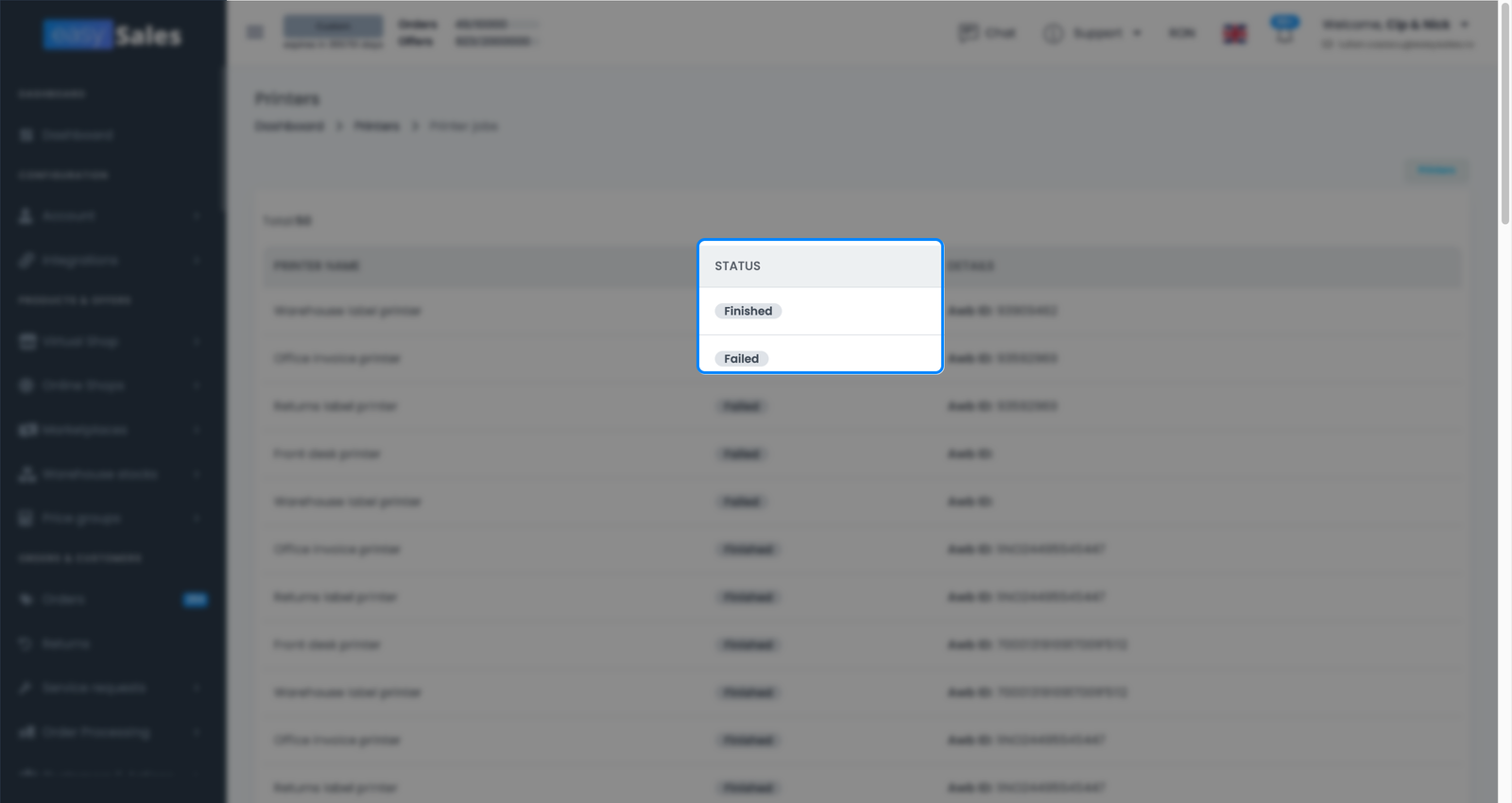
Ha a feladatok Elküldve állapotban maradnak és nem mozdulnak, az asztali alkalmazás szinte biztosan nem fut vagy nem kérdez le — nyisd meg, és csatlakoztasd újra a nyomtatót. A Sikertelen feladatok az eszköznél vagy magával a dokumentummal kapcsolatos problémára utalnak.
Alfiókok és alapértelmezett nyomtatók
Ha alfiókokat használsz (csapattagok saját bejelentkezéssel), a nyomtatás tiszteletben tartja a jogosultságaikat. A „minden nyomtató használata" jogosultsággal rendelkező tag bármely nyomtatót kiválaszthatja. Az e nélküli tag csak a hozzárendelt alapértelmezett nyomtatóját látja, és nem választhat a teljes listából — így egy raktári tag a raktári címkenyomtatóra nyomtat, és semmi másra. Állítsd be az alapértelmezett nyomtatót ezeknek a tagoknak, hogy a nyomtatásaik mindig a megfelelő eszközre érkezzenek.
GYIK
Az alábbi kérdések azt fedik le, amibe az emberek a leggyakrabban beleütköznek, miután elindultak.