Как да сканираш товарителници и да опаковаш поръчки в easySales
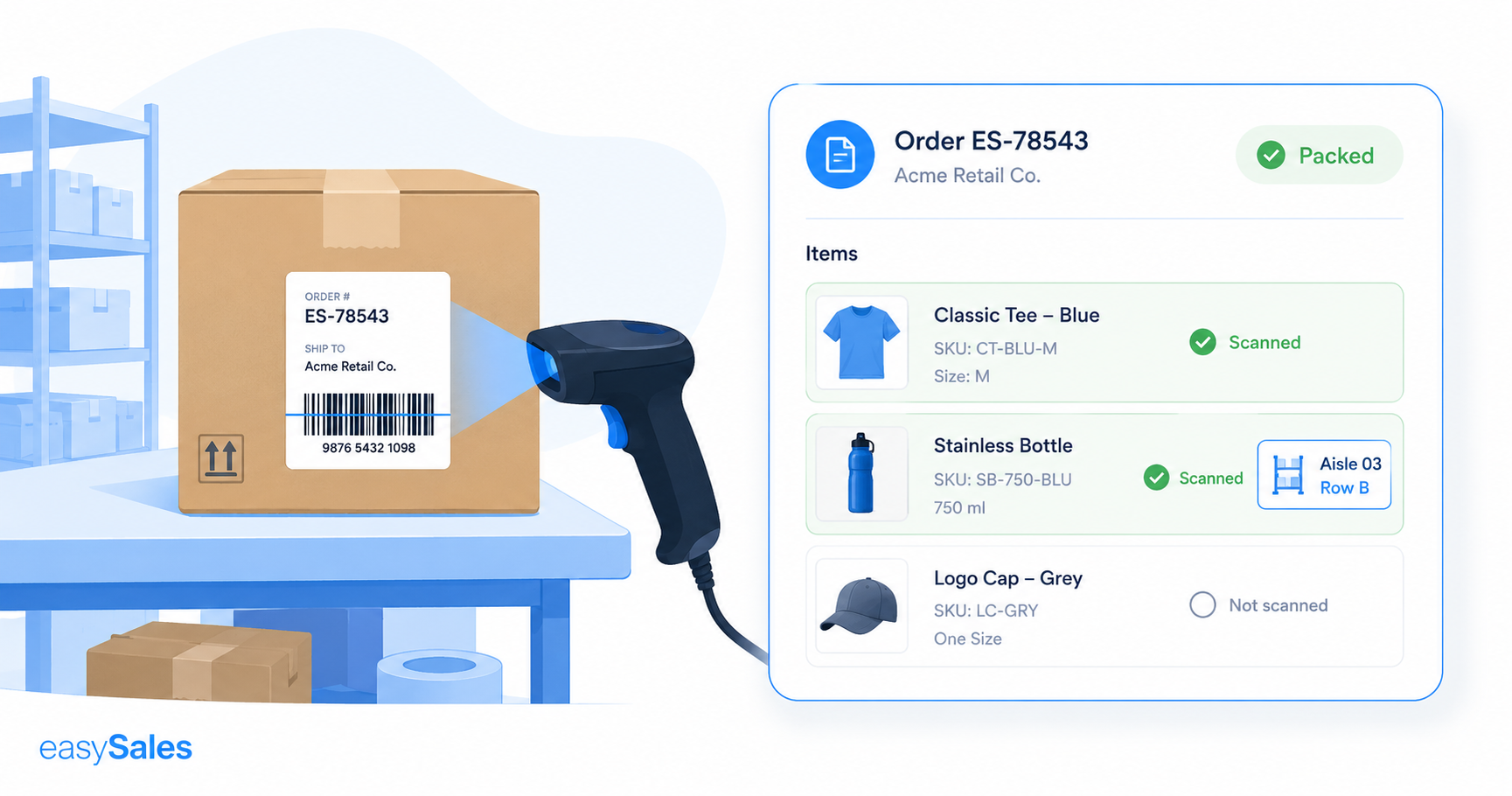
Сканирането на AWB позволява на екипа в склада да проверява и опакова поръчките чрез сканиране на баркода върху товарителницата. Правилната поръчка се отваря веднага, продуктите се отмятат, докато ги сканираш, и поръчката се маркира автоматично като опакована. Това ръководство обхваща къде да намериш скенера, как работи опаковането и как се свързва с групите за обработка.
В натоварен склад скъпите грешки се случват на масата за опаковане: грешен артикул в кутията или правилната кутия, изпратена на грешен клиент. Сканирането на AWB затваря тази пролука. Екипът сканира баркода върху товарителницата, съответната поръчка се отваря на екрана и всеки продукт се отмята, докато влиза в колета.
Какво прави сканирането на AWB
Сканирането на баркода на товарителницата съпоставя колета с неговата поръчка и води опаковчика през нея. Работи със стандартни баркод скенери и се включва директно в групите за обработка за експедиция в голям обем.
Съпоставяне поръчка–колет
Сканирането на AWB отваря точно поръчката за този колет.
По-малко грешки при експедиция
Хвани грешните или липсващи артикули, преди колетът да тръгне.
Визуално потвърждение
Всеки сканиран продукт става зелен, докато количеството му намалява.
Автоматичен статус
Поръчката се маркира като опакована след завършване на сканирането.
Всеки стандартен скенер
Работи със стандартни баркод скенери.
Вградено в групите
Пикирай и опаковай цяла група за обработка в един поток.
Къде да го намериш
В лявото меню отвори секцията Сканиране (иконата с баркод скенер) и избери Опаковане.
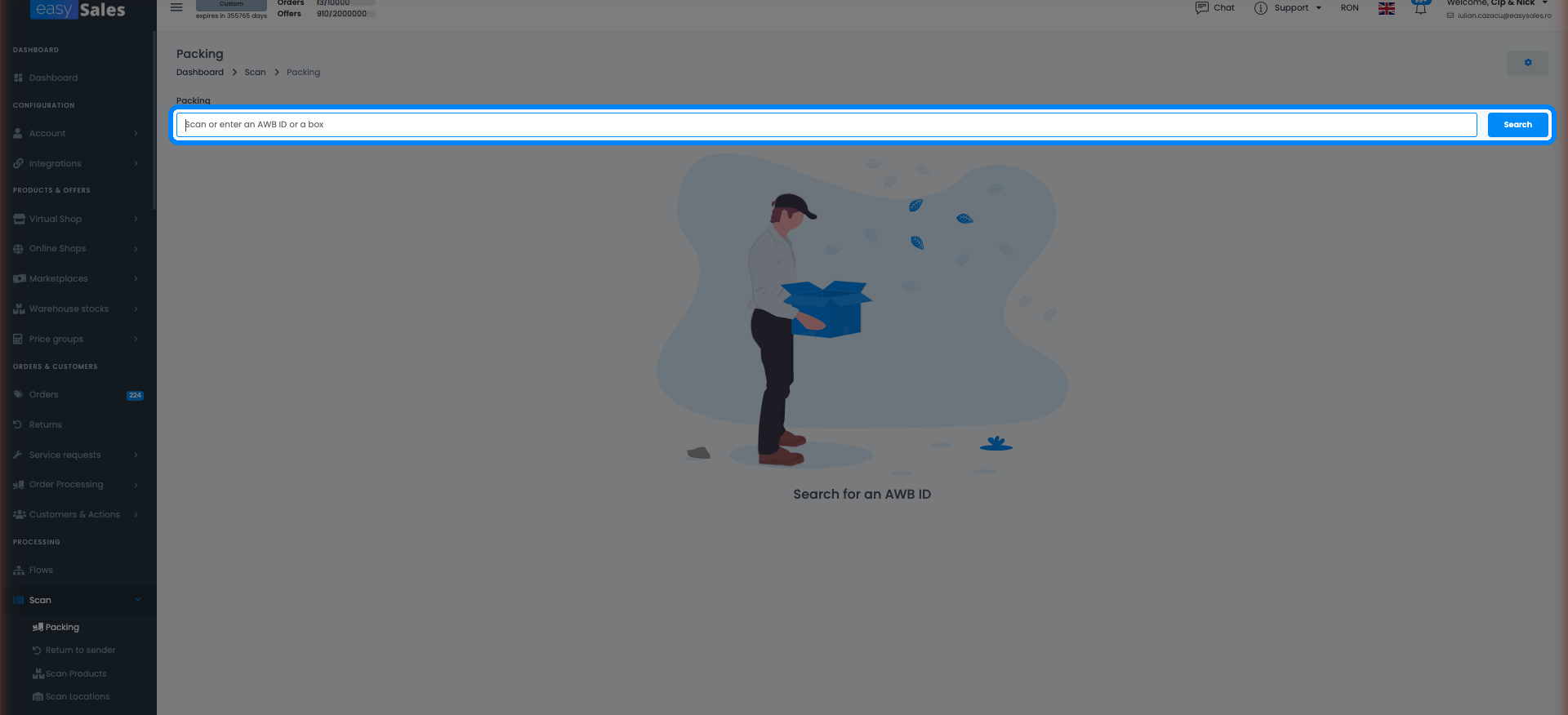
Сканирай, провери, опаковай
- Сканирай баркода на AWB върху товарителницата — съответната поръчка се отваря. easySales я съпоставя с AWB-а, запазен за тази поръчка, така че винаги се отваря правилният колет.
- Използвай колоната склад, за да видиш реда и рафта, на който се намира всеки продукт.
- Сканирай EAN-а на всеки продукт; оставащото количество намалява, а редът става зелен, когато стигне нула.
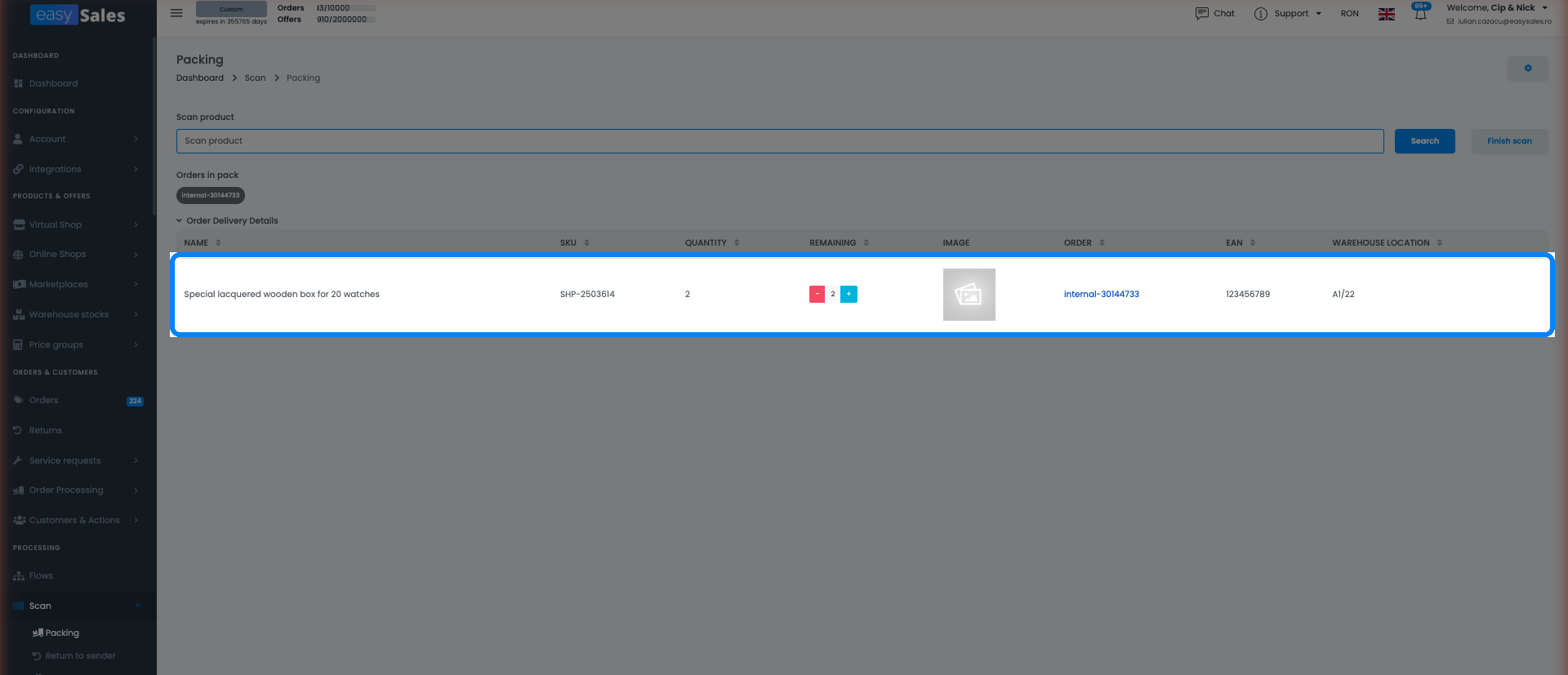
Поръчката се маркира като опакована
Работи с групите за обработка
Сканирането на AWB е вградено в групите за обработка, така че можеш да пикираш и опаковаш цяла партида поръчки в един непрекъснат поток, а не по една поръчка наведнъж.
Опаковай уверено, изпращай без грешки
Опитай easySales безплатно 14 дни и остави сканирането на AWB да проверява всеки колет, преди да напусне склада. Без банкова карта.