So scannen Sie AWBs und verpacken Bestellungen in easySales
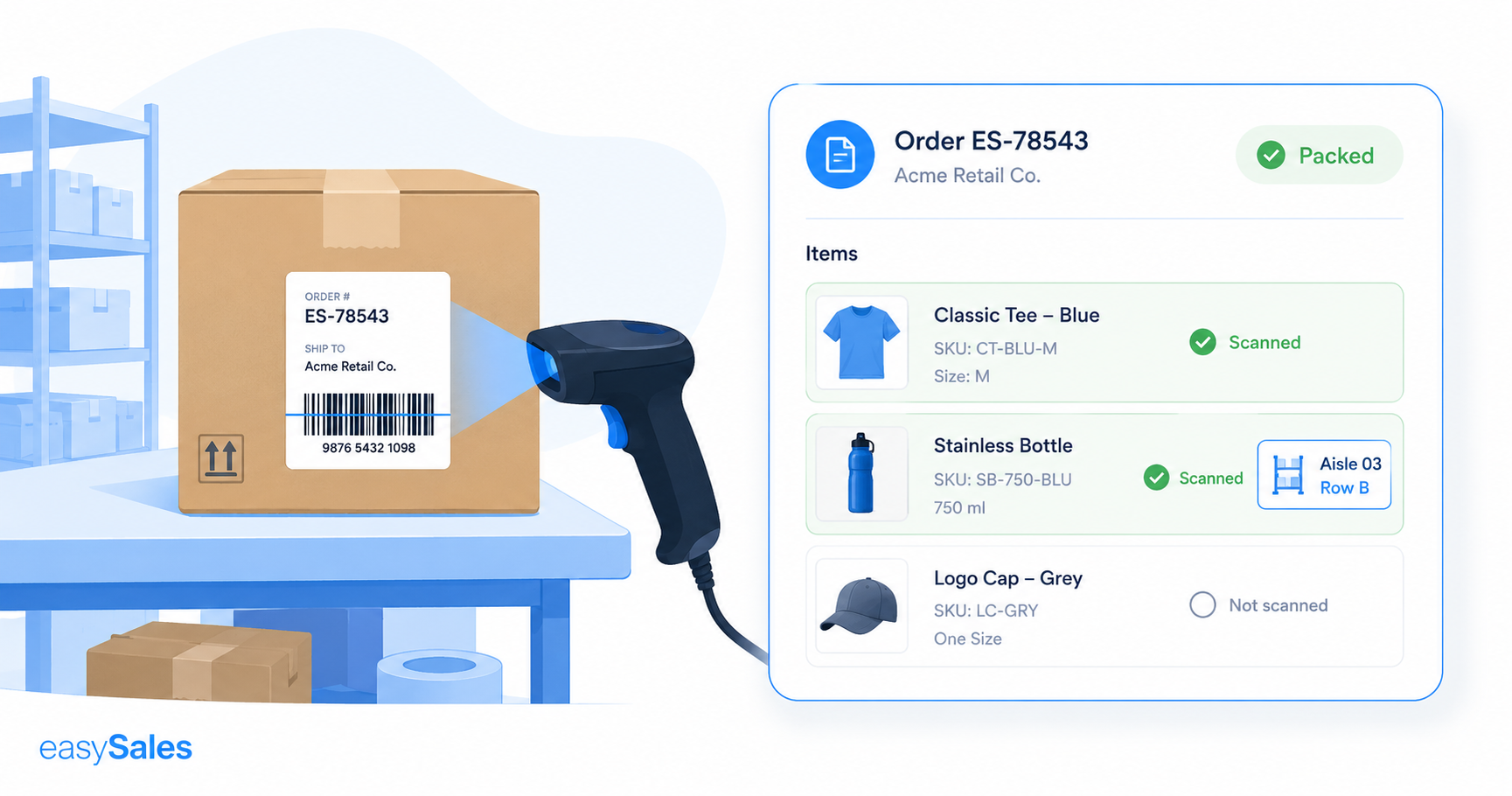
Das AWB-Scannen ermöglicht Ihrem Lagerteam, Bestellungen zu prüfen und zu verpacken, indem es den Barcode auf dem Versandetikett scannt. Die richtige Bestellung öffnet sich sofort, Produkte werden beim Scannen abgehakt, und die Bestellung wird automatisch als verpackt markiert. Dieser Leitfaden zeigt, wo Sie den Scanner finden, wie das Verpacken funktioniert und wie es mit Bearbeitungsgruppen zusammenspielt.
In einem geschäftigen Lager passieren die teuren Fehler am Packtisch: der falsche Artikel im Karton oder der richtige Karton an den falschen Kunden. Das AWB-Scannen schließt diese Lücke. Ihr Team scannt den Barcode auf dem Versandetikett, die passende Bestellung öffnet sich auf dem Bildschirm, und jedes Produkt wird abgehakt, sobald es ins Paket wandert.
Was das AWB-Scannen leistet
Das Scannen des AWB-Barcodes ordnet das Paket seiner Bestellung zu und führt den Packer Schritt für Schritt durch. Es funktioniert mit gängigen Barcode-Scannern und ist direkt in Bearbeitungsgruppen für den Versand großer Mengen integriert.
Zuordnung Bestellung–Paket
Das Scannen des AWB öffnet genau die Bestellung zu diesem Paket.
Weniger Versandfehler
Erkennen Sie falsche oder fehlende Artikel, bevor das Paket das Lager verlässt.
Visuelle Bestätigung
Jedes gescannte Produkt wird grün, sobald seine Menge heruntergezählt ist.
Als verpackt markiert
Die Bestellung wird als verpackt gekennzeichnet, sobald Sie mit dem Scannen fertig sind.
Jeder gängige Scanner
Funktioniert mit handelsüblichen Barcode-Scannern.
In Gruppen integriert
Kommissionieren und verpacken Sie eine ganze Bearbeitungsgruppe in einem Ablauf.
Wo Sie es finden
Öffnen Sie im linken Menü den Bereich Scannen (das Barcode-Scanner-Symbol) und wählen Sie Verpacken.
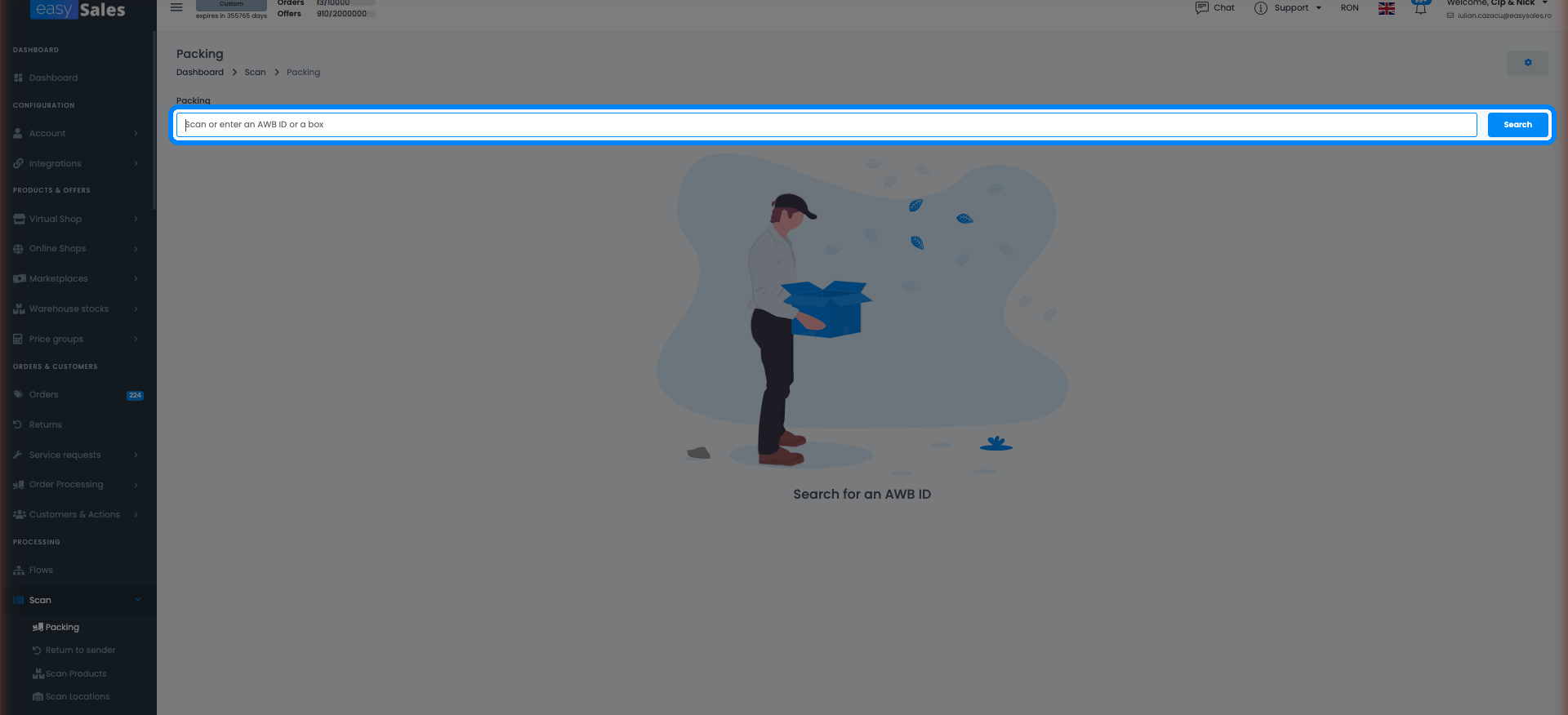
Scannen, prüfen, verpacken
- Scannen Sie den AWB-Barcode auf dem Versandetikett — die passende Bestellung öffnet sich. easySales gleicht ihn mit dem AWB ab, das für diese Bestellung gespeichert wurde, sodass sich stets das richtige Paket öffnet.
- Verwenden Sie die Lagerspalte, um den Gang und die Reihe zu sehen, in denen sich jedes Produkt befindet.
- Scannen Sie den EAN jedes Produkts; die verbleibende Menge zählt herunter, und die Zeile wird grün, sobald sie null erreicht.
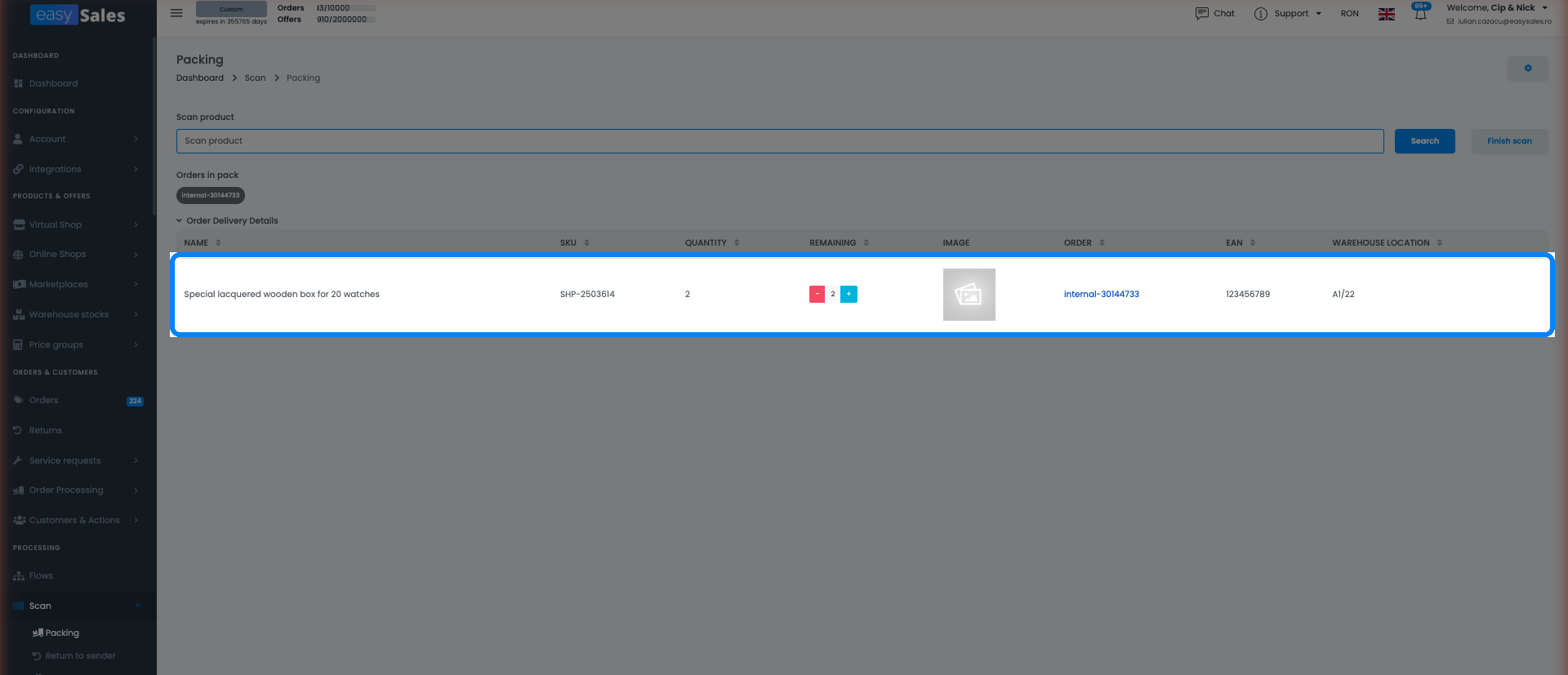
Die Bestellung wird als verpackt markiert
Funktioniert mit Bearbeitungsgruppen
Das AWB-Scannen ist in Bearbeitungsgruppen integriert, sodass Sie einen ganzen Stapel von Bestellungen in einem durchgehenden Ablauf kommissionieren und verpacken können, statt eine Bestellung nach der anderen.
Verpacken Sie mit Sicherheit, versenden Sie ohne Fehler
Testen Sie easySales 14 Tage kostenlos und lassen Sie das AWB-Scannen jedes Paket prüfen, bevor es das Lager verlässt. Keine Kreditkarte erforderlich.