Bearbeitungsgruppen in easySales verwenden: Rechnungen und AWBs in großen Mengen
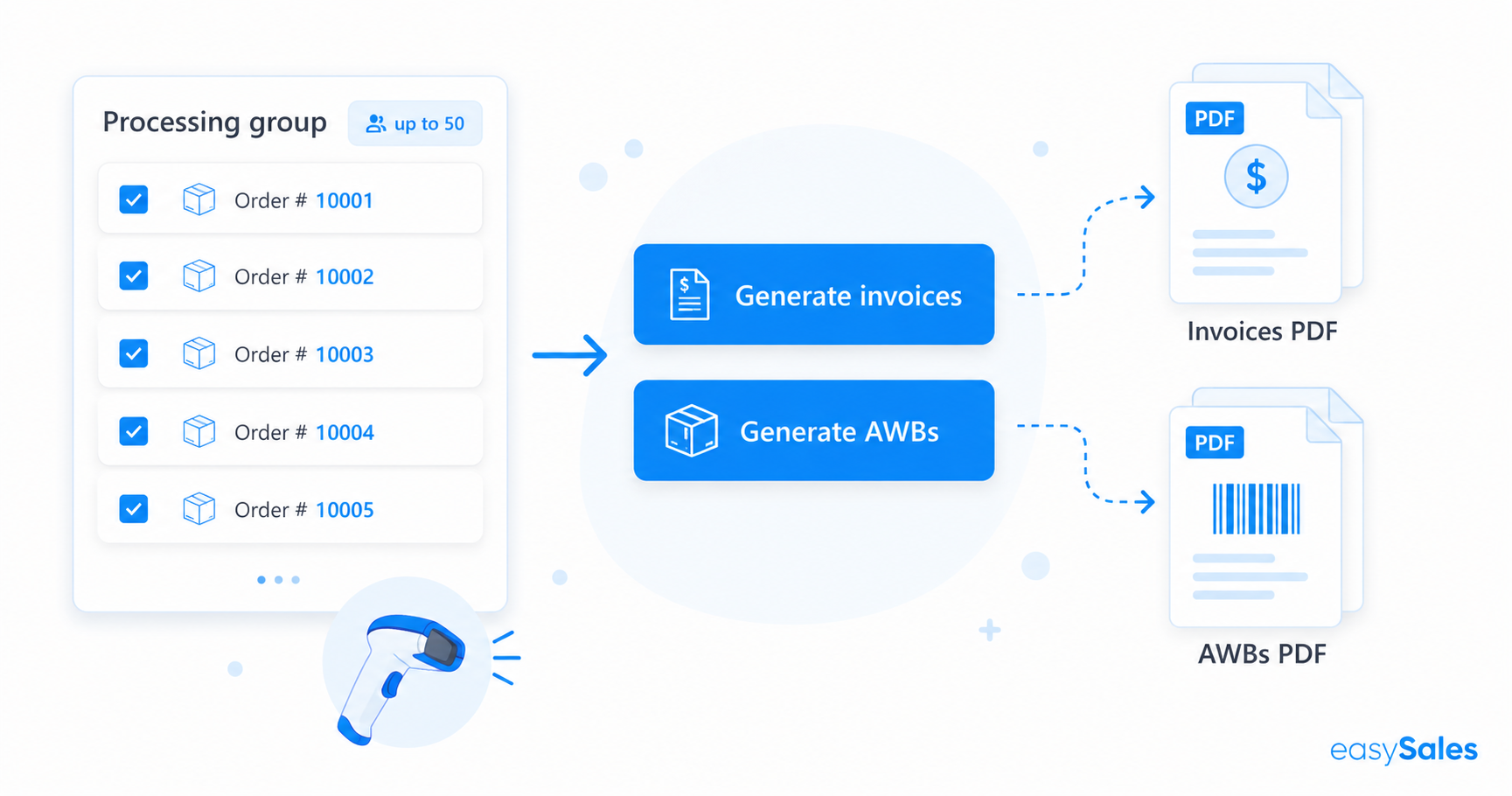
Mit Bearbeitungsgruppen erstellen Sie Rechnungen und AWBs für eine ganze Charge von Bestellungen auf einmal, ohne jede einzeln zu öffnen. Fassen Sie bis zu 50 Bestellungen zusammen, weisen Sie sie Ihrem Team zu und erstellen Sie die Dokumente anschließend in großen Mengen und laden Sie sie als eine einzige PDF herunter. Dieser Leitfaden behandelt das Erstellen einer Gruppe, das Bearbeiten, das Herunterladen der Dokumente und das Scannen beim Kommissionieren und Verpacken.
Wenn sich die Bestellungen stapeln, ist das Öffnen jeder einzelnen, um ihre Rechnung und ihren AWB zu erstellen, der langsamste Teil des Tages. Bearbeitungsgruppen fassen das in eine einzige Aktion zusammen: Sammeln Sie eine Charge von Bestellungen, erstellen Sie jedes Dokument auf einmal und laden Sie alles in einer einzigen, druckfertigen Datei herunter.
Was Bearbeitungsgruppen sind
Eine Bearbeitungsgruppe ist eine Charge von Bestellungen, die Sie gemeinsam abwickeln. Statt jede Bestellung im Detail zu öffnen, erstellen Sie die Rechnungen und AWBs für die gesamte Gruppe in großen Mengen – und Sie können die Gruppe dem Teammitglied zuweisen, das sie bearbeiten wird.
Rechnungen in großen Mengen
Erstellen Sie Rechnungen für die gesamte Gruppe in einer Aktion.
AWBs in großen Mengen
Erstellen Sie AWBs für jede Bestellung in der Gruppe auf einmal.
Garantiescheine
Erstellen Sie auch Garantiescheine für die Gruppe.
Ihrem Team zuweisen
Weisen Sie die Gruppe der Person zu, die sie bearbeiten wird.
Je eine PDF
Laden Sie eine einzige kombinierte PDF für Rechnungen und eine für AWBs herunter.
Scannen beim Kommissionieren und Verpacken
Scannen Sie Produkte per EAN oder SKU beim Kommissionieren und Verpacken der Gruppe.
Schritt 1 – Eine Gruppe erstellen und Bestellungen hinzufügen
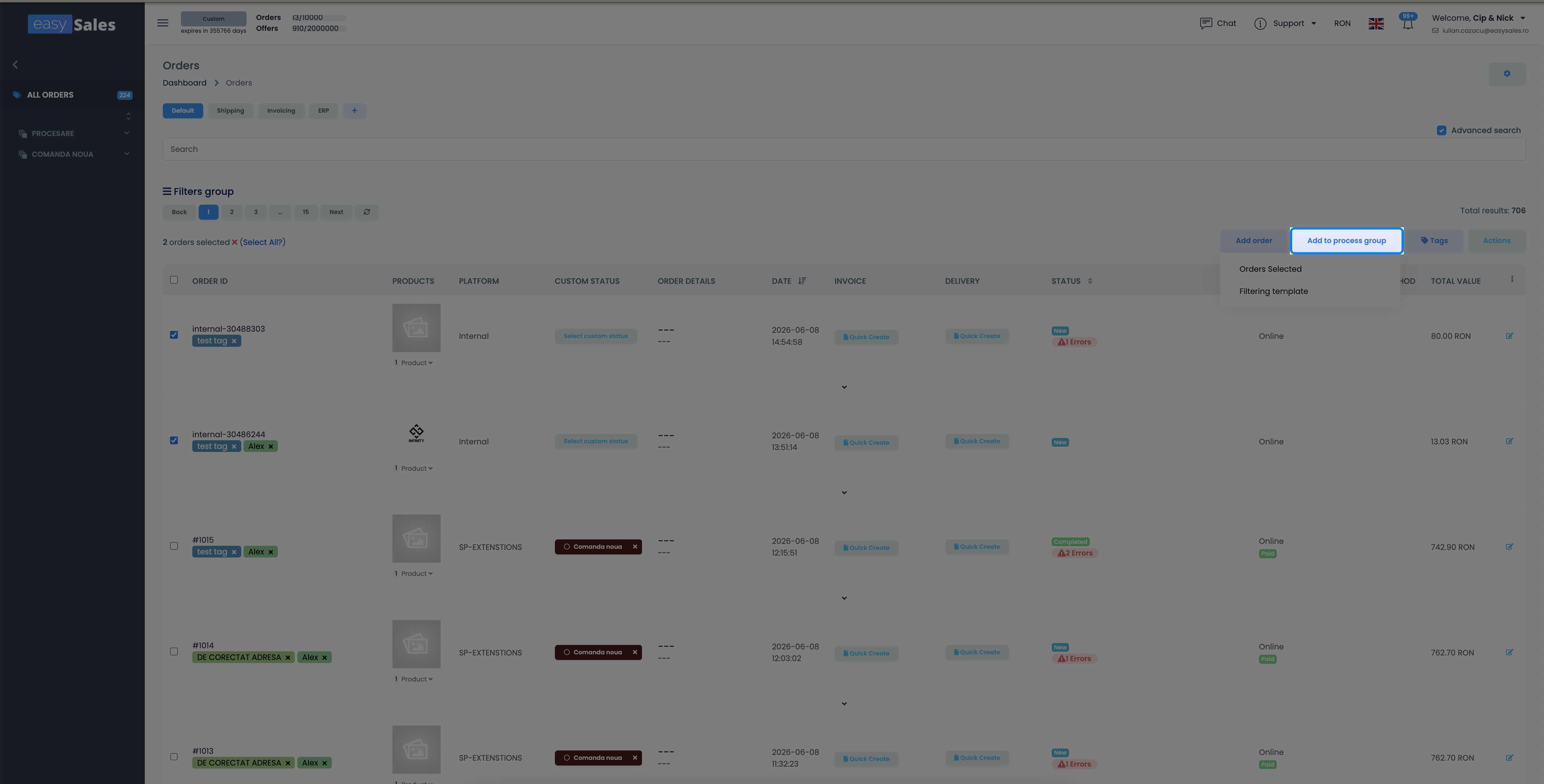
Gehen Sie zum Tab Bestellungen, wählen Sie die gewünschten Bestellungen aus und verwenden Sie Zur Bearbeitungsgruppe hinzufügen, um sie einer neuen oder bestehenden Gruppe hinzuzufügen. Bestellungen, die einer Gruppe hinzugefügt werden, wechseln in den Status In Bearbeitung, und Sie können die Gruppe dem Teammitglied zuweisen, das sie abwickeln wird.
Schritt 2 – Die Gruppe bearbeiten
Öffnen Sie die Gruppe über Bestellbearbeitung. In der Bestellansicht der Gruppe können Sie die Rechnungen, AWBs und Garantiescheine für die gesamte Charge auf einmal erstellen – jeweils über einen eigenen Auswahlpunkt.
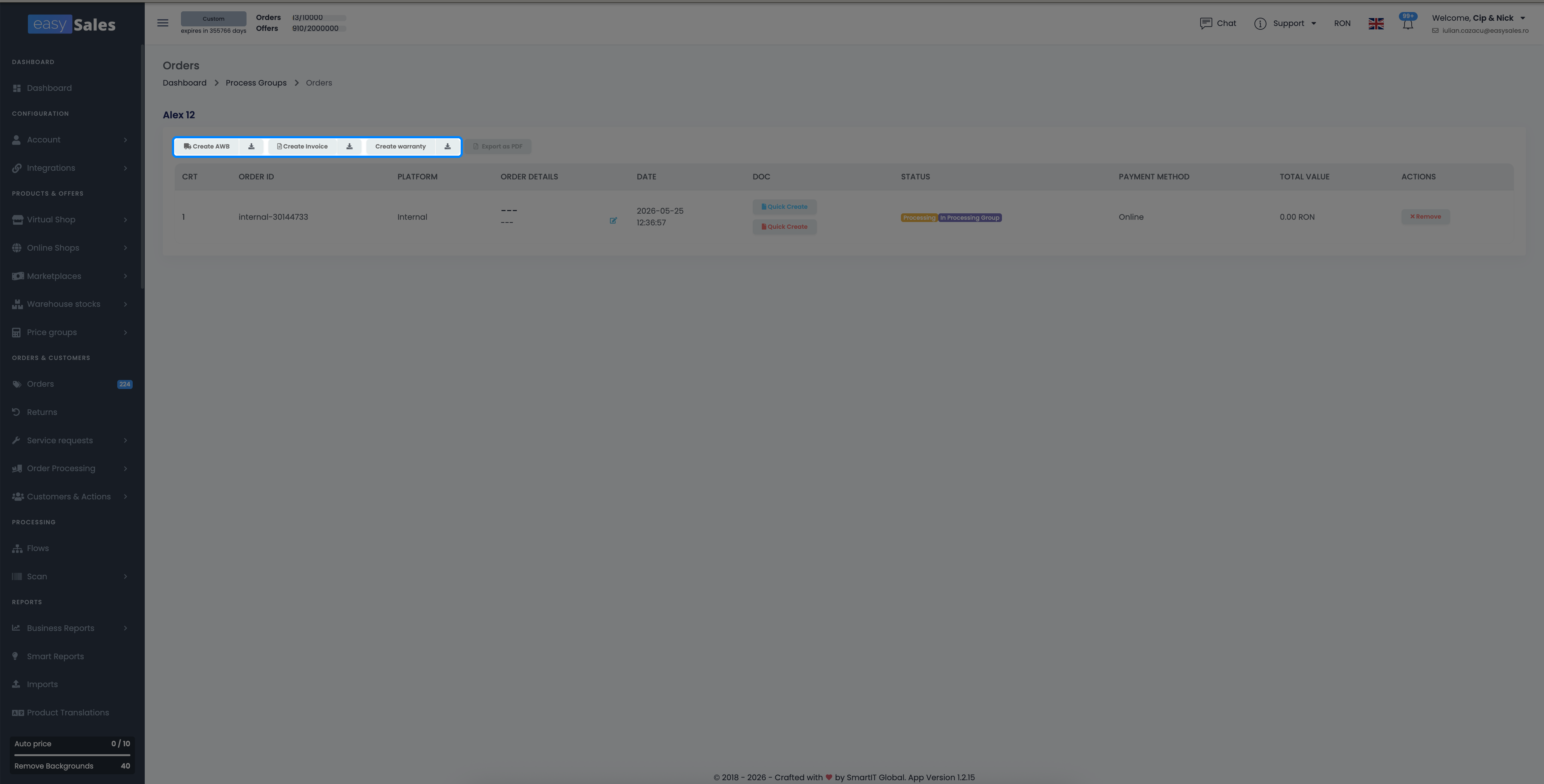
Das Erstellen der Dokumente schließt die Bestellungen nicht ab und bewegt den Bestand nicht von selbst – das folgt weiterhin Ihrem normalen Bestellablauf und Ihren Bestandseinstellungen. Die Gruppe ermöglicht es lediglich, alle Dokumente in einem Durchgang zu erzeugen.
Die Dokumente herunterladen
Nach dem Erstellen laden Sie die Charge mit einem einzigen Klick herunter. easySales führt die einzelnen Dateien zu einer kombinierten PDF für die Rechnungen und einer für die AWBs zusammen (sowie einer kombinierten Option für beide), sodass Sie die gesamte Charge in einem Durchgang an den Drucker senden können.
Eine Bestellung aus einer Gruppe entfernen
Sie haben Ihre Meinung zu einer Bestellung geändert – oder eine hat während der Bearbeitung einen Fehler verursacht? Öffnen Sie die Gruppe, entfernen Sie diese Bestellung, beheben Sie das Nötige separat an ihr und bearbeiten Sie den Rest.
Produkte beim Kommissionieren und Verpacken scannen
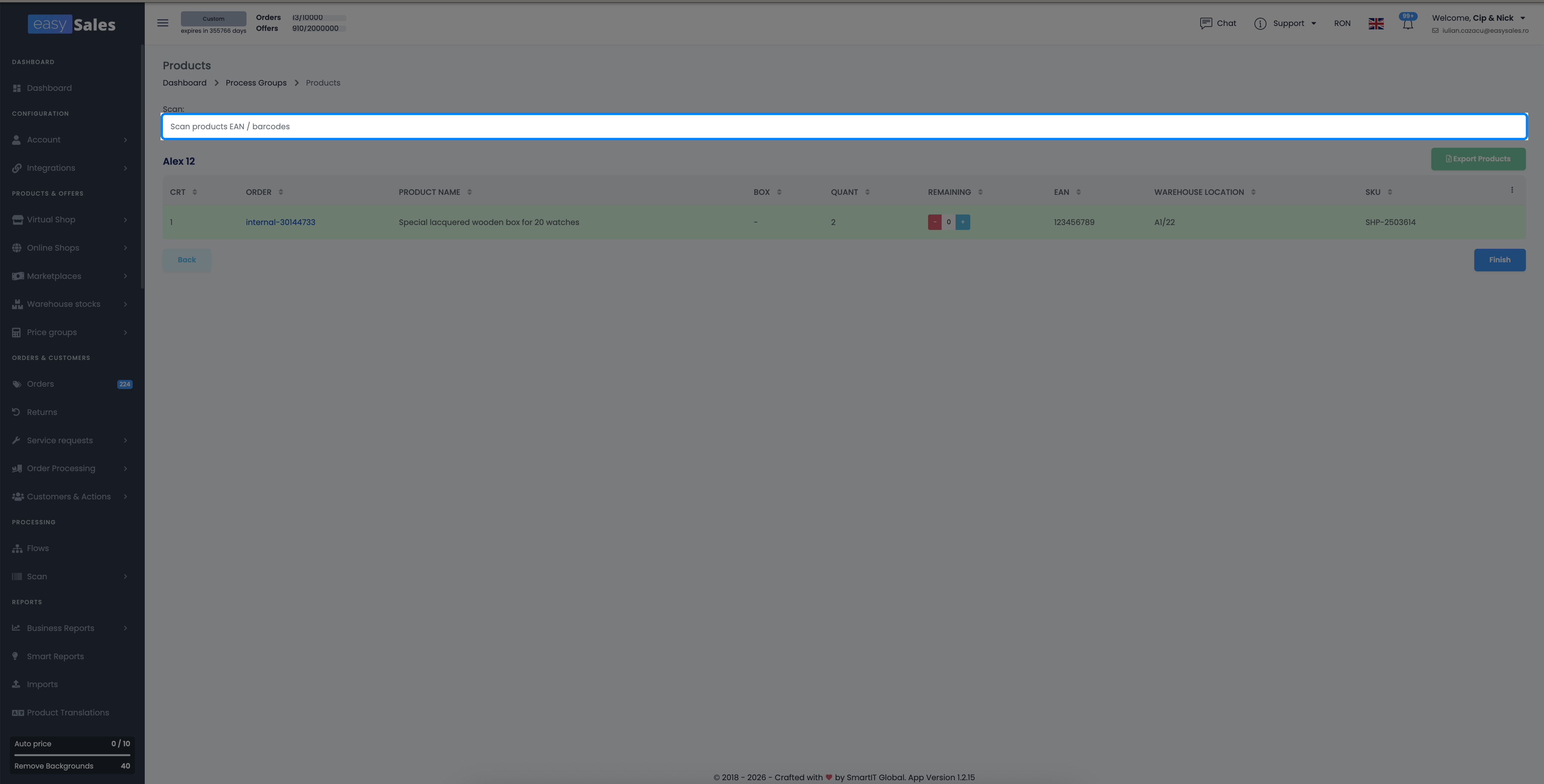
Wenn Sie einen Barcode-Scanner haben, scannen Sie Produkte in den Bereichen Produkte kommissionieren und Produkte verpacken der Gruppe – der Scanner ordnet jeden Artikel anhand seiner EAN oder SKU zu und hakt die Menge ab. Jede Zeile zeigt den Lagerplatz des Produkts, sodass Ihr Team weiß, wo es im Regal zu finden ist.
Eine ganze Charge mit einem Klick bearbeiten
Testen Sie easySales 14 Tage kostenlos und erstellen Sie mit Bearbeitungsgruppen Rechnungen und AWBs für Dutzende Bestellungen auf einmal. Keine Kreditkarte erforderlich.