Bestellungen in easySales kommissionieren: Picking-Listen, Wagen und fehlende Produkte
Picken Sie eine Gruppe von Bestellungen aus einer nach Lagerplatz sortierten Liste, mit mehreren Personen, Wagen und Körben, und sehen Sie, was mit Bestellungen mit einem fehlenden Produkt passiert.
Was das Picking leistet
Picking gibt der Person, die durch Ihr Lager geht, eine einzige Liste mit allem, was für eine Gruppe von Bestellungen aus den Regalen geholt werden muss: jedes Produkt einmal, mit der Gesamtmenge, dem Lagerplatz und den Bestellungen, für die es bestimmt ist. Sie öffnen es unter WMS-System → Scannen → Picking.
Drei Dinge sollten Sie vorab wissen:
- Das Picking erfasst, was entnommen wurde, und sonst nichts. Es ändert keinen Bestand, erstellt keine Etiketten oder Rechnungen und verpackt keine Bestellungen. Der Bestand sinkt später, wenn die Rechnung erstellt wird (oder wenn die Bestellung abgeschlossen wird, je nach Ihren Bestandseinstellungen).
- Picken Sie, bevor Sie die Etiketten erstellen. Das Erstellen eines Etiketts (AWB) schließt die Bestellung ab, und die Picking-Liste einer Gruppe lässt abgeschlossene Bestellungen weg. Wenn Sie in umgekehrter Reihenfolge arbeiten, scannen Sie das Etikett auf der Seite Picking, um diese Bestellung zu picken.
- Alle picken in derselben Sitzung. Mehrere Personen können dieselbe Gruppe öffnen; ihre Stücke werden zusammengezählt, und eine Sitzung, die Sie verlassen, bleibt offen, damit Sie oder ein Kollege sie auf jedem Gerät fortsetzen können.
Picking starten
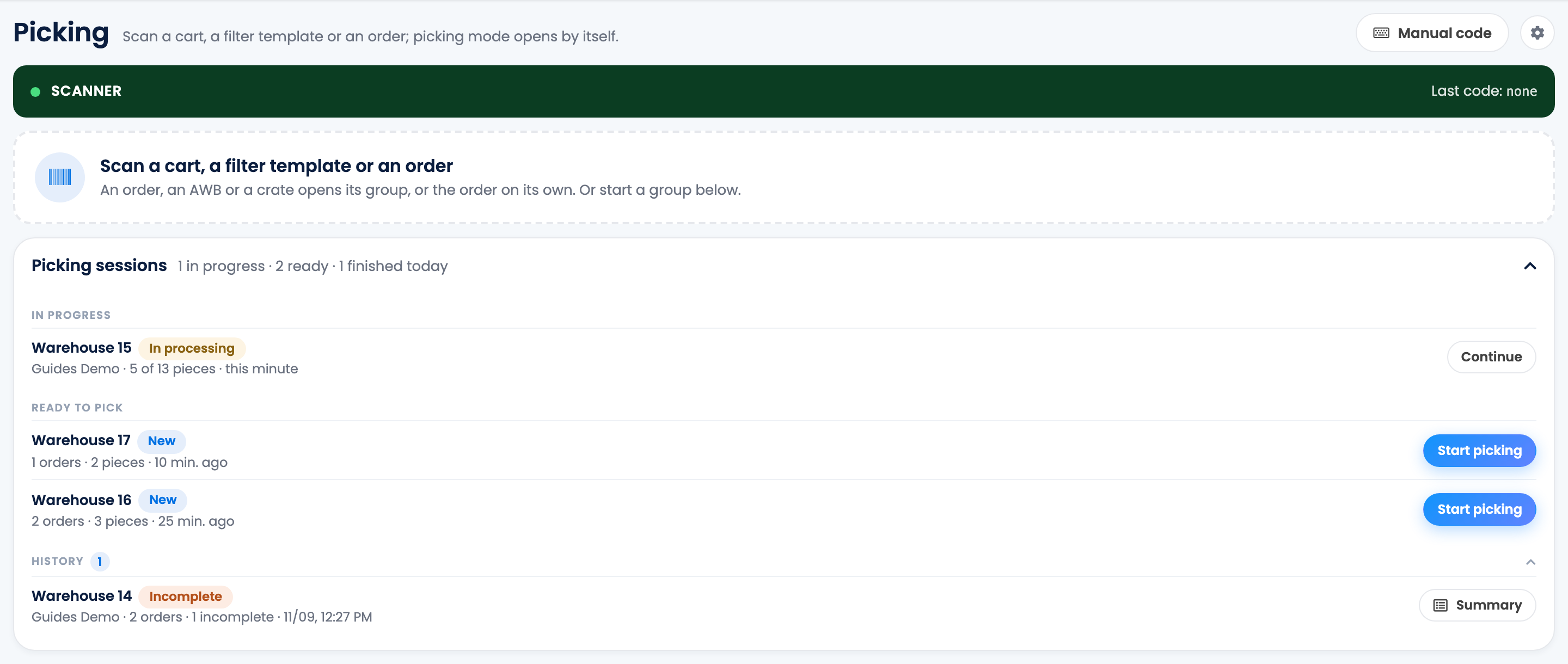
Eine Liste lässt sich auf mehreren Wegen öffnen:
- Kommissioniersitzungen auf der Seite Picking zeigt die Gruppen Bereit zur Kommissionierung (klicken Sie auf Picken starten), die Sitzungen In Bearbeitung (klicken Sie auf Fortsetzen) und den Verlauf der abgeschlossenen Sitzungen.
- Scannen Sie auf der Seite Picking einen Code: einen Wagen, eine Filtervorlage, eine Bestellung, ein Etikett (AWB) oder eine Kiste. Eine Bestellung, ein Etikett oder eine Kiste öffnet die Gruppe der Bestellung oder nur die Bestellung, wenn sie in keiner Gruppe ist. Mit Code manuell geben Sie den Code ein, statt ihn zu scannen.
- Klicken Sie in Bearbeitungsgruppen bei einer Gruppe auf Produkte picken.
- In der Bestellliste öffnet Zum Picken senden (im Menü einer Bestellung oder in den Sammelaktionen) die gewählten Bestellungen auf der Seite Picking.
Ein Produkt-Barcode, der gescannt wird, bevor eine Liste offen ist, wird abgelehnt: Öffnen Sie zuerst eine Gruppe.
Die Picking-Liste
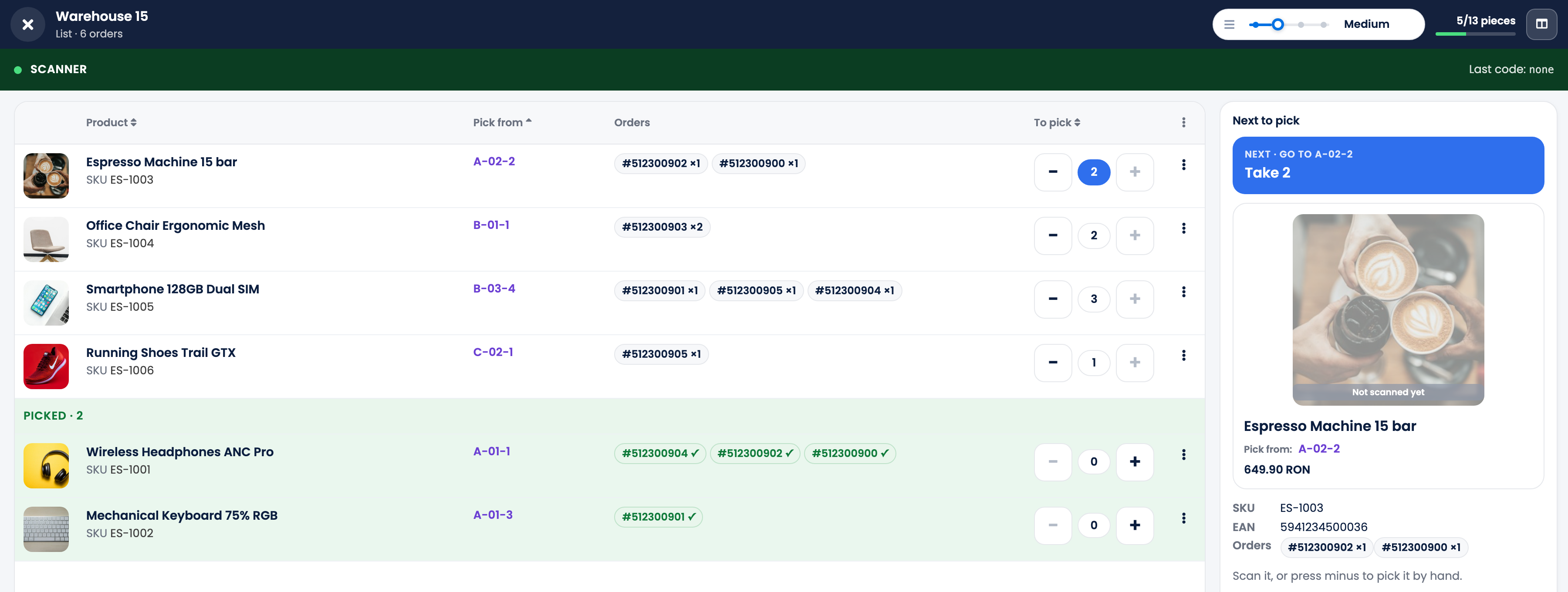
Jede Zeile ist ein Produkt, mit der Menge, die über alle Bestellungen der Liste noch zu picken ist.
- Entnehmen aus zeigt, wo das Produkt liegt: an seinem Lagerort oder am Lagerplatz seiner Chargen, wenn das Lager Chargen führt. Produkte ohne Lagerplatz kommen zuletzt.
- Die Liste ist nach Lagerplatz sortiert, von A bis Z, sodass die pickende Person die Gänge der Reihe nach abläuft. Die Karte Als Nächstes zeigt immer den nächsten Lagerplatz und wie viele Stücke dort zu nehmen sind.
- Scannen Sie das Produkt, um ein Stück zu picken. Der Scan gleicht SKU, EAN, eine zusätzliche EAN oder die Lieferanten-SKU ab.
- − pickt ein Stück von Hand, ohne Scannen, für Personen mit der Berechtigung Produkte ohne Scannen als kommissioniert oder verpackt markieren. + legt ein Stück zurück. Ein Feld zum Eintippen einer Menge gibt es nicht: ein Scan oder ein Tippen ist ein Stück.
- Gepickte Produkte rücken ans Ende der Liste.
- Spalten blendet Details wie Bild, SKU, EAN, Entnehmen aus, die Bestellungen, den Lagerbestand oder den zugewiesenen Benutzer ein oder aus. Ihre Spalten, Sortierung und Zeilenhöhe werden für Sie gespeichert.
- Produkte exportieren lädt eine Excel-Datei mit dem herunter, was noch zu picken ist, eine Zeile pro Produkt.
Die Seite funktioniert mit Barcode-Scannern, die den Code wie eine Tastatur eingeben. Auf einem Telefon oder Handscanner wechselt sie in eine kompakte Ansicht.
Eine Sitzung abschließen
Wenn die Stücke im Wagen sind, klicken Sie auf Abschließen. Wurde etwas nicht gefunden, fragt easySales für jedes verbleibende Produkt nach dem Grund:
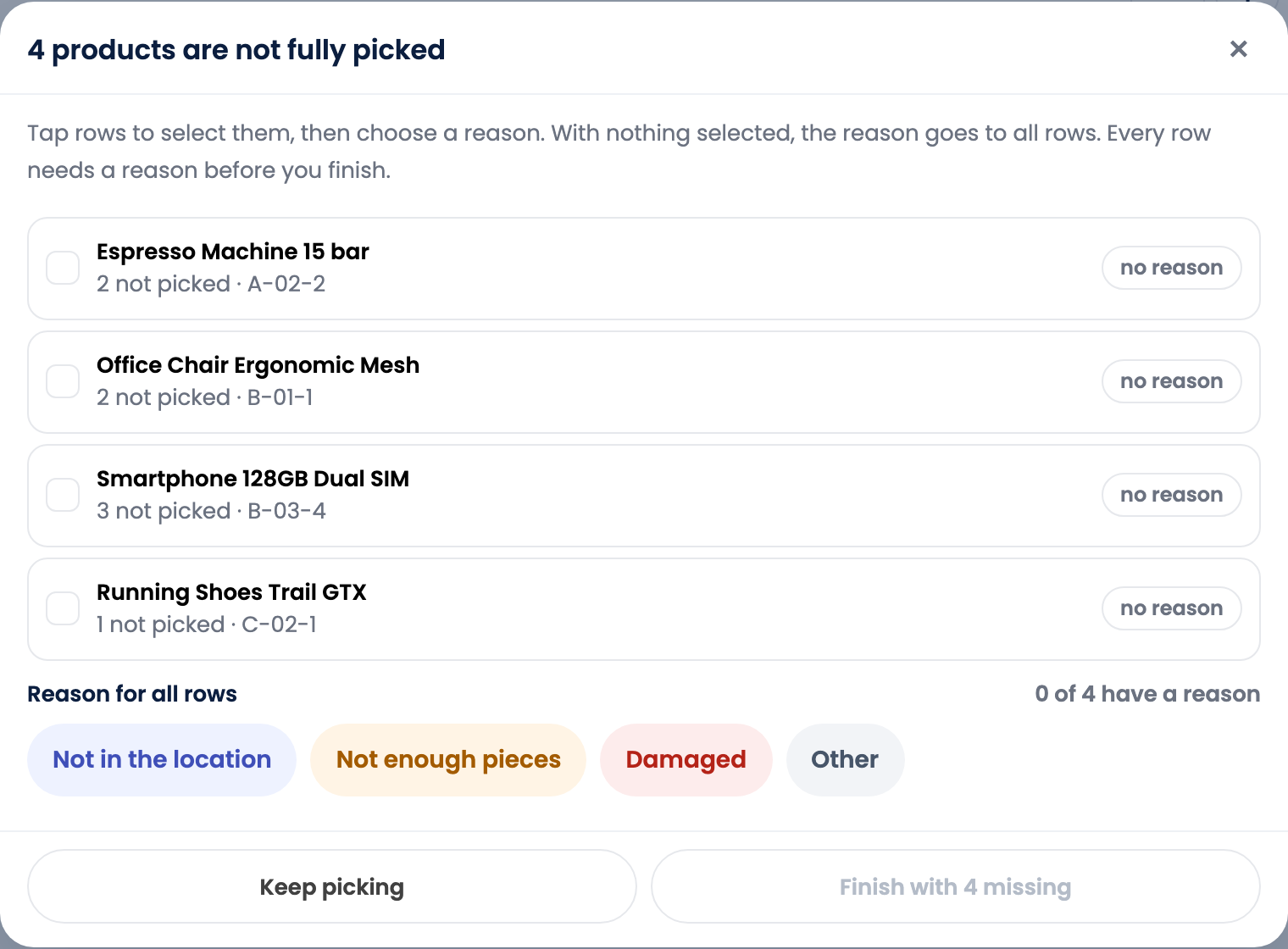
Wählen Sie Nicht am Lagerplatz, Nicht genug Stück, Beschädigt oder Sonstiges (mit einer Notiz), für die ausgewählten Zeilen oder für alle, und schließen Sie dann ab. Weiter kommissionieren bringt Sie zurück zur Liste.
| Die Bestellung | Was easySales tut |
|---|---|
| Alle Stücke gepickt | Die Bestellung wird als gepickt markiert. Das geschieht bereits, wenn ihr letztes Stück gepickt wird, außer Kommissionierung für die ganze Gruppe auf einmal abschließen ist aktiv. |
| Ein Stück fehlt | Die Bestellung erhält eine interne Notiz "Not picked: product x quantity (reason)". War sie In Bearbeitung, wechselt sie zu Unvollständig. |
| Die ganze Gruppe ist fertig | Die Gruppe erscheint unter Bereit zum Verpacken auf der Seite Verpacken. |
Um aufzuhören, ohne abzuschließen, schließen Sie die Liste mit ×: Die Sitzung bleibt In Bearbeitung und kann später fortgesetzt werden.
Wagen und Körbe
Mit einem Wagen sammelt eine Person mehrere Bestellungen auf einmal, jede in einem eigenen Korb. Legen Sie Wagen unter WMS-System → Bestellbearbeitung → Wagen und Körbe mit Wagen hinzufügen an und drucken Sie dann mit Etiketten drucken die Etiketten für den Wagen und seine Körbe.
- Scannen Sie den Wagen auf der Seite Picking, während eine Gruppe offen ist: Der Wagen übernimmt die nächsten noch nicht gepickten Bestellungen der Gruppe, eine pro Korb, beginnend mit der ältesten Bestellung.
- Jedes Stück kommt in den Korb seiner Bestellung.
- Beim Verpacken öffnet der Scan eines Korbs dessen Bestellung, der Scan des Wagens öffnet alle seine Bestellungen.
- Der Wagen ist wieder frei, sobald seine Bestellungen verpackt sind. Freigeben gibt ihn von Hand frei.
Wagen funktionieren nur mit Bearbeitungsgruppen. Eine Gruppe, die als Liste gepickt wird, muss abgeschlossen sein, bevor ein Wagen auf ihr starten kann.
Picking-Einstellungen
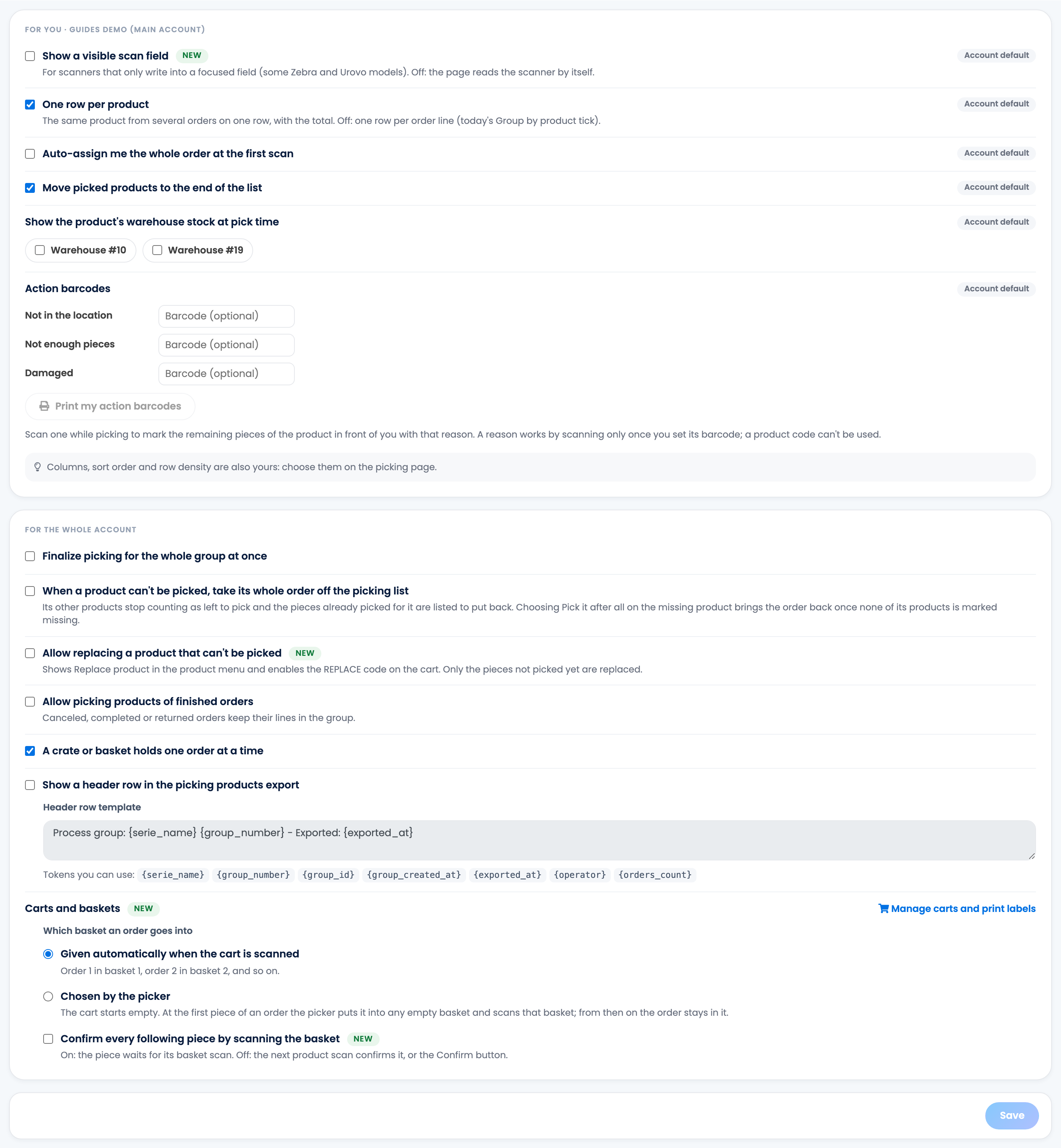
Das Zahnrad auf der Seite Picking öffnet die Kommissioniereinstellungen. Der erste Teil gilt nur für Sie; den zweiten, für das ganze Konto, kann der Kontoinhaber ändern.
| Einstellung | Was sie bewirkt |
|---|---|
| Eine Zeile pro Produkt | An: Dasselbe Produkt aus mehreren Bestellungen ist eine Zeile, mit der Gesamtmenge. Aus: eine Zeile pro Bestellposition. |
| Gepickte Produkte ans Listenende verschieben | Hält das, was noch zu picken ist, oben. |
| Mir beim ersten Scan die ganze Bestellung zuweisen | Die Bestellung wird Ihnen zugewiesen, sobald Sie eines ihrer Produkte scannen. |
| Aktions-Barcodes | Barcodes, die Sie scannen, um den Rest eines Produkts als Nicht am Lagerplatz, Nicht genug Stück oder Beschädigt zu markieren. Meine Aktions-Barcodes drucken druckt sie. |
| Kommissionierung für die ganze Gruppe auf einmal abschließen | Für das ganze Konto: Die Bestellungen werden gemeinsam als gepickt markiert, wenn die Gruppe abgeschlossen wird, statt jede einzeln, sobald ihr letztes Stück gepickt ist. |
| Wenn ein Produkt nicht gepickt werden kann, die ganze Bestellung von der Picking-Liste nehmen | Die übrigen Produkte der Bestellung zählen nicht mehr als zu picken, und ihre bereits gepickten Stücke werden zum Zurücklegen aufgelistet. |
| Ersetzen eines nicht pickbaren Produkts erlauben | Fügt dem Produktmenü Produkt ersetzen hinzu. |
| Picken von Produkten abgeschlossener Bestellungen erlauben | Abgeschlossene, stornierte oder retournierte Bestellungen behalten ihre Positionen in der Liste der Gruppe. |
| Wagen und Körbe | Ob der Korb einer Bestellung automatisch vergeben oder von der pickenden Person gewählt wird. |
Die nächsten Schritte automatisieren
Drei Auslöser für Automatisierungs-Flows folgen dem Picking: Bestellung zur Kommissioniergruppe hinzugefügt, Kommissionieren der Bestellung abgeschlossen und Produkt konnte nicht kommissioniert werden. Nutzen Sie sie zum Beispiel, um den Status der Bestellung nach dem Picking zu ändern oder Bestellungen mit einem fehlenden Produkt zu taggen.
Wenn etwas nicht stimmt
| Symptom | Was zu tun ist |
|---|---|
| Die Gruppe ist leer oder fehlt auf der Seite Picking | Ihre Bestellungen sind abgeschlossen, meist weil ihre Etiketten erstellt wurden. Picken Sie vor dem Erstellen der Etiketten, scannen Sie das Etikett (AWB), um eine Bestellung zu picken, oder aktivieren Sie Picken von Produkten abgeschlossener Bestellungen erlauben. |
| "… ist ein Produkt. Öffne zuerst eine Gruppe" | Ein Produkt wurde gescannt, bevor eine Liste offen war. Starten Sie eine Gruppe oder scannen Sie einen Wagen, eine Filtervorlage, eine Bestellung, ein Etikett (AWB) oder eine Kiste. |
| Es gibt keine Schaltfläche − | Die pickende Person hat die Berechtigung Produkte ohne Scannen als kommissioniert oder verpackt markieren nicht. Scannen Sie das Produkt oder bitten Sie den Kontoinhaber um die Berechtigung. |
| Der Bestand hat sich nach dem Picking nicht geändert | Das ist so vorgesehen: Der Bestand sinkt, wenn die Rechnung erstellt oder die Bestellung abgeschlossen wird. |
| Eine Bestellung ist zu Unvollständig gewechselt | Ein Stück wurde als fehlend abgeschlossen. Die Notiz der Bestellung nennt das Produkt und den Grund. |
| Ein Wagen startet nicht auf einer Gruppe | Die Gruppe wird als Liste gepickt. Schließen Sie zuerst diese Sitzung ab. |