Rendelések kiszedése az easySalesben: kiszedési listák, kocsik és hiányzó termékek

Szedd ki egy rendeléscsoport termékeit egyetlen, hely szerint rendezett listából, akár többen, kocsikkal és kosarakkal, és nézd meg, mi történik a hiányzó termékes rendelésekkel.
Mire jó a kiszedés
A Kiszedés annak, aki végigjárja a raktáradat, egyetlen listát ad mindarról, amit egy rendeléscsoporthoz le kell venni a polcokról: minden terméket egyszer, az összmennyiséggel, a helyével és azzal, hogy melyik rendelésekhez tartozik. Itt nyitod meg: WMS rendszer → Beolvasás → Kiszedés.
Három dolog, amit érdemes előre tudni:
- A kiszedés csak azt rögzíti, mit vettek le, semmi mást. Nem módosítja a készletet, nem készít címkét vagy számlát, és nem csomagolja be a rendeléseket. A készlet később csökken, a számla kiállításakor (vagy a rendelés lezárásakor, a készletbeállításaidtól függően).
- Szedj ki, mielőtt legenerálod a címkéket. A címke (AWB) generálása lezárja a rendelést, a csoport kiszedési listája pedig kihagyja a lezárt rendeléseket. Ha fordított sorrendben dolgozol, olvasd be a címkét a Kiszedés oldalon, hogy azt a rendelést kiszedd.
- Mindenki ugyanabban a munkamenetben szed. Többen is megnyithatják ugyanazt a csoportot; a kiszedett darabok összeadódnak, a munkamenet pedig, amelyből kilépsz, nyitva marad, hogy te vagy egy kollégád folytassa, bármilyen eszközön.
A kiszedés indítása
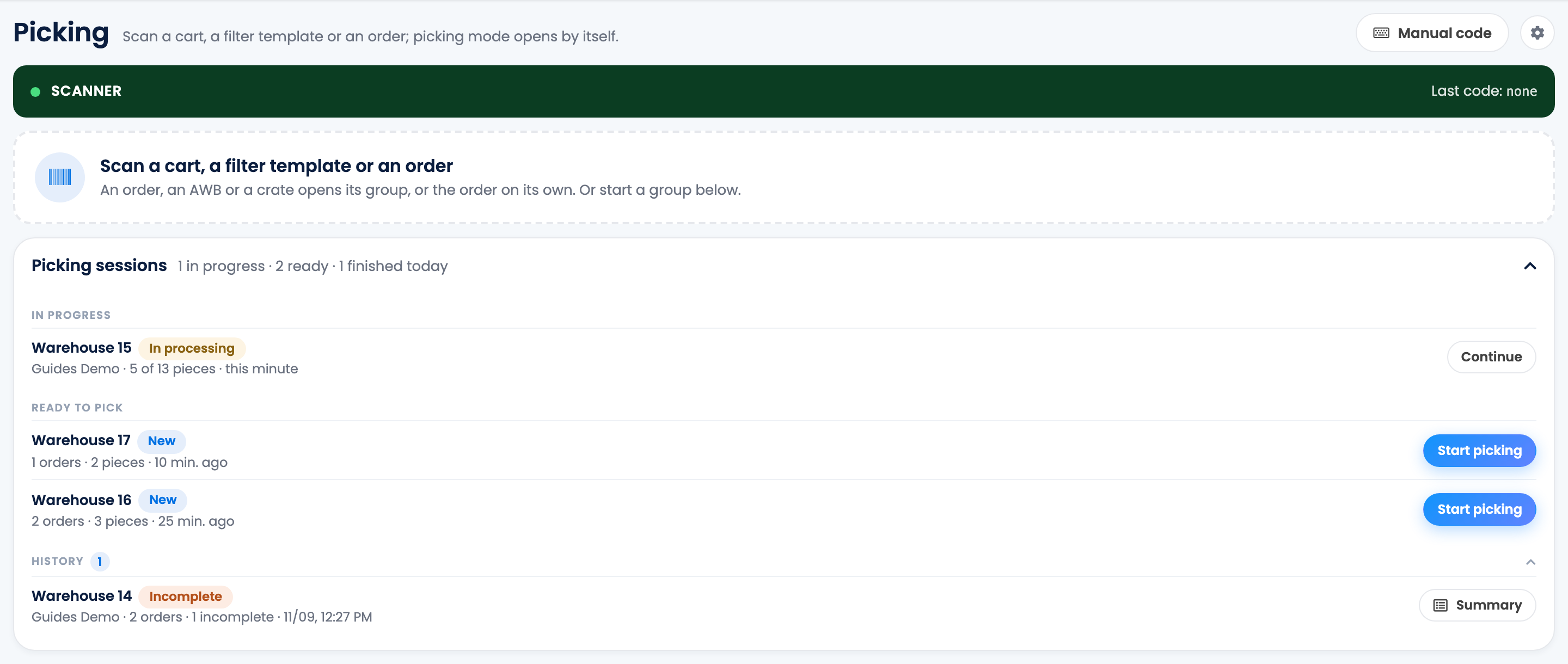
Egy listát többféleképpen nyithatsz meg:
- A Kiszedés oldalon a Komissiózási munkamenetek mutatja a Szedésre kész csoportokat (nyomd meg a Komissiózás indítása gombot), a Folyamatban lévő munkameneteket (nyomd meg a Folytatás gombot) és a befejezett munkamenetek Előzmények listáját.
- Olvass be egy kódot a Kiszedés oldalon: kocsit, szűrősablont, rendelést, címkét (AWB) vagy ládát. A rendelés, a címke vagy a láda a rendelés csoportját nyitja meg, vagy csak a rendelést, ha az nincs csoportban. A Kézi kód gombbal beolvasás helyett begépelheted a kódot.
- A Csoportosított folyamatok oldalon nyomd meg egy csoportnál a Termékek kiszedése gombot.
- A rendelések listáján a Küldés kiszedésre (egy rendelés menüjében vagy a tömeges műveletek között) a kiválasztott rendeléseket a Kiszedés oldalon nyitja meg.
Ha még nincs nyitva lista, a beolvasott termékvonalkódot az oldal elutasítja: előbb nyiss meg egy csoportot.
A kiszedési lista
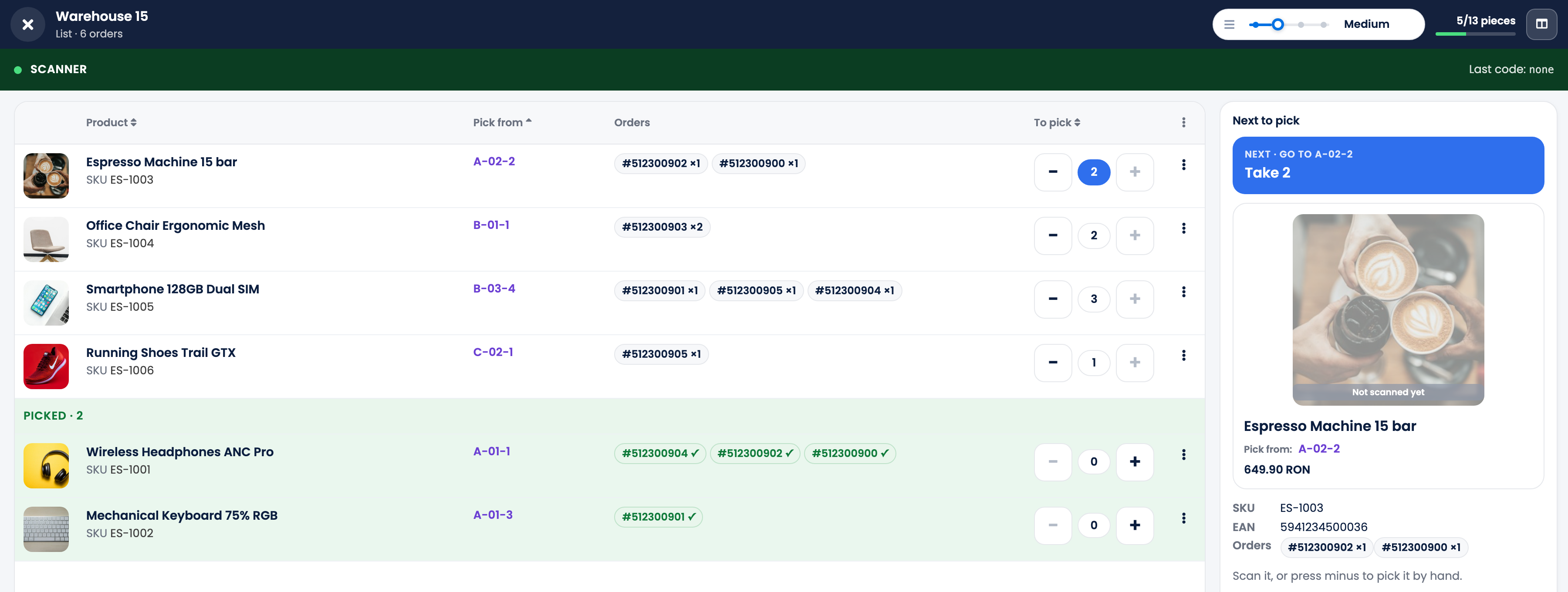
Minden sor egy termék, azzal a mennyiséggel, ami a lista összes rendelésében még kiszedésre vár.
- Az Innen vedd ki megmutatja, hol van a termék: a Raktár címe mezőben megadott hely, vagy a tételei (sarzsai) helye, ha a raktár tételeket kezel. A hely nélküli termékek a végére kerülnek.
- A lista hely szerint, A-tól Z-ig van rendezve, így aki szed, sorban járja végig a sorokat. A Következő kiszedendő kártya mindig a következő helyet mutatja, és hogy hány darabot kell onnan venni.
- Olvasd be a terméket, hogy egy darabot kiszedj. A beolvasás az SKU-t, az EAN-t, egy további EAN-t vagy a beszállítói SKU-t keresi.
- A − egy darabot kézzel, beolvasás nélkül szed ki, annak, akinek megvan a Termékek kiszedettnek vagy becsomagoltnak jelölése szkennelés nélkül jogosultsága. A + egy darabot visszatesz. Mennyiséget begépelni nem lehet: egy beolvasás vagy egy koppintás egy darab.
- A kiszedett termékek a lista végére kerülnek.
- Az Oszlopok megjelenít vagy elrejt olyan részleteket, mint a kép, az SKU, az EAN, az Innen vedd ki, a rendelések, a raktárkészlet vagy a hozzárendelt felhasználó. Az oszlopaidat, a rendezést és a sormagasságot neked menti el az oldal.
- A Termékek exportálása letölt egy Excel-fájlt azzal, ami még kiszedésre vár, termékenként egy sorral.
Az oldal billentyűzetként gépelő vonalkódolvasókkal működik. Telefonon vagy kézi olvasón kompakt elrendezésre vált.
A munkamenet befejezése
Ha a darabok a kocsiban vannak, nyomd meg a Befejezés gombot. Ha valamit nem találtatok, az easySales minden megmaradt terméknél megkérdezi, miért:
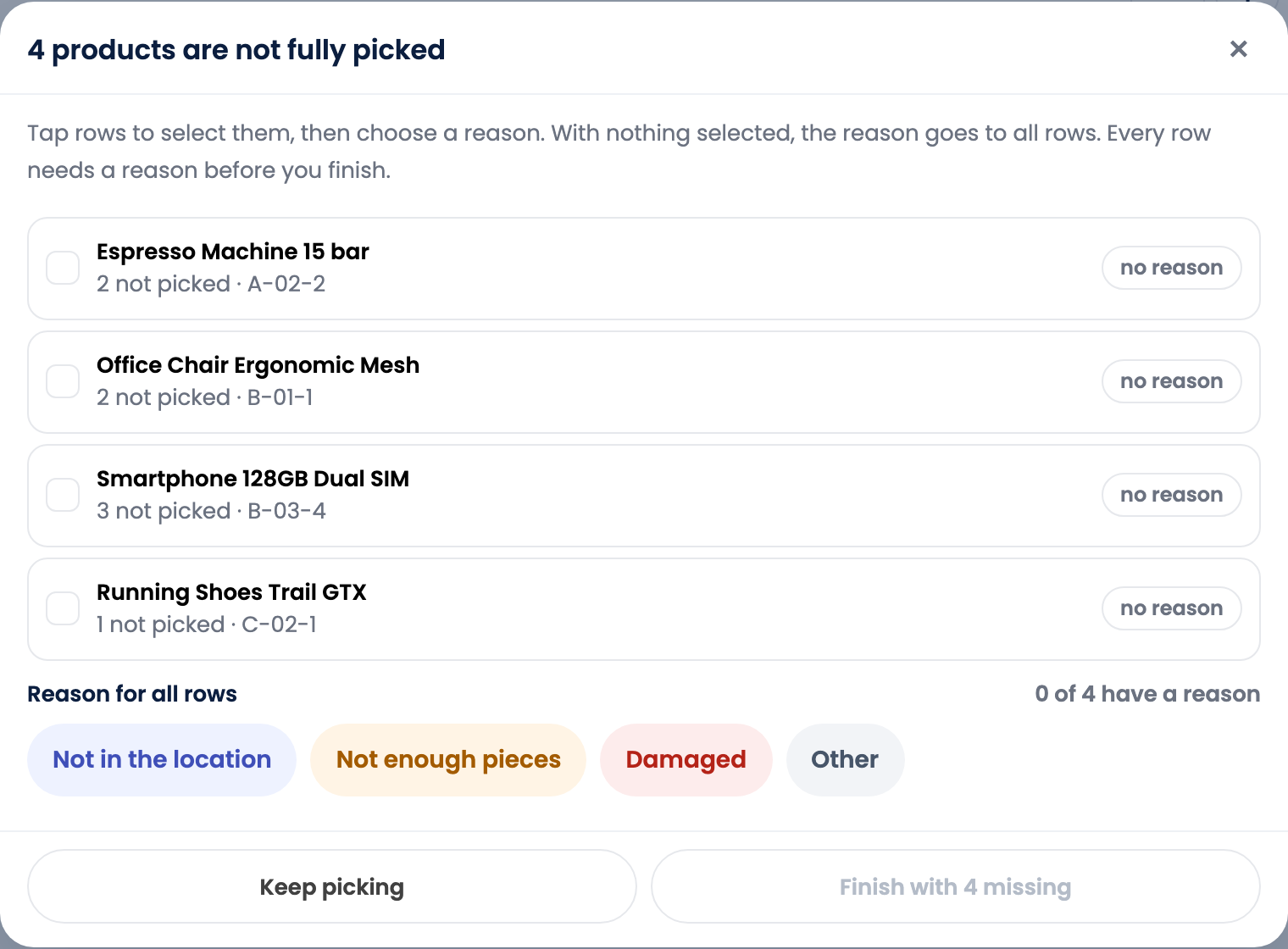
Válaszd a Nincs a helyén, a Nincs elég darab, a Sérült vagy az Egyéb (megjegyzéssel) okot a kijelölt sorokra vagy mindegyikre, majd fejezd be. A Szedés folytatása visszavisz a listához.
| A rendelés | Mit csinál az easySales |
|---|---|
| Minden darab kiszedve | A rendelés kiszedettként lesz megjelölve. Ez már az utolsó darabja kiszedésekor megtörténik, kivéve, ha A komissiózás lezárása egyszerre az egész csoportra be van kapcsolva. |
| Hiányzik egy darab | A rendelés belső megjegyzést kap: "Not picked: product x quantity (reason)". Ha Folyamatban állapotú volt, Hiányos állapotba kerül. |
| Az egész csoport kész | A csoport megjelenik a Csomagolásra kész részben a Csomagolás oldalon. |
Ha befejezés nélkül állnál meg, zárd be a listát a × gombbal: a munkamenet Folyamatban marad, és később folytatható.
Kocsik és kosarak
A kocsival egy ember egyszerre több rendelést szedhet ki, mindegyiket a saját kosarába. A kocsikat a WMS rendszer → Rendelések Feldolgozása → Kocsik és kosarak oldalon hozod létre a Kocsi hozzáadása gombbal, majd a Címkék nyomtatása gombbal kinyomtatod a kocsi és a kosarai címkéit.
- Olvasd be a kocsit a Kiszedés oldalon, amíg egy csoport nyitva van: a kocsi a csoport következő, még ki nem szedett rendeléseit veszi fel, kosaranként egyet, a legrégebbi rendeléssel kezdve.
- Minden darab a saját rendelése kosarába kerül.
- Csomagoláskor egy kosár beolvasása megnyitja a rendelését, a kocsi beolvasása pedig az összes rendelését.
- A kocsi újra szabad lesz, amikor a rendelései be vannak csomagolva. A Felszabadítás kézzel szabadítja fel.
A kocsik csak feldolgozási csoportokon működnek. Egy listaként szedett csoportot be kell fejezni, mielőtt kocsival lehetne rajta kezdeni.
Kiszedési beállítások
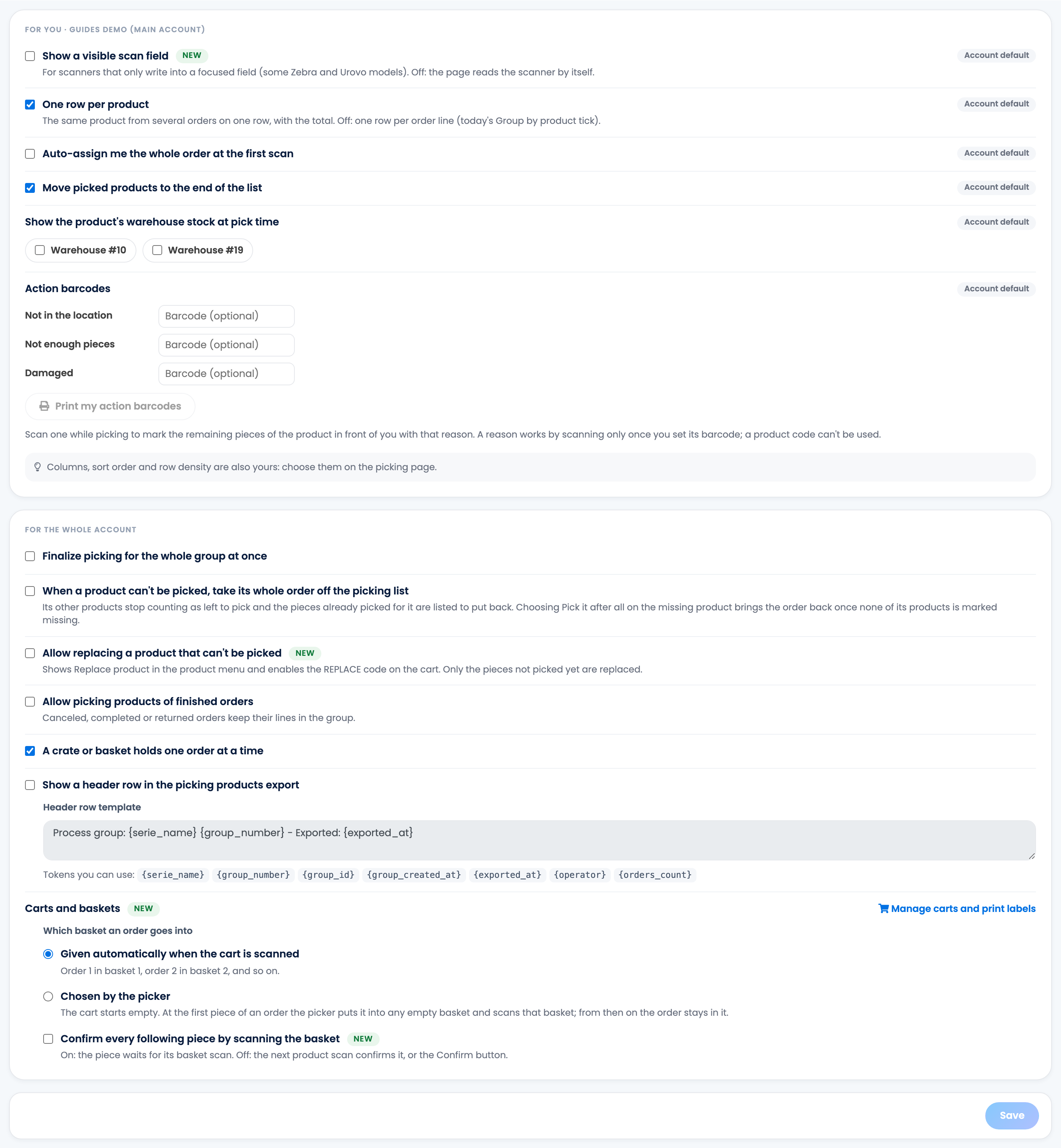
A Kiszedés oldalon a fogaskerék megnyitja a Komissiózási beállítások ablakot. Az első rész csak rád vonatkozik; a második, az egész fiókra érvényes részt a fiók tulajdonosa módosíthatja.
| Beállítás | Mit csinál |
|---|---|
| Egy sor termékenként | Bekapcsolva: ugyanaz a termék több rendelésből egy sor, az összmennyiséggel. Kikapcsolva: rendelési tételenként egy sor. |
| A kiszedett termékek a lista végére kerülnek | A még kiszedendők maradnak felül. |
| Az egész rendelés hozzám rendelése az első beolvasáskor | A rendelés hozzád kerül, amint beolvasod az egyik termékét. |
| Műveleti vonalkódok | Vonalkódok, amelyek beolvasásával egy termék maradékát Nincs a helyén, Nincs elég darab vagy Sérült okkal jelölöd. A Műveleti vonalkódjaim nyomtatása kinyomtatja őket. |
| A komissiózás lezárása egyszerre az egész csoportra | Az egész fiókra: a rendelések együtt lesznek kiszedettként megjelölve a csoport befejezésekor, nem egyenként, az utolsó darabjuk kiszedésekor. |
| Ha egy terméket nem lehet kiszedni, az egész rendelés lekerül a kiszedési listáról | A rendelés többi terméke már nem számít kiszedendőnek, a már kiszedett darabjai pedig a visszateendők listájára kerülnek. |
| Kiszedhetetlen termék cseréjének engedélyezése | A termék menüjébe bekerül a Termék cseréje. |
| Kiszedés engedélyezése befejezett rendelések termékeire | A lezárt, törölt vagy visszaküldött rendelések tételei a csoport listáján maradnak. |
| Kocsik és kosarak | Hogy a rendelés kosarát a rendszer automatikusan adja-e, vagy a kiszedő választja. |
Automatizáld a következő lépéseket
Három automatizálási folyamat-trigger követi a kiszedést: Rendelés hozzáadva a kiszedési csoporthoz, Rendelés válogatása befejezve és A terméket nem sikerült kiválogatni. Használd őket például arra, hogy kiszedés után módosítsd a rendelés állapotát, vagy címkével jelöld a hiányzó terméket tartalmazó rendeléseket.
Ha valami nem stimmel
| Tünet | Mit tegyél |
|---|---|
| A csoport üres, vagy nem látszik a Kiszedés oldalon | A rendelései le vannak zárva, általában mert legenerálták a címkéiket. Szedj ki a címkék generálása előtt, olvasd be a címkét (AWB) egy rendelés kiszedéséhez, vagy kapcsold be a Kiszedés engedélyezése befejezett rendelések termékeire beállítást. |
| "… egy termék. Előbb nyiss meg egy csoportot" | Egy terméket olvastak be, mielőtt lista lett volna nyitva. Indíts el egy csoportot, vagy olvass be egy kocsit, szűrősablont, rendelést, címkét (AWB) vagy ládát. |
| Nincs − gomb | A kiszedőnek nincs meg a Termékek kiszedettnek vagy becsomagoltnak jelölése szkennelés nélkül jogosultsága. Olvasd be a terméket, vagy kérd el a jogosultságot a fiók tulajdonosától. |
| A készlet nem változott a kiszedés után | Ez így van rendjén: a készlet a számla kiállításakor vagy a rendelés lezárásakor csökken. |
| Egy rendelés Hiányos állapotba került | Egy darabot hiányzóként fejeztek be. A rendelés megjegyzése megmondja, melyik termék és miért. |
| A kocsi nem indul el egy csoporton | A csoportot listaként szedik. Előbb fejezd be azt a munkamenetet. |