Hogyan szkennelj AWB-ket és csomagolj rendeléseket az easySalesben: munkamenetek, termékellenőrzés és beállítások
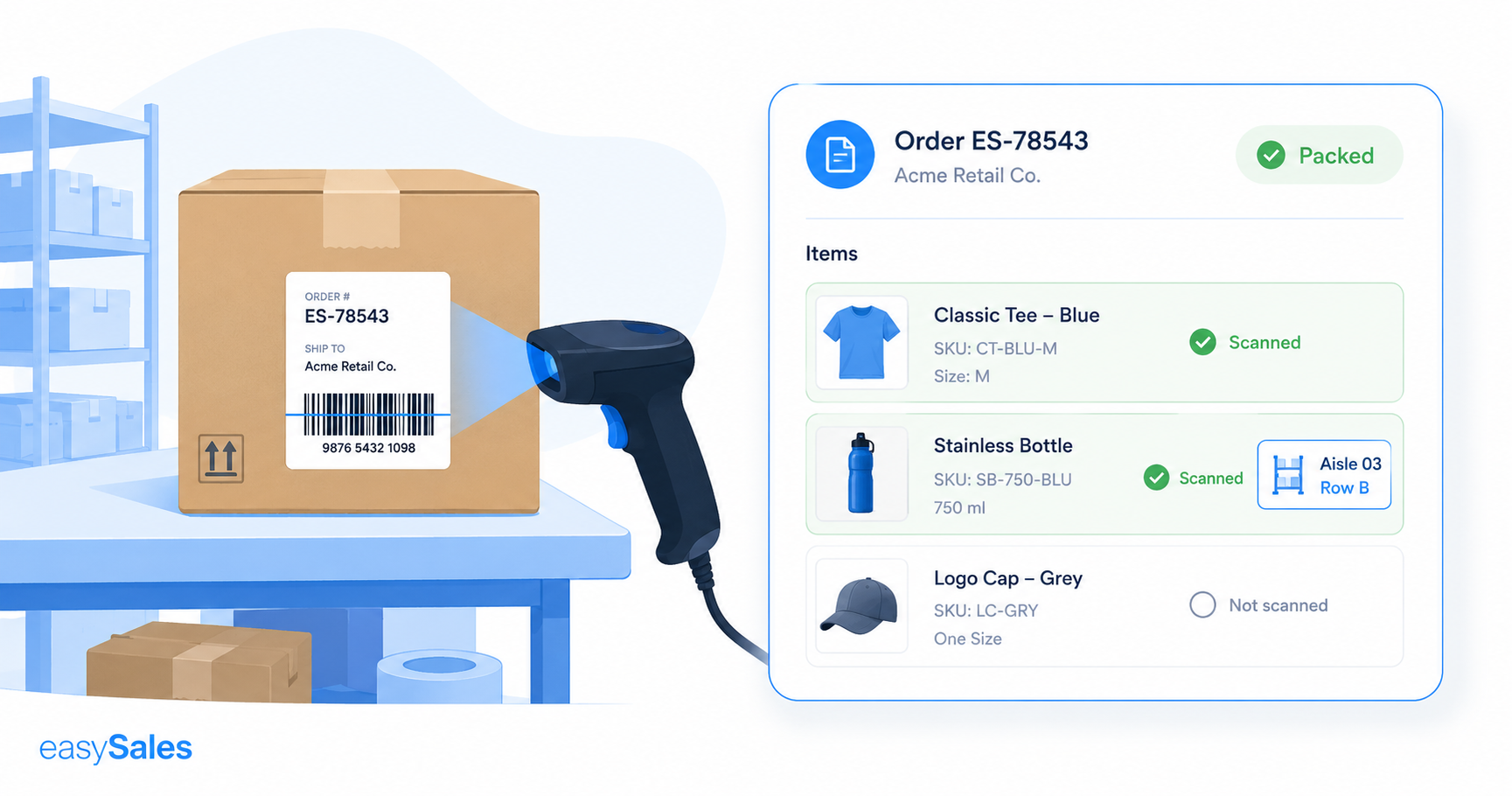
Nyisd meg a rendeléseket fuvarlevél, rendelésszám vagy folyamatcsoport alapján, ellenőrizz minden terméket szkennerrel, zárd le a rendelést, és állítsd be a csomagolási oldalt.
A csomagolás röviden
A csomagolás az utolsó ellenőrzés, mielőtt a csomag elindul: a csomagoló megnyitja a rendelést, beolvas minden terméket, ami a dobozba kerül, majd lezárja a rendelést. Az easySales még a csomag lezárása előtt kiszűri a rossz vagy hiányzó terméket, és becsomagoltként jelöli a rendelést.
A WMS rendszer → Beolvasás → Csomagolás menüpontban találod.
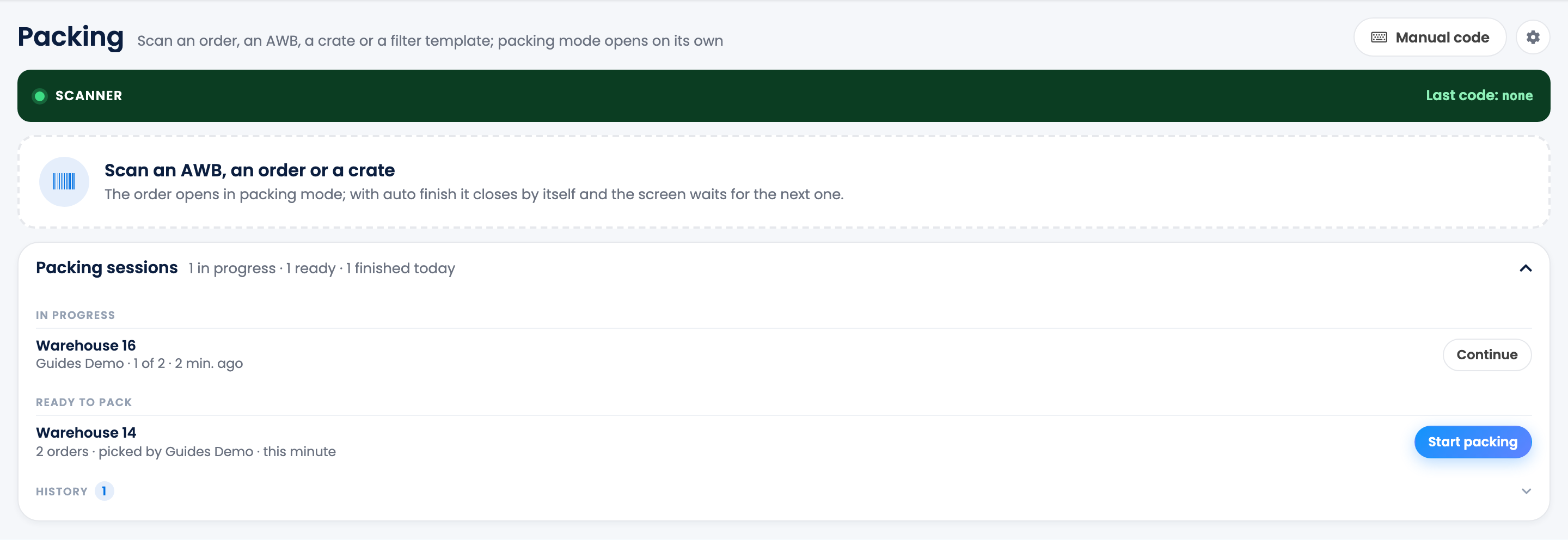
A csomagolás három indítási módja
- Olvass be egy kódot a Csomagolás oldalon. Egy fuvarlevél, a rendelésszám vagy egy láda megnyitja a hozzá tartozó rendelést. Egy kiszedőkocsi az összes rajta lévő rendelést megnyitja.
- Termékek csomagolása egy folyamatcsoport sorában. A gomb a csoport összes rendelését egyetlen csomagolási munkamenetben nyitja meg. Ugyanazon a csoporton egyszerre több csomagoló is dolgozhat.
- Termékek csomagolása a rendelés oldalán, vagy Küldés csomagolásra a Rendelések listában. A csomagolási oldal új lapon nyílik meg ezekkel a rendelésekkel.
A Csomagolási munkamenetek kártya mutatja, hol tart a munka:
- Folyamatban: elkezdett, de be nem fejezett munkamenetek. A Folytatás oda visz vissza, ahol abbahagytad.
- Csomagolásra kész: folyamatcsoportok, amelyeknél a kiszedés befejeződött. A Csomagolás indítása megnyitja őket.
- Előzmények: a befejezett munkamenetek, mindegyik összesítéssel a darabszámról, a rendelésekről és arról, ki csomagolta őket.
Az első beolvasás előtt: a szkenner
A Csomagolás oldalon alapból nincs beolvasási mező: az oldal közvetlenül a szkennert figyeli. Állítsd be a szkennert úgy, hogy minden kódot Enter vagy Tab zárjon le.
A zöld sávban az Utolsó kód: sor minden kódot mutat, amely az oldalra érkezik. Ha beolvasáskor nem változik, a kód el sem jutott az oldalig:
- kapcsold be a Látható szkennelési mező beállítást a csomagolási beállításokban azoknál a szkennereknél, amelyek csak látható mezőbe írnak;
- vagy írd be a kódot a Kézi kód gombbal.
A termékek beolvasása
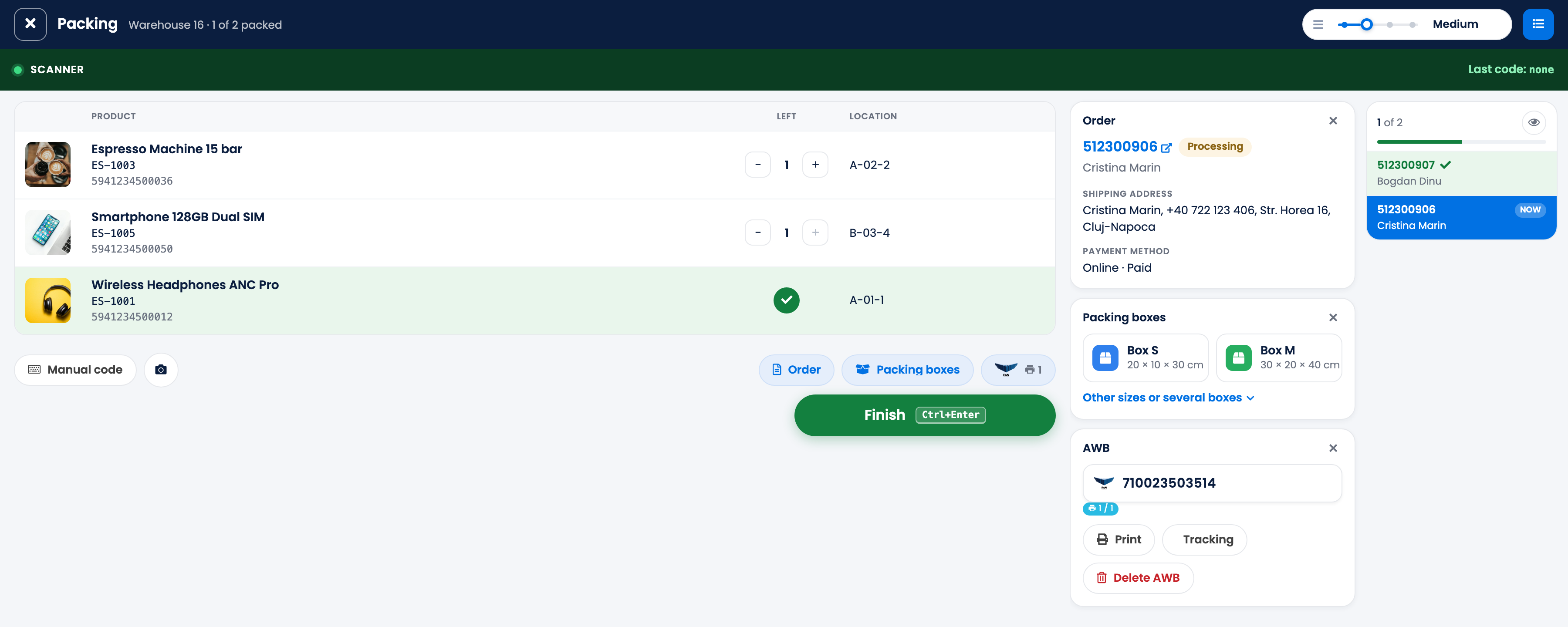
- Olvasd be a fuvarlevelet, a rendelésszámot vagy a ládát. Megnyílik a rendelés a termékeivel, a raktári helyükkel és a még becsomagolandó mennyiséggel (Hátra).
- Olvass be minden terméket, ahogy a dobozba teszed. A rendszer a terméket az EAN, egy további EAN vagy az SKU alapján ismeri fel, pontosan úgy, ahogy a terméknél el vannak mentve. A hátralévő mennyiség csökken, és a sor zöld lesz, amikor teljes.
- Nyomd meg a Befejezés gombot.
Ha a kód nem tartozik a rendeléshez, a Nincs ebben a rendelésben üzenet jelenik meg, és semmi nem változik. A Visszavonás visszavonja az utolsó beolvasást.
Mit csinál a Befejezés
A Befejezés becsomagoltként jelöli a rendelést:
- a rendelés oldalán megjelenik a Rendelés becsomagolva jelzés;
- a Rendelések listában a Feldolgozási státusz szűrő Becsomagolva értékével megtalálod;
- lefutnak rajta a Rendelés csomagolása befejezve eseményre indított folyamatok.
A Befejezés nem módosítja a rendelés státuszát, nem hoz létre fuvarlevelet vagy számlát, nem nyomtat semmit, és semmit nem küld a marketplace-re. Ha közvetlenül csomagolás után ki szeretnéd nyomtatni a szállítási címkét és a számlát, vagy státuszt szeretnél állítani, készíts egy folyamatot a Rendelés csomagolása befejezve eseményre.
Ha hiányzik egy termék
Ha a Befejezés gombot azelőtt nyomod meg, hogy minden terméket beolvastál volna, a Beolvasásra váró termékek ablak mutatja, mi hiányzik.
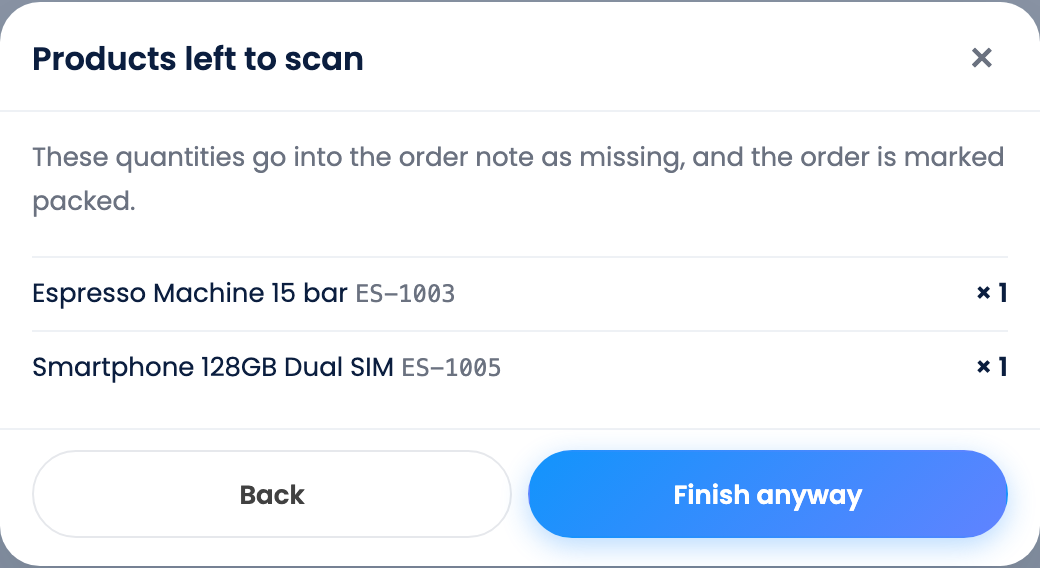
- A Vissza visszavisz a rendeléshez, hogy folytasd a beolvasást.
- A Befejezés mindenképp beírja a hiányzó mennyiségeket a rendelés Jegyzetek mezőjébe, és becsomagoltként jelöli a rendelést. Lefutnak rajta a Rendelés beolvasása hiányos eseményre indított folyamatok.
Dobozok, fuvarlevél és fotók
A termékek melletti panelek a csomagolási beállításaidtól függnek:
- Rendelés: a vevő, a cím, a címkék és az általad kiválasztott rendelésmezők, egy utolsó pillantásra a doboz lezárása előtt.
- Csomagolódobozok: válaszd ki, milyen dobozban megy a rendelés. A Gyors méretek gombok a leggyakrabban használt méreteidhez; a Más méretek vagy több doboz bármilyen méretet vagy több dobozt ad hozzá. Minden doboznak méretet kell kapnia, mielőtt lezárhatod a rendelést vagy létrehozhatod a fuvarlevelet.
- Fuvarlevél: hozd létre a fuvarlevelet az oldal elhagyása nélkül, majd Nyomtatás, Nyomkövetés vagy Fuvarlevél törlése. A rendeléshez választott dobozokból lesznek a fuvarlevél csomagjai.
A kamera gomb fotót készít a becsomagolt rendelésről. A fotó a rendelés csatolt képei közé kerül.
A nyomtatás az easySales nyomtatóalkalmazásán keresztül történik. Ha azt szeretnéd, hogy a szállítási címke magától kinyomtatódjon, amikor a rendelés becsomagolva, használj folyamatot.
Kilépés és visszatérés
A felső sávban lévő ✕ kilép a csomagolási módból. Semmi nem záródik le: a még be nem csomagolt rendelések megtartják a státuszukat és a beolvasott mennyiségeiket, a munkamenet pedig a Folyamatban alatt marad, így a Folytatás gombbal újra felveheted.
Csomagolási beállítások
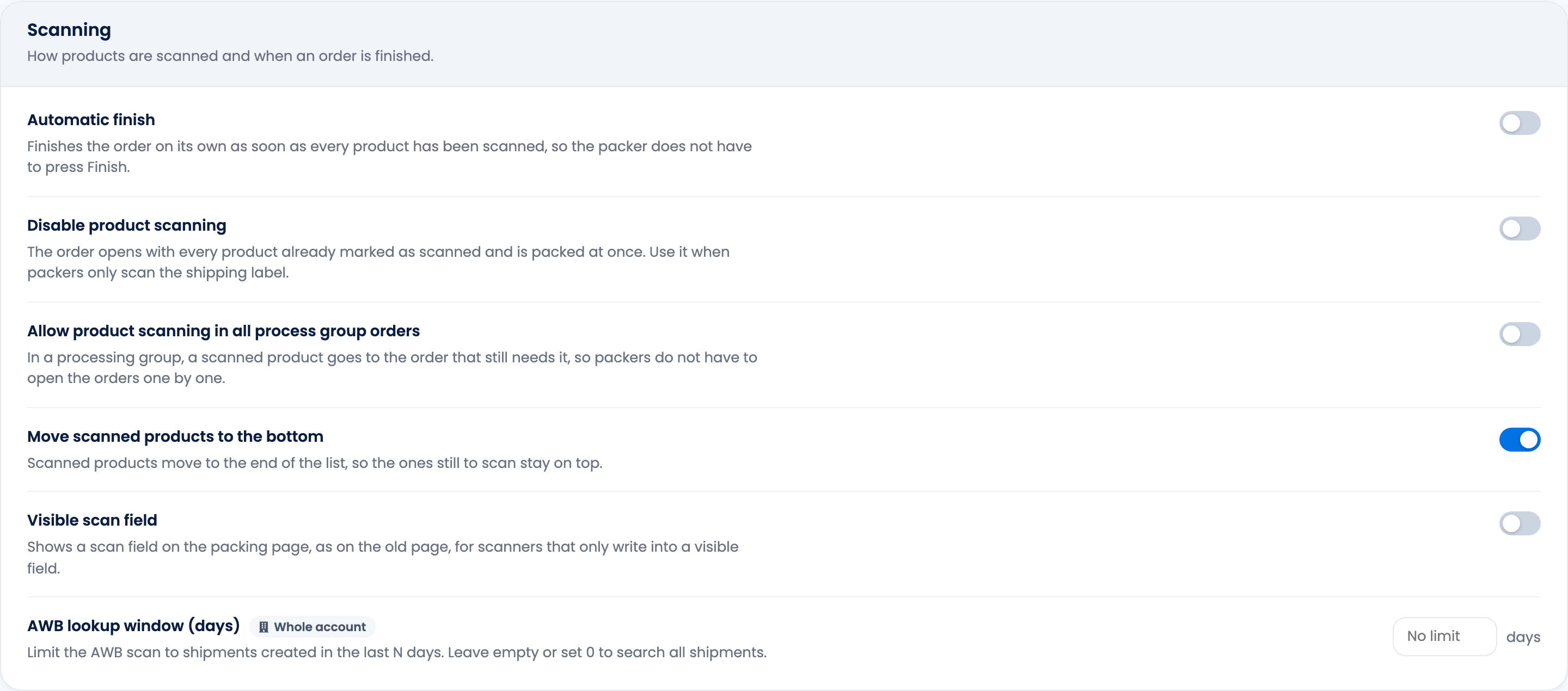
A Csomagolás oldalon a fogaskerék nyitja meg a csomagolási beállításokat. Egyetlen Mentés mindent elment, az Előnézet pedig mentés előtt megmutatja az eredményt.
| Beállítás | Mit csinál |
|---|---|
| Automatikus befejezés | Magától lezárja a rendelést, amikor az utolsó terméket is beolvasod. Alapból ki van kapcsolva. |
| Termékek beolvasásának letiltása | Úgy nyitja meg a rendelést, hogy minden termék már be van jelölve, és azonnal becsomagolja – azoknak a csomagolóknak, akik csak a szállítási címkét olvassák be. Az Automatikus befejezéssel együtt nem használható. |
| Termékek beolvasásának engedélyezése az összes folyamatcsoport rendelésben | Egy folyamatcsoportban a beolvasott termék ahhoz a rendeléshez kerül, amelynek még szüksége van rá. |
| A beolvasott termékek áthelyezése a lista aljára | A még beolvasandó termékek felül maradnak. Alapból be van kapcsolva. |
| Látható szkennelési mező | Beolvasási mezőt jelenít meg a Csomagolás oldalon azoknál a szkennereknél, amelyek csak látható mezőbe írnak. |
| AWB-keresési időszak (nap) | A beolvasott fuvarlevelet csak az általad megadott utolsó napok szállítmányai között keresi. Üresen hagyva nincs korlát. |
A Csomagolási oldal részben azt is kiválasztod, mely panelek jelenjenek meg és milyen sorrendben, a terméktáblázat oszlopait, a Billentyűparancsok és vonalkódok beállítást a Befejezéshez, a fotóhoz, a gyors méretekhez és a folyamataidhoz, valamint azt, hogy a csomagolók készíthetnek-e fotót.
Minden csapattag elmentheti a saját csomagolási beállításait. Amíg ezt nem teszi meg, a fiók beállításait használja. Az AWB-keresési időszak (nap) az egész fiókra vonatkozik, és csak a fő fiók módosíthatja.
Ha valami nem úgy működik, ahogy kellene
| Tünet | Mit tegyél |
|---|---|
| A beolvasás semmit nem csinál a Csomagolás oldalon | Nézd meg, változik-e az Utolsó kód:. Ha nem, állítsd be, hogy a szkenner Enterrel vagy Tabbal zárja a kódokat, kapcsold be a Látható szkennelési mező beállítást, vagy használd a Kézi kód gombot. |
| Ehhez a kódhoz nem tartozik rendelés | Olvasd be inkább a rendelésszámot, vagy ellenőrizd, hogy a rendelés fuvarlevele megvan-e az easySalesben. |
| A rendszer nem ismeri fel a terméket | A kódnak a termék EAN-jának, további EAN-jának vagy SKU-jának kell lennie, pontosan úgy, ahogy a terméknél el van mentve. Javítsd a terméknél. |
| Hiányoznak a − és + gombok | A felhasználódnak nincs jogosultsága beolvasás nélkül csomagolni. Olvasd be a terméket, vagy kérd a jogosultságot a fiók tulajdonosától. |
| A Befejezés szürke, és a dobozokról szóló tipp jelenik meg | Az egyik doboznak nincs mérete. Adj meg méretet minden dobozhoz a Csomagolódobozok panelen. |
| A rendelés becsomagolva, de semmi nem nyomtatódott ki és semmi nem ment el | A Befejezés csak becsomagoltként jelöli a rendelést. Nyomtatáshoz vagy státuszváltáshoz használj folyamatot a Rendelés csomagolása befejezve eseményre. |