Hogyan működnek a csomagolódobozok az easySales-ben: sablonok, súly, méretek és futárok
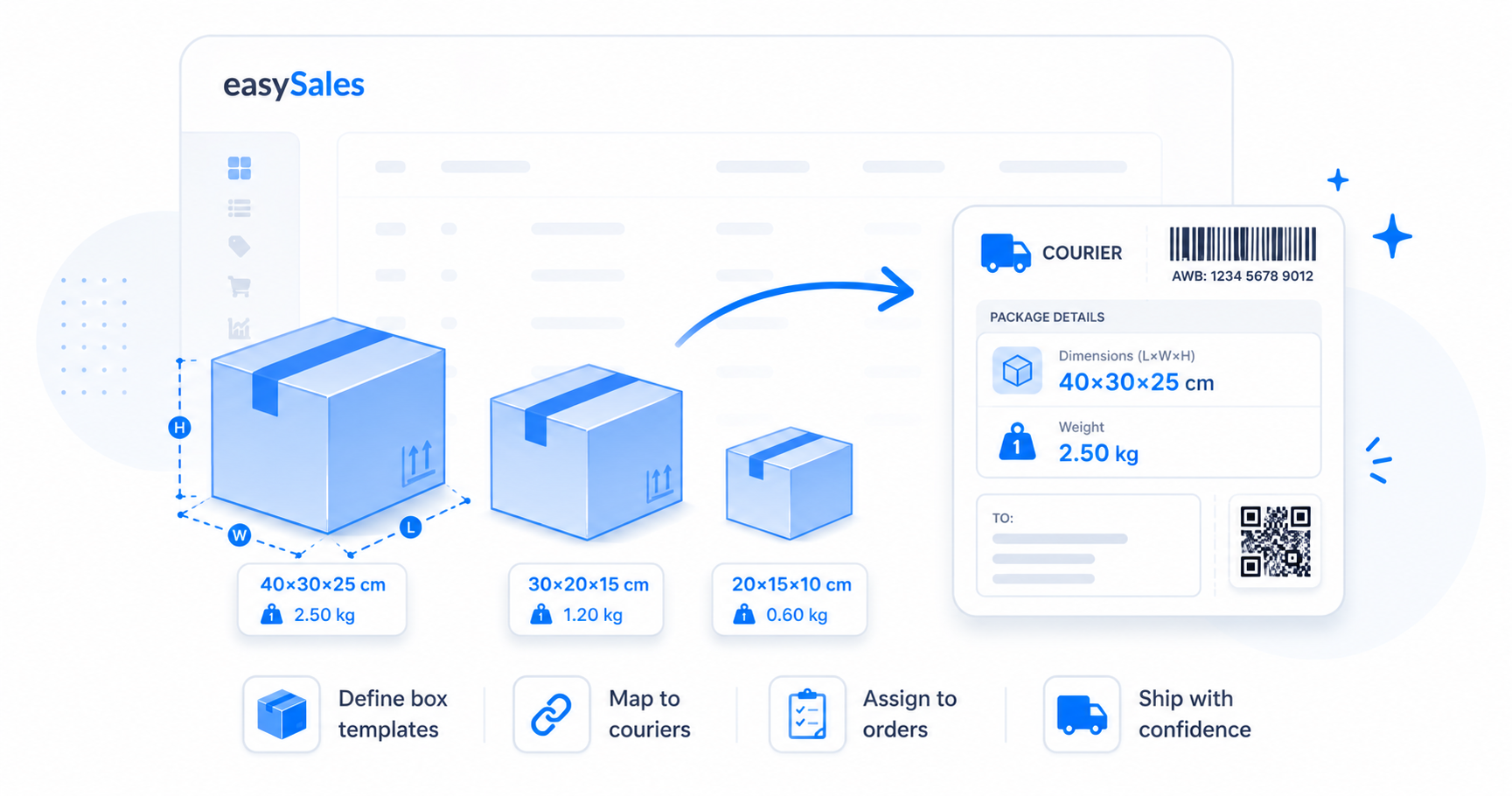
Hozz létre újrahasználható dobozsablonokat az easySales-ben — méretek, súly és futáronkénti hozzárendelés — hogy minden AWB a megfelelő csomagméretet és súlyt hordozza, a címkéket pedig egyetlen kattintással állítsd elő.
A futárok a csomagot a mérete és súlya alapján árazzák és irányítják — így minden generált AWB-hez szükség van ezekre a számokra. Minden rendelésnél kézzel begépelni őket lassú és hibalehetőség. A csomagolódobozok ezt megoldják: a valódi dobozaidat egyszer definiálod, majd egy dobozt a rendeléshez csatolsz, és az easySales a címke generálásakor automatikusan kitölti a csomag méreteit és súlyát.
Ez az útmutató bemutatja, mi az a csomagolódoboz, hogyan hozz létre egyet, hogyan számolódik a súlya, hogyan rendelődik a futárokhoz, és hogyan kerül az AWB-be.
Mik a csomagolódobozok
A csomagolódoboz (más néven méretsablon) egy valódi, szállításra használt doboz újrahasználható meghatározása — a méretei, a súlyszabálya és az, mely futárokra vonatkozik. Annyit hozz létre, ahány dobozméreted van; ettől kezdve egy doboz rendeléshez csatolása egyetlen kattintás, és az AWB átveszi a megfelelő számokat.
Név
Egy felismerhető címke — „Kis doboz", „Nagy doboz", „Raklap" — hogy könnyen kiválaszd a megfelelőt egy rendeléshez.
Méretek
Szélesség, magasság és hosszúság centiméterben. Ezeket használja a futár az irányításhoz és a térfogati árazáshoz.
Súlyszabály
Vagy egy fix statikus súly, vagy az összegzett termék-súly plusz az üres doboz súlya — opcionális maximummal.
Szín
Egy opcionális szín-címke, hogy egy doboz egy pillantásra kitűnjön a listákban és választókban.
Futár-hozzárendelések
Mely futárokra vonatkozik a doboz, az egyes futárok saját csomagméret-típusához rendelve. Egy doboz minden használt futárt kiszolgálhat.
Csomagolódoboz létrehozása
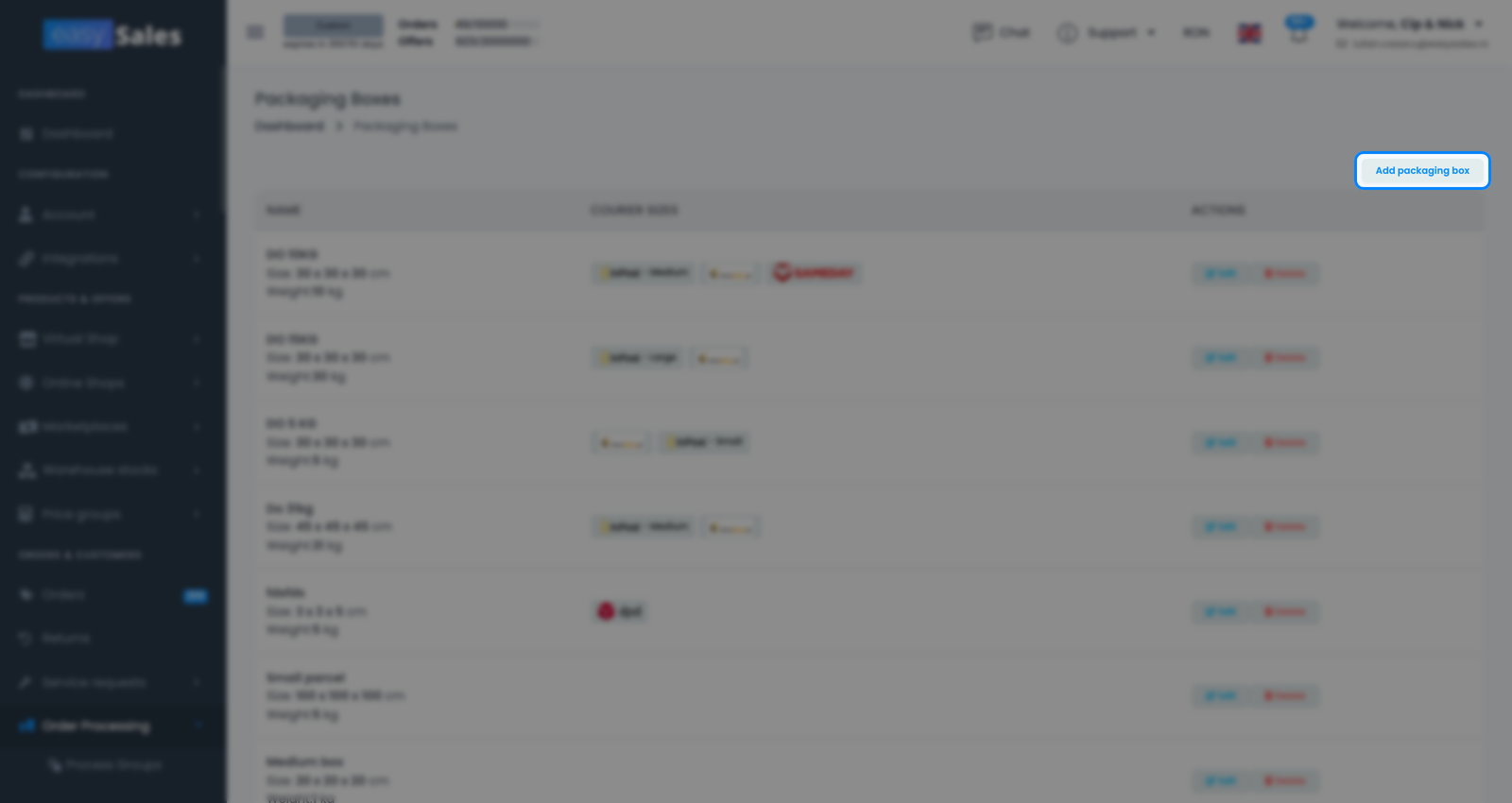
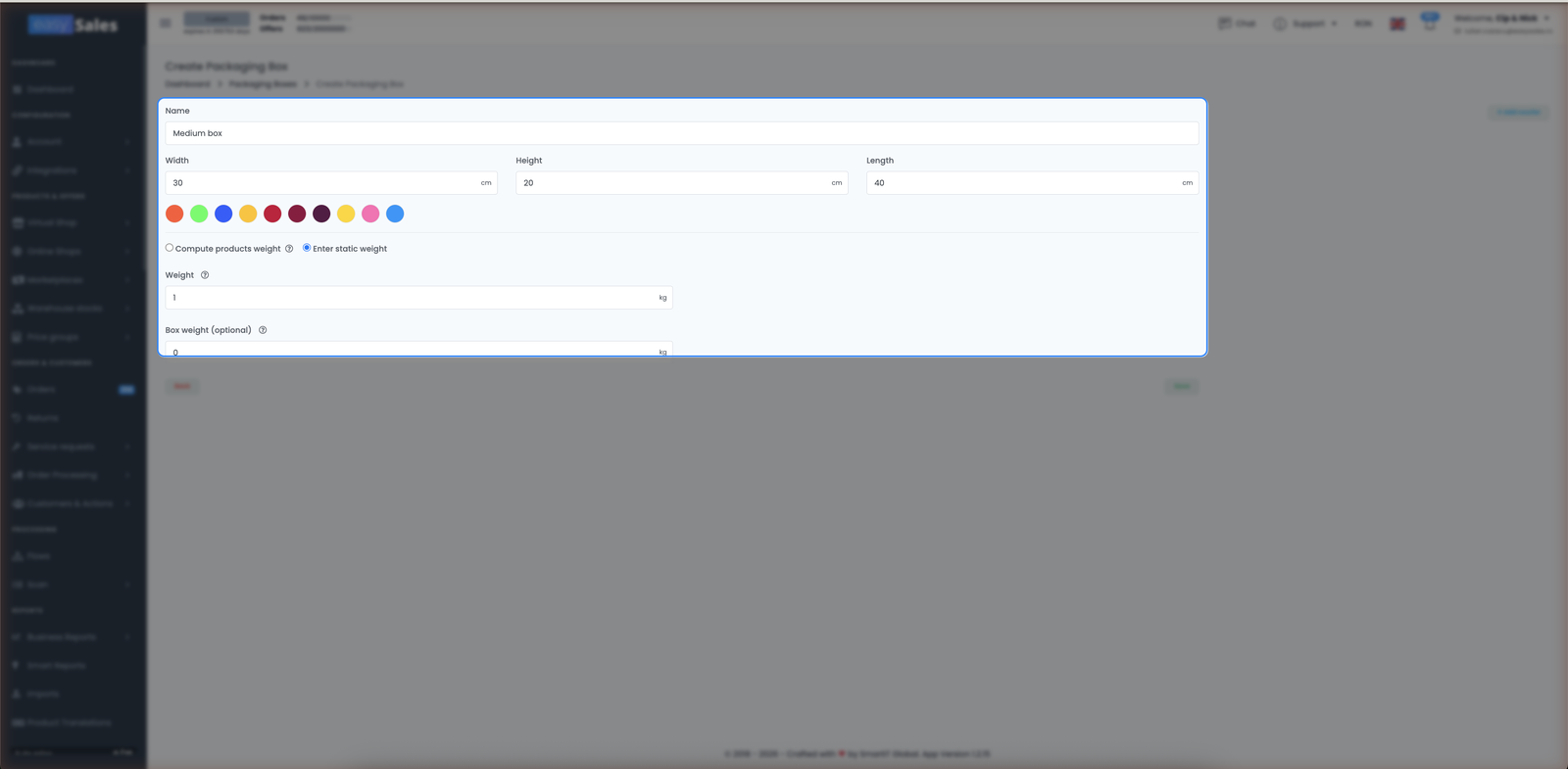
Nyisd meg a Rendelésfeldolgozás → Csomagolási dobozok menüt, és kattints az Csomagolási doboz hozzáadása gombra. Adj neki egyértelmű nevet (pl. „Kis doboz" vagy „Raklap"), add meg a méreteit — szélesség, magasság és hosszúság centiméterben —, és opcionálisan válassz színt, hogy a listákban könnyen felismerd.
Statikus súly vs termékek súlya
A doboz által a futárnak jelentett súly kétféleképpen működhet — válaszd azt, amelyik megfelel a csomagolási módodnak:
| Statikus súly | Termékek súlya |
|---|---|
| A doboz mindig fix súlyt jelent | Összeadja a rendelés termék-súlyait + az üres doboz súlyát |
| Kiszámítható, egységes tartalomhoz a legjobb | Akkor a legjobb, ha ugyanaz a doboz változatos tételeket szállít |
| Egy szám, a dobozon beállítva | Rendelésenként alkalmazkodik; opcionális maximális termék-súly |
- Statikus súly — a doboz mindig fix súlyt jelent. Akkor a legjobb, ha a doboz kiszámítható tartalommal megy, vagy ha csak egy fix számot szeretnél.
- Termékek súlya — az easySales összeadja a rendelés termékeinek súlyát, és hozzáadja az üres doboz súlyát. Akkor a legjobb, ha ugyanaz a doboz különböző tételeket szállít. Beállíthatsz egy maximális termék-súlyt is, hogy a doboz soha ne lépje túl, amit biztonságosan elbír.
Futárok hozzárendelése egy dobozhoz
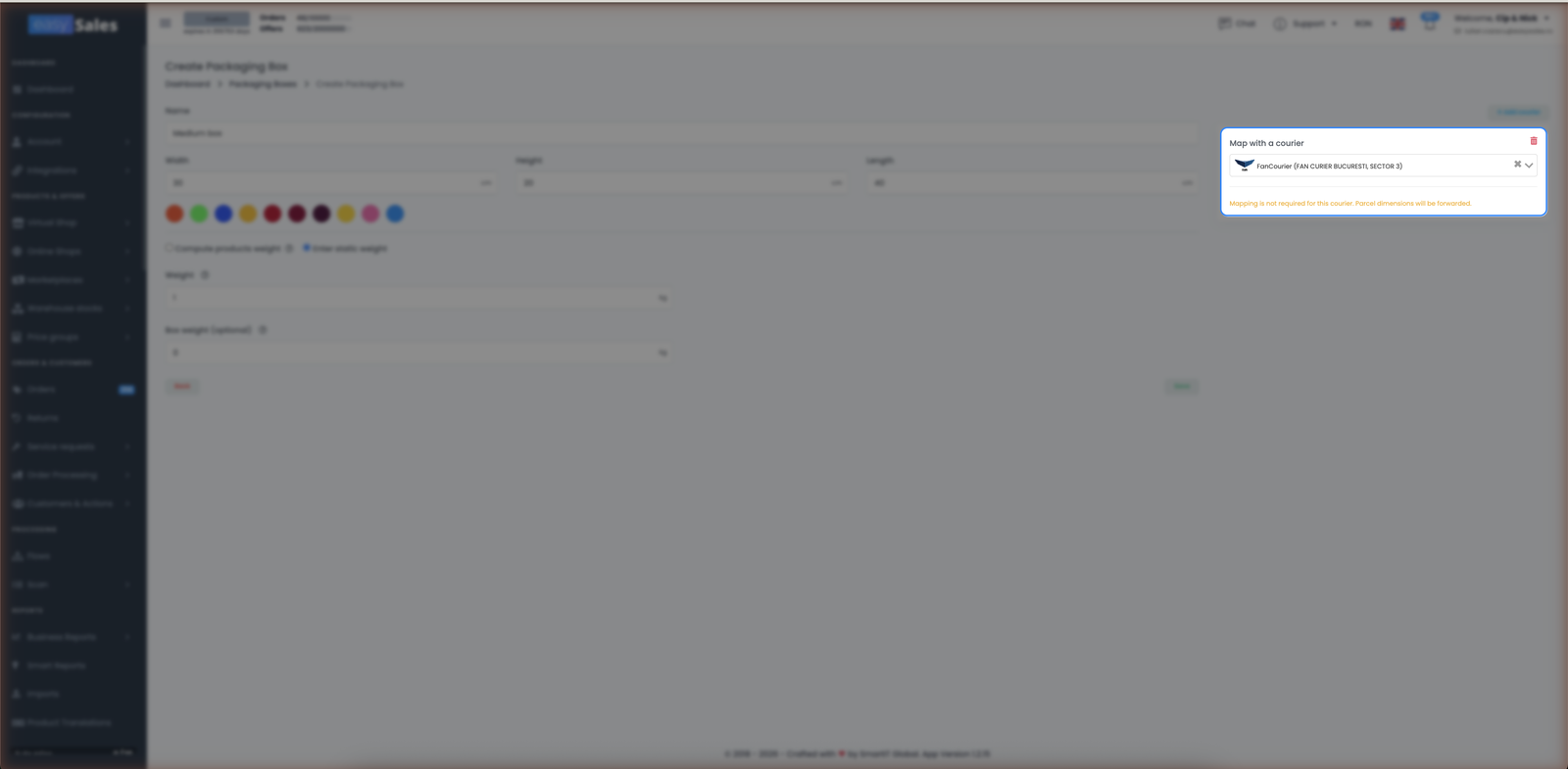
A dobozon kattints az Futár hozzáadása gombra, és válaszd ki, mely futárokra vonatkozik. Egyes futárok fix csomagméretekben szállítanak — ezeknél rendeld a dobozt a megfelelő csomagtípushoz, hogy a futár elfogadja. Mások nem igényelnek hozzárendelést; egyszerűen megkapják a beírt méreteket. Annyi futárt adj hozzá, ahányat használsz — egy doboz mindegyiket kiszolgálhatja.
Doboz hozzárendelése egy rendeléshez
A dobozok meghatározása után a rendelés képernyőjéről (és kiszállításkor a csomagolási képernyőről) csatolsz egyet a rendeléshez. Kiválasztod a megfelelő dobozt, és az easySales készen áll, hogy a méreteit és súlyát az AWB-re tegye.
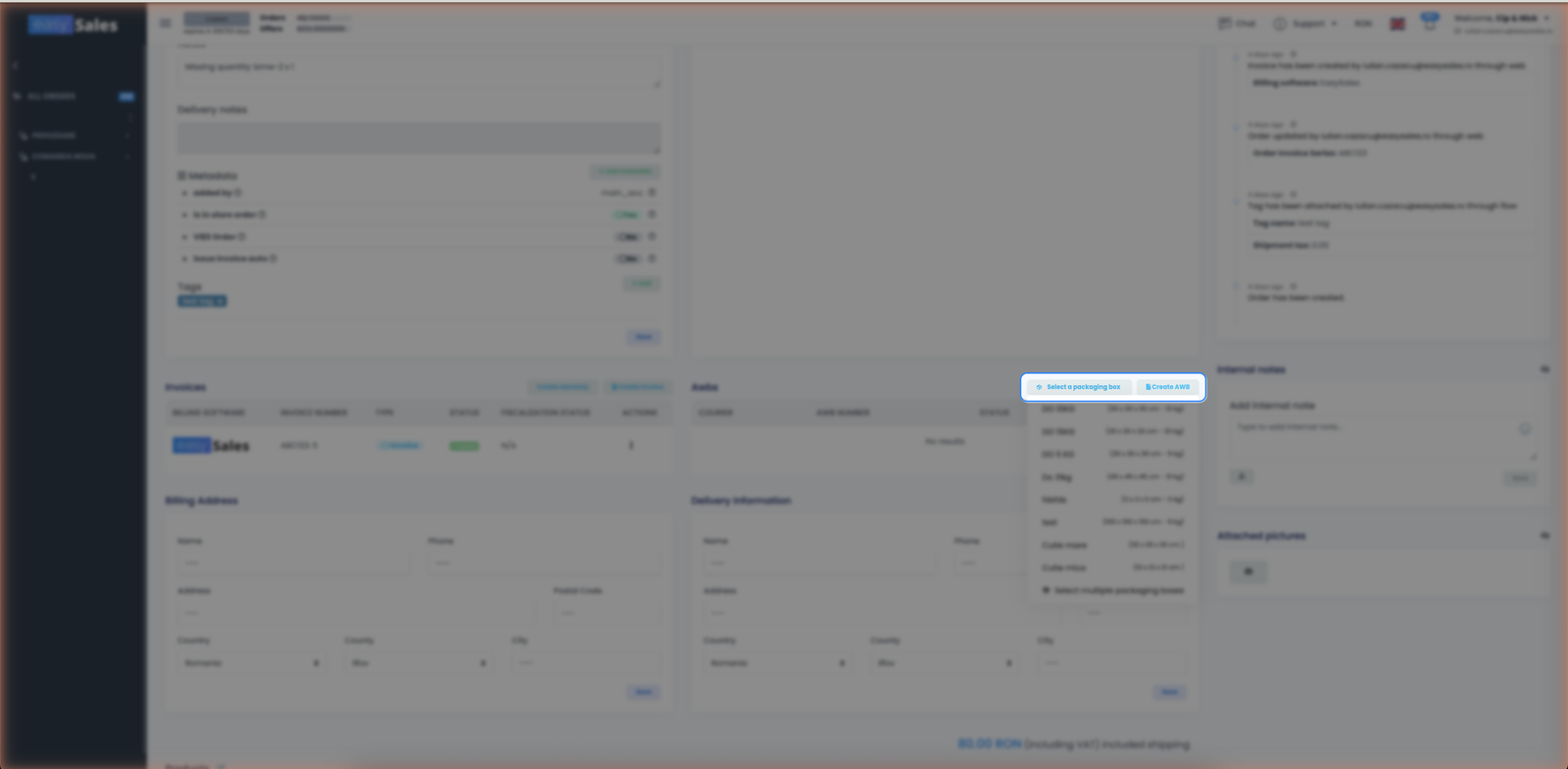
Egyetlen rendelés több dobozt is használhat — ugyanazt a sablont kétszer, vagy különbözőeket adsz hozzá, és mindegyik külön csomag lesz egy többcsomagos küldeményen. Ha pedig egy dobozon be van állítva maximális termék-súly, az easySales elvégzi helyetted a szétosztást (lásd fent).
Hogyan jutnak a dobozok a futárhoz
Amikor generálod az AWB-t, az easySales a doboz méreteit és számított súlyát küldi a futárnak a csomag adataiként — így a címke, az ár és bármely térfogati számítás a valódi dobozon alapul, nem becslésen. Többdobozos rendeléseknél minden doboz külön csomagként megy a küldeményen.
Dobozok automatikus hozzárendelése Flow-kkal
Nem kell minden rendelésnél kézzel csatolnod egy dobozt. Automatizálási Flow-kkal egy művelet automatikusan hozzárendelhet egy csomagolódobozt az illeszkedő rendelésekhez — például a standard dobozodat csatolja minden, egy adott csatornáról érkező rendeléshez —, és egy flow reagálhat is, amikor egy dobozt hozzárendelnek. Egyszer beállítod, és a megfelelő doboz már a rendelésen van, mielőtt megnyitnád.