So funktionieren Verpackungskartons in easySales: Kartonvorlagen, Gewicht, Maße und Kuriere
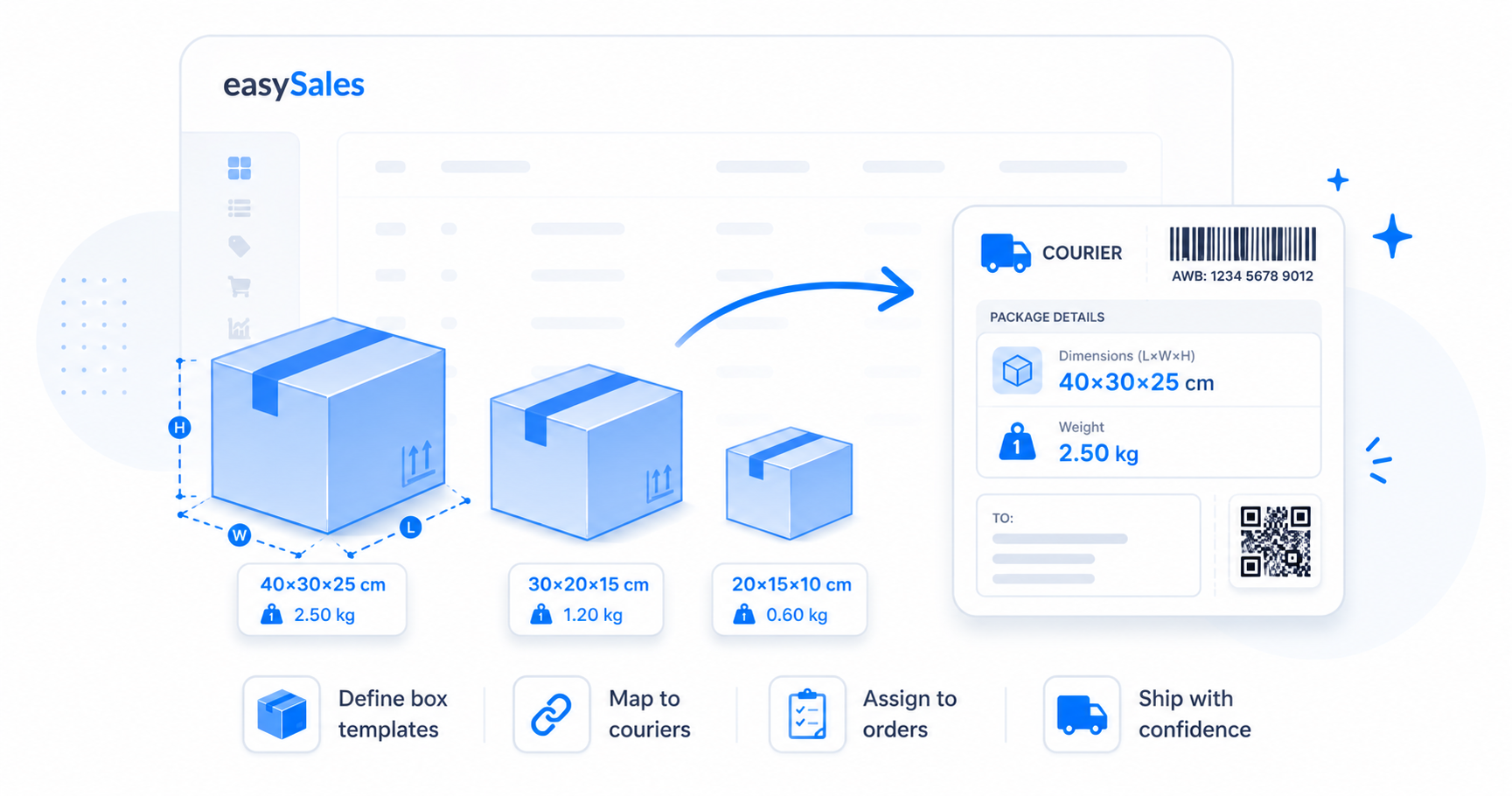
Richten Sie in easySales wiederverwendbare Kartonvorlagen ein — Maße, Gewicht und Zuordnung je Kurier —, damit jeder AWB die richtige Paketgröße und das richtige Gewicht trägt und Sie Etiketten mit einem einzigen Klick erzeugen.
Kuriere berechnen Preis und Route eines Pakets anhand seiner Größe und seines Gewichts — daher benötigt jeder AWB, den Sie erzeugen, diese Werte. Sie bei jeder Bestellung von Hand einzutippen ist langsam und fehleranfällig. Verpackungskartons lösen das: Sie definieren Ihre realen Kartons einmal, hängen dann einen Karton an eine Bestellung an, und easySales füllt beim Erzeugen des Etiketts automatisch die Maße und das Gewicht des Pakets aus.
Diese Anleitung behandelt, was ein Verpackungskarton ist, wie Sie einen anlegen, wie sein Gewicht berechnet wird, wie er Ihren Kurieren zugeordnet wird und wie er in den AWB einfließt.
Was Verpackungskartons sind
Ein Verpackungskarton (auch Größenvorlage genannt) ist eine wiederverwendbare Definition eines realen Kartons, in dem Sie versenden — seine Maße, seine Gewichtsregel und die Kuriere, für die er gilt. Legen Sie so viele an, wie Sie Kartongrößen haben; von da an ist das Anhängen eines Kartons an eine Bestellung ein einziger Klick, und der AWB übernimmt die richtigen Werte.
Name
Eine Bezeichnung, die Sie wiedererkennen — „Kleiner Karton", „Großer Karton", „Palette" —, damit der richtige auf einer Bestellung leicht auszuwählen ist.
Maße
Breite, Höhe und Länge in Zentimetern. Diese verwendet der Kurier für Routing und Volumenpreisberechnung.
Gewichtsregel
Entweder ein festes statisches Gewicht oder das summierte Produktgewicht plus das Gewicht des leeren Kartons — mit einem optionalen Maximum.
Farbe
Eine optionale Farbmarkierung, damit ein Karton in Listen und Auswahlfeldern auf einen Blick heraussticht.
Kurierzuordnungen
Für welche Kuriere der Karton gilt, zugeordnet zum jeweiligen Paketgrößen-Typ des Kuriers. Ein Karton kann jeden von Ihnen genutzten Kurier bedienen.
Einen Verpackungskarton anlegen
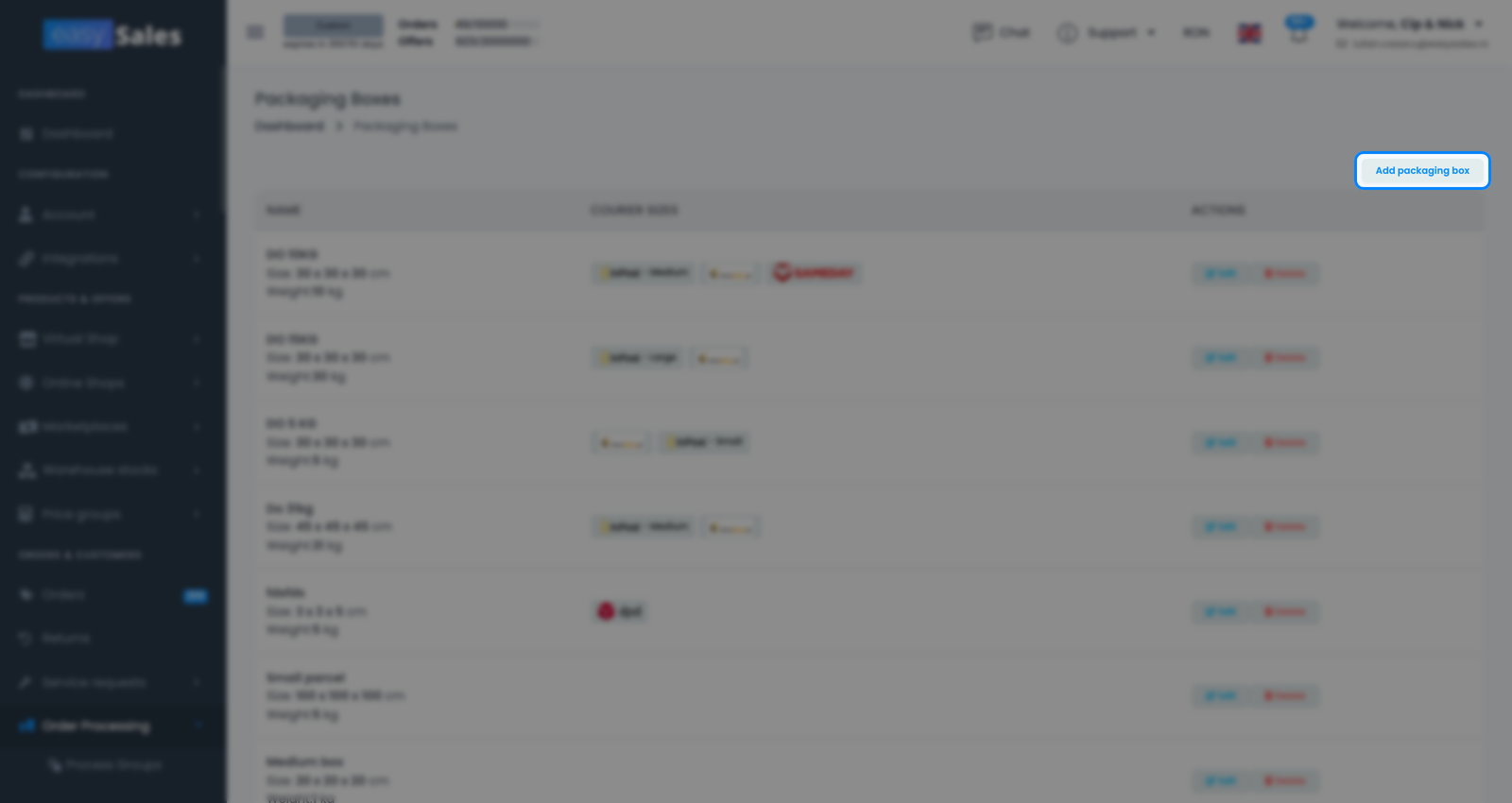
Öffnen Sie Bestellbearbeitung → Verpackungskartons und klicken Sie auf Verpackungsbox hinzufügen. Geben Sie ihm einen klaren Namen (z. B. „Kleiner Karton" oder „Palette"), tragen Sie seine Maße ein — Breite, Höhe und Länge in Zentimetern — und wählen Sie optional eine Farbe, damit er in Listen leicht zu erkennen ist.
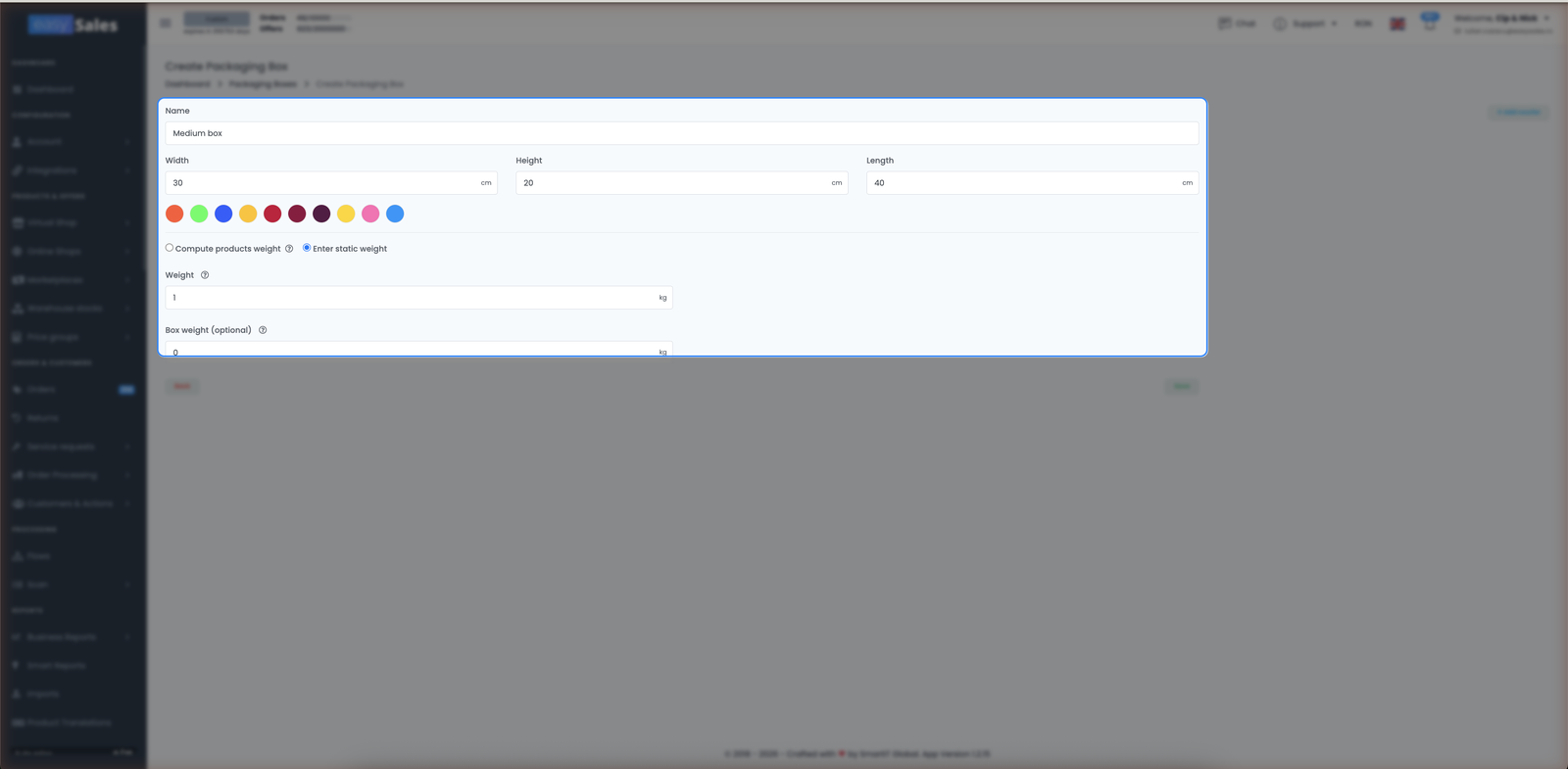
Statisches Gewicht vs. Produktgewicht
Das Gewicht, das ein Karton dem Kurier meldet, kann auf zwei Arten funktionieren — wählen Sie die, die zu Ihrer Packweise passt:
| Statisches Gewicht | Produktgewicht |
|---|---|
| Karton meldet immer ein festes Gewicht | Summiert die Produktgewichte der Bestellung + Gewicht des leeren Kartons |
| Am besten für vorhersehbaren, einheitlichen Inhalt | Am besten, wenn derselbe Karton unterschiedliche Artikel trägt |
| Ein Wert, am Karton festgelegt | Passt sich je Bestellung an; optionales maximales Produktgewicht |
- Statisches Gewicht — der Karton meldet immer ein festes Gewicht. Am besten, wenn ein Karton mit vorhersehbarem Inhalt versendet wird oder wenn Sie einfach einen festen Wert wünschen.
- Produktgewicht — easySales summiert das Gewicht der Produkte in der Bestellung und addiert das Gewicht des leeren Kartons obendrauf. Am besten, wenn derselbe Karton unterschiedliche Artikel trägt. Sie können außerdem ein maximales Produktgewicht festlegen, damit der Karton nie überschreitet, was er sicher tragen kann.
Kuriere einem Karton zuordnen
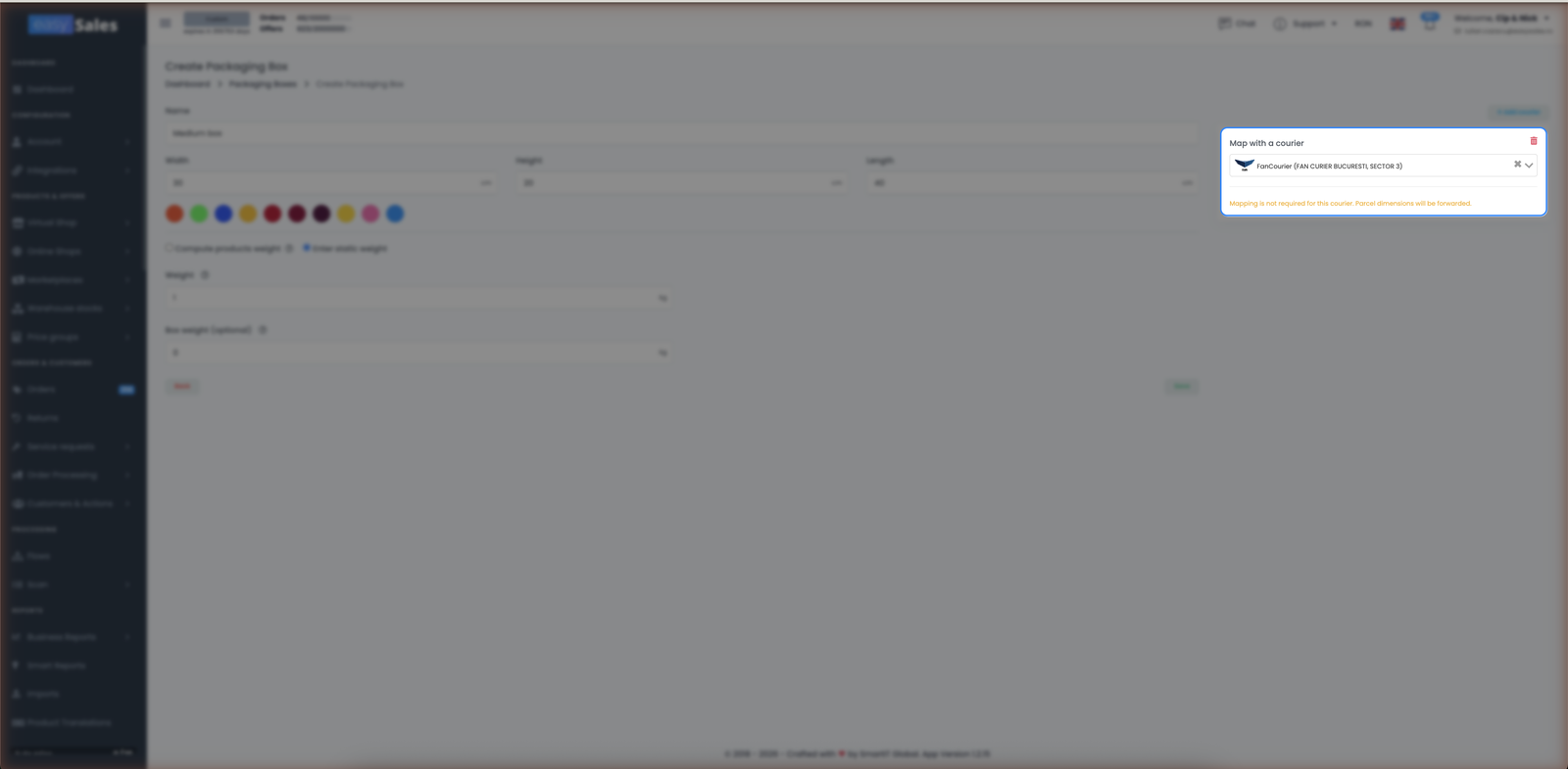
Klicken Sie am Karton auf Kurier hinzufügen und wählen Sie die Kuriere aus, für die er gilt. Manche Kuriere versenden in festen Paketgrößen — ordnen Sie den Karton dafür dem passenden Pakettyp zu, damit der Kurier ihn akzeptiert. Andere benötigen überhaupt keine Zuordnung; sie erhalten einfach die eingegebenen Maße. Fügen Sie so viele Kuriere hinzu, wie Sie nutzen — ein Karton kann alle bedienen.
Einen Karton einer Bestellung zuweisen
Sind Ihre Kartons definiert, hängen Sie einen aus dem Bestellbildschirm an eine Bestellung an (und aus dem Packbildschirm beim Versand). Wählen Sie den passenden Karton, und easySales ist bereit, dessen Maße und Gewicht auf den AWB zu setzen.
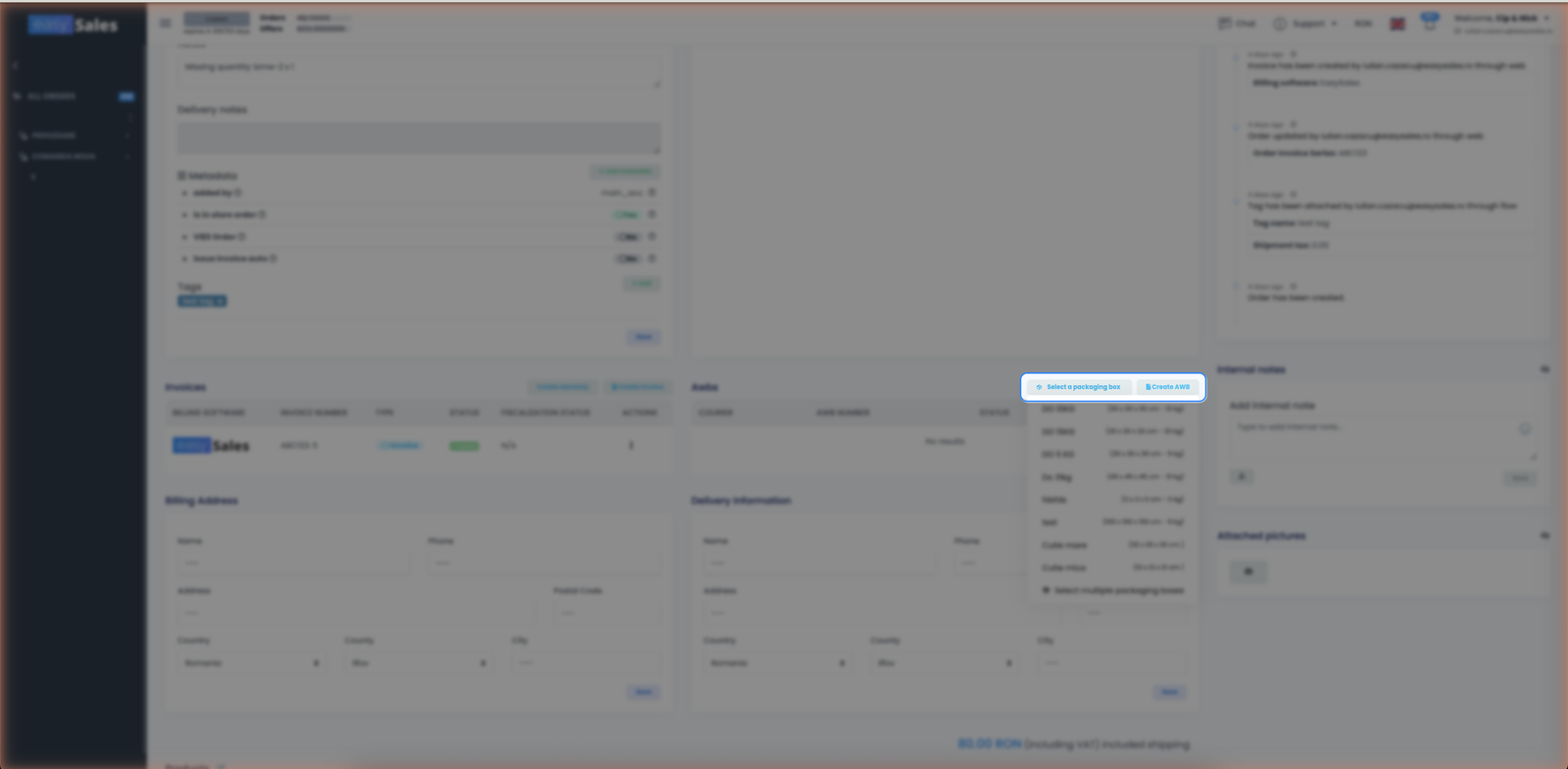
Eine einzelne Bestellung kann mehr als einen Karton verwenden — fügen Sie dieselbe Vorlage zweimal oder verschiedene hinzu, und jede wird zu ihrem eigenen Paket auf einer Mehrpaket-Sendung. Und wenn für einen Karton ein maximales Produktgewicht festgelegt ist, übernimmt easySales die Aufteilung für Sie (siehe oben).
Wie Kartons beim Kurier ankommen
Wenn Sie den AWB erzeugen, sendet easySales die Maße und das berechnete Gewicht des Kartons als Paketdaten an den Kurier — sodass das Etikett, der Preis und jede Volumenberechnung auf dem realen Karton beruhen, nicht auf einer Schätzung. Bei Bestellungen mit mehreren Kartons wird jeder Karton als separates Paket auf der Sendung übermittelt.
Kartons automatisch mit Flows zuweisen
Sie müssen einen Karton nicht bei jeder Bestellung von Hand anhängen. Mit Automatisierungs-Flows kann eine Aktion passenden Bestellungen automatisch einen Verpackungskarton zuweisen — zum Beispiel Ihren Standardkarton an jede Bestellung aus einem bestimmten Kanal anhängen —, und ein Flow kann reagieren, sobald ein Karton zugewiesen wird. Einmal einrichten, und der richtige Karton liegt schon auf der Bestellung, bevor Sie sie überhaupt öffnen.