Cum scanezi AWB-uri și împachetezi comenzi în easySales
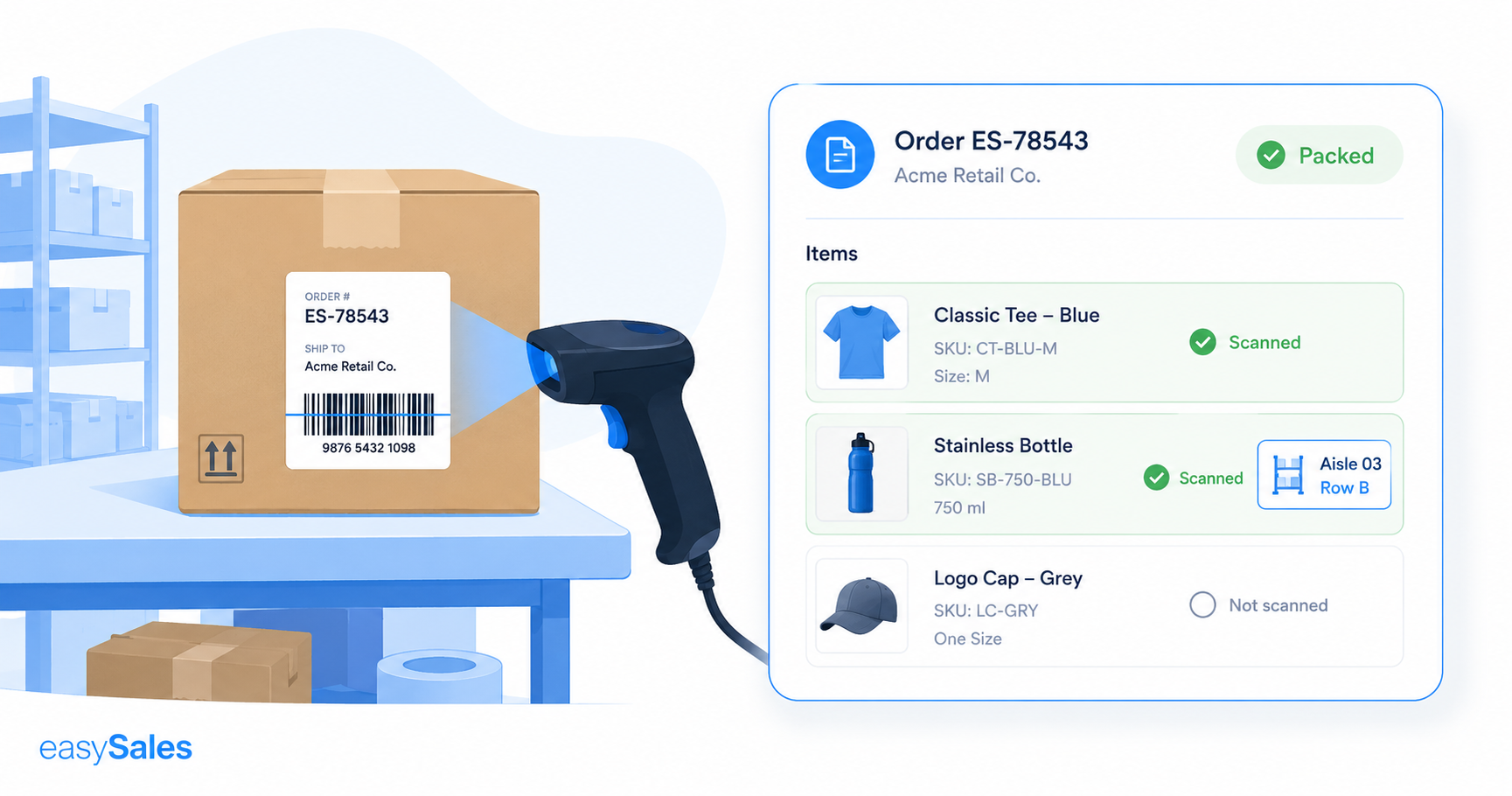
Scanarea AWB permite echipei din depozit să verifice și să împacheteze comenzile scanând codul de bare de pe AWB. Comanda corectă se deschide instant, produsele sunt bifate pe măsură ce le scanezi, iar comanda este marcată automat ca împachetată. Ghidul acoperă unde găsești scanerul, cum funcționează împachetarea și cum se leagă de grupurile de procesare.
Într-un depozit aglomerat, greșelile costisitoare apar la masa de împachetare: produsul greșit în cutie sau cutia corectă trimisă clientului greșit. Scanarea AWB închide această fisură. Echipa scanează codul de bare de pe AWB, comanda corespunzătoare se deschide pe ecran, iar fiecare produs este bifat pe măsură ce intră în colet.
Ce face scanarea AWB
Scanarea codului de bare AWB potrivește coletul cu comanda lui și ghidează împachetatorul prin ea. Funcționează cu scanere standard de coduri de bare și se integrează direct cu grupurile de procesare pentru expediere în volum mare.
Potrivire comandă–colet
Scanarea AWB deschide exact comanda acelui colet.
Mai puține erori de expediție
Prinzi produsele greșite sau lipsă înainte să plece coletul.
Confirmare vizuală
Fiecare produs scanat devine verde pe măsură ce cantitatea se scade.
Status automat
Comanda este marcată ca împachetată după finalizarea scanării.
Orice scaner standard
Funcționează cu scanere de coduri de bare obișnuite.
Integrat în grupuri
Faci pick și pack pe un grup întreg de procesare într-un flux.
Unde o găsești
În meniul din stânga, deschide secțiunea Scanare (iconița de scaner cod de bare) și alege Împachetare.
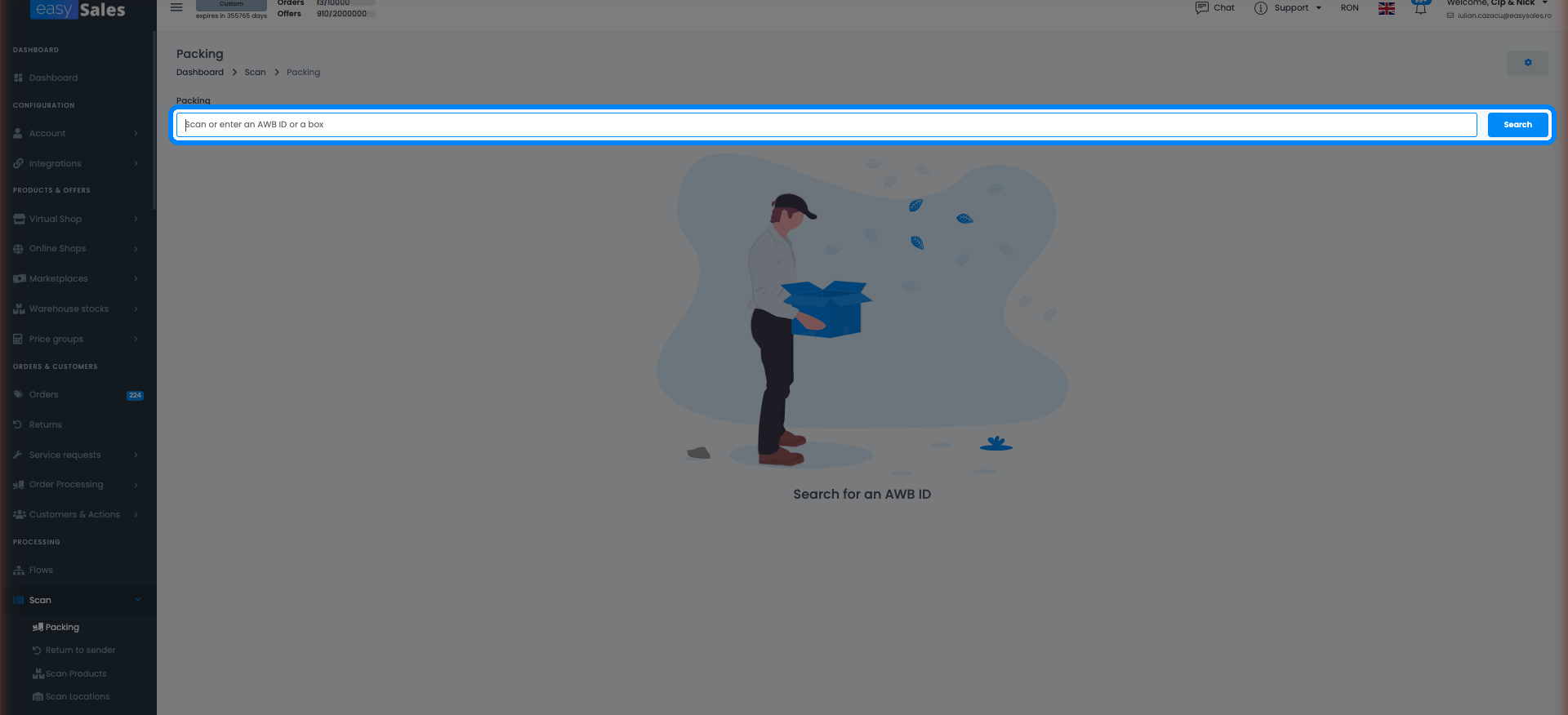
Scanează, verifică, împachetează
- Scanează codul de bare al AWB-ului — comanda corespunzătoare se deschide. easySales o potrivește cu AWB-ul salvat pentru acea comandă, așa că se deschide mereu coletul corect.
- Folosește coloana depozit ca să vezi raionul și rândul în care se află fiecare produs.
- Scanează EAN-ul fiecărui produs; cantitatea rămasă scade, iar linia devine verde când ajunge la zero.
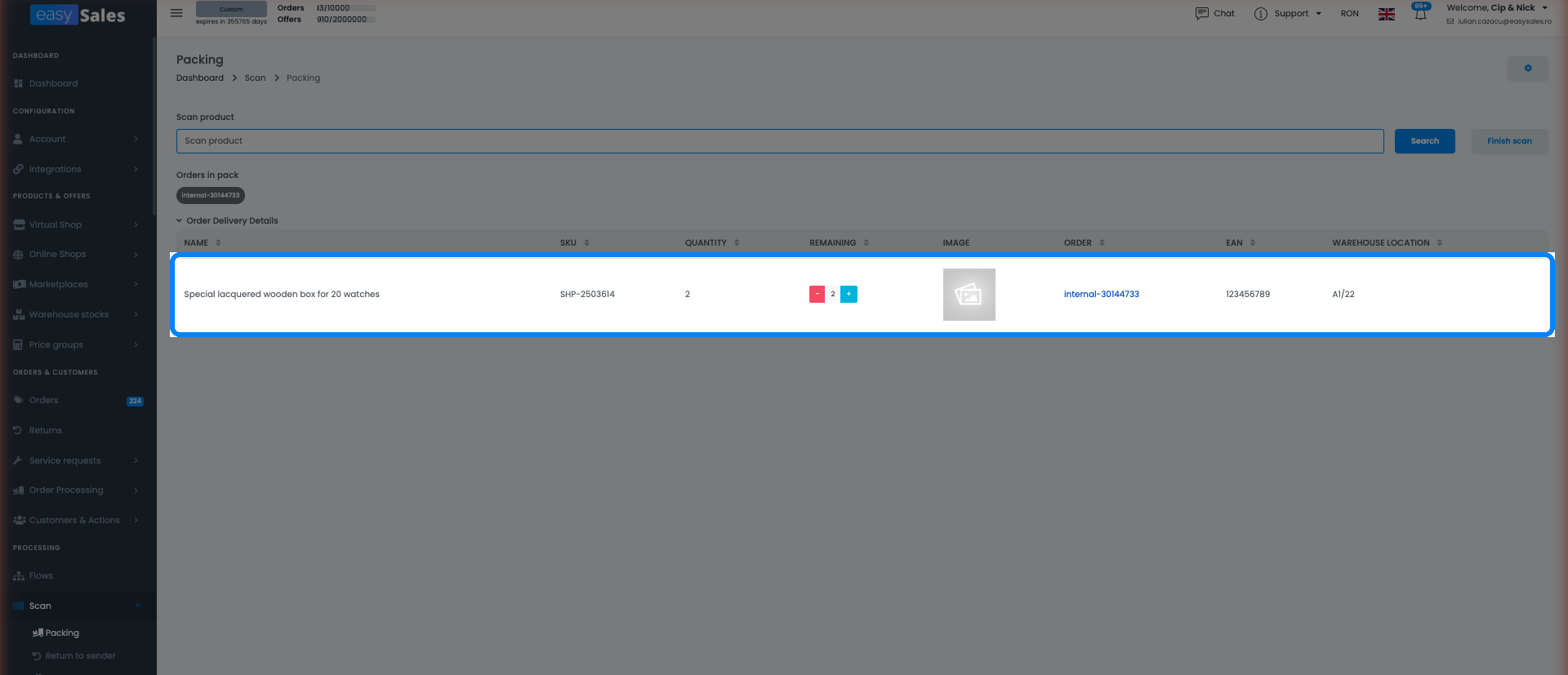
Comanda este marcată ca împachetată
Funcționează cu grupurile de procesare
Scanarea AWB este integrată în grupurile de procesare, așa că poți face pick și pack pe un lot întreg de comenzi într-un flux continuu, nu câte o comandă pe rând.
Împachetează cu încredere, expediază fără erori
Încearcă easySales gratuit 14 zile și lasă scanarea AWB să verifice fiecare colet înainte să plece din depozit. Fără card bancar.