Cum faci picking pentru comenzi în easySales: liste, cărucioare și produse lipsă

Fă picking pentru un grup de comenzi dintr-o singură listă sortată după locație, cu mai multe persoane, cărucioare și coșuri, și vezi ce se întâmplă cu comenzile cărora le lipsește un produs.
Ce face picking-ul
Picking îi dă celui care se plimbă prin depozit o singură listă cu tot ce trebuie luat de pe rafturi pentru un grup de comenzi: fiecare produs o singură dată, cu totalul, locul unde se află și comenzile pentru care este. O deschizi din Sistem WMS → Scanare → Picking.
Trei lucruri de știut de la început:
- Picking-ul înregistrează ce s-a luat, nimic altceva. Nu modifică stocul, nu generează AWB-uri sau facturi și nu împachetează comenzile. Stocul scade mai târziu, când se emite factura (sau când comanda este finalizată, în funcție de setările tale de stoc).
- Fă picking-ul înainte să generezi AWB-urile. Generarea AWB-ului finalizează comanda, iar lista de picking a unui grup lasă deoparte comenzile finalizate. Dacă lucrezi invers, scanează AWB-ul pe pagina Picking ca să faci picking pentru comanda respectivă.
- Toată lumea lucrează în aceeași sesiune. Mai multe persoane pot deschide același grup; bucățile colectate de fiecare se adună, iar o sesiune pe care o părăsești rămâne deschisă, ca s-o continui tu sau un coleg, pe orice dispozitiv.
Pornește picking-ul
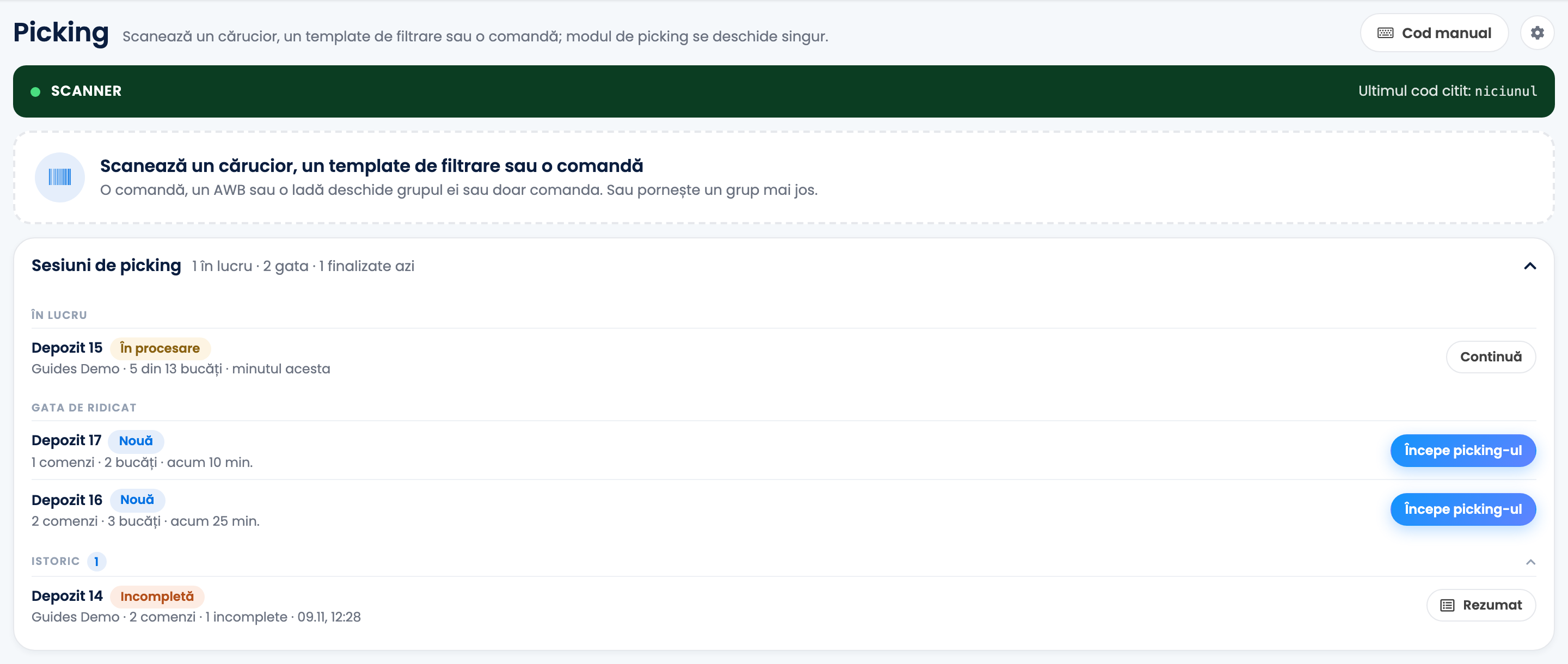
Ai mai multe moduri de a deschide o listă:
- Sesiuni de picking, pe pagina Picking, arată grupurile Gata de ridicat (apeși Începe picking-ul), sesiunile În lucru (apeși Continuă), iar la Istoric, sesiunile încheiate.
- Scanezi un cod pe pagina Picking: un cărucior, un template de filtrare, o comandă, un AWB sau o ladă. O comandă, un AWB sau o ladă deschide grupul comenzii, sau doar comanda, dacă nu este într-un grup. Cu Cod manual tastezi codul în loc să-l scanezi.
- În Grupuri de procesare, apeși Pick produse pe un grup.
- În lista de comenzi, Trimite la picking (din meniul unei comenzi sau din acțiunile în masă) deschide comenzile alese pe pagina Picking.
Un cod de bare de produs scanat înainte să fie deschisă o listă este refuzat: deschide întâi un grup.
Lista de picking
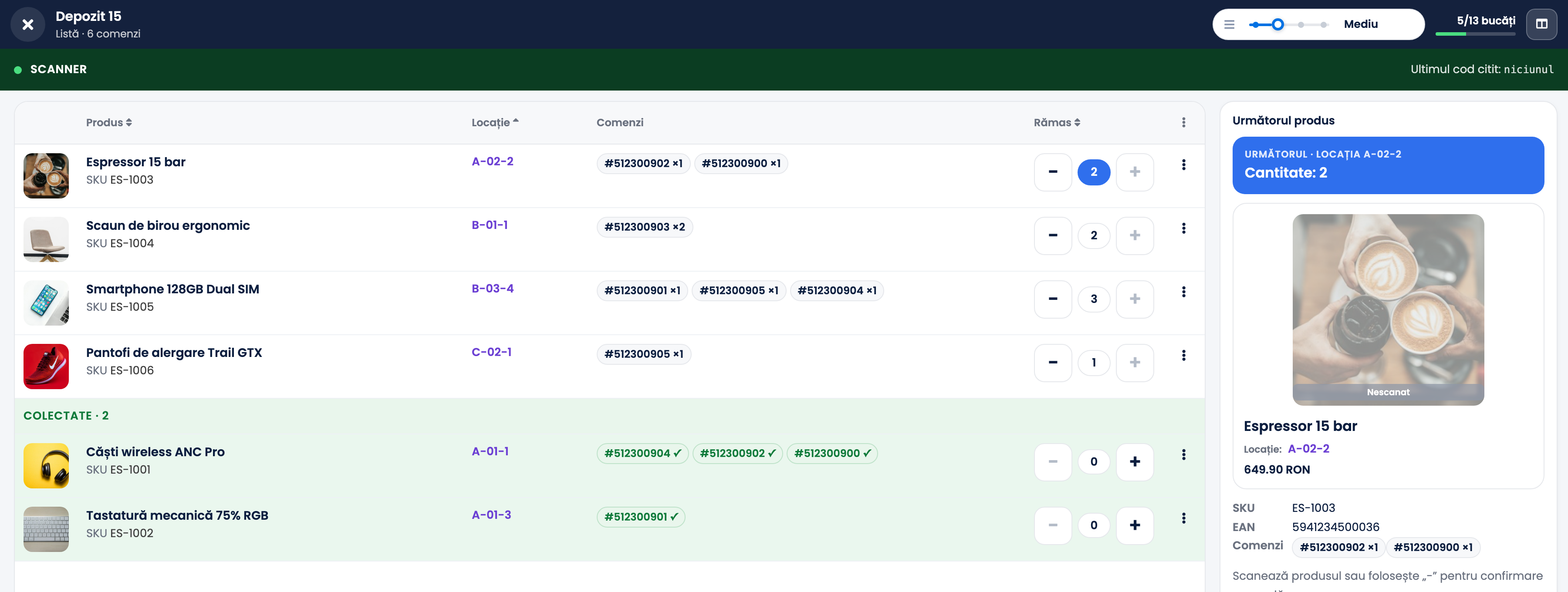
Fiecare rând este un produs, cu cantitatea rămasă de colectat din toate comenzile listei.
- Locație arată unde se află produsul: Locația depozitului a lui, sau locația loturilor lui, când depozitul lucrează cu loturi. Produsele fără locație apar la final.
- Lista este sortată după locație, de la A la Z, așa că cel care colectează parcurge culoarele în ordine. Cardul Următorul produs arată mereu următoarea locație și câte bucăți să ia.
- Scanează produsul ca să colectezi o bucată. Scanarea caută SKU-ul, EAN-ul, un EAN adițional sau SKU-ul furnizorului.
- − colectează manual o bucată, fără scanare, pentru cei care au permisiunea Marchează produsele ca ridicate sau împachetate fără scanare. + pune o bucată înapoi. Nu există un câmp în care să tastezi cantitatea: o scanare sau o atingere înseamnă o bucată.
- Produsele colectate se mută la finalul listei.
- Coloane adaugă sau ascunde detalii precum imaginea, SKU-ul, EAN-ul, Locație, comenzile, stocul din depozit sau utilizatorul atribuit. Coloanele, ordinea de sortare și mărimea rândurilor se salvează pentru tine.
- Exportă produse descarcă un fișier Excel cu ce a rămas de colectat, câte un rând per produs.
Pagina funcționează cu scannerele de coduri de bare care tastează codul, ca o tastatură. Pe telefon sau pe un scanner de mână trece la un aspect compact.
Încheie o sesiune
Când bucățile sunt în cărucior, apasă Finalizează. Dacă ceva nu a fost găsit, easySales te întreabă de ce, pentru fiecare produs rămas:
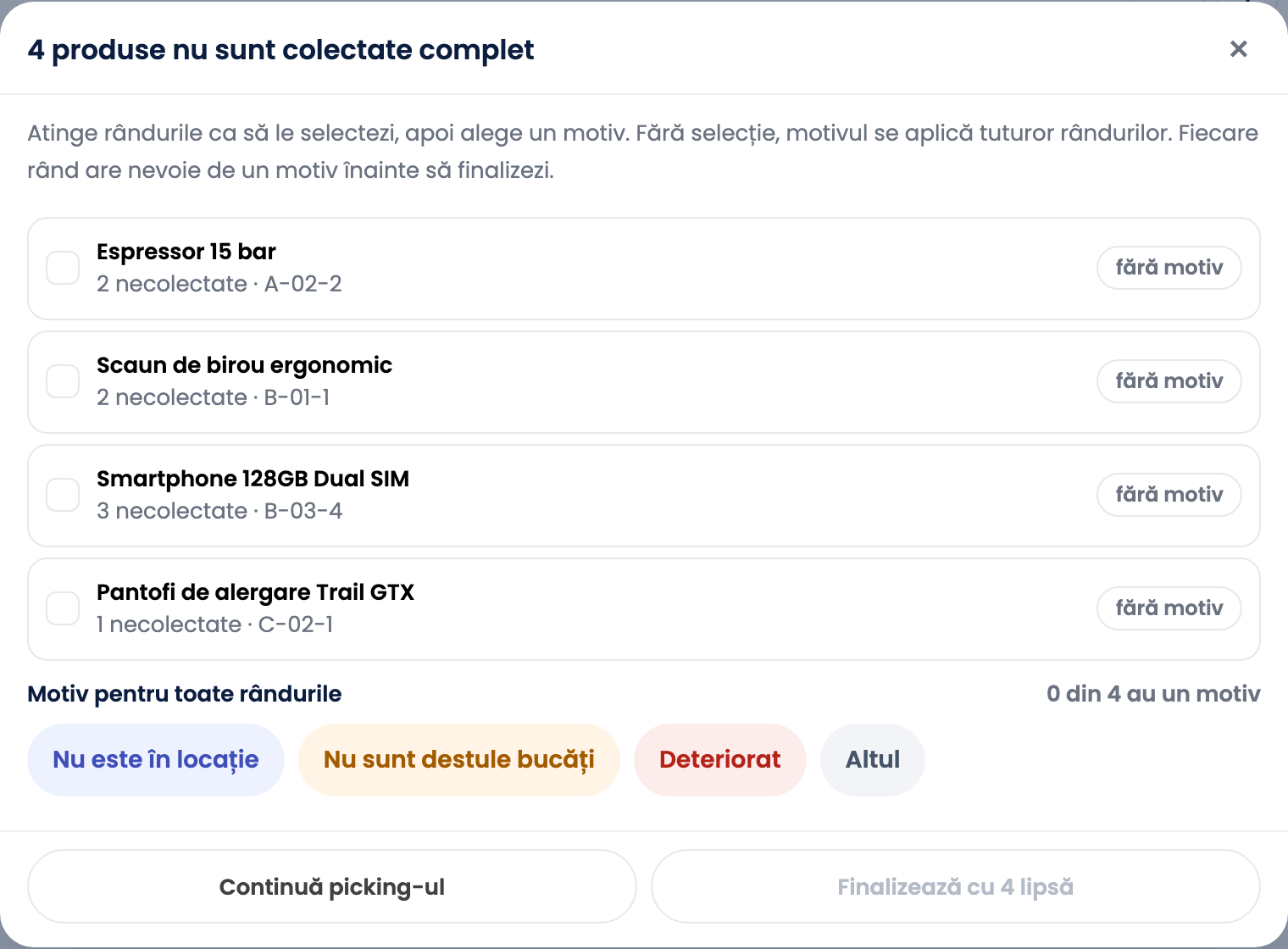
Alege Nu este în locație, Nu sunt destule bucăți, Deteriorat sau Altul (cu o notă), pentru rândurile selectate sau pentru toate, apoi finalizează. Continuă picking-ul te duce înapoi la listă.
| Comanda | Ce face easySales |
|---|---|
| Toate bucățile colectate | Comanda este marcată ca fiind colectată. Asta se întâmplă deja când este colectată ultima ei bucată, cu excepția cazului în care Finalizează picking-ul pentru tot grupul deodată este activă. |
| Lipsește o bucată | Comanda primește o notă internă "Not picked: product x quantity (reason)". Dacă era În procesare, trece în Incompletă. |
| Întregul grup este gata | Grupul apare la Gata de împachetat pe pagina Împachetare. |
Ca să te oprești fără să finalizezi, închide lista cu ×: sesiunea rămâne În lucru și poate fi continuată mai târziu.
Cărucioare și coșuri
Un cărucior îi permite unei singure persoane să colecteze mai multe comenzi deodată, fiecare în coșul ei. Creezi cărucioarele în Sistem WMS → Procesare comenzi → Cărucioare și coșuri cu Adaugă cărucior, apoi folosești Printează etichete pentru cărucior și coșurile lui.
- Scanează căruciorul pe pagina Picking cât timp un grup este deschis: căruciorul ia următoarele comenzi ale grupului care nu sunt încă colectate, câte una per coș, începând cu cea mai veche comandă.
- Fiecare bucată intră în coșul comenzii ei.
- La împachetare, scanarea unui coș deschide comanda lui, iar scanarea căruciorului deschide toate comenzile lui.
- Căruciorul devine din nou liber după ce comenzile lui sunt împachetate. Eliberează îl eliberează manual.
Cărucioarele funcționează doar pe grupurile de procesare. Un grup la care se face picking ca listă trebuie finalizat înainte ca un cărucior să poată porni pe el.
Setări picking
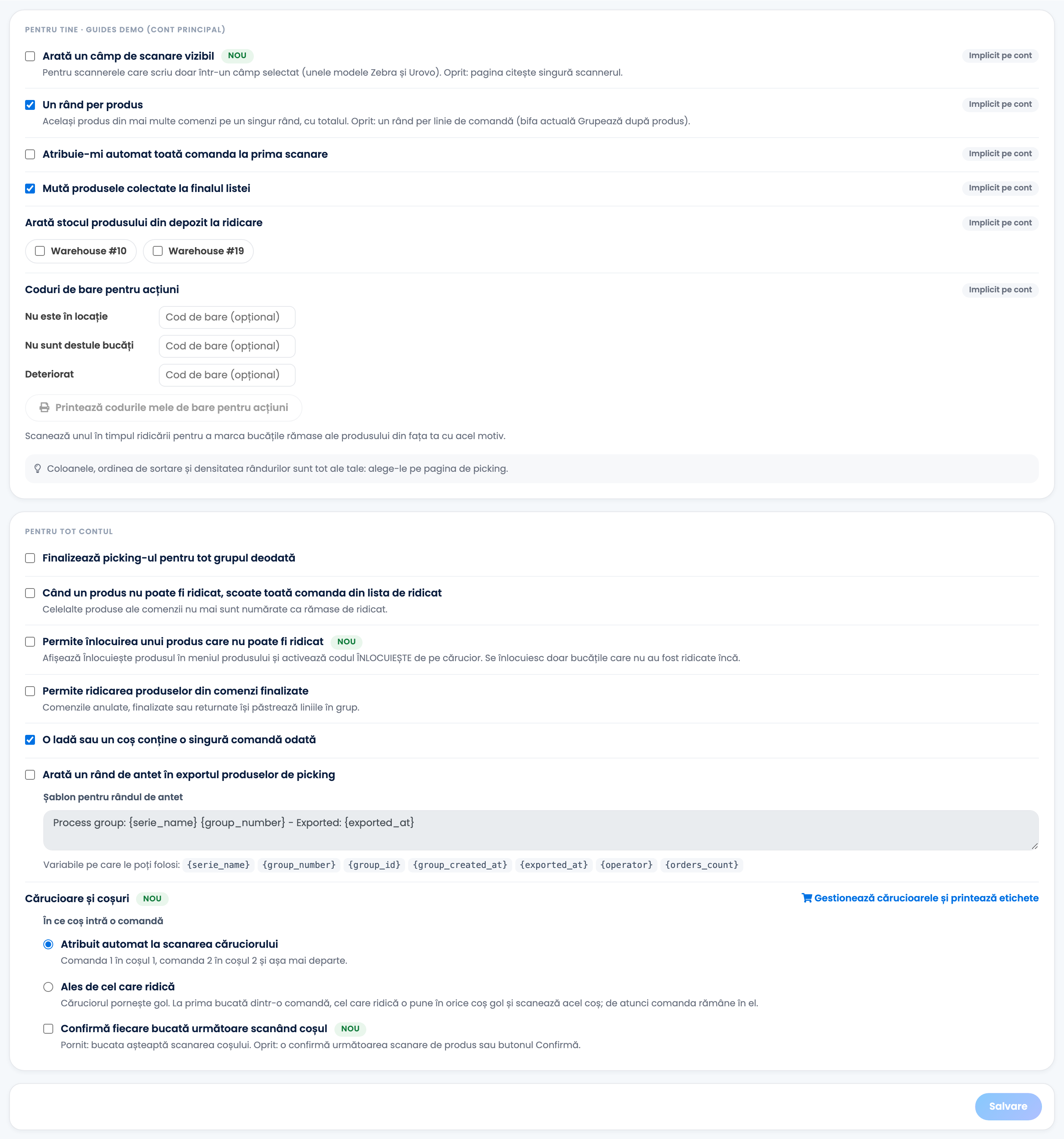
Rotița de pe pagina Picking deschide Setări picking. Prima parte este doar pentru tine; a doua, pentru tot contul, poate fi modificată de titularul contului.
| Setare | Ce face |
|---|---|
| Un rând per produs | Activă: același produs din mai multe comenzi este un singur rând, cu totalul. Oprită: câte un rând pentru fiecare linie de comandă. |
| Mută produsele colectate la finalul listei | Păstrează sus ce a rămas de colectat. |
| Atribuie-mi automat toată comanda la prima scanare | Comanda îți este atribuită imediat ce scanezi unul dintre produsele ei. |
| Coduri de bare pentru acțiuni | Coduri de bare pe care le scanezi ca să marchezi restul unui produs cu Nu este în locație, Nu sunt destule bucăți sau Deteriorat. Printează codurile mele de bare pentru acțiuni le printează. |
| Finalizează picking-ul pentru tot grupul deodată | Pentru tot contul: comenzile sunt marcate ca fiind colectate împreună, la finalizarea grupului, în loc ca fiecare să fie marcată imediat ce i se colectează ultima bucată. |
| Când un produs nu poate fi ridicat, scoate toată comanda din lista de ridicat | Celelalte produse ale comenzii nu mai sunt numărate ca rămase de colectat, iar bucățile ei deja colectate apar în lista de pus înapoi. |
| Permite înlocuirea unui produs care nu poate fi ridicat | Adaugă Înlocuiește produsul în meniul produsului. |
| Permite ridicarea produselor din comenzi finalizate | Comenzile finalizate, anulate sau returnate își păstrează liniile în lista grupului. |
| Cărucioare și coșuri | Dacă coșul unei comenzi este atribuit automat sau ales de cel care colectează. |
Automatizează ce urmează
Trei declanșatoare de fluxuri de automatizare urmăresc picking-ul: Comandă adăugată în grupa de picking, Picking comandă finalizat și Produsul nu a putut fi cules. Le poți folosi, de exemplu, ca să schimbi statusul comenzii când picking-ul ei este gata sau ca să adaugi un tag comenzilor cărora le lipsește un produs.
Când ceva nu arată cum trebuie
| Simptom | Ce faci |
|---|---|
| Grupul este gol sau lipsește de pe pagina Picking | Comenzile lui sunt finalizate, de obicei pentru că li s-au generat AWB-urile. Fă picking-ul înainte de generarea AWB-urilor, scanează AWB-ul ca să faci picking pentru o comandă sau activează Permite ridicarea produselor din comenzi finalizate. |
| "… este un produs. Deschide întâi un grup" | A fost scanat un produs înainte să fie deschisă o listă. Pornește un grup sau scanează un cărucior, un template de filtrare, o comandă, un AWB sau o ladă. |
| Nu există butonul − | Persoana care face picking nu are permisiunea Marchează produsele ca ridicate sau împachetate fără scanare. Scanează produsul sau cere permisiunea titularului contului. |
| Stocul nu s-a modificat după picking | Este normal: stocul scade când se emite factura sau când comanda este finalizată. |
| O comandă a trecut în Incompletă | O bucată a fost finalizată ca lipsă. Nota comenzii spune ce produs și de ce. |
| Un cărucior nu pornește pe un grup | La grup se face picking ca listă. Finalizează întâi sesiunea respectivă. |