Как да комплектовате поръчки в easySales: списъци, колички и липсващи продукти
Комплектовайте група поръчки от един списък, подреден по място, с няколко души, колички и кошници, и вижте какво става с поръчките с липсващ продукт.
Какво прави комплектоването
Комплектоване дава на човека, който обикаля склада Ви, един списък с всичко, което трябва да се свали от рафтовете за група поръчки: всеки продукт веднъж, с общото количество, мястото, където се намира, и поръчките, за които е. Отваря се от WMS система → Сканиране → Комплектоване.
Три неща, които е добре да знаете отначало:
- Комплектоването записва какво е взето и нищо друго. То не променя наличността, не създава етикети или фактури и не опакова поръчките. Наличността намалява по-късно, при издаване на фактурата (или при завършване на поръчката, според Вашите настройки за наличност).
- Комплектовайте, преди да генерирате етикетите. Генерирането на етикет (AWB) завършва поръчката, а списъкът за комплектоване на групата изключва завършените поръчки. Ако работите в обратен ред, сканирайте етикета на страницата Комплектоване, за да комплектовате тази поръчка.
- Всички работят в една и съща сесия. Няколко души могат да отворят една и съща група; събраните от тях бройки се сумират, а сесия, от която излезете, остава отворена, за да я продължите Вие или колега, от всяко устройство.
Започнете комплектоването
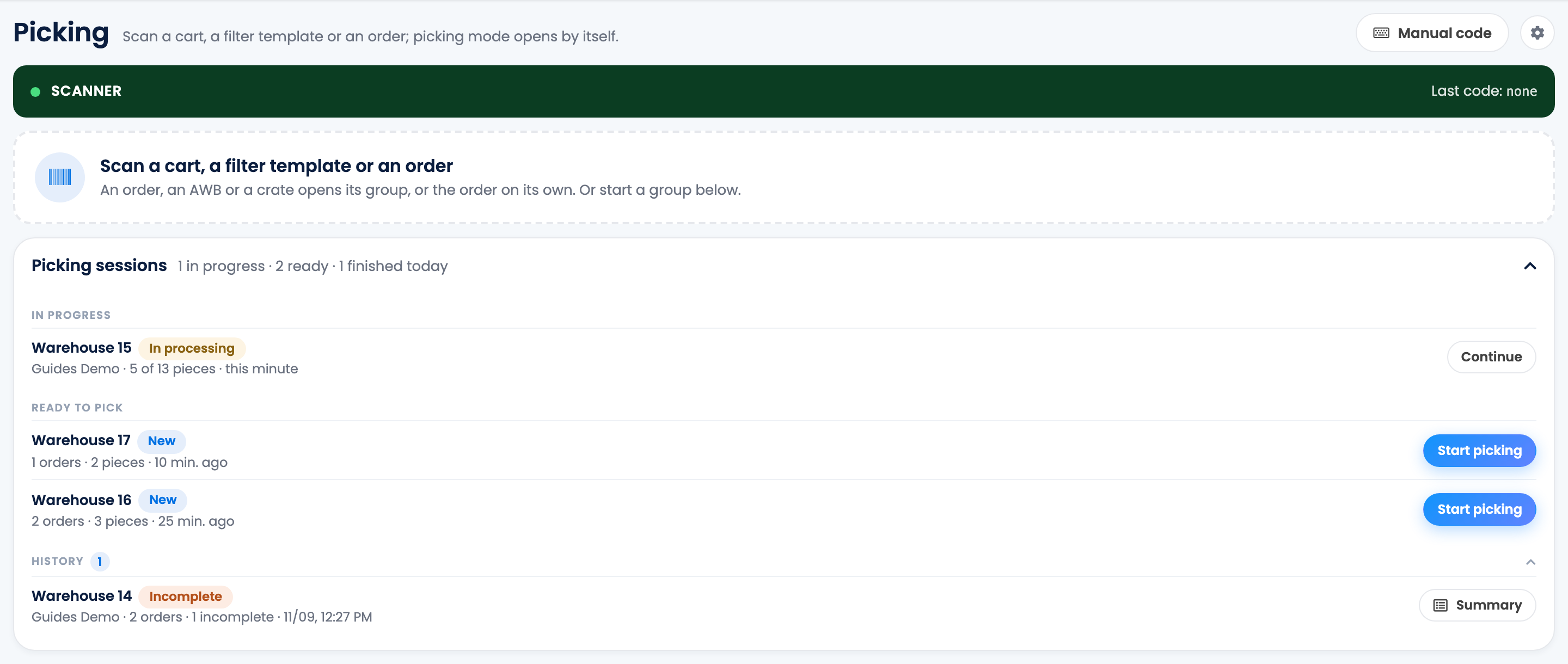
Можете да отворите списък по няколко начина:
- Сесии за комплектоване на страницата Комплектоване показва групите Готови за събиране (натиснете Започни пикинг), сесиите В процес (натиснете Продължи) и История на завършените сесии.
- Сканирайте код на страницата Комплектоване: количка, шаблон за филтриране, поръчка, етикет (AWB) или каса. Поръчка, етикет или каса отваря групата на поръчката или само поръчката, ако тя не е в група. С Ръчен код можете да въведете кода, вместо да го сканирате.
- В Групи за обработка натиснете Комплектовай продукти при дадена група.
- В списъка с поръчки Изпрати за комплектоване (в менюто на поръчка или в груповите действия) отваря избраните поръчки на страницата Комплектоване.
Баркод на продукт, сканиран преди да е отворен списък, се отказва: първо отворете група.
Списъкът за комплектоване
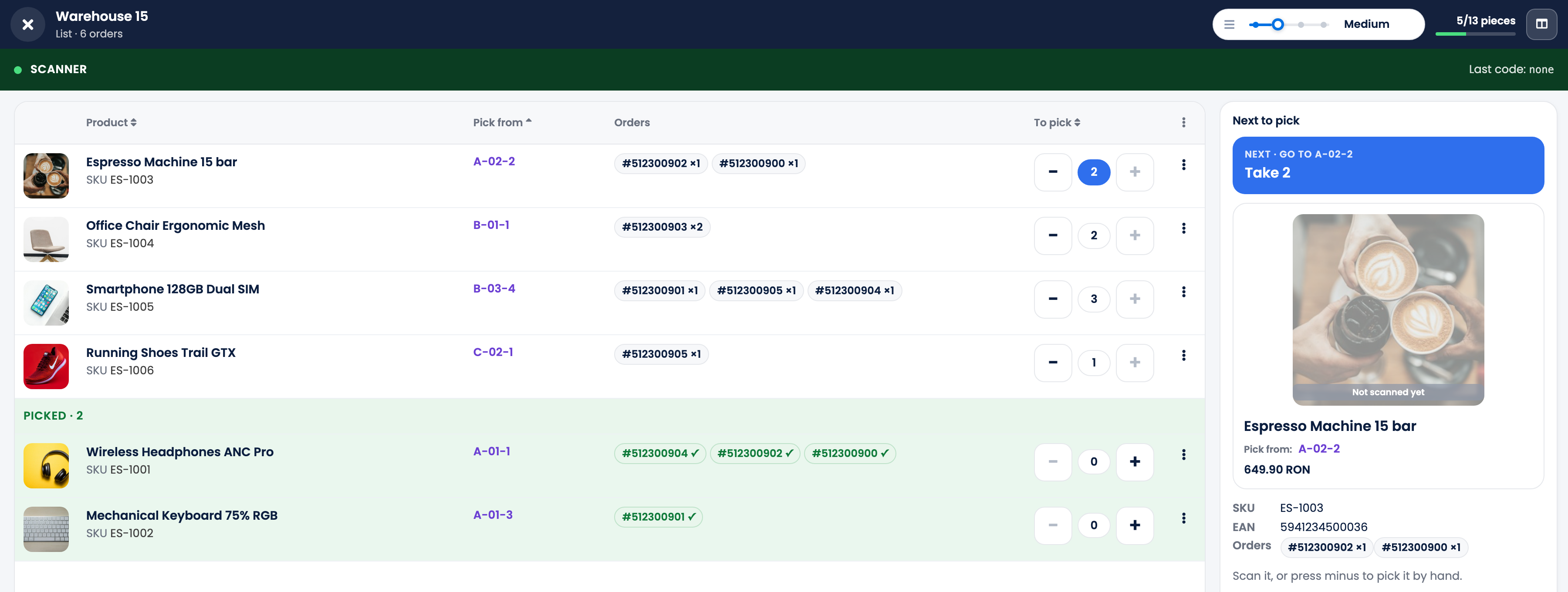
Всеки ред е един продукт, с количеството, което остава за събиране от всички поръчки в списъка.
- Вземи от показва къде е продуктът: неговото Warehouse location или мястото на партидите му, когато складът води партиди. Продуктите без място са последни.
- Списъкът е подреден по място, от A до Z, така че събиращият минава по пътеките поред. Картата Следва за събиране винаги показва следващото място и колко бройки да вземе.
- Сканирайте продукта, за да съберете една бройка. Сканирането търси SKU, EAN, допълнителен EAN или SKU на доставчика.
- − събира една бройка ръчно, без сканиране, за хората с правото Маркиране на продукти като събрани или опаковани без сканиране. + връща една бройка. Няма поле за въвеждане на количество: едно сканиране или едно докосване е една бройка.
- Събраните продукти се преместват в края на списъка.
- Колони добавя или скрива данни като изображението, SKU, EAN, Вземи от, поръчките, наличността в склада или назначения потребител. Вашите колони, подредба и размер на редовете се запазват за Вас.
- Изтегляне на продукти изтегля Excel файл с това, което остава за събиране, по един ред за продукт.
Страницата работи с баркод скенери, които въвеждат кода като клавиатура. На телефон или ръчен скенер тя преминава към компактен изглед.
Завършете сесията
Когато бройките са в количката, натиснете Завърши. Ако нещо не е намерено, easySales пита защо, за всеки останал продукт:
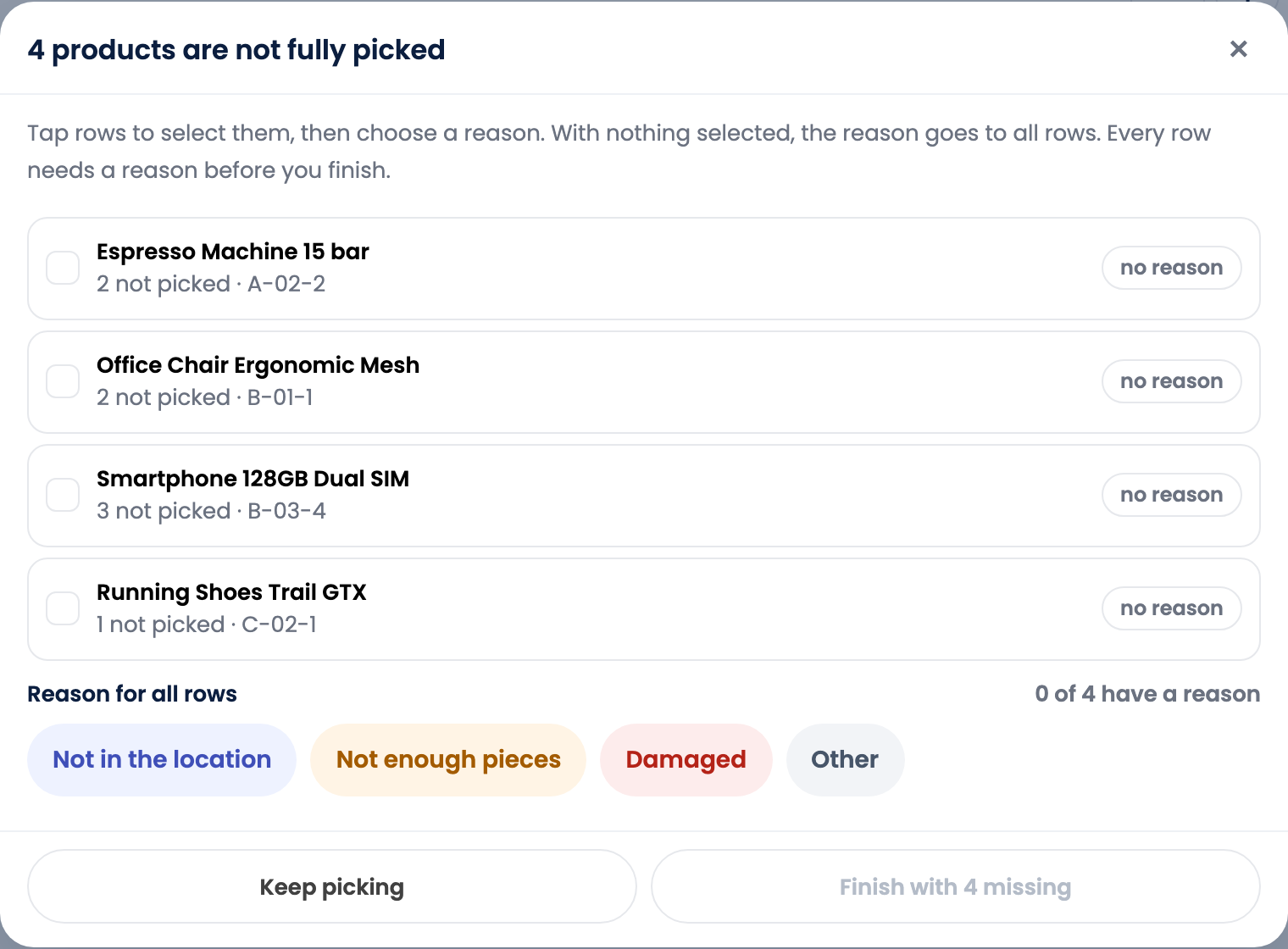
Изберете Не е на локацията, Няма достатъчно бройки, Повреден или Друго (с бележка) за избраните редове или за всички, след което завършете. Продължи събирането Ви връща към списъка.
| Поръчката | Какво прави easySales |
|---|---|
| Всички бройки са събрани | Поръчката се отбелязва като събрана. Това става още при събирането на последната ѝ бройка, освен ако Финализирай комплектоването за цялата група наведнъж е включено. |
| Липсва бройка | Поръчката получава вътрешна бележка "Not picked: product x quantity (reason)". Ако е била В обработка, преминава в Незавършена. |
| Цялата група е готова | Групата се появява в Готови за опаковане на страницата Опаковане. |
За да спрете, без да завършвате, затворете списъка с ×: сесията остава В процес и може да бъде продължена по-късно.
Колички и кошници
Количката позволява на един човек да събира няколко поръчки наведнъж, всяка в своя кошница. Създайте колички в WMS система → Обработване на поръчки → Колички и кошници с Добави количка, след което използвайте Отпечатай етикети за количката и кошниците ѝ.
- Сканирайте количката на страницата Комплектоване, докато е отворена група: количката взема следващите още несъбрани поръчки на групата, по една на кошница, като започва от най-старата.
- Всяка бройка отива в кошницата на своята поръчка.
- При опаковане сканирането на кошница отваря нейната поръчка, а сканирането на количката отваря всичките ѝ поръчки.
- Количката отново е свободна, когато поръчките ѝ бъдат опаковани. Освободи я освобождава ръчно.
Количките работят само с групи за обработка. Група, която се комплектова като списък, трябва да бъде завършена, преди количка да може да започне по нея.
Настройки за комплектоване
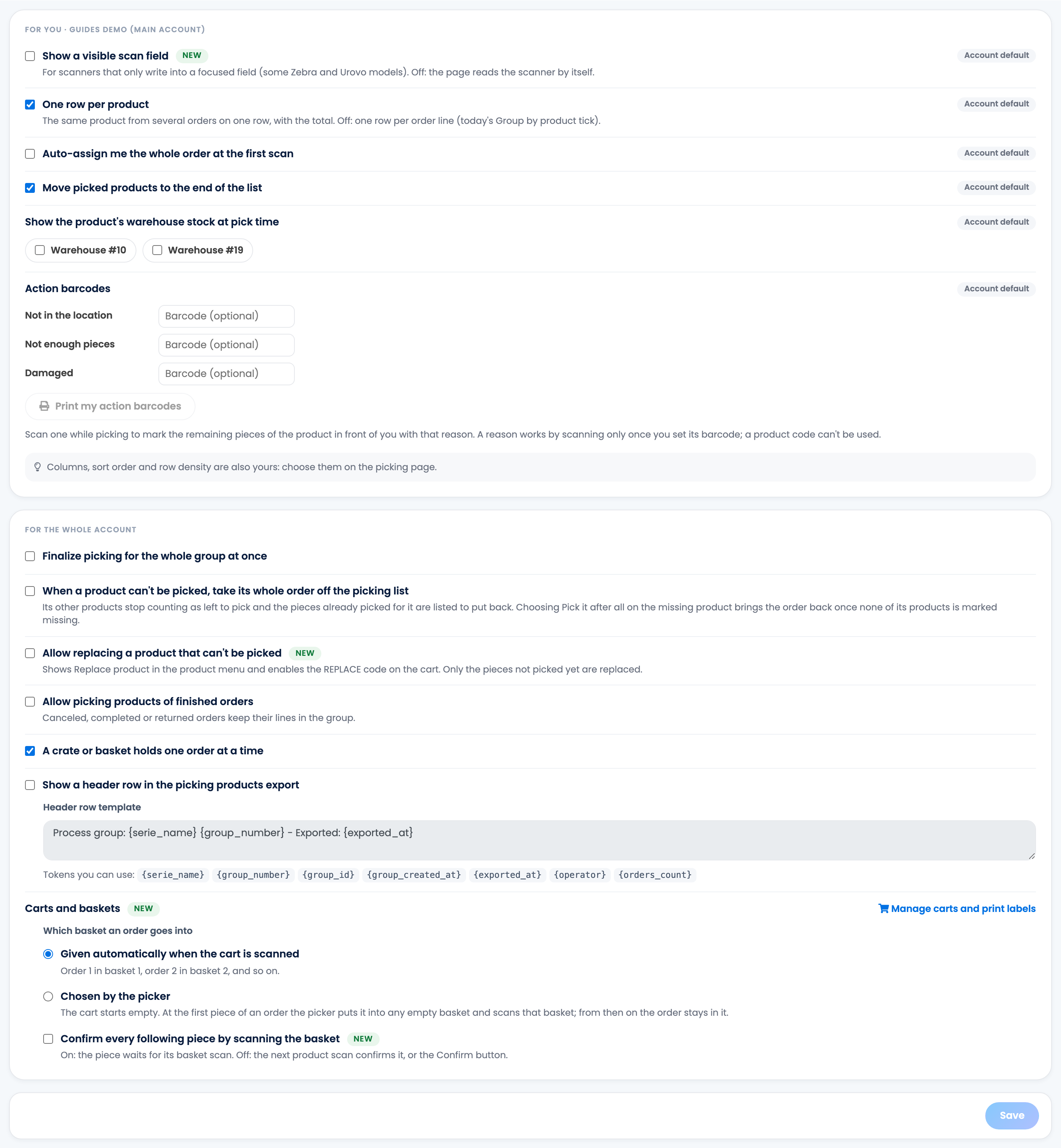
Зъбното колело на страницата Комплектоване отваря Настройки за комплектоване. Първата част е само за Вас; втората, за целия акаунт, може да се променя от собственика на акаунта.
| Настройка | Какво прави |
|---|---|
| Един ред за продукт | Включено: един и същ продукт от няколко поръчки е един ред, с общото количество. Изключено: по един ред за всеки ред от поръчка. |
| Премествай събраните продукти в края на списъка | Остатъкът за събиране стои най-отгоре. |
| Автоматично ми възлагай цялата поръчка при първото сканиране | Поръчката се възлага на Вас веднага щом сканирате един от продуктите ѝ. |
| Баркодове за действия | Баркодове, които сканирате, за да отбележите остатъка от продукт като Не е на локацията, Няма достатъчно бройки или Повреден. Отпечатай моите баркодове за действия ги отпечатва. |
| Финализирай комплектоването за цялата група наведнъж | За целия акаунт: поръчките се отбелязват като събрани заедно, когато групата бъде завършена, вместо всяка поотделно при събирането на последната ѝ бройка. |
| Когато продукт не може да бъде събран, премахни цялата му поръчка от списъка за събиране | Останалите продукти на поръчката вече не се броят за събиране, а вече събраните ѝ бройки се показват за връщане. |
| Позволи замяна на продукт, който не може да бъде събран | Добавя Замени продукта в менюто на продукта. |
| Позволи събиране на продукти от завършени поръчки | Завършени, отказани или върнати поръчки запазват редовете си в списъка на групата. |
| Колички и кошници | Дали кошницата на поръчката се дава автоматично, или се избира от събиращия. |
Автоматизирайте следващите стъпки
Три тригера на автоматизационни потоци следват комплектоването: Поръчката добавена в група за комплектоване, Събирането на поръчката завърши и Продуктът не можа да бъде събран. Използвайте ги например, за да смените статуса на поръчката, когато е събрана, или за да поставите таг на поръчките с липсващ продукт.
Когато нещо не изглежда наред
| Симптом | Какво да направите |
|---|---|
| Групата е празна или липсва на страницата Комплектоване | Поръчките ѝ са завършени, обикновено защото са им генерирани етикети. Комплектовайте преди генерирането на етикетите, сканирайте етикета (AWB), за да комплектовате една поръчка, или включете Позволи събиране на продукти от завършени поръчки. |
| "… е продукт. Първо отворете група" | Сканиран е продукт, преди да е отворен списък. Започнете група или сканирайте количка, шаблон за филтриране, поръчка, етикет (AWB) или каса. |
| Няма бутон − | Човекът, който събира, няма правото Маркиране на продукти като събрани или опаковани без сканиране. Сканирайте продукта или поискайте правото от собственика на акаунта. |
| Наличността не се промени след комплектоването | Това е очаквано: наличността намалява при издаване на фактурата или при завършване на поръчката. |
| Поръчка премина в Незавършена | Бройка е завършена като липсваща. Бележката на поръчката казва кой продукт и защо. |
| Количка не започва по група | Групата се комплектова като списък. Първо завършете тази сесия. |