Jak zbierać zamówienia w easySales: listy zbierania, wózki i braki
Zbieraj grupę zamówień z jednej listy posortowanej według lokalizacji, w kilka osób, z wózkami i koszykami, i zobacz, co dzieje się z zamówieniami z brakującym produktem.
Do czego służy zbieranie
Zbieranie daje osobie, która chodzi po Twoim magazynie, jedną listę wszystkiego, co trzeba zdjąć z półek dla grupy zamówień: każdy produkt raz, z sumą, z miejscem, w którym leży, i z zamówieniami, do których należy. Otworzysz je w System WMS → Skanuj → Zbieranie.
Trzy rzeczy, które warto wiedzieć na start:
- Zbieranie zapisuje tylko to, co zostało zebrane. Nie zmienia stanów magazynowych, nie tworzy etykiet ani faktur i nie pakuje zamówień. Stan spada później, przy wystawieniu faktury (albo przy zakończeniu zamówienia, zależnie od Twoich ustawień stanów).
- Zbieraj, zanim wygenerujesz etykiety. Wygenerowanie etykiety kończy zamówienie, a lista zbierania grupy pomija zakończone zamówienia. Jeśli pracujesz w odwrotnej kolejności, zeskanuj etykietę (AWB) na stronie Zbieranie, aby zebrać to zamówienie.
- Wszyscy zbierają w tej samej sesji. Kilka osób może otworzyć tę samą grupę; zebrane przez nie sztuki się sumują, a sesja, z której wyjdziesz, zostaje otwarta, żebyś Ty albo ktoś z zespołu mógł ją dokończyć na dowolnym urządzeniu.
Rozpocznij zbieranie
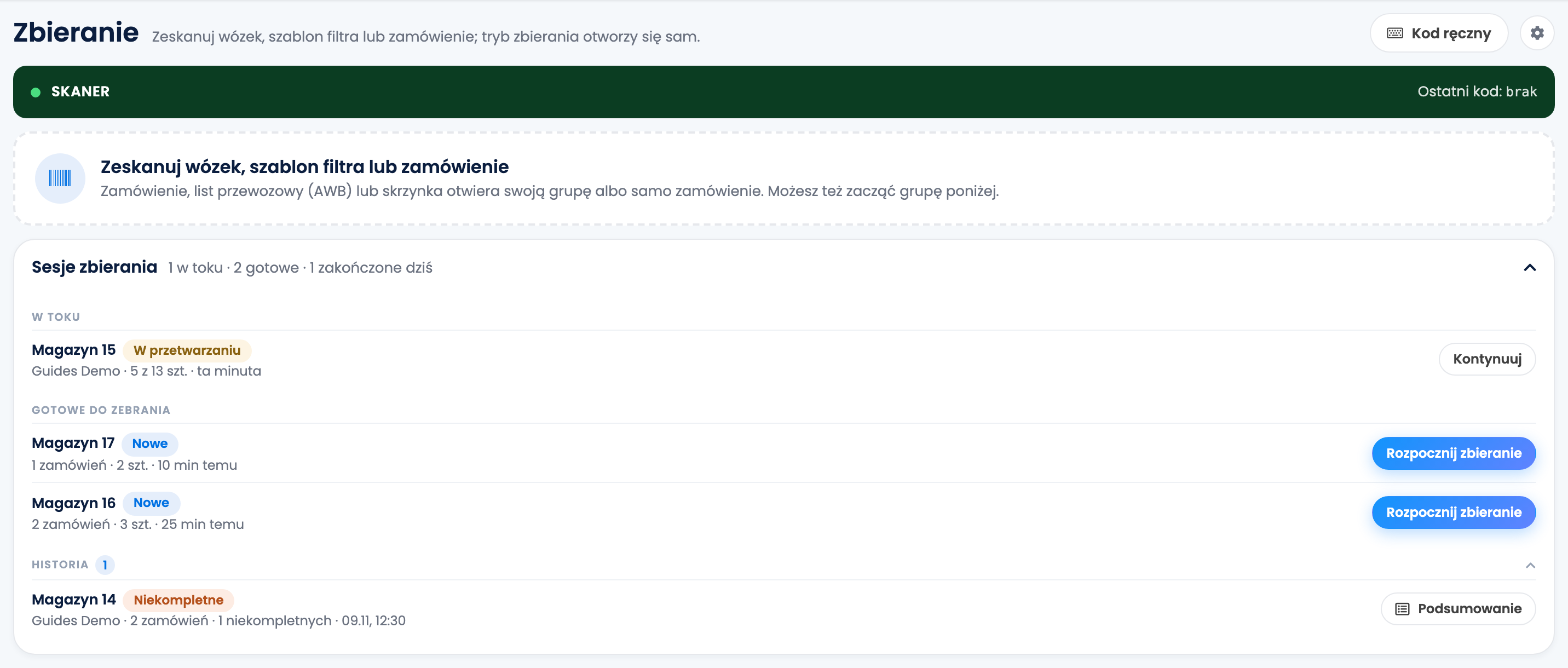
Listę możesz otworzyć na kilka sposobów:
- Sesje zbierania na stronie Zbieranie pokazują grupy Gotowe do zebrania (kliknij Rozpocznij zbieranie), sesje W toku (kliknij Kontynuuj) oraz Historia zakończonych sesji.
- Zeskanuj kod na stronie Zbieranie: wózek, szablon filtra, zamówienie, etykietę (AWB) lub skrzynkę. Zamówienie, etykieta lub skrzynka otwiera grupę zamówienia albo samo zamówienie, jeśli nie jest w żadnej grupie. Kod ręczny pozwala wpisać kod zamiast go skanować.
- W Grupy procesowe kliknij Zbieraj produkty przy wybranej grupie.
- Na liście zamówień Wyślij do zbierania (w menu zamówienia lub w akcjach masowych) otwiera wybrane zamówienia na stronie Zbieranie.
Kod kreskowy produktu zeskanowany, zanim otworzysz listę, zostanie odrzucony: najpierw otwórz grupę.
Lista zbierania
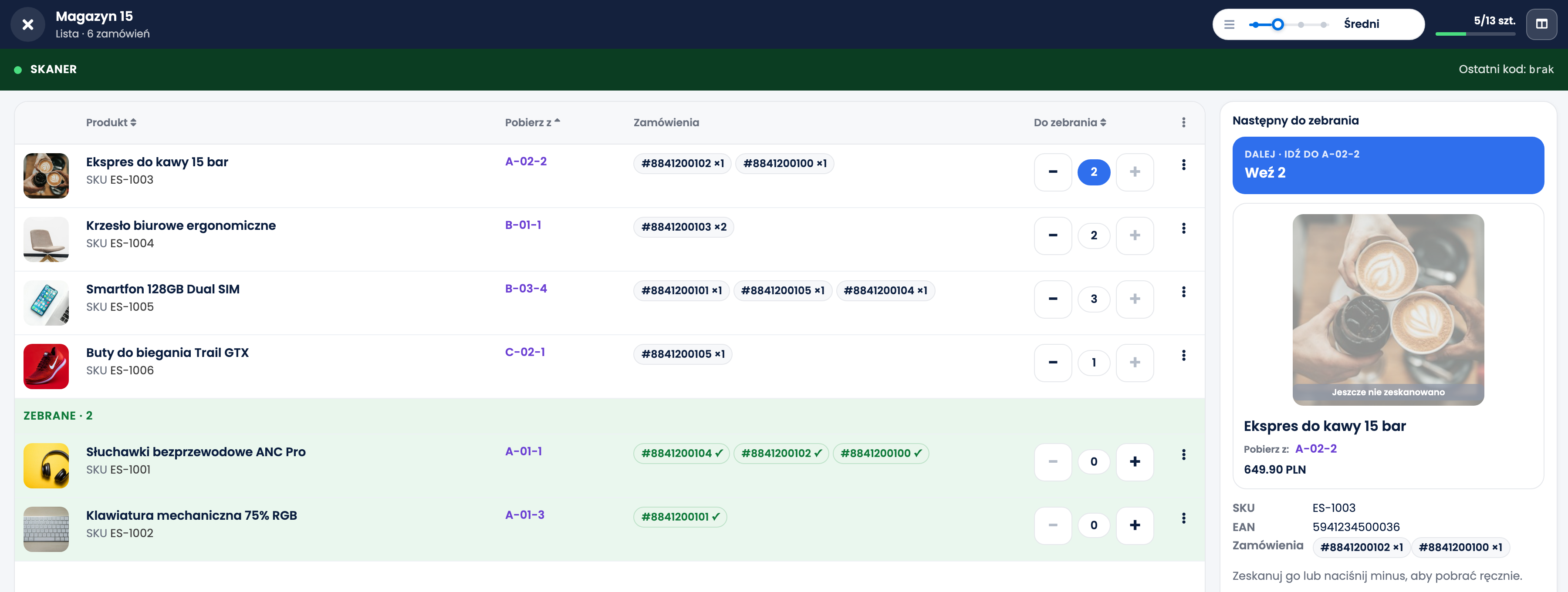
Każdy wiersz to jeden produkt, z ilością, która została do zebrania we wszystkich zamówieniach z listy.
- Pobierz z pokazuje, gdzie leży produkt: jego Lokalizacja magazynu albo lokalizacja jego partii, gdy magazyn prowadzi partie. Produkty bez lokalizacji są na końcu.
- Lista jest posortowana według lokalizacji, od A do Z, więc zbierający przechodzi alejki po kolei. Karta Następny do zebrania zawsze pokazuje kolejną lokalizację i liczbę sztuk do wzięcia.
- Zeskanuj produkt, aby zebrać jedną sztukę. Skan dopasowuje SKU, EAN, dodatkowy EAN lub SKU dostawcy.
- − zbiera jedną sztukę ręcznie, bez skanowania, dla osób z uprawnieniem Oznaczanie produktów jako zebrane lub spakowane bez skanowania. + odkłada jedną sztukę z powrotem. Nie ma pola do wpisania ilości: jeden skan lub jedno dotknięcie to jedna sztuka.
- Zebrane produkty przesuwają się na koniec listy.
- Kolumny dodaje lub ukrywa szczegóły, takie jak zdjęcie, SKU, EAN, Pobierz z, zamówienia, stan magazynowy lub przypisany użytkownik. Twoje kolumny, sortowanie i wysokość wierszy są zapisywane dla Ciebie.
- Eksportuj produkty pobiera plik Excel z tym, co zostało do zebrania, jeden wiersz na produkt.
Strona działa ze skanerami kodów kreskowych, które wpisują kod jak klawiatura. Na telefonie lub skanerze ręcznym przełącza się na kompaktowy układ.
Zakończ sesję
Gdy sztuki są w wózku, kliknij Zakończ. Jeśli czegoś nie znaleziono, easySales zapyta o powód dla każdego pozostałego produktu:
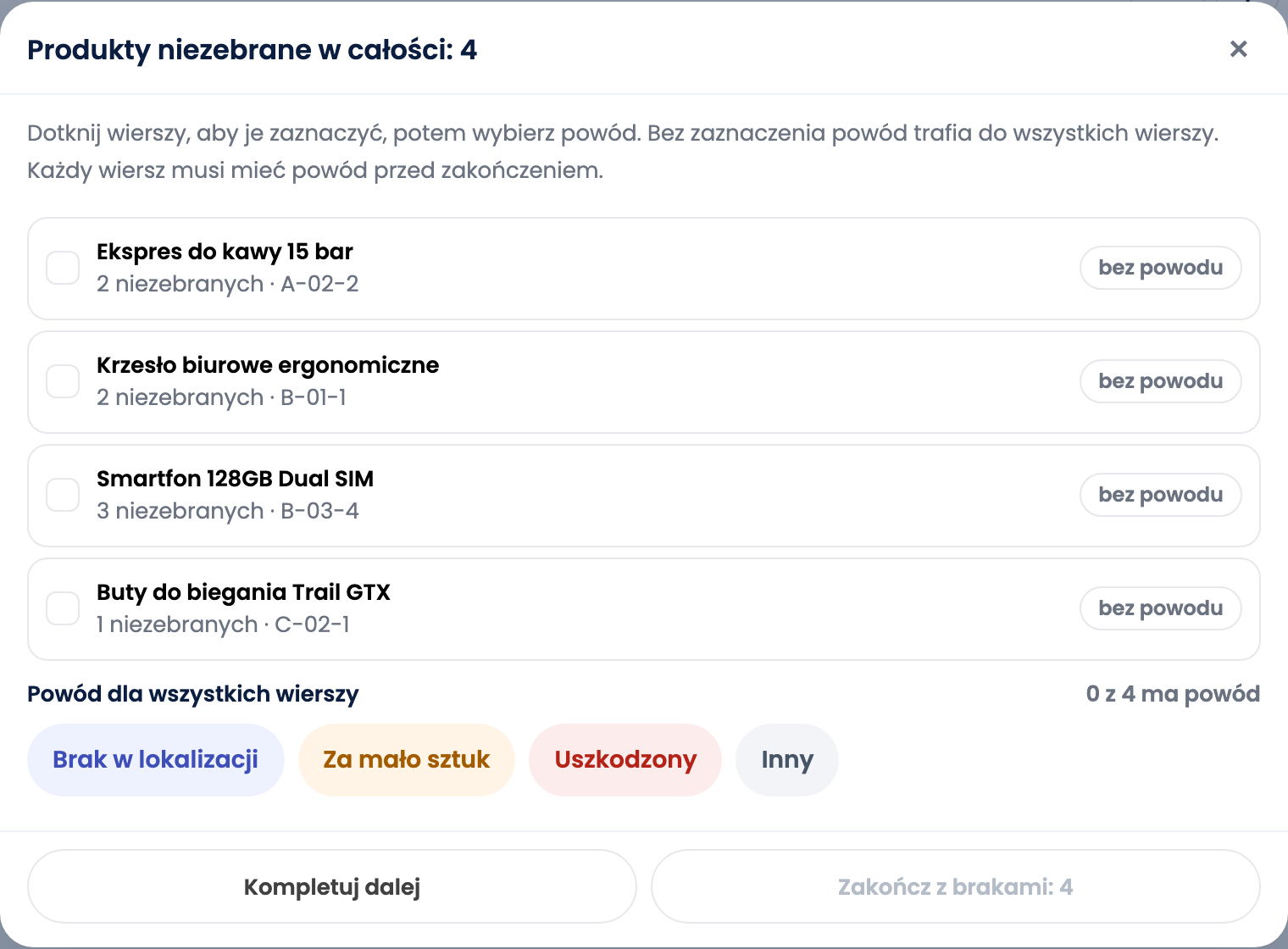
Wybierz Brak w lokalizacji, Za mało sztuk, Uszkodzony lub Inny (z notatką) dla zaznaczonych wierszy albo dla wszystkich, a potem zakończ. Kompletuj dalej wraca do listy.
| Zamówienie | Co robi easySales |
|---|---|
| Wszystkie sztuki zebrane | Zamówienie zostaje oznaczone jako zebrane. Dzieje się to już po zebraniu jego ostatniej sztuki, chyba że włączone jest Zakończ zbieranie całej grupy naraz. |
| Brakuje sztuki | Zamówienie dostaje notatkę wewnętrzną "Not picked: product x quantity (reason)". Jeśli było w statusie Procesowane, przechodzi do Niepełne. |
| Cała grupa jest gotowa | Grupa pojawia się w sekcji Gotowe do pakowania na stronie Pakowanie. |
Aby przerwać bez kończenia, zamknij listę przyciskiem ×: sesja zostaje W toku i można ją dokończyć później.
Wózki i koszyki
Wózek pozwala jednej osobie zbierać kilka zamówień naraz, każde do osobnego koszyka. Wózki tworzysz w System WMS → Przetwarzanie zamówienia → Wózki i koszyki przyciskiem Dodaj wózek, a potem klikasz Drukuj etykiety dla wózka i jego koszyków.
- Zeskanuj wózek na stronie Zbieranie, gdy grupa jest otwarta: wózek bierze kolejne niezebrane zamówienia grupy, po jednym na koszyk, zaczynając od najstarszego.
- Każda sztuka trafia do koszyka swojego zamówienia.
- Przy pakowaniu skan koszyka otwiera jego zamówienie, a skan wózka otwiera wszystkie jego zamówienia.
- Wózek znowu jest wolny, gdy jego zamówienia zostaną spakowane. Zwolnij zwalnia go ręcznie.
Wózki działają tylko na grupach procesowych. Grupę zbieraną jako lista trzeba zakończyć, zanim wózek będzie mógł na niej wystartować.
Ustawienia zbierania
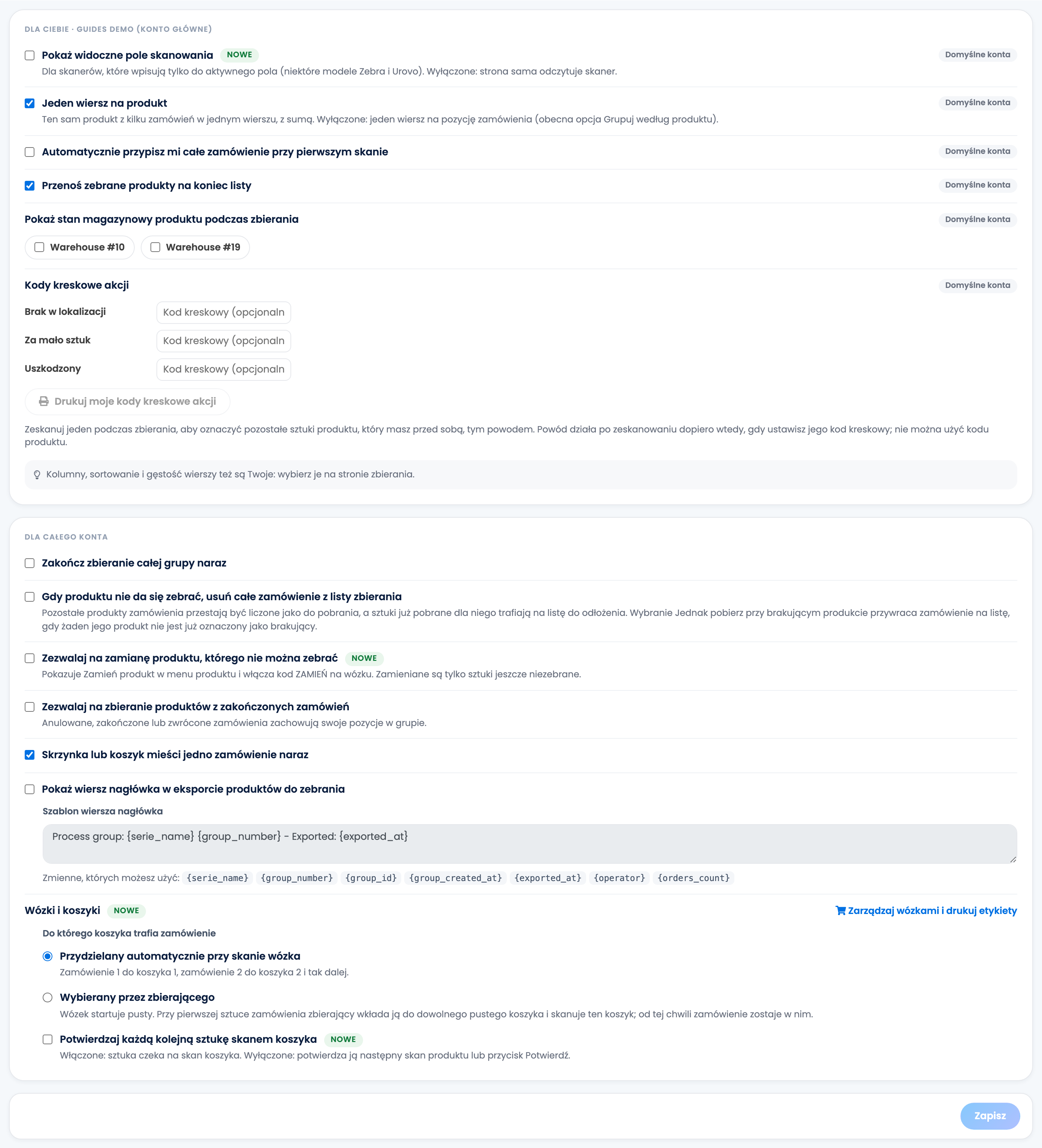
Ikona koła zębatego na stronie Zbieranie otwiera Ustawienia zbierania. Pierwsza część dotyczy tylko Ciebie; drugą, dla całego konta, może zmienić właściciel konta.
| Ustawienie | Co robi |
|---|---|
| Jeden wiersz na produkt | Włączone: ten sam produkt z kilku zamówień to jeden wiersz, z sumą. Wyłączone: jeden wiersz na pozycję zamówienia. |
| Przenoś zebrane produkty na koniec listy | To, co zostało do zebrania, zostaje na górze. |
| Automatycznie przypisz mi całe zamówienie przy pierwszym skanie | Zamówienie zostaje przypisane do Ciebie, gdy tylko zeskanujesz jeden z jego produktów. |
| Kody kreskowe akcji | Kody kreskowe, które skanujesz, aby oznaczyć resztę produktu jako Brak w lokalizacji, Za mało sztuk lub Uszkodzony. Drukuj moje kody kreskowe akcji je drukuje. |
| Zakończ zbieranie całej grupy naraz | Dla całego konta: zamówienia są oznaczane jako zebrane razem, po zakończeniu grupy, a nie każde zaraz po zebraniu jego ostatniej sztuki. |
| Gdy produktu nie da się zebrać, usuń całe zamówienie z listy zbierania | Pozostałe produkty zamówienia przestają się liczyć jako do zebrania, a już zebrane sztuki trafiają na listę do odłożenia. |
| Zezwalaj na zamianę produktu, którego nie można zebrać | Dodaje Zamień produkt do menu produktu. |
| Zezwalaj na zbieranie produktów z zakończonych zamówień | Zakończone, anulowane lub zwrócone zamówienia zachowują swoje pozycje na liście grupy. |
| Wózki i koszyki | Czy koszyk zamówienia jest przydzielany automatycznie, czy wybiera go zbierający. |
Zautomatyzuj kolejne kroki
Zbieranie uruchamia trzy wyzwalacze przepływów automatyzacji: Dodano zamówienie do zbierania, Zakończono zbieranie zamówienia i Nie udało się zebrać produktu. Użyj ich na przykład, aby zmienić status zamówienia po zebraniu albo oznaczyć tagiem zamówienia z brakującym produktem.
Gdy coś wygląda nie tak
| Objaw | Co zrobić |
|---|---|
| Grupa jest pusta albo nie ma jej na stronie Zbieranie | Jej zamówienia są zakończone, zwykle dlatego, że wygenerowano dla nich etykiety. Zbieraj przed wygenerowaniem etykiet, zeskanuj etykietę (AWB), aby zebrać jedno zamówienie, albo włącz Zezwalaj na zbieranie produktów z zakończonych zamówień. |
| "… to produkt. Najpierw otwórz grupę" | Produkt zeskanowano, zanim otwarto listę. Rozpocznij grupę albo zeskanuj wózek, szablon filtra, zamówienie, etykietę (AWB) lub skrzynkę. |
| Nie ma przycisku − | Osoba zbierająca nie ma uprawnienia Oznaczanie produktów jako zebrane lub spakowane bez skanowania. Zeskanuj produkt albo poproś właściciela konta o uprawnienie. |
| Stan magazynowy nie zmienił się po zebraniu | Tak ma być: stan spada przy wystawieniu faktury lub przy zakończeniu zamówienia. |
| Zamówienie przeszło do Niepełne | Sztukę oznaczono przy zakończeniu jako brakującą. Notatka zamówienia mówi, który produkt i dlaczego. |
| Wózek nie startuje na grupie | Grupa jest zbierana jako lista. Najpierw zakończ tę sesję. |