Jak używać grup przetwarzania w easySales: masowe listy przewozowe, faktury i dokumenty
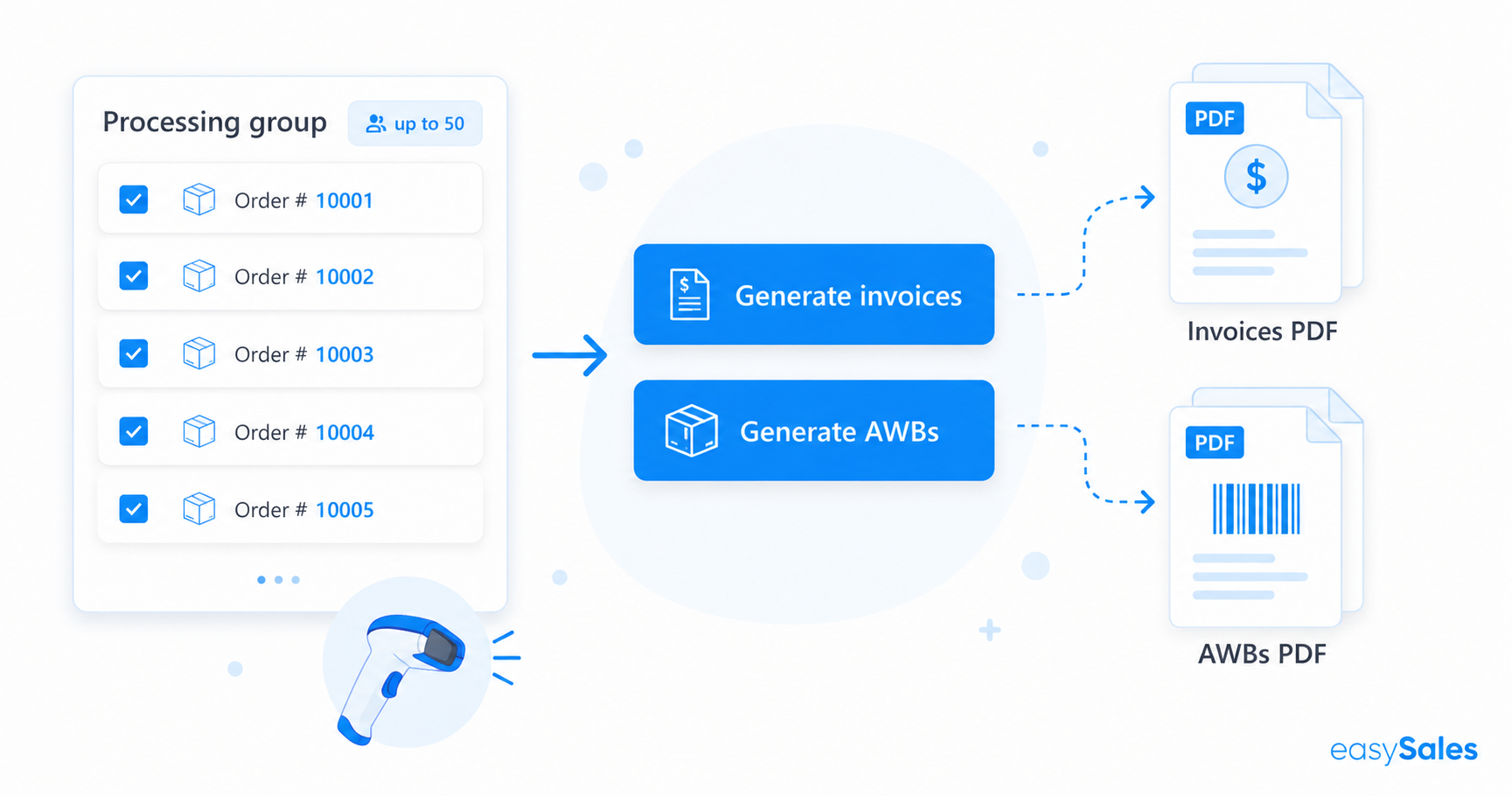
Zbierz do 50 zamówień w grupę, utwórz ich listy przewozowe i faktury za jednym razem, pobierz jeden PDF i wyślij grupę do zbierania i pakowania.
Grupy przetwarzania w skrócie
Grupa przetwarzania to paczka do 50 zamówień, które obsługujesz razem. Dla całej grupy tworzysz za jednym razem listy przewozowe i faktury, pobierasz je jako jeden PDF gotowy do druku i wysyłasz grupę do zbierania i pakowania.
Grupy otworzysz w System WMS → Przetwarzanie zamówienia → Grupy procesowe.
Utwórz grupę
- Na liście Zamówienia zaznacz zamówienia.
- Kliknij Przetwarzaj grupowo i wybierz serię, do której należy grupa.
- easySales tworzy nową grupę o nazwie serii z kolejnym numerem, na przykład „Magazyn 15”, i otwiera listę grup.
- Każde Przetwarzaj grupowo tworzy nową grupę. Do istniejącej grupy nie da się dodać zamówień.
- Grupa mieści maksymalnie 50 zamówień. Zamówienia, które są już w jakiejś grupie, są pomijane.
- Zamówienia przechodzą w status Procesowane, chyba że są anulowane, zakończone lub zwrócone.
Serie oraz szablony filtrowania, które budują grupę na podstawie kodu kreskowego, mają osobny przewodnik.
Lista grup
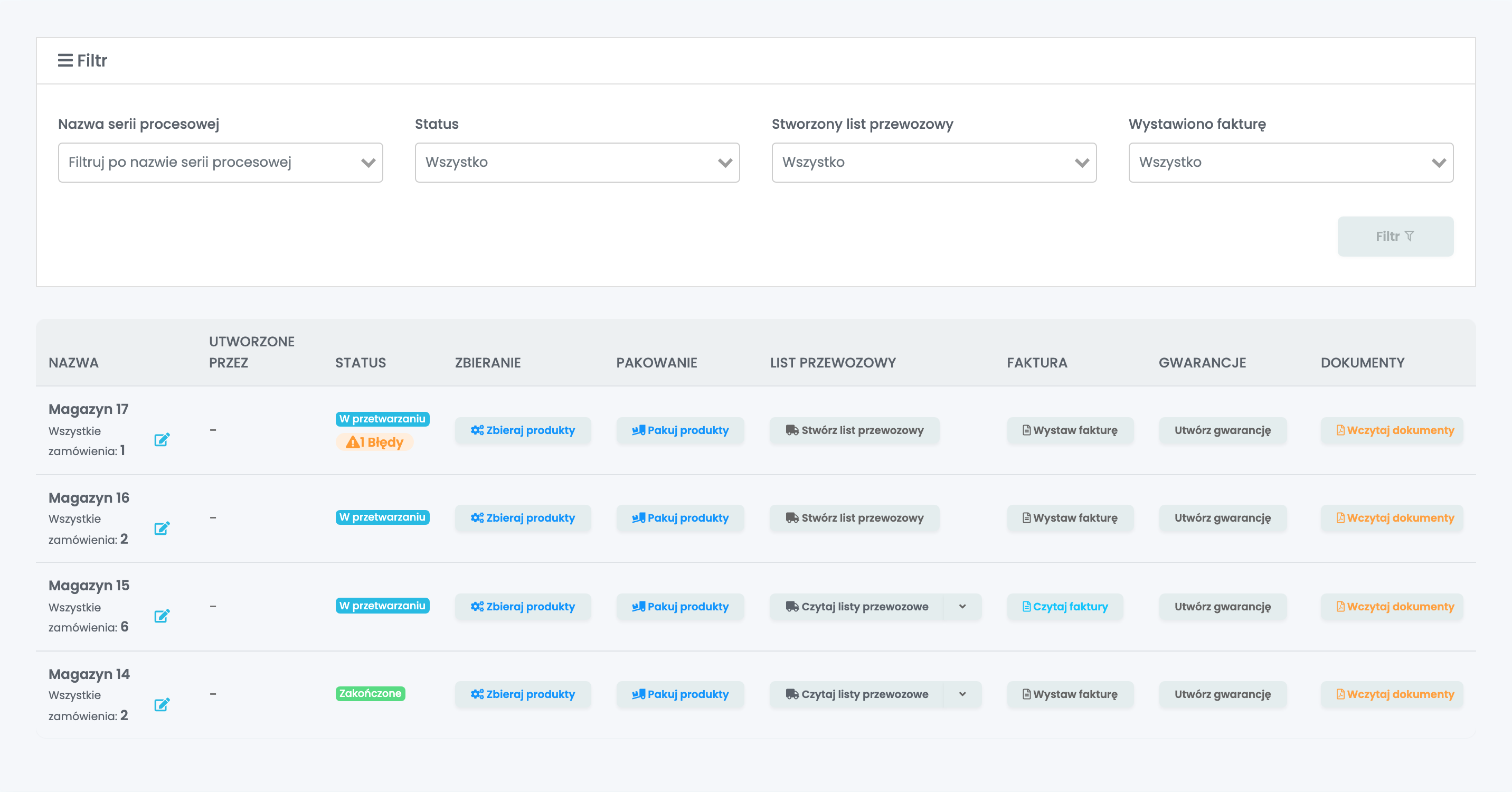
Każdy wiersz to jedna grupa: jej nazwa i liczba zamówień, osoba z zespołu, która ją utworzyła, oraz status. Całą pracę wykonują przyciski w wierszu:
| Kolumna | Przycisk | Co robi |
|---|---|---|
| Zbieranie | Zbieraj produkty | Otwiera grupę w zbieraniu. |
| Pakowanie | Pakuj produkty | Otwiera grupę w pakowaniu. |
| List przewozowy | Stwórz list przewozowy, potem Czytaj listy przewozowe | Tworzy listy przewozowe grupy, a potem je pobiera. |
| Faktura | Wystaw fakturę, potem Czytaj faktury | Wystawia faktury grupy, a potem je pobiera. |
| Gwarancje | Utwórz gwarancję | Tworzy karty gwarancyjne według jednego z Twoich szablonów. |
| Dokumenty | Wczytaj dokumenty | Pobiera razem list przewozowy i fakturę każdego zamówienia. |
Karta Filtr wyszukuje grupy według pól Nazwa serii procesowej, Status, Stworzony list przewozowy i Wystawiono fakturę.
Utwórz listy przewozowe
Kliknij Stwórz list przewozowy i wybierz konto kuriera. Widzisz tylko te konta, które mogą wysyłać dla wszystkich kanałów w grupie.
- List przewozowy powstaje dla każdego zamówienia w statusie Procesowane lub Zakończone, które jeszcze go nie ma. Zamówienia w innym statusie są pomijane.
- Zamówienia z eMAG są pomijane, gdy wybierzesz innego kuriera niż kurier eMAG, chyba że w ustawieniach zamówień włączona jest opcja Zezwól eMAG na generowanie listów przewozowych.
- Utworzenie listu przewozowego kończy zamówienie i powiadamia marketplace lub sklep, tak jak w każdym innym miejscu easySales.
Po pierwszym uruchomieniu przycisk zmienia się w Czytaj listy przewozowe. Pod jego strzałką znajdziesz Odtwórz list przewozowy, który tworzy listy tylko dla zamówień, które wciąż ich nie mają, na przykład po poprawieniu adresu.
Wystaw faktury
Kliknij Wystaw fakturę i wybierz swój program do fakturowania. Faktury wystawiasz raz na grupę: po uruchomieniu przycisk zmienia się w Czytaj faktury, a zamówienie, które nie dostało faktury, fakturujesz ze strony grupy.
Gdy zamówienie się nie powiedzie
Duże grupy wymagają chwili: przycisk pozostaje zajęty, dopóki aplikacja nie spróbuje obsłużyć każdego zamówienia, a lista grup pokazuje postęp.
Zamówienie, które się nie powiedzie, zostaje pominięte, a pozostałe idą dalej. Jego błąd widać na stronie grupy, w kolumnie Dokument tego zamówienia — tam poprawiasz zamówienie i ponownie tworzysz dokument tylko dla niego.
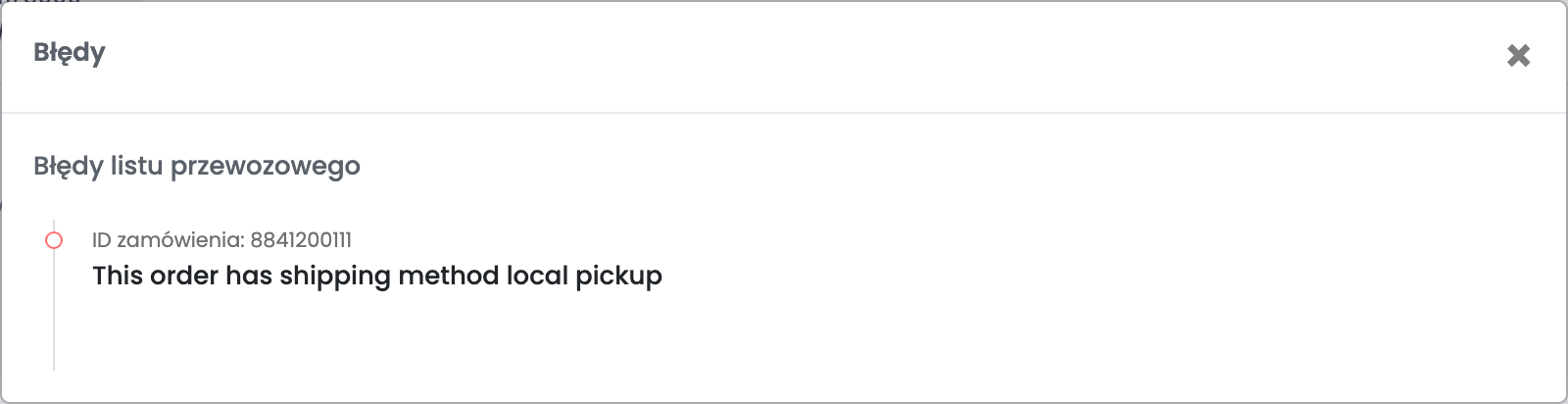
Plakietka Błędy pod statusem grupy oznacza coś innego: całe uruchomienie zostało odrzucone i nic nie powstało, bo jedno z zamówień w grupie ma klienta z czarnej listy albo metodę dostawy odbiór osobisty. Usuń to zamówienie z grupy lub je popraw, a potem uruchom ponownie.
Strona grupy
Ołówek obok nazwy grupy otwiera jej zamówienia.
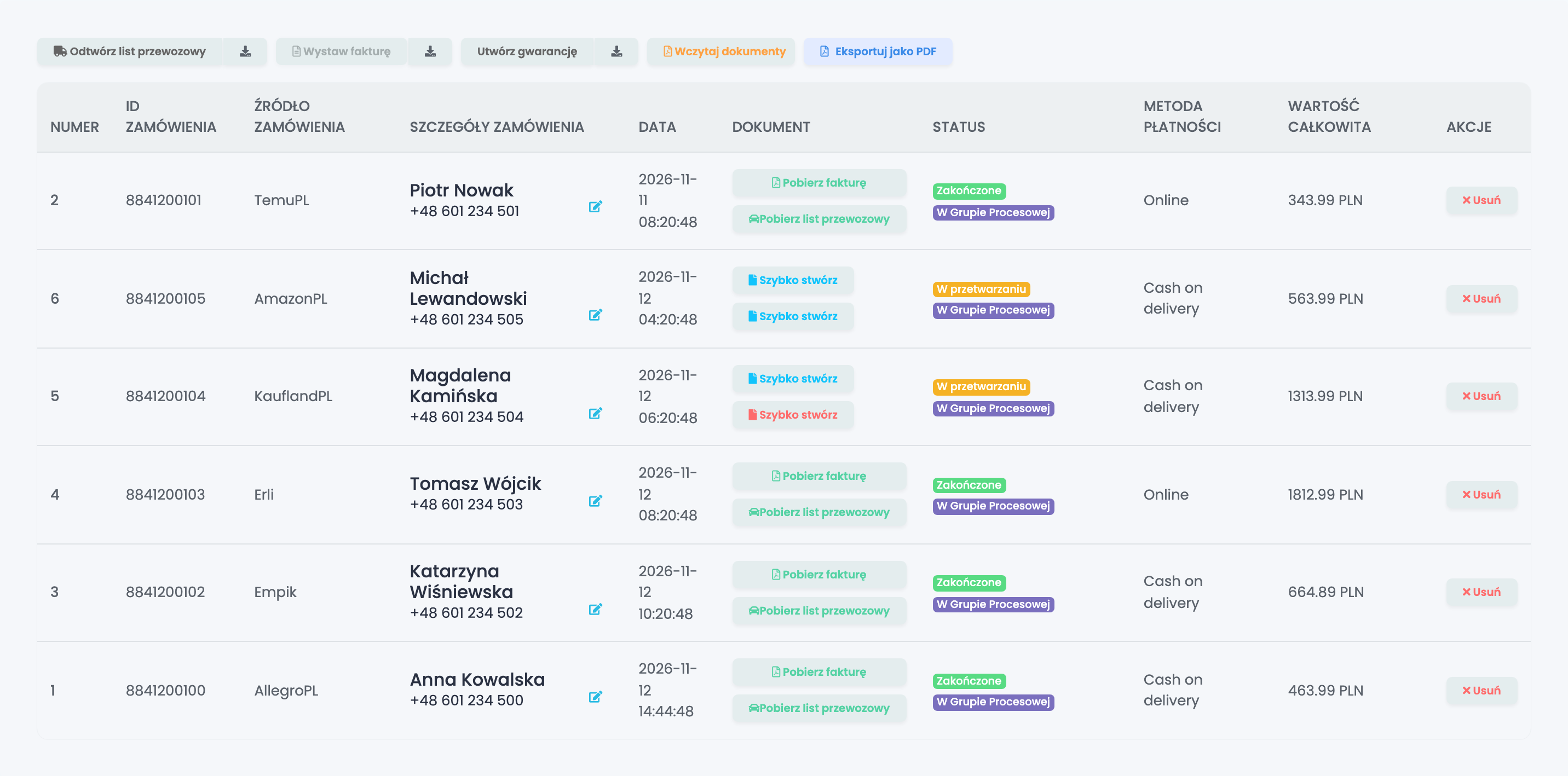
- Przyciski u góry tworzą i pobierają listy przewozowe, faktury i karty gwarancyjne, a Wczytaj dokumenty pobiera je wszystkie razem.
- Eksportuj jako PDF zapisuje zamówienia grupy jako arkusze PDF.
- Kolumna Dokument zawiera fakturę i list przewozowy każdego zamówienia albo przycisk, który je tworzy.
- Usuń wyjmuje zamówienie z grupy. Zamówienie pozostaje w przetwarzaniu, z dokumentami, które już ma, i może trafić do nowej grupy.
Pobierz dokumenty
- Czytaj listy przewozowe: jeden PDF ze wszystkimi listami przewozowymi grupy.
- Czytaj faktury: jeden PDF ze wszystkimi fakturami.
- Wczytaj dokumenty: jeden PDF, w którym po liście przewozowym każdego zamówienia następuje jego faktura — gotowe do włożenia do paczki.
Przy dużych grupach włącz w ustawieniach kolejkę przetwarzania: easySales przygotuje plik w tle i wyśle Ci link e-mailem oraz w powiadomieniach.
Zbieranie, pakowanie i koniec grupy
Zbieraj produkty otwiera grupę w zbieraniu, a Pakuj produkty w pakowaniu; nad tą samą grupą może pracować kilka osób z zespołu.
Status grupy zmienia się z W przetwarzaniu na Zakończone, gdy zbieranie zostanie ukończone. Nie ma przycisku do zamknięcia ani usunięcia grupy: grupa, której nikt nie zbierze, po prostu pozostaje W przetwarzaniu i nie wpływa to na jej zamówienia.
Ustawienia grup przetwarzania
Koło zębate na stronie Grupy procesowe otwiera ustawienia. Wszystkie są wyłączone, dopóki ich nie włączysz, i dotyczą całego konta.
| Ustawienie | Co robi |
|---|---|
| Pobieraj etykiety przewozowe przez kolejkę przetwarzania | Czytaj listy przewozowe przygotowuje plik w tle i wysyła go e-mailem. |
| Pobieraj faktury przez kolejkę przetwarzania | To samo dla Czytaj faktury. |
| Pobieraj gwarancje przez kolejkę przetwarzania | To samo dla kart gwarancyjnych. |
| Pobieraj dokumenty przez kolejkę przetwarzania | To samo dla Wczytaj dokumenty. |
| Sortuj listy przewozowe według produktu przy odczycie listów przewozowych | Czytaj listy przewozowe umieszcza najpierw zamówienia z jednym produktem, pogrupowane według produktu, a potem zamówienia z kilkoma produktami. |
Przepływy mogą startować w chwili dodania zamówienia do grupy — służy do tego wyzwalacz Dodano zamówienie do grupy procesowej.
Gdy coś wygląda nie tak
| Objaw | Co zrobić |
|---|---|
| Po uruchomieniu część zamówień nie ma listu przewozowego lub faktury | Otwórz grupę i sprawdź kolumnę Dokument tych zamówień: błąd mówi, co poprawić. Stamtąd utwórz dokument ponownie. |
| Grupa ma plakietkę Błędy | Całe uruchomienie zostało odrzucone. Kliknij plakietkę, aby zobaczyć zamówienie, potem usuń je z grupy lub popraw i uruchom ponownie. |
| Zamówienia z eMAG zostały bez listu przewozowego | Wybierz kuriera eMAG albo włącz Zezwól eMAG na generowanie listów przewozowych w ustawieniach zamówień. |
| Wystaw fakturę jest wyszarzony | Faktury grupy zostały już wystawione. Pozostałe zamówienia zafakturuj ze strony grupy. |
| Czytaj listy przewozowe lub Wczytaj dokumenty trwa za długo przy dużej grupie | Włącz w ustawieniach kolejkę przetwarzania dla tego dokumentu. Plik przyjdzie e-mailem. |
| Nie mogę dodać zamówień do istniejącej grupy | Przetwarzaj grupowo zawsze tworzy nową grupę. Zaznacz zamówienia i dodaj je do nowej grupy w tej samej serii. |