Jak uporządkować grupy procesowe w easySales: serie i szablony filtrowania
Nadaj grupom procesowym nazwy i numery dzięki seriom, a grupy z właściwymi zamówieniami twórz, skanując kod kreskowy szablonu filtrowania.
Serie i szablony w skrócie
Każda grupa procesowa w easySales należy do jakiejś serii. Seria nadaje grupie nazwę i numer, np. „Allegro 24”, dzięki czemu łatwo odróżnisz od siebie partie zamówień: według kuriera, marketplace’u albo rodzaju zamówienia.
Szablon filtrowania tworzy taką grupę za Ciebie: skanujesz jego kod kreskowy, a easySales wybiera właściwe zamówienia i umieszcza je w nowej grupie wybranej przez Ciebie serii.
Trzy rzeczy, które warto wiedzieć na start:
- Za każdym razem, gdy dodajesz zamówienia do serii, powstaje nowa grupa. Zamówienia nigdy nie trafiają do grupy, która już istnieje.
- Grupa mieści maksymalnie 50 zamówień.
- Szablon filtrowania działa tylko wtedy, gdy zeskanujesz jego kod kreskowy. Nic nie uruchamia się samo.
Jak dodać zamówienia do serii
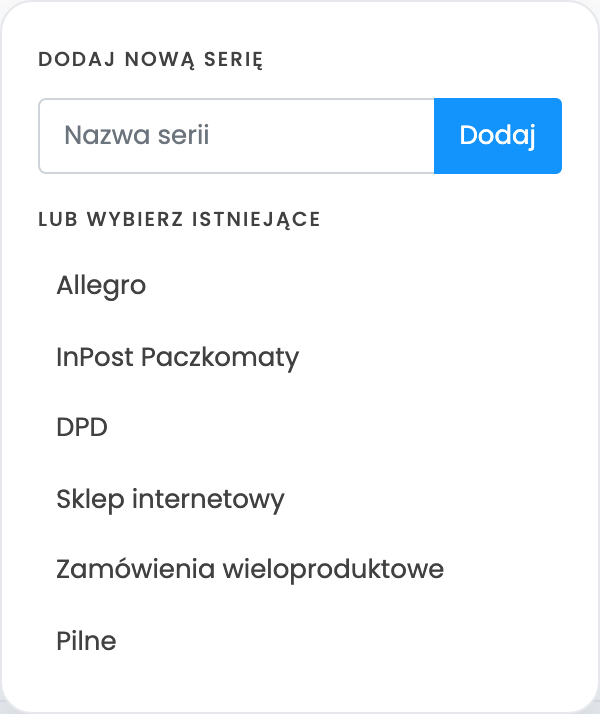
- Na liście Zamówienia zaznacz zamówienia, które chcesz przetwarzać razem.
- Kliknij Przetwarzaj grupowo.
- Aby założyć nową serię, wpisz jej nazwę w sekcji Dodaj nową serię i kliknij Dodaj.
- Kliknij serię w sekcji Lub wybierz istniejące.
easySales tworzy kolejną grupę tej serii, przenosi do niej zamówienia i otwiera Grupy procesowe. Zamówienia, które są już w jakiejś grupie, zostają pominięte.
Jak zarządzać seriami
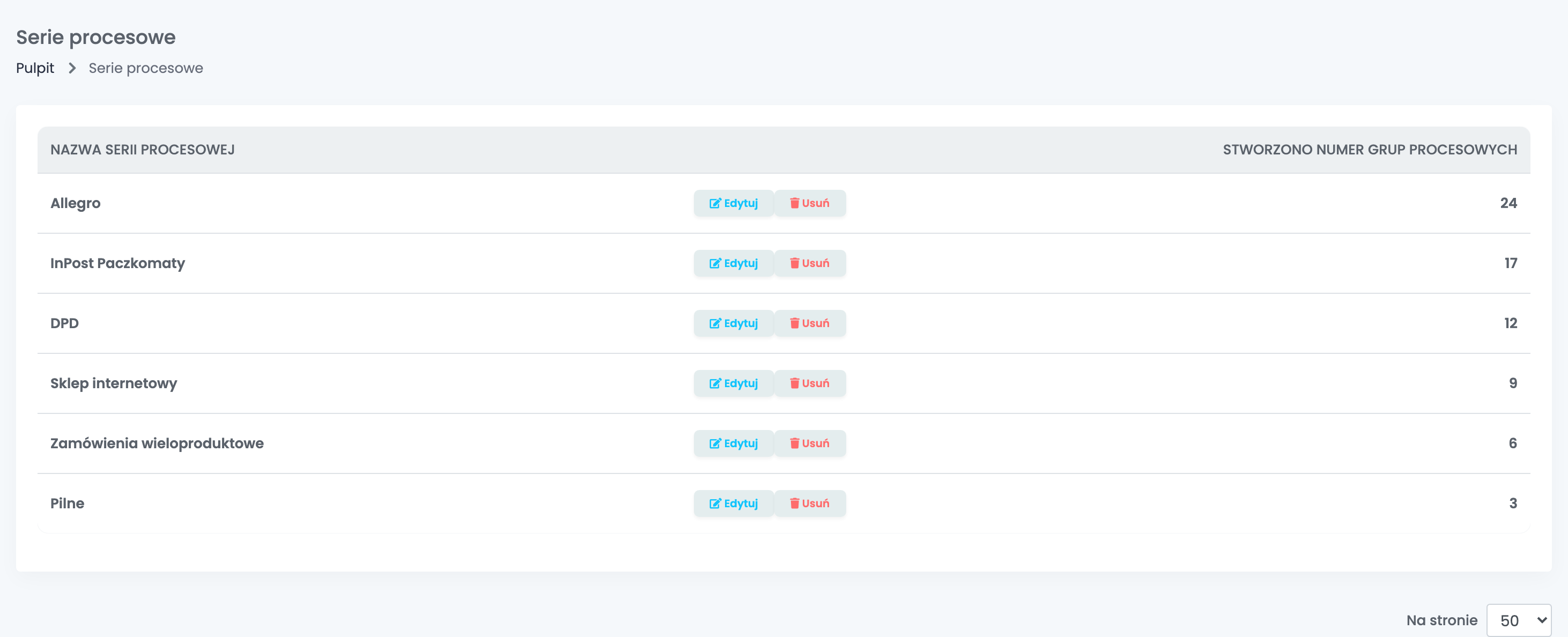
Otwórz Grupy procesowe i kliknij Zobacz serie procesowe. Na liście widać każdą serię i liczbę utworzonych w niej grup (Stworzono Numer Grup Procesowych).
- Edytuj zmienia nazwę serii. Nowa nazwa pojawia się też na wszystkich jej wcześniejszych grupach.
- Usuń kasuje serię razem ze wszystkimi jej grupami i nie da się tego cofnąć. Zamówienia z tych grup pozostają w przetwarzaniu i możesz je ponownie dodać do grupy.
| Miejsce | Co pokazuje |
|---|---|
| Grupy procesowe | Każdą grupę z nazwą serii i numerem. Grupy możesz filtrować według serii. |
| Eksport listy zbierania | Nazwę serii i numer grupy w nagłówku eksportowanej listy. |
| Procesy | Filtr Grupa procesowa pozwala, by proces działał inaczej dla każdej serii, np. gdy zamówienie zostaje dodane do grupy procesowej. |
Grupy tworzone kodem kreskowym: szablony filtrowania
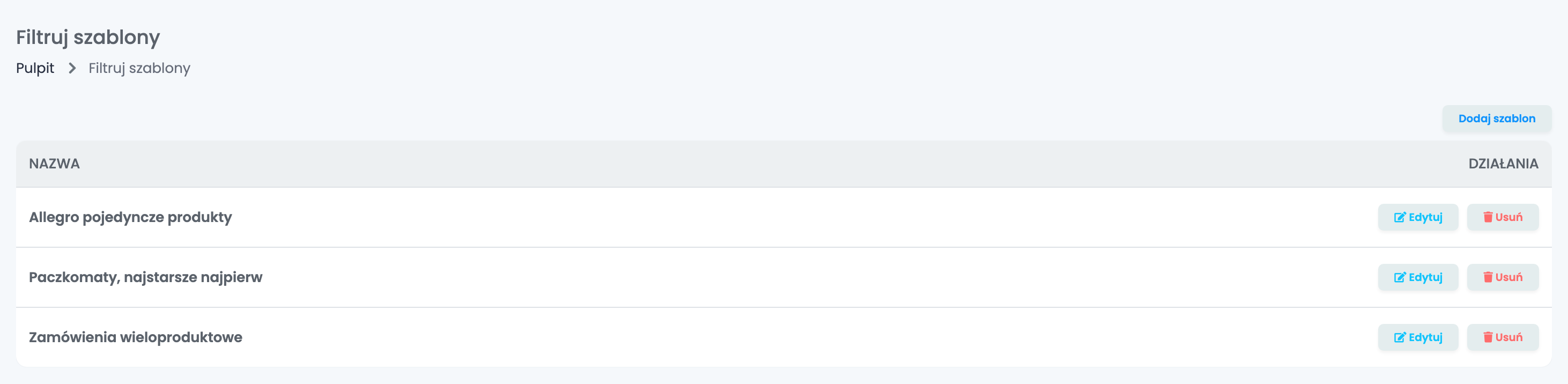
Szablon filtrowania zapamiętuje, które zamówienia trafiają do grupy i do jakiej serii. Znajdziesz go w System WMS → Przetwarzanie zamówienia → Filtruj szablony.
Przygotuj zapisany filtr
Szablon korzysta z filtra zapisanego na liście Zamówienia. Ustaw tam filtry, np. marketplace, status i status płatności, a potem zapisz je przez Zapisz filtry → Dodaj nowe ustawienie.
Utwórz szablon
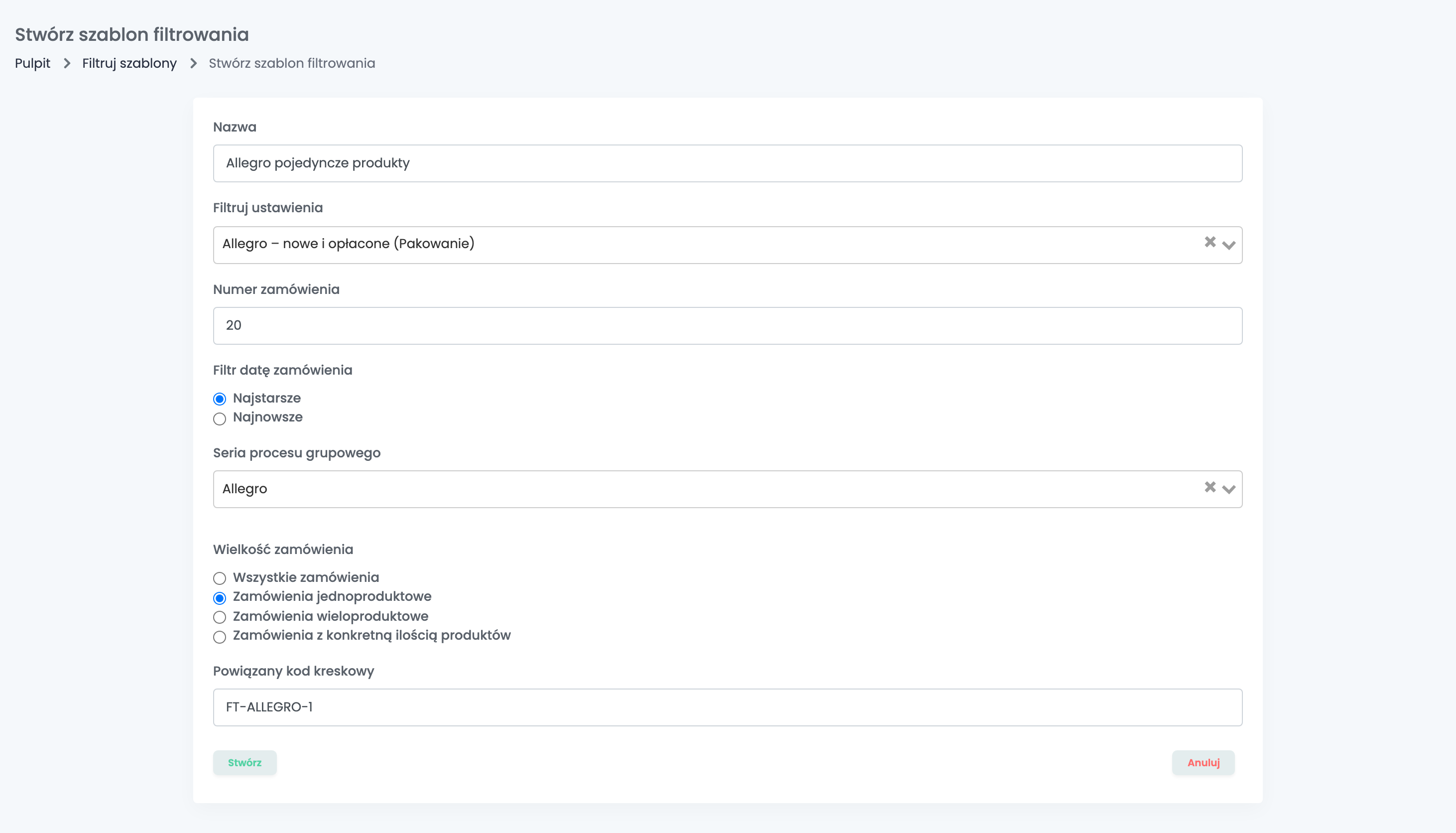
- Kliknij Dodaj szablon.
- Uzupełnij pola opisane poniżej.
- Kliknij Stwórz.
| Pole | Do czego służy |
|---|---|
| Nazwa | Nazwa widoczna na liście. |
| Filtruj ustawienia | Zapisany filtr z listy Zamówienia. Jeśli zostawisz to pole puste, szablon może wziąć wszystkie zamówienia. |
| Numer zamówienia | Ile zamówień trafia do jednej grupy, od 1 do 50. |
| Filtr datę zamówienia | Które zamówienia idą najpierw: Najstarsze czy Najnowsze. |
| Seria procesu grupowego | Seria, do której należą nowe grupy. Pole wymagane. |
| Wielkość zamówienia | Wszystkie zamówienia, Zamówienia jednoproduktowe, Zamówienia wieloproduktowe albo Zamówienia z konkretną ilością produktów. Liczą się różne produkty w zamówieniu, a nie sztuki. |
| Powiązany kod kreskowy | Kod, który skanujesz, aby uruchomić szablon. Bez niego szablonu nie da się użyć. |
Kod kreskowy wydrukuj sam, np. na etykiecie przy stanowisku pakowania, aby zespół mógł go zeskanować.
Zeskanuj kod
Zeskanuj lub wpisz kod kreskowy szablonu w jednym z tych miejsc:
- Grupy procesowe → Stwórz grupę procesową po kodzie kreskowym: powstaje grupa.
- Zbieranie: powstaje grupa i od razu rusza zbieranie.
- Pakowanie: powstaje grupa i otwiera się do pakowania.
Każde skanowanie tworzy jedną grupę z zamówień, które pasują do szablonu i nie są jeszcze w żadnej grupie. Zeskanuj kod ponownie, aby utworzyć kolejną grupę z pozostałych zamówień.
Uprawnienia zespołu
Osoba z zespołu potrzebuje uprawnienia Grupy procesowe, aby dodawać zamówienia do grup i zarządzać seriami, oraz Zobacz szablony filtrowania, aby tworzyć i zmieniać szablony. Aby zeskanować szablon na stronie Zbieranie lub Pakowanie, potrzebuje też dostępu do tej strony.
Gdy coś nie działa tak, jak powinno
| Objaw | Co zrobić |
|---|---|
| Chcę dodać więcej zamówień do istniejącej grupy | Nie da się: każde Przetwarzaj grupowo tworzy nową grupę. Wybierz tę samą serię, aby zachować numerację. |
| „No valid orders” | Wszystkie zaznaczone zamówienia są już w jakiejś grupie albo żadne zamówienie nie pasuje teraz do szablonu. |
| „Maximum amount of 50 orders exceeded” | Zaznaczaj maksymalnie 50 zamówień naraz. |
| Skanowanie wzięło mniej zamówień, niż pasuje | Grupa bierze najwyżej tyle zamówień, ile podano w polu Numer zamówienia szablonu. Zeskanuj kod ponownie, aby wziąć resztę. |
| Szablon wziął zamówienia zakończone lub nieopłacone | Dodaj status i status płatności do zapisanego filtra na liście Zamówienia. |
| „No filtering template found for barcode: …” | Sprawdź znak po znaku pole Powiązany kod kreskowy w szablonie. |
| Szablon zniknął | Usunięto jego zapisany filtr na liście Zamówienia, a to usuwa też szablony, które z niego korzystają. |
| W menu Przetwarzaj grupowo brakuje starszej serii | Menu pokazuje 50 najnowszych serii. Korzystaj z kilku stałych serii zamiast zakładać nową każdego dnia. |