Как да организирате групите за обработка в easySales: серии и филтриращи шаблони

Дайте име и номер на групите си за обработка чрез серии и създавайте групи от правилните поръчки, като сканирате баркода на филтриращ шаблон.
Накратко за сериите и шаблоните
Всяка група за обработка в easySales принадлежи към серия. Серията дава на групата име и номер, например „eMAG 24“, за да различавате лесно групите си: по куриер, по маркетплейс или по вид поръчка.
Филтриращият шаблон създава такава група вместо Вас: сканирате баркода му, а easySales избира подходящите поръчки и ги поставя в нова група от избраната от Вас серия.
Три неща, които е добре да знаете отначало:
- Всеки път, когато добавяте поръчки към серия, се създава нова група. Поръчките никога не се добавят към вече съществуваща група.
- Една група побира най-много 50 поръчки.
- Филтриращият шаблон се изпълнява само когато сканирате баркода му. Нищо не се стартира само.
Как да добавите поръчки към серия
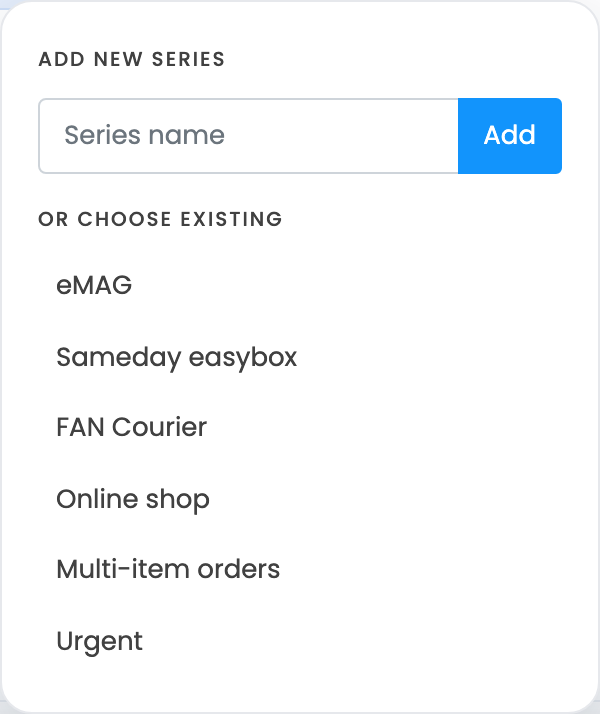
- В Поръчки отметнете поръчките, които искате да обработите заедно.
- Натиснете Добави в група.
- За нова серия въведете името ѝ в Добави нова серия и натиснете Добавяне.
- Щракнете върху серията под Или изберете съществуващ.
easySales създава следващата група от тази серия, премества поръчките в нея и отваря Групи за обработка. Поръчките, които вече са в група, се пропускат.
Как да управлявате сериите
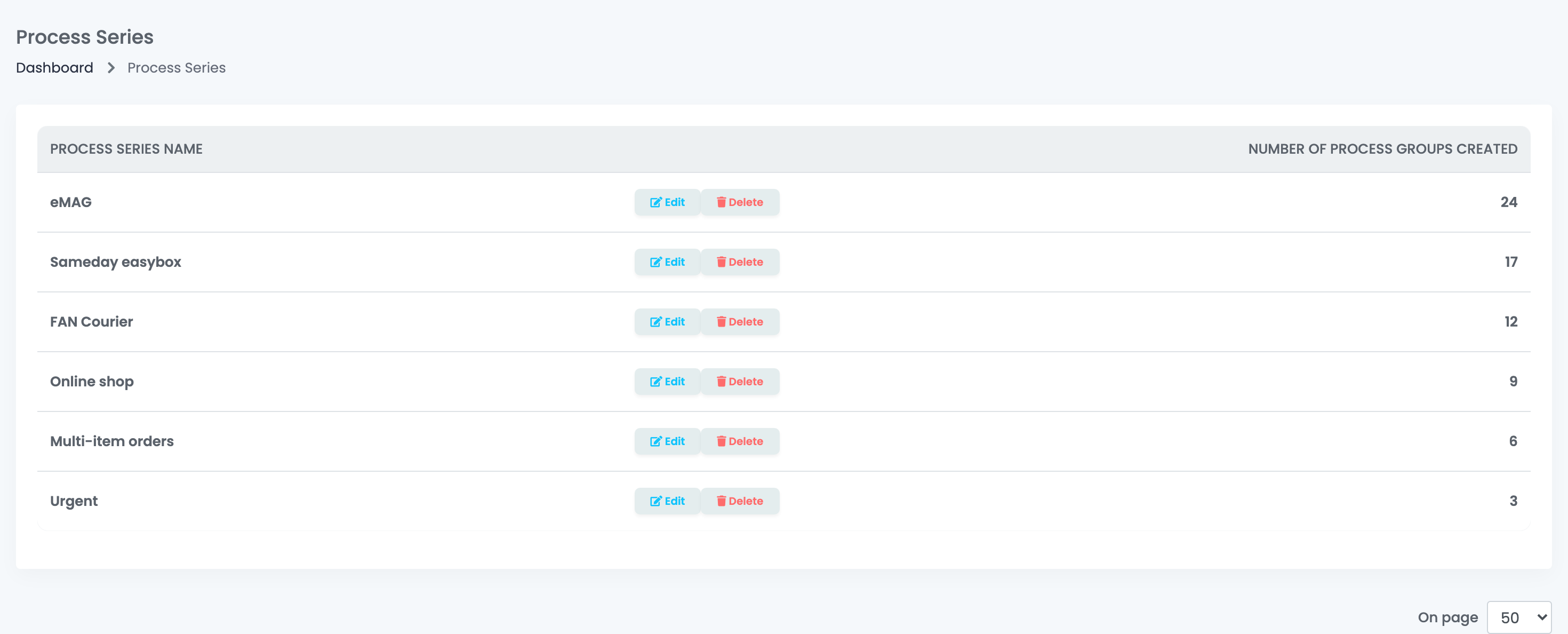
Отворете Групи за обработка и натиснете Преглед на серията от процеси. Списъкът показва всяка серия и колко групи са създадени в нея (Номер от създадената група за обща обработка).
- Редактирай преименува серията. Новото име се появява и на всички нейни по-ранни групи.
- Изтрий премахва серията заедно с всичките ѝ групи и не може да бъде отменено. Поръчките от тези групи остават в обработка и могат отново да бъдат добавени към група.
| Място | Какво показва |
|---|---|
| Групи за обработка | Всяка група с името на серията и номера си. Можете да филтрирате групите по серия. |
| Експорт на списъка за комплектоване | Името на серията и номера на групата в заглавната част на експортирания списък. |
| Потоци | Филтърът Процесна серия на поръчката позволява на един поток да действа различно за всяка серия, например когато поръчка бъде добавена към група за обработка. |
Групи със сканиране на баркод: филтриращите шаблони
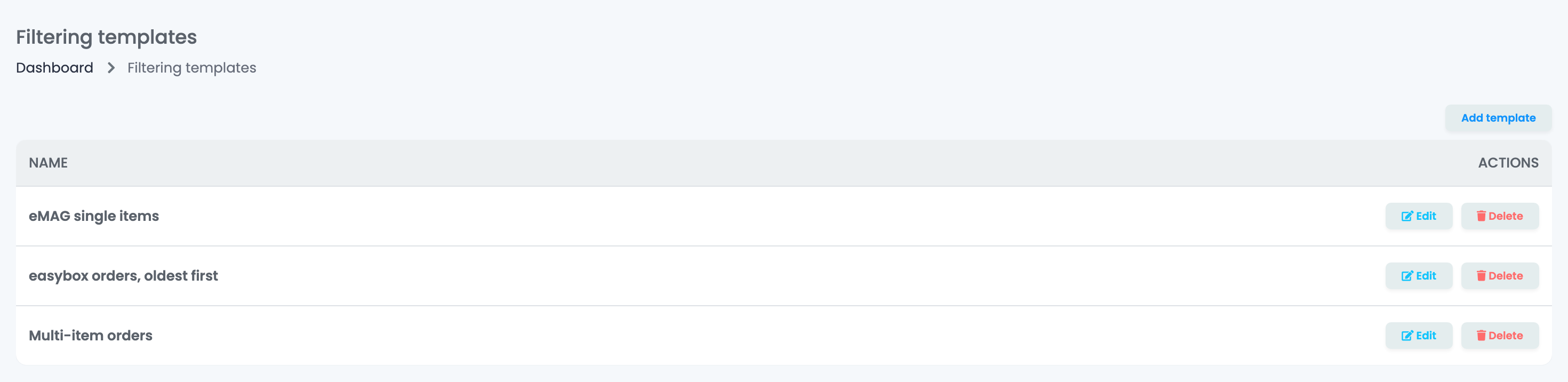
Филтриращият шаблон помни кои поръчки влизат в групата и в коя серия. Отваря се от WMS система → Обработване на поръчки → Филтриращи шаблони.
Подгответе запазения филтър
Шаблонът използва филтър, запазен в списъка Поръчки. Задайте там филтрите, например маркетплейс, статус и статус на плащането, и ги запазете чрез Запази филтрите → Добави нов шаблон.
Създайте шаблона
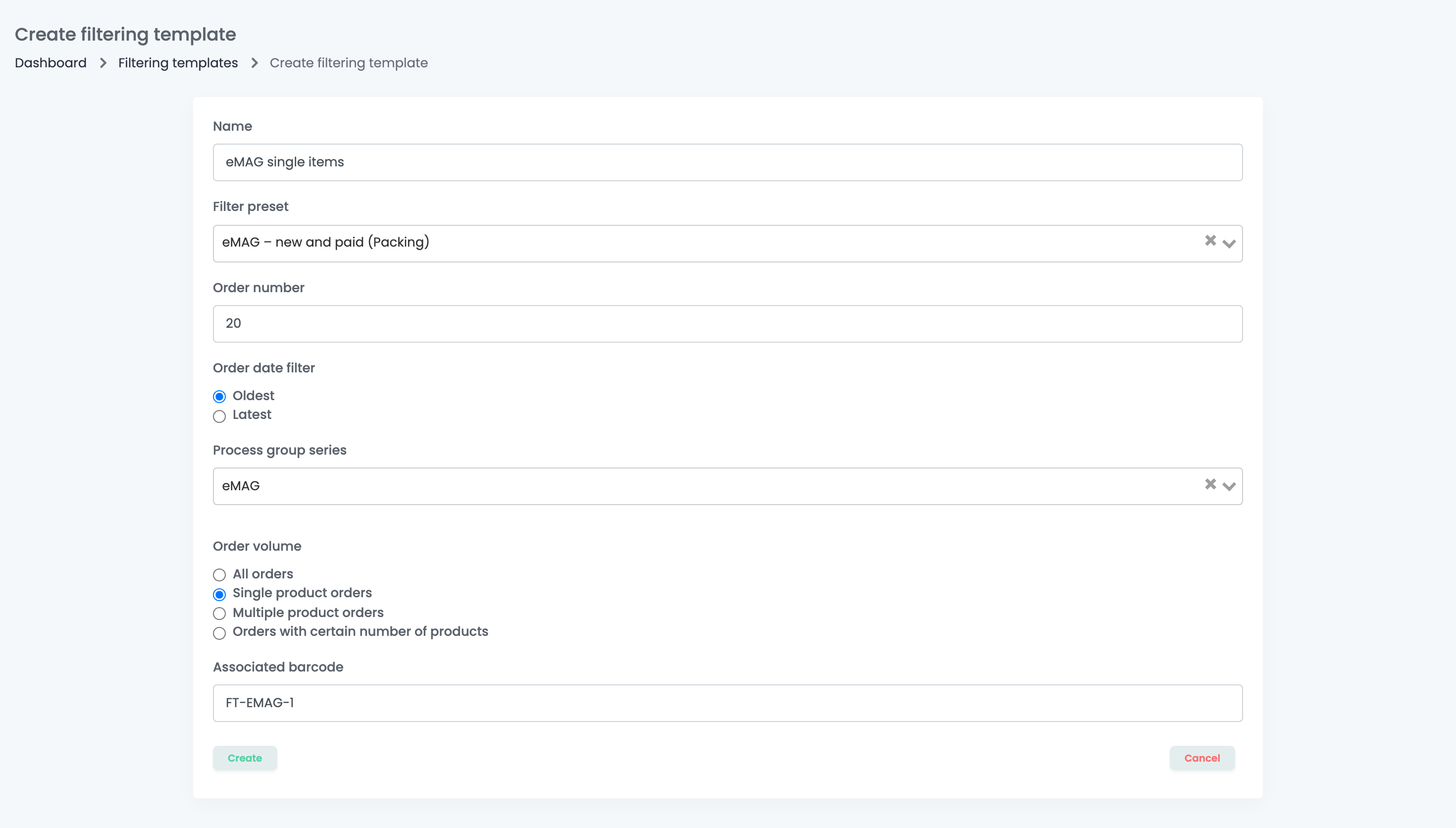
- Натиснете Добави шаблон.
- Попълнете полетата, описани по-долу.
- Натиснете Създаване.
| Поле | Какво прави |
|---|---|
| Име | Името, което виждате в списъка. |
| Предварителен филтър | Запазеният филтър от Поръчки. Ако полето остане празно, могат да бъдат взети всички поръчки. |
| Номер на поръчката | Колко поръчки влизат в една група, от 1 до 50. |
| Филтър по дата на поръчка | Кои поръчки се вземат първо: Най-стари или Най-нови. |
| Серия на процесна група | Серията, към която принадлежат новите групи. Задължително поле. |
| Обем на поръчката | Всички поръчки, Поръчки с един продукт, Поръчки с няколко продукта или Поръчки с определен брой продукти. Броят се различните продукти в поръчката, а не бройките. |
| Свързан баркод | Кодът, който сканирате, за да стартирате шаблона. Без него шаблонът не може да се използва. |
Отпечатайте баркода сами, например на етикет на масата за опаковане, за да може екипът да го сканира.
Сканирайте баркода
Сканирайте или въведете баркода на шаблона на едно от тези места:
- Групи за обработка, в Създай процесна група по баркод: създава се групата.
- Комплектоване: създава се групата и комплектоването започва веднага.
- Опаковане: създава се групата и се отваря за опаковане.
Всяко сканиране създава една група с поръчките, които отговарят на шаблона и все още не са в група. Сканирайте отново, за да направите следващата група от останалите поръчки.
Права на екипа
Член на екипа се нуждае от Преглед на групите, за да добавя поръчки към група и да управлява сериите, и от Преглед на филтриращи шаблони, за да създава и променя шаблони. За да сканира шаблон в Комплектоване или Опаковане, му е нужен и достъп до съответната страница.
Когато нещо не работи както очаквате
| Симптом | Какво да направите |
|---|---|
| Искам да добавя още поръчки към съществуваща група | Това не е възможно: всяко Добави в група създава нова група. Изберете същата серия, за да запазите номерацията. |
| „No valid orders“ | Всички избрани поръчки вече са в група или в момента нито една поръчка не отговаря на шаблона. |
| „Maximum amount of 50 orders exceeded“ | Избирайте най-много 50 поръчки наведнъж. |
| Сканирането взе по-малко поръчки, отколкото отговарят | Една група взема най-много толкова поръчки, колкото е посочено в Номер на поръчката на шаблона. Сканирайте отново за останалите. |
| Шаблонът взе завършени или неплатени поръчки | Добавете статуса и статуса на плащането в запазения филтър в Поръчки. |
| „No filtering template found for barcode: …“ | Проверете знак по знак полето Свързан баркод на шаблона. |
| Шаблон изчезна | Запазеният му филтър в Поръчки е изтрит, а това изтрива и шаблоните, които го използват. |
| По-стара серия липсва в менюто Добави в група | Менюто показва последните 50 серии. Използвайте отново няколко серии, вместо да създавате нова всеки ден. |