Cum îți organizezi grupurile de procesare în easySales: serii și template-uri de filtrare

Folosește seriile ca să-ți numerotezi grupurile de procesare și template-urile de filtrare ca să creezi grupuri cu comenzile potrivite, scanând doar un cod de bare.
Ce sunt seriile și template-urile de filtrare
Fiecare grup de procesare din easySales face parte dintr-o serie. Seria îi dă grupului numele și numărul, de exemplu „eMAG 24”, ca să-ți deosebești ușor loturile de comenzi: pe curier, pe marketplace sau pe tipul comenzii.
Un template de filtrare îți face un astfel de grup: scanezi codul de bare al template-ului, iar easySales alege comenzile potrivite și le pune într-un grup nou din seria pe care ai ales-o.
Trei lucruri de știut de la început:
- De fiecare dată când adaugi comenzi într-o serie, se creează un grup nou. Comenzile nu se adaugă niciodată într-un grup care există deja.
- Un grup are cel mult 50 de comenzi.
- Un template de filtrare pornește doar când îi scanezi codul de bare. Nimic nu pornește de la sine.
Cum adaugi comenzi într-o serie
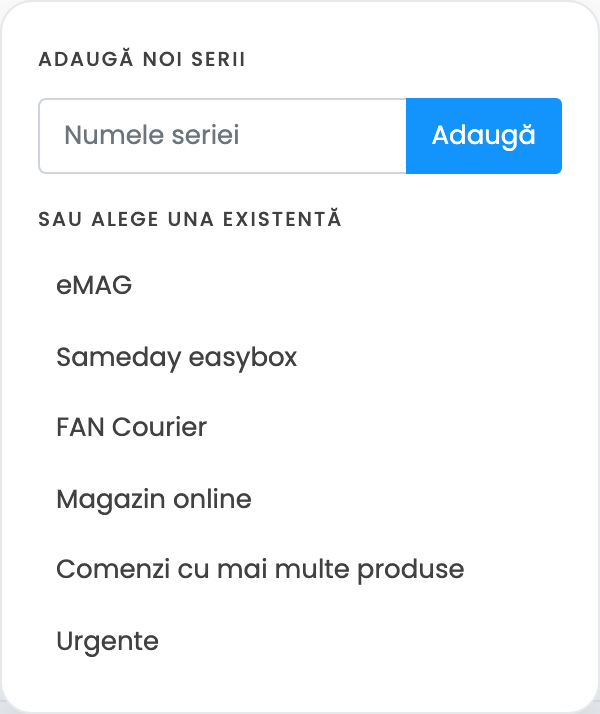
- În Comenzi, bifează comenzile pe care vrei să le procesezi împreună.
- Apasă Adaugă în grup.
- Pentru o serie nouă, scrie-i numele la Adaugă noi serii și apasă Adaugă.
- Dă clic pe serie, la Sau alege una existentă.
easySales creează următorul grup din seria respectivă, mută comenzile în el și deschide Grupuri de procesare. Comenzile aflate deja într-un grup sunt ignorate.
Cum îți gestionezi seriile
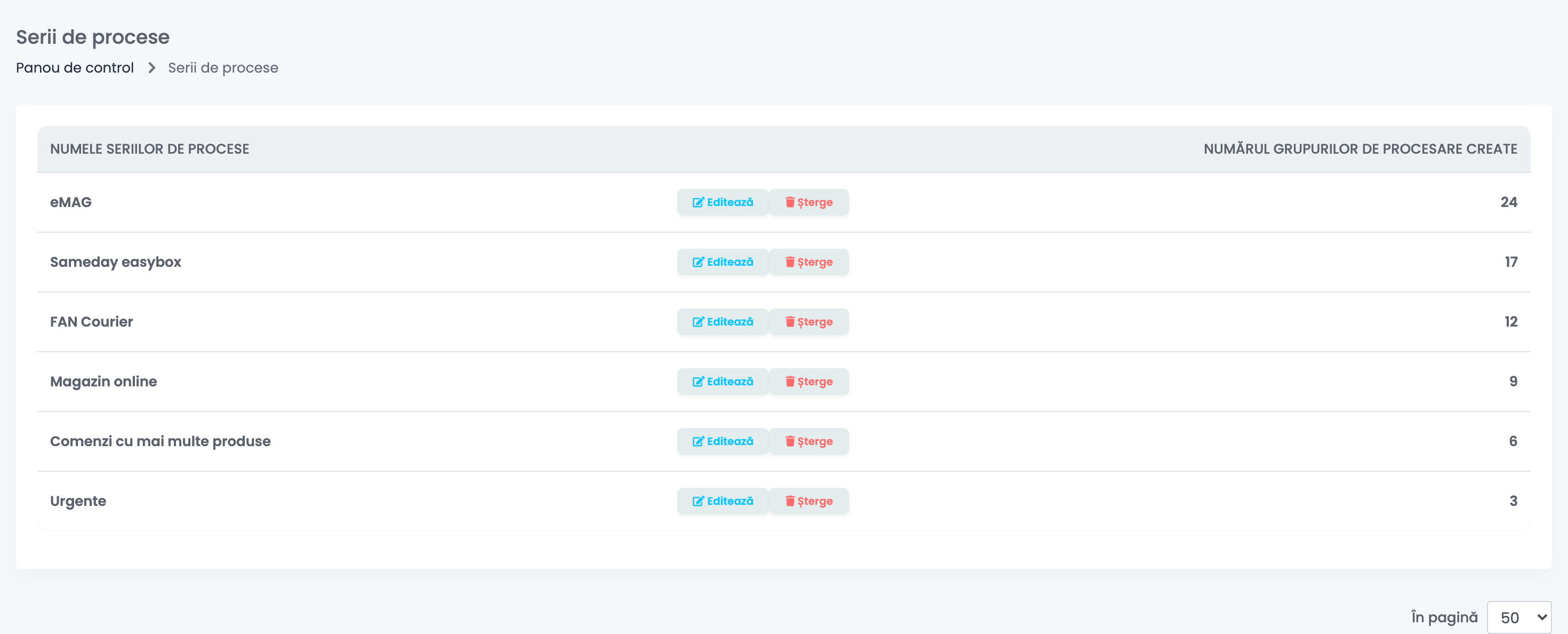
Deschide Grupuri de procesare și apasă Vezi seriile de procesare. Lista arată fiecare serie și câte grupuri are, la Numărul grupurilor de procesare create.
- Editează redenumește seria. Noul nume apare și pe toate grupurile ei de dinainte.
- Șterge elimină seria împreună cu toate grupurile ei, iar ștergerea nu poate fi anulată. Comenzile din aceste grupuri rămân în procesare și le poți adăuga din nou într-un grup.
| Unde | Ce vezi |
|---|---|
| Grupuri de procesare | Fiecare grup, cu numele seriei și numărul lui. Poți filtra grupurile după serie. |
| Exportul listei de picking | Numele seriei și numărul grupului, în antetul listei exportate. |
| Fluxuri | Filtrul Serie de procese de comandă îi permite unui flux să facă altceva pentru fiecare serie, de exemplu când o comandă este adăugată într-un grup de procesare. |
Template-urile de filtrare: grupuri create dintr-o scanare
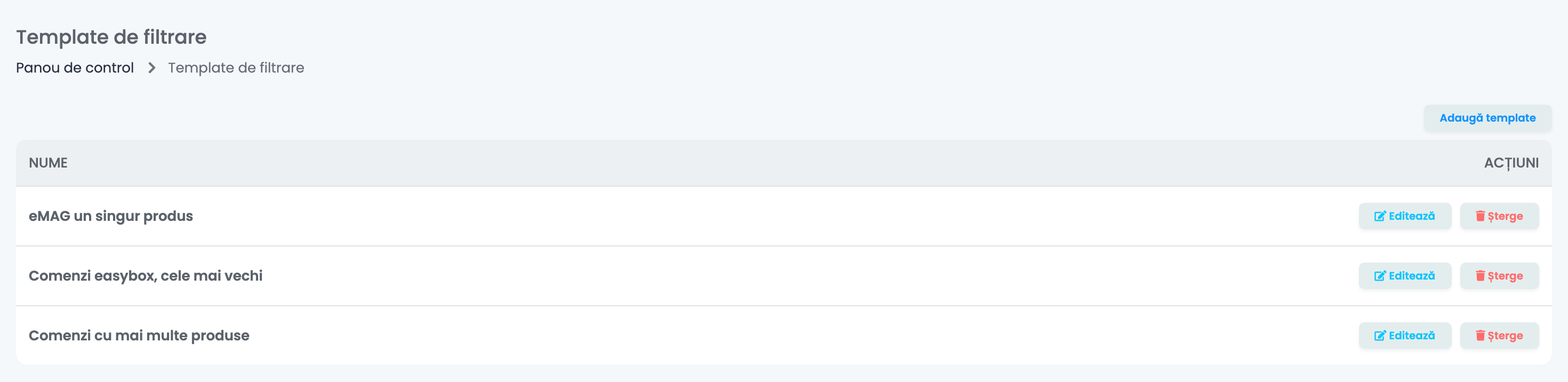
Un template de filtrare ține minte ce comenzi intră într-un grup și în ce serie. Îl găsești în Sistem WMS → Procesare comenzi → Template de filtrare.
Pregătește filtrul salvat
Template-ul folosește un filtru salvat în lista Comenzi. Setează acolo filtrele, de exemplu marketplace-ul, statusul și statusul plății, apoi salvează-le din Salvează filtrele → Adaugă o presetare.
Creează template-ul
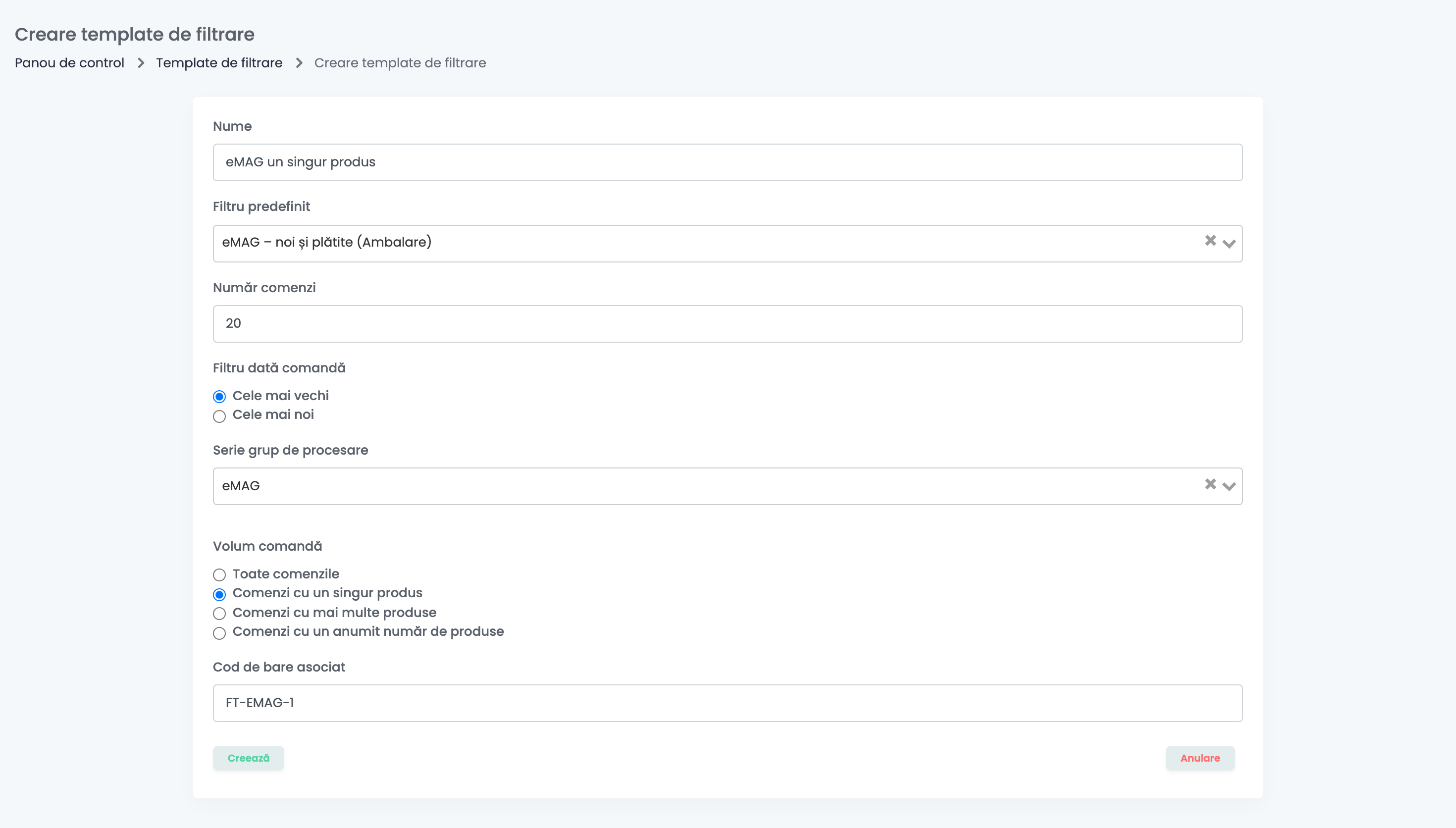
- Apasă Adaugă template.
- Completează câmpurile descrise mai jos.
- Apasă Creează.
| Câmp | La ce folosește |
|---|---|
| Nume | Numele pe care îl vezi în listă. |
| Filtru predefinit | Filtrul salvat din Comenzi. Dacă îl lași gol, pot fi preluate toate comenzile. |
| Număr comenzi | Câte comenzi intră într-un grup, de la 1 la 50. |
| Filtru dată comandă | Ce comenzi sunt preluate întâi: Cele mai vechi sau Cele mai noi. |
| Serie grup de procesare | Seria din care fac parte grupurile noi. Obligatoriu. |
| Volum comandă | Toate comenzile, Comenzi cu un singur produs, Comenzi cu mai multe produse sau Comenzi cu un anumit număr de produse. Se numără produsele diferite din comandă, nu bucățile. |
| Cod de bare asociat | Codul pe care îl scanezi ca să pornești template-ul. Fără el, template-ul nu poate fi folosit. |
Codul de bare îl tipărești tu, de exemplu pe o etichetă lipită pe masa de ambalare, ca echipa să-l poată scana.
Scanează codul de bare
Scanează sau tastează codul de bare al template-ului într-unul dintre aceste locuri:
- Grupuri de procesare, la Creează grup de procesare prin barcode: se creează grupul.
- Picking: se creează grupul și picking-ul începe imediat.
- Împachetare: se creează grupul și se deschide pentru împachetare.
Fiecare scanare creează un singur grup, cu comenzile care se potrivesc și nu sunt încă într-un grup. Scanează din nou ca să faci următorul grup din comenzile rămase.
Ce permisiuni îi trebuie echipei
Un coleg are nevoie de Accesare grupe de procesare ca să adauge comenzi în grupuri și să gestioneze seriile, iar de Accesare sabloane de filtrare ca să creeze și să modifice template-uri. Ca să scaneze un template în Picking sau în Împachetare, îi trebuie și acces la pagina respectivă.
Când ceva nu merge cum te aștepți
| Ce se întâmplă | Ce faci |
|---|---|
| Vreau să mai adaug comenzi într-un grup existent | Nu se poate: fiecare Adaugă în grup creează un grup nou. Alege aceeași serie ca să păstrezi numerotarea. |
| „No valid orders” | Toate comenzile selectate sunt deja într-un grup sau, în acest moment, nicio comandă nu se potrivește template-ului. |
| „Maximum amount of 50 orders exceeded” | Selectează cel mult 50 de comenzi o dată. |
| O scanare a preluat mai puține comenzi decât se potrivesc | Un grup preia cel mult câte comenzi ai pus la Număr comenzi în template. Scanează din nou pentru restul. |
| Un template a preluat comenzi finalizate sau neplătite | Adaugă statusul și statusul plății în filtrul salvat din Comenzi. |
| „No filtering template found for barcode: …” | Verifică, caracter cu caracter, câmpul Cod de bare asociat din template. |
| A dispărut un template | Filtrul lui salvat din Comenzi a fost șters, iar asta șterge și template-urile care îl folosesc. |
| O serie mai veche nu mai apare în meniul Adaugă în grup | Meniul arată ultimele 50 de serii. Folosește mereu aceleași câteva serii, în loc să creezi una nouă în fiecare zi. |