Feldolgozási csoportok rendszerezése az easySalesben: sorozatok és szűrősablonok

Nevezd el és számozd a feldolgozási csoportjaidat sorozatokkal, és készíts csoportokat a megfelelő rendelésekből egy szűrősablon vonalkódjának beolvasásával.
Sorozatok és sablonok röviden
Az easySalesben minden feldolgozási csoport egy sorozathoz tartozik. A sorozat adja a csoport nevét és számát, például „eMAG 24”, így könnyen meg tudod különböztetni a csoportjaidat futár, marketplace vagy rendeléstípus szerint.
A szűrősablon elkészíti helyetted az ilyen csoportot: beolvasod a vonalkódját, az easySales pedig kiválasztja a megfelelő rendeléseket, és a kiválasztott sorozat egy új csoportjába teszi őket.
Három dolog, amit érdemes előre tudni:
- Minden alkalommal, amikor rendeléseket adsz egy sorozathoz, új csoport jön létre. A rendelések soha nem kerülnek már meglévő csoportba.
- Egy csoportban legfeljebb 50 rendelés lehet.
- A szűrősablon csak akkor fut le, amikor beolvasod a vonalkódját. Magától semmi sem indul el.
Rendelések hozzáadása egy sorozathoz
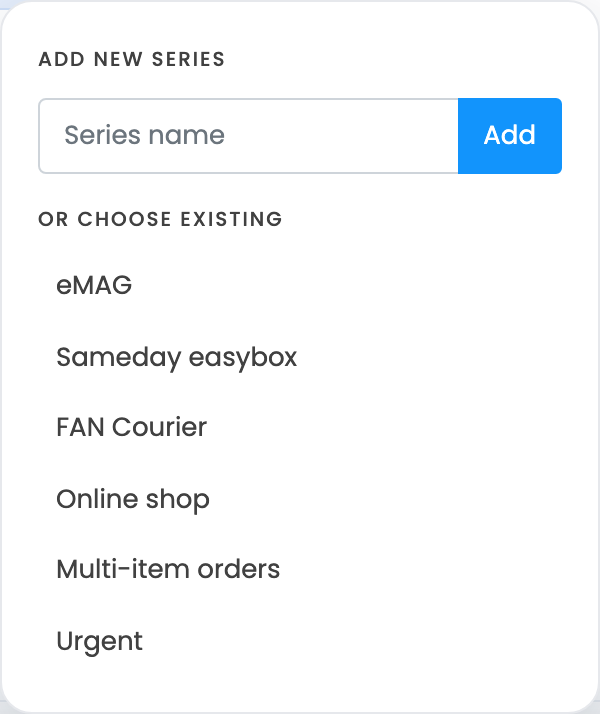
- A Rendelések listában jelöld be azokat a rendeléseket, amelyeket együtt szeretnél feldolgozni.
- Nyomd meg a Csoportba adás gombot.
- Új sorozathoz írd be a nevét az Új sorozat hozzáadása résznél, és nyomd meg a Hozzáadás gombot.
- Kattints a sorozatra az Egy létező rendelés választása alatt.
Az easySales létrehozza a sorozat következő csoportját, áthelyezi bele a rendeléseket, és megnyitja a Csoportosított folyamatok oldalt. A már csoportban lévő rendeléseket kihagyja.
A sorozatok kezelése
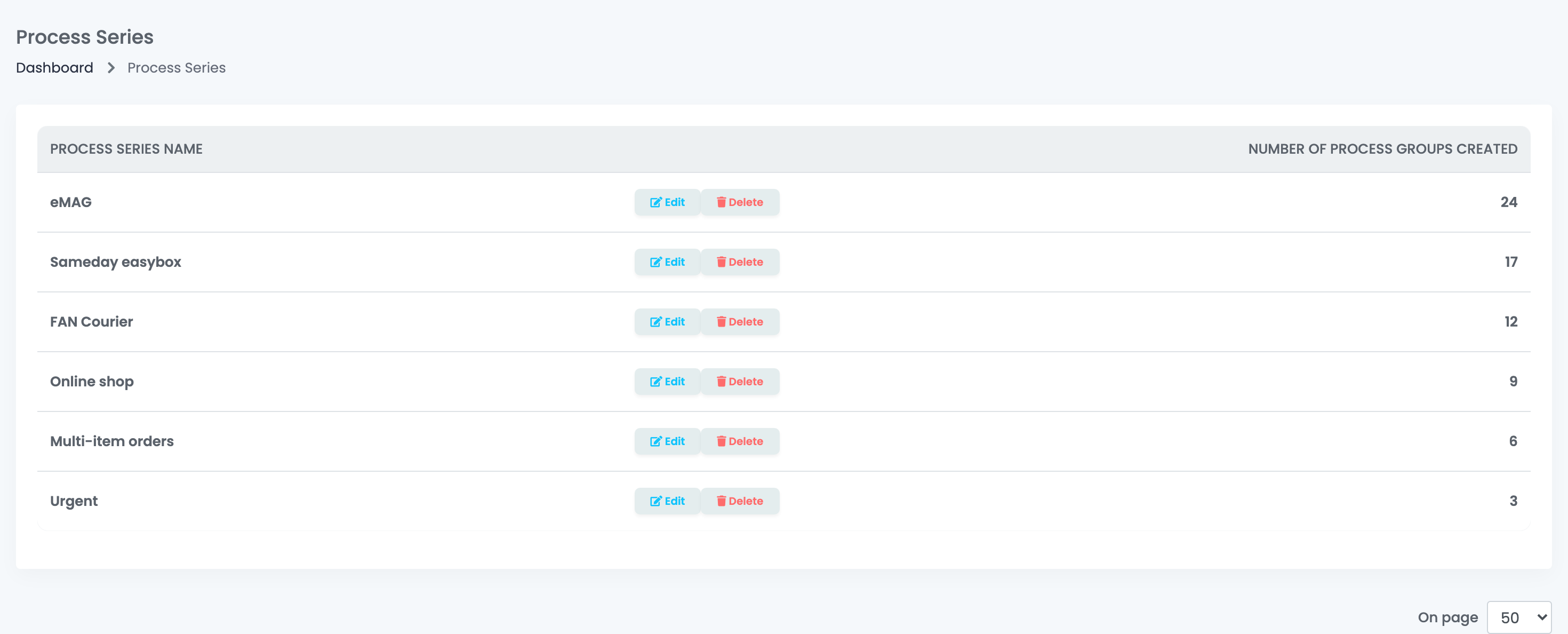
Nyisd meg a Csoportosított folyamatok oldalt, és nyomd meg a Feldolgozási sorozatok megtekintése gombot. A lista megmutatja az összes sorozatot, és azt, hány csoport készült bennük (A létrehozott feldolgozási sorozatok száma).
- A Szerkesztés átnevezi a sorozatot. Az új név a sorozat összes korábbi csoportján is megjelenik.
- A Törlés eltávolítja a sorozatot az összes csoportjával együtt, és nem vonható vissza. A csoportokban lévő rendelések feldolgozás alatt maradnak, és újra csoportba teheted őket.
| Hely | Mit mutat |
|---|---|
| Csoportosított folyamatok | Minden csoportot a sorozat nevével és a csoport számával. A csoportokat sorozat szerint is szűrheted. |
| A kiszedési lista exportja | A sorozat nevét és a csoport számát az exportált lista fejlécében. |
| Folyamatok | A Rendelés folyamat sorozat szűrővel egy folyamat sorozatonként másképp működhet, például amikor egy rendelés feldolgozási csoportba kerül. |
Csoportok vonalkóddal: a szűrősablonok
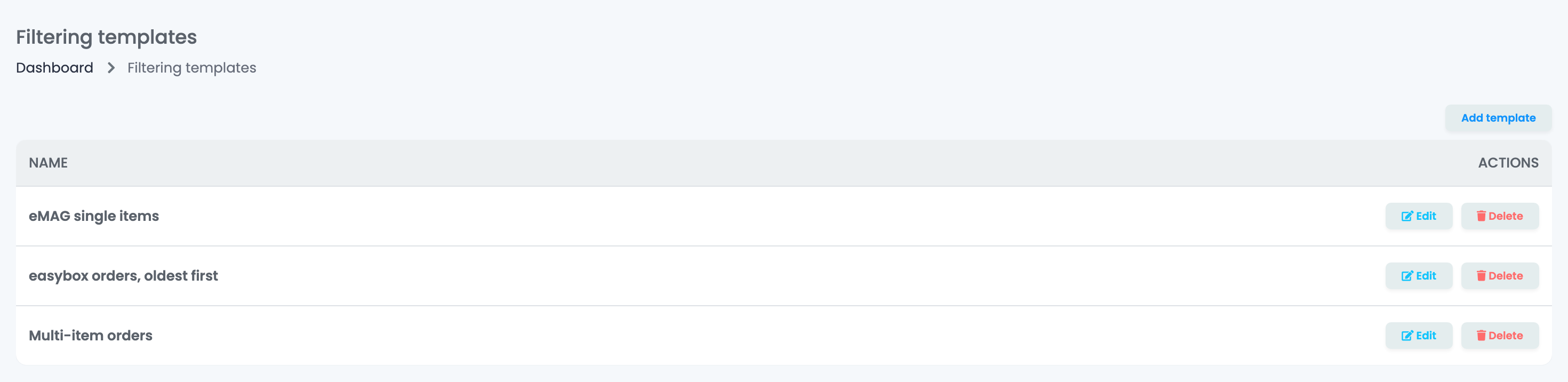
A szűrősablon megjegyzi, mely rendelések kerülnek egy csoportba, és melyik sorozatba. Itt találod: WMS rendszer → Rendelések Feldolgozása → Szűrő sablonok.
A mentett szűrő előkészítése
A sablon a Rendelések listán mentett szűrőt használja. Állítsd be ott a szűrőket, például a marketplace-t, az állapotot és a fizetési állapotot, majd mentsd el őket: Szűrők mentése → Adjon hozzá egy előbeállítást.
A sablon létrehozása
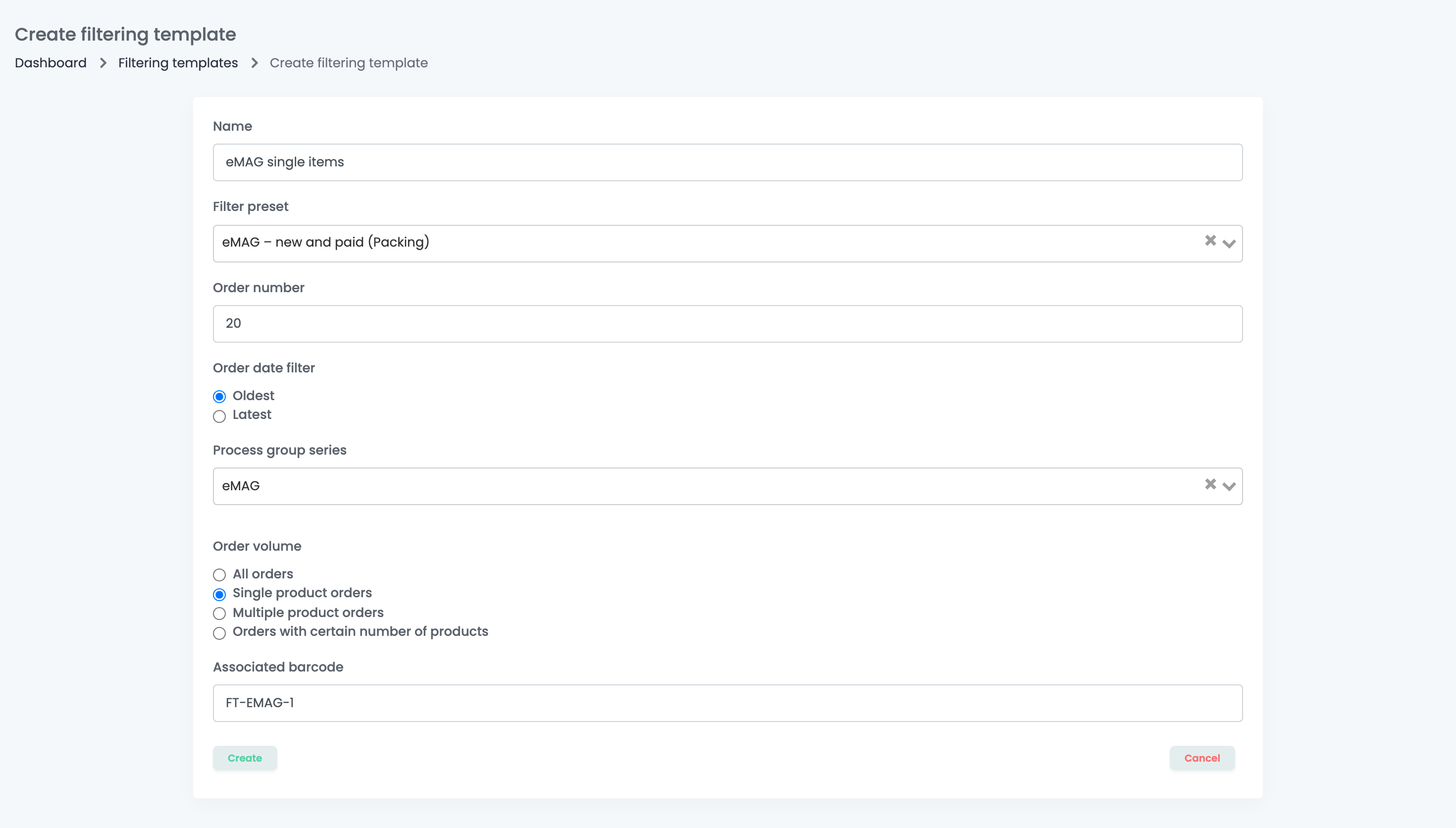
- Nyomd meg a Sablon hozzáadása gombot.
- Töltsd ki a lent leírt mezőket.
- Nyomd meg a Létrehozás gombot.
| Mező | Mire való |
|---|---|
| Név | A listában látható név. |
| Szűrő előbeállítás | A Rendelések listán mentett szűrő. Ha üresen hagyod, bármelyik rendelés bekerülhet. |
| Rendelésszám | Hány rendelés kerül egy csoportba, 1 és 50 között. |
| Rendelés dátuma szűrő | Mely rendelések jönnek először: a Legrégebbi vagy a Legújabb. |
| Folyamatcsoport sorozat | Az a sorozat, amelyhez az új csoportok tartoznak. Kötelező. |
| Rendelés volumen | Összes rendelés, Egy termékes rendelések, Több termékes rendelések vagy Rendelések adott számú termékkel. A rendelésben szereplő különböző termékeket számolja, nem a darabokat. |
| Hozzárendelt vonalkód | A kód, amelyet a sablon futtatásához beolvasol. Enélkül a sablon nem használható. |
A vonalkódot magad nyomtatod ki, például egy címkére a csomagolóasztalnál, hogy a csapat be tudja olvasni.
A vonalkód beolvasása
Olvasd be vagy írd be a sablon vonalkódját az alábbi helyek egyikén:
- Csoportosított folyamatok, a Folyamatcsoport létrehozása vonalkód alapján résznél: létrejön a csoport.
- Kiszedés: létrejön a csoport, és azonnal indul a kiszedés.
- Csomagolás: létrejön a csoport, és megnyílik csomagolásra.
Minden beolvasás egy csoportot hoz létre azokból a rendelésekből, amelyek megfelelnek a sablonnak, és még nincsenek csoportban. Olvasd be újra, ha a maradékból a következő csoportot szeretnéd elkészíteni.
A csapattagok jogosultságai
Egy csapattagnak a Hozzáférés a feldolgozó csoportokhoz jogosultság kell ahhoz, hogy rendeléseket adjon csoportokhoz és kezelje a sorozatokat, a Szűrő sablonok megtekintése pedig ahhoz, hogy sablonokat hozzon létre és módosítson. Ha a Kiszedés vagy a Csomagolás oldalon akar sablont beolvasni, ahhoz az oldalhoz is hozzáférés kell.
Ha valami nem úgy működik, ahogy várod
| Tünet | Teendő |
|---|---|
| Rendeléseket szeretnék hozzáadni egy meglévő csoporthoz | Erre nincs lehetőség: minden Csoportba adás új csoportot hoz létre. Válaszd ugyanazt a sorozatot, hogy a számozás folytatódjon. |
| „No valid orders” | Az összes kijelölt rendelés már csoportban van, vagy jelenleg egyetlen rendelés sem felel meg a sablonnak. |
| „Maximum amount of 50 orders exceeded” | Egyszerre legfeljebb 50 rendelést jelölj ki. |
| Egy beolvasás kevesebb rendelést vett fel, mint amennyi megfelel | Egy csoportba legfeljebb annyi rendelés kerül, amennyit a sablon Rendelésszám mezőjében megadtál. A többihez olvasd be újra. |
| A sablon teljesített vagy ki nem fizetett rendeléseket vett fel | Add hozzá az állapotot és a fizetési állapotot a Rendelések listán mentett szűrőhöz. |
| „No filtering template found for barcode: …” | Ellenőrizd karakterről karakterre a sablon Hozzárendelt vonalkód mezőjét. |
| Eltűnt egy sablon | Törölték a Rendelések listán mentett szűrőjét, ez pedig az azt használó sablonokat is törli. |
| Egy régebbi sorozat hiányzik a Csoportba adás menüből | A menü az 50 legutóbbi sorozatot mutatja. Használj néhány állandó sorozatot ahelyett, hogy minden nap újat hoznál létre. |