Bearbeitungsgruppen in easySales organisieren: Serien und Filtervorlagen

Benennen und nummerieren Sie Ihre Bearbeitungsgruppen mit Serien, und bilden Sie Gruppen aus den richtigen Bestellungen, indem Sie den Barcode einer Filtervorlage scannen.
Serien und Vorlagen im Überblick
Jede Bearbeitungsgruppe in easySales gehört zu einer Serie. Die Serie gibt der Gruppe ihren Namen und ihre Nummer, zum Beispiel „eMAG 24“, damit Sie Ihre Gruppen leicht auseinanderhalten: nach Kurier, nach Marketplace oder nach Art der Bestellung.
Eine Filtervorlage erstellt eine solche Gruppe für Sie: Sie scannen ihren Barcode, und easySales wählt die passenden Bestellungen aus und legt sie in eine neue Gruppe der von Ihnen gewählten Serie.
Drei Dinge sollten Sie vorab wissen:
- Jedes Mal, wenn Sie Bestellungen einer Serie hinzufügen, entsteht eine neue Gruppe. Bestellungen werden nie einer bereits vorhandenen Gruppe hinzugefügt.
- Eine Gruppe fasst höchstens 50 Bestellungen.
- Eine Filtervorlage läuft nur, wenn Sie ihren Barcode scannen. Nichts startet von selbst.
Bestellungen einer Serie hinzufügen
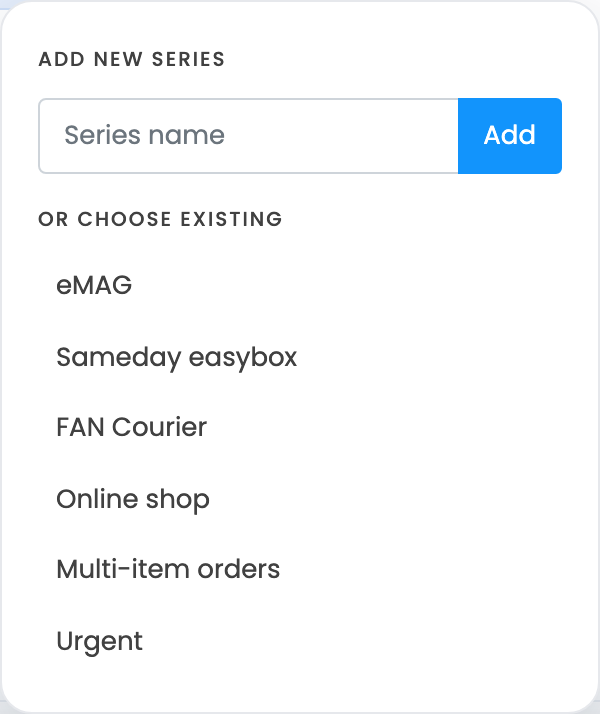
- Markieren Sie unter Bestellungen die Bestellungen, die Sie gemeinsam bearbeiten möchten.
- Klicken Sie auf Gruppe zuweisen.
- Für eine neue Serie geben Sie unter Neue Serie hinzufügen ihren Namen ein und klicken auf Hinzufügen.
- Klicken Sie unter Oder vorhandene auswählen auf die Serie.
easySales erstellt die nächste Gruppe dieser Serie, verschiebt die Bestellungen dorthin und öffnet Bearbeitungsgruppen. Bestellungen, die bereits in einer Gruppe sind, werden übersprungen.
Serien verwalten
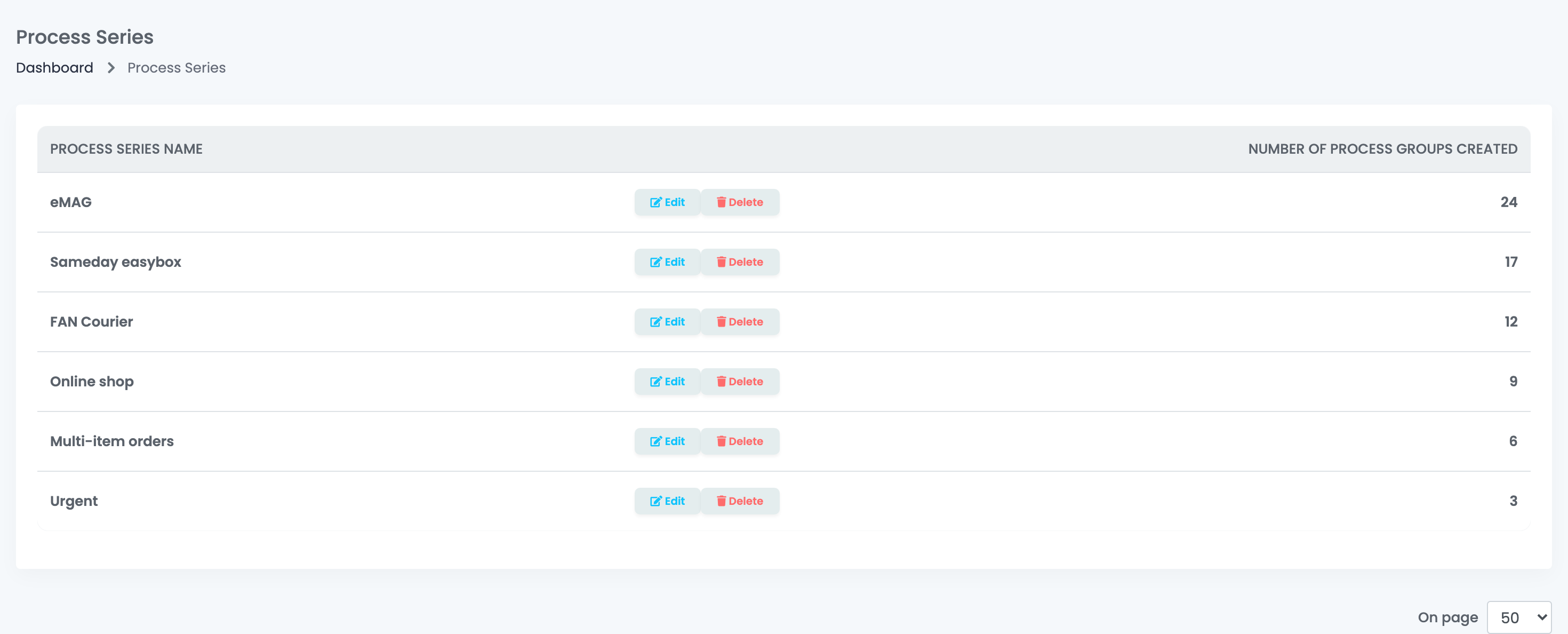
Öffnen Sie Bearbeitungsgruppen und klicken Sie auf Bearbeitungsserien anzeigen. Die Liste zeigt jede Serie und die Anzahl der erstellten Bearbeitungsgruppen darin.
- Bearbeiten benennt die Serie um. Der neue Name erscheint auch auf allen früheren Gruppen der Serie.
- Löschen entfernt die Serie mit allen ihren Gruppen und lässt sich nicht rückgängig machen. Die Bestellungen aus diesen Gruppen bleiben in Bearbeitung und können erneut einer Gruppe hinzugefügt werden.
| Ort | Was dort angezeigt wird |
|---|---|
| Bearbeitungsgruppen | Jede Gruppe mit dem Namen ihrer Serie und ihrer Nummer. Sie können die Gruppen nach Serie filtern. |
| Picking-Export | Der Serienname und die Gruppennummer im Kopf der exportierten Liste. |
| Flows | Mit dem Filter Bearbeitungsserie der Bestellung kann ein Flow je nach Serie anders reagieren, zum Beispiel wenn eine Bestellung einer Bearbeitungsgruppe hinzugefügt wird. |
Gruppen per Barcode erstellen: Filtervorlagen
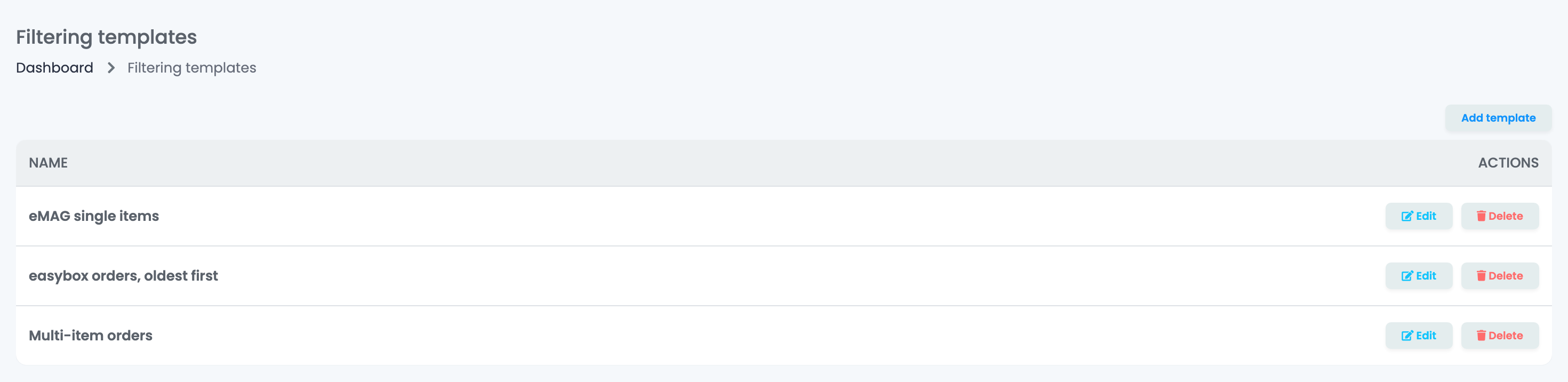
Eine Filtervorlage merkt sich, welche Bestellungen in eine Gruppe kommen und in welche Serie. Sie finden sie unter WMS-System → Bestellbearbeitung → Filtervorlagen.
Den gespeicherten Filter vorbereiten
Die Vorlage nutzt einen Filter, der in der Liste Bestellungen gespeichert ist. Stellen Sie dort die Filter ein, zum Beispiel einen Marketplace, einen Status und den Zahlungsstatus, und speichern Sie sie über Filter speichern → Eine neue Voreinstellung hinzufügen.
Die Vorlage erstellen
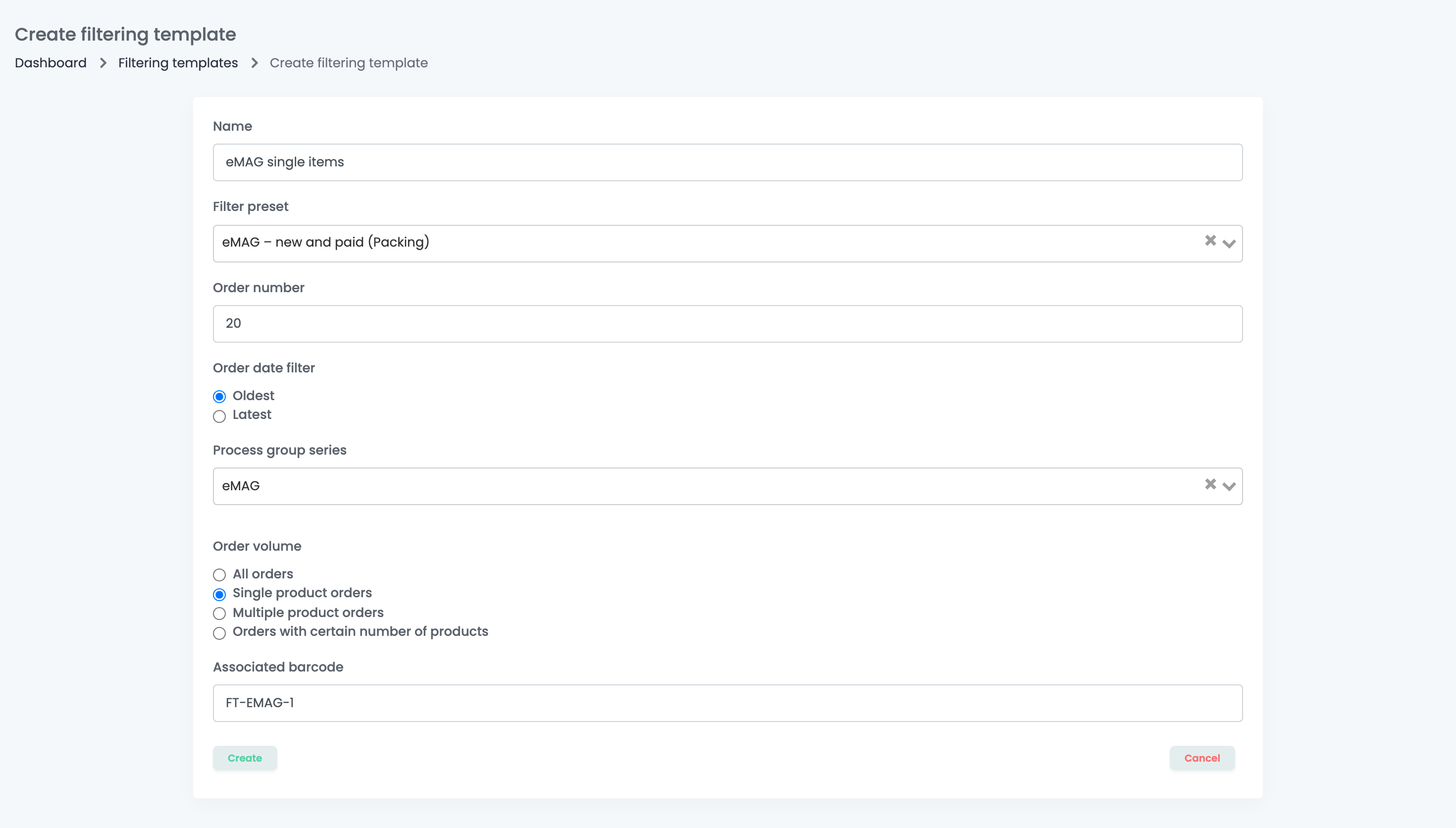
- Klicken Sie auf Vorlage hinzufügen.
- Füllen Sie die unten beschriebenen Felder aus.
- Klicken Sie auf Erstellen.
| Feld | Wozu es dient |
|---|---|
| Name | Der Name, den Sie in der Liste sehen. |
| Filter-Voreinstellung | Der gespeicherte Filter aus Bestellungen. Bleibt das Feld leer, können alle Bestellungen genommen werden. |
| Bestellnummer | Wie viele Bestellungen in eine Gruppe kommen, von 1 bis 50. |
| Bestelldatum-Filter | Welche Bestellungen zuerst kommen: Älteste oder Neueste. |
| Serie der Bearbeitungsgruppe | Die Serie, zu der die neuen Gruppen gehören. Pflichtfeld. |
| Bestellvolumen | Alle Bestellungen, Bestellungen mit einem einzelnen Produkt, Bestellungen mit mehreren Produkten oder Bestellungen mit einer bestimmten Anzahl von Produkten. Gezählt werden die verschiedenen Produkte der Bestellung, nicht die Stückzahl. |
| Zugeordneter Barcode | Der Code, den Sie scannen, um die Vorlage auszuführen. Ohne ihn lässt sich die Vorlage nicht verwenden. |
Den Barcode drucken Sie selbst aus, zum Beispiel auf ein Etikett am Packtisch, damit das Team ihn scannen kann.
Den Barcode scannen
Scannen Sie den Barcode der Vorlage an einer dieser Stellen, oder geben Sie ihn dort ein:
- Bearbeitungsgruppen, unter Bearbeitungsgruppe per Barcode erstellen: Die Gruppe wird erstellt.
- Picking: Die Gruppe wird erstellt, und das Picking beginnt sofort.
- Verpacken: Die Gruppe wird erstellt und zum Verpacken geöffnet.
Jeder Scan erstellt eine Gruppe mit den Bestellungen, die zur Vorlage passen und noch in keiner Gruppe sind. Scannen Sie erneut, um aus den übrigen Bestellungen die nächste Gruppe zu bilden.
Berechtigungen im Team
Ein Teammitglied braucht Bearbeitungsgruppen anzeigen, um Bestellungen einer Gruppe hinzuzufügen und Serien zu verwalten, und Filtervorlagen anzeigen, um Vorlagen zu erstellen und zu ändern. Um eine Vorlage beim Picking oder Verpacken zu scannen, braucht es außerdem Zugriff auf die jeweilige Seite.
Wenn etwas nicht wie erwartet funktioniert
| Problem | Was Sie tun können |
|---|---|
| Ich möchte einer bestehenden Gruppe weitere Bestellungen hinzufügen | Das ist nicht möglich: Jedes Gruppe zuweisen erstellt eine neue Gruppe. Wählen Sie dieselbe Serie, um die Nummerierung fortzuführen. |
| „No valid orders“ | Alle ausgewählten Bestellungen sind bereits in einer Gruppe, oder derzeit passt keine Bestellung zur Vorlage. |
| „Maximum amount of 50 orders exceeded“ | Wählen Sie höchstens 50 Bestellungen auf einmal aus. |
| Ein Scan hat weniger Bestellungen genommen, als passen | Eine Gruppe nimmt höchstens so viele Bestellungen, wie unter Bestellnummer in der Vorlage angegeben. Scannen Sie für den Rest erneut. |
| Eine Vorlage hat abgeschlossene oder unbezahlte Bestellungen genommen | Nehmen Sie den Status und den Zahlungsstatus in den gespeicherten Filter unter Bestellungen auf. |
| „No filtering template found for barcode: …“ | Prüfen Sie das Feld Zugeordneter Barcode der Vorlage Zeichen für Zeichen. |
| Eine Vorlage ist verschwunden | Ihr gespeicherter Filter unter Bestellungen wurde gelöscht; dabei werden auch die Vorlagen gelöscht, die ihn verwenden. |
| Eine ältere Serie fehlt im Menü Gruppe zuweisen | Das Menü zeigt die 50 neuesten Serien. Verwenden Sie wenige Serien wieder, statt jeden Tag eine neue anzulegen. |