Jak skanować listy przewozowe i pakować zamówienia w easySales
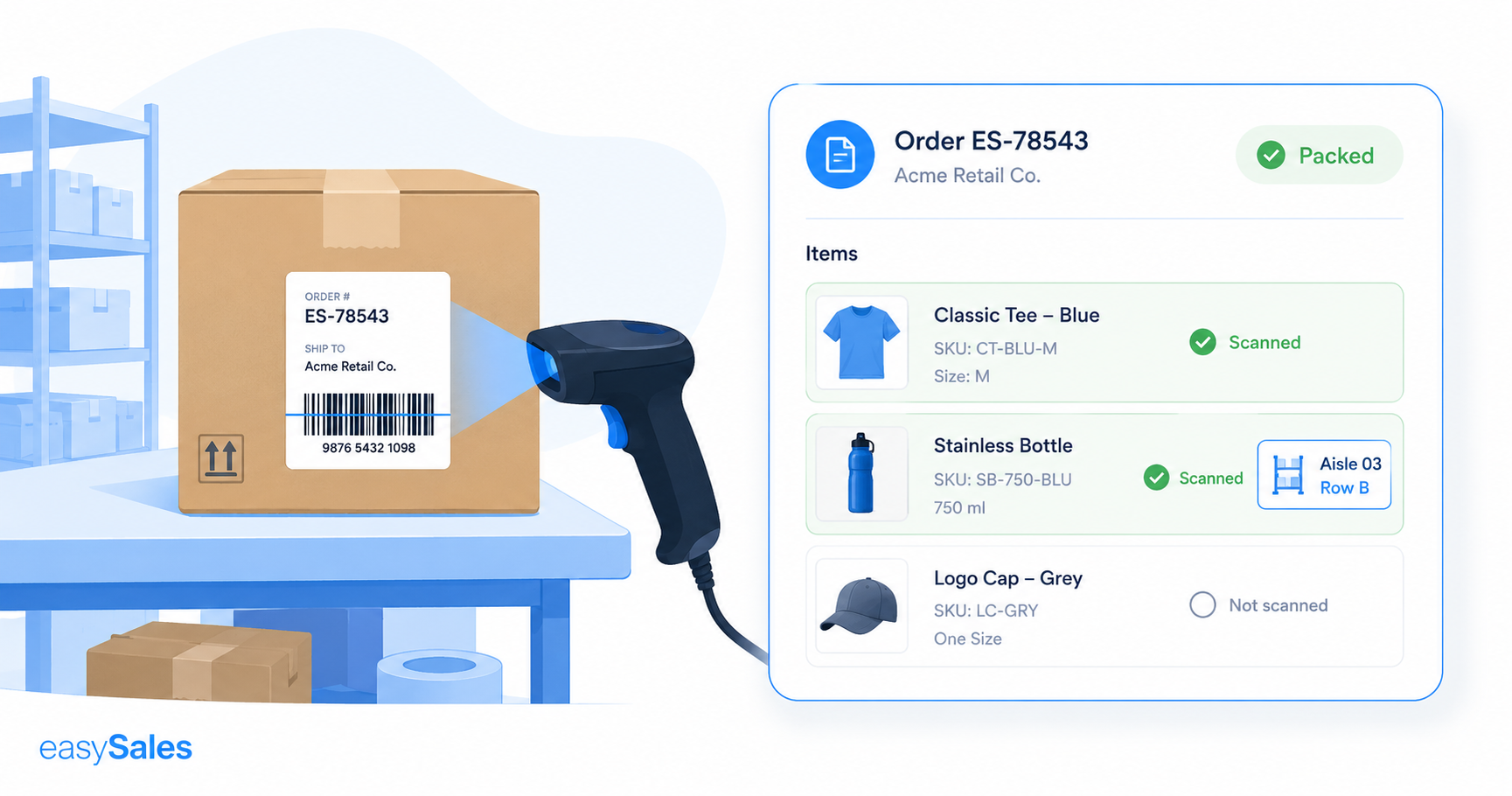
Skanowanie AWB pozwala zespołowi magazynowemu weryfikować i pakować zamówienia poprzez skanowanie kodu kreskowego na etykiecie wysyłkowej. Właściwe zamówienie otwiera się natychmiast, produkty są odhaczane w miarę skanowania, a zamówienie jest automatycznie oznaczane jako spakowane. Ten przewodnik obejmuje, gdzie znaleźć skaner, jak działa pakowanie i jak łączy się z grupami przetwarzania.
W ruchliwym magazynie kosztowne błędy zdarzają się przy stole pakowniczym: zły produkt w pudełku albo właściwe pudełko wysłane do złego klienta. Skanowanie AWB zamyka tę lukę. Zespół skanuje kod kreskowy na etykiecie wysyłkowej, odpowiednie zamówienie otwiera się na ekranie, a każdy produkt jest odhaczany w miarę pakowania.
Co robi skanowanie AWB
Skanowanie kodu kreskowego AWB dopasowuje paczkę do jej zamówienia i prowadzi pakowacza przez nie. Działa ze standardowymi skanerami kodów kreskowych i podłącza się bezpośrednio do grup przetwarzania przy wysyłce dużych ilości.
Dopasowanie zamówienie–paczka
Skanowanie AWB otwiera dokładnie zamówienie dla tej paczki.
Mniej błędów wysyłki
Wychwyć złe lub brakujące produkty, zanim paczka wyjdzie.
Wizualne potwierdzenie
Każdy zeskanowany produkt zmienia kolor na zielony w miarę odliczania ilości.
Automatyczny status
Zamówienie jest oznaczane jako spakowane po zakończeniu skanowania.
Każdy standardowy skaner
Działa z dostępnymi w sprzedaży skanerami kodów kreskowych.
Wbudowane w grupy
Kompletuj i pakuj całą grupę przetwarzania w jednym przepływie.
Gdzie to znaleźć
W menu po lewej otwórz sekcję Skanowanie (ikona skanera kodów kreskowych) i wybierz Pakowanie.
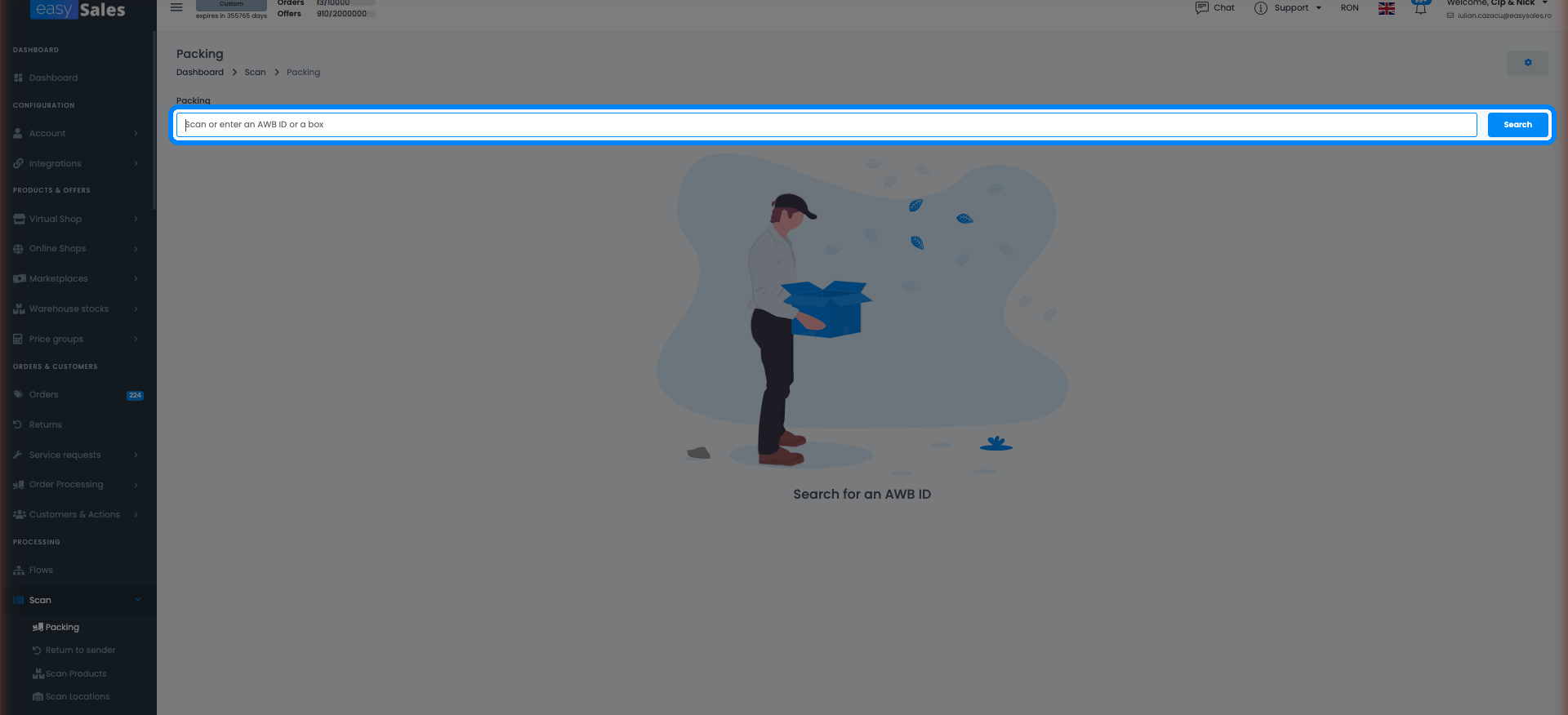
Skanuj, weryfikuj, pakuj
- Zeskanuj kod kreskowy AWB na etykiecie wysyłkowej — otworzy się odpowiednie zamówienie. easySales dopasowuje je do AWB zapisanego dla tego zamówienia, więc zawsze otwiera się właściwa paczka.
- Użyj kolumny magazyn, aby zobaczyć alejkę i rząd, w którym znajduje się każdy produkt.
- Zeskanuj EAN każdego produktu; pozostała ilość maleje, a wiersz zmienia kolor na zielony, gdy osiągnie zero.
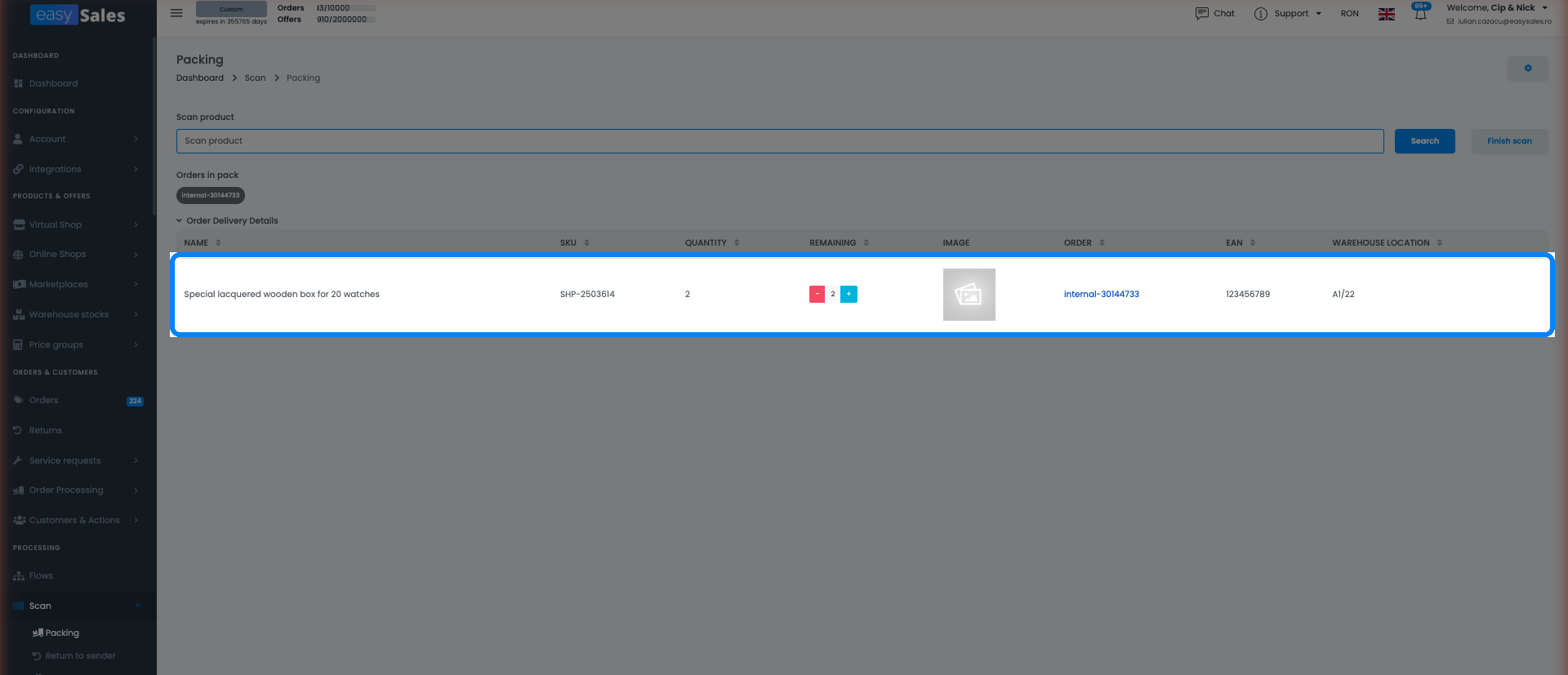
Zamówienie zostaje oznaczone jako spakowane
Działa z grupami przetwarzania
Skanowanie AWB jest wbudowane w grupy przetwarzania, więc możesz kompletować i pakować całą partię zamówień w jednym ciągłym przepływie, zamiast po jednym zamówieniu naraz.
Pakuj pewnie, wysyłaj bez błędów
Wypróbuj easySales za darmo przez 14 dni i pozwól skanowaniu AWB weryfikować każdą paczkę, zanim opuści magazyn. Bez karty kredytowej.