Jak ręcznie dodać zamówienie w easySales
Dodawaj ręcznie zamówienia telefoniczne, z salonu i z mediów społecznościowych: klient i produkty, co dzieje się ze stanem magazynowym i szablony do powtarzalnych zamówień.
Kiedy dodać zamówienie ręcznie
Użyj Dodaj zamówienie przy sprzedaży, która nie pochodzi z marketplace’u ani z Twojego sklepu internetowego: przy zamówieniach telefonicznych, sprzedaży w salonie, zamówieniach z mediów społecznościowych czy od stałych klientów. Zamówienie powstaje w easySales i obsługujesz je jak każde inne: faktura, etykieta, statusy i automatyzacje.
Trzy rzeczy, które warto wiedzieć na start:
- Zamówienie ręczne zostaje w easySales. Nie trafia do żadnego marketplace’u ani sklepu internetowego. Widzą one tylko zmianę stanu magazynowego.
- Stan magazynowy zmieniają tylko produkty z Twojego katalogu. Pozycja dodana przez Stwórz produkt to wolny tekst i nie ma stanu magazynowego.
- Numer zamówienia nadaje easySales. Zaczyna się od internal- i nie możesz wpisać własnego.
Dodawanie zamówienia
Otwórz Zamówienia i kliknij + Dodaj zamówienie w prawym górnym rogu listy zamówień. Formularz ma cztery części: dane zamówienia, klienta, adresy i produkty. Na koniec kliknij Zachowaj zamówienie na dole strony; easySales otworzy nowe zamówienie.
Dane zamówienia
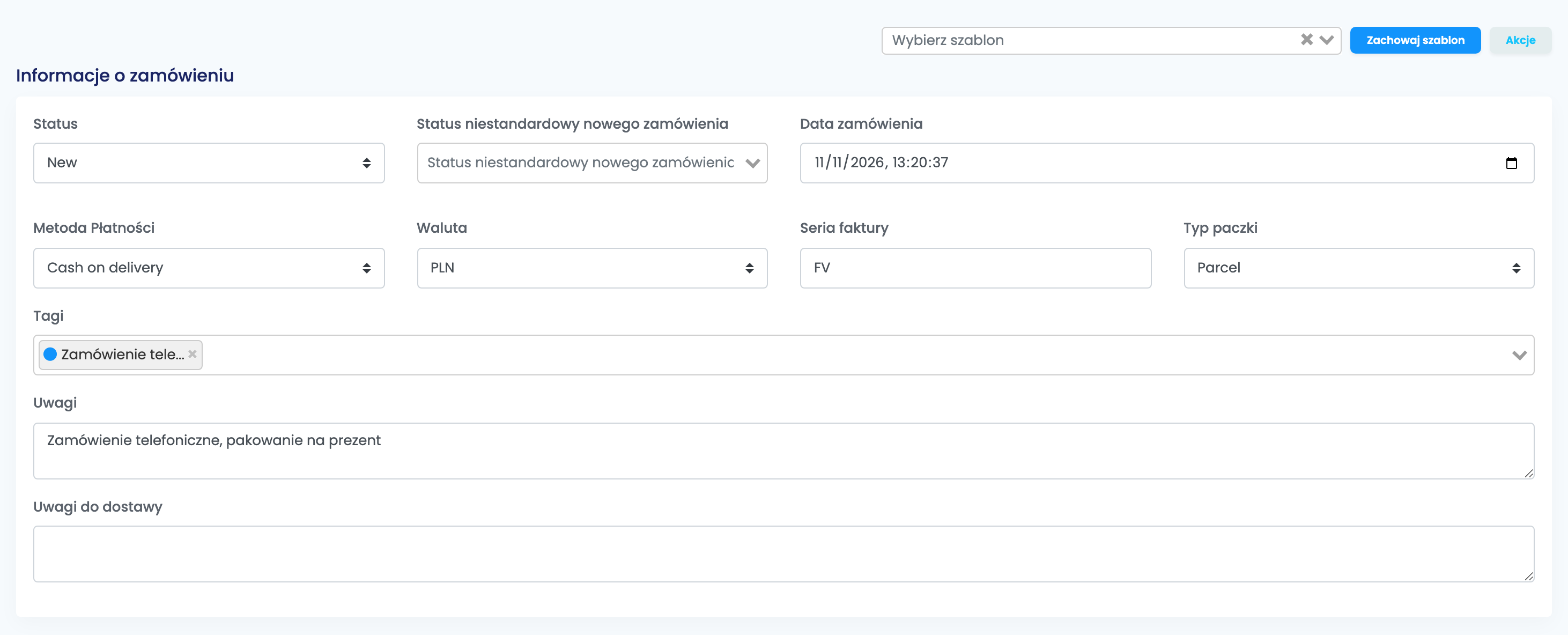
| Pole | Co wpisać |
|---|---|
| Status | Wymagane. Zwykle New (nowe), aby zamówienie przeszło Twoją standardową obsługę. |
| Status niestandardowy nowego zamówienia | Opcjonalne. Status niestandardowy, z którym startuje zamówienie. |
| Data zamówienia | Uzupełniana bieżącą datą i godziną. Zmień ją dla zamówienia przyjętego wcześniej. |
| Metoda płatności | Wymagane: Online, Cash on delivery (pobranie), Bank transfer (przelew) lub Unknown (nieznana). |
| Waluta | Waluta zamówienia. Domyślnie wybrana jest waluta Twojego konta. |
| Seria faktury | Wymagane. Faktura do tego zamówienia zostanie wystawiona w tej serii, więc wpisz serię, która istnieje w Twoim programie do fakturowania. |
| Typ paczki | Wymagane: Envelope (koperta) lub Parcel (paczka). |
| Tagi, Uwagi, Uwagi do dostawy | Opcjonalne. Tagi mogą uruchamiać automatyzacje, które z nich korzystają. |
Klient i adresy
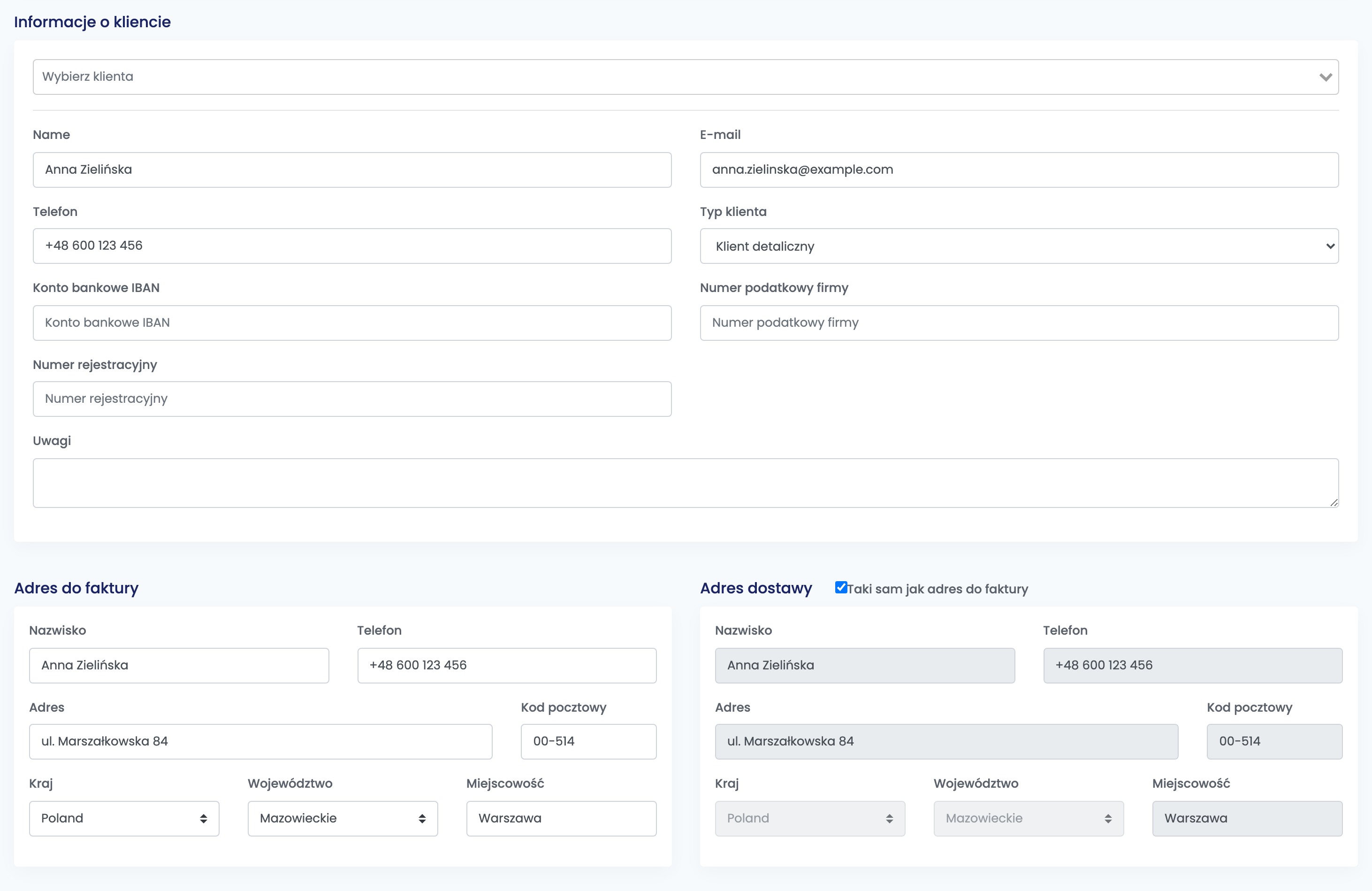
- Wyszukaj zapisanego klienta w polu u góry: po nazwisku, firmie, e-mailu, telefonie albo numerze podatkowym. easySales uzupełni dane klienta oraz jego ostatni adres do faktury i adres dostawy.
- Albo wpisz nowego klienta. Klient wpisany bez wybrania go z wyszukiwarki zostaje zapisany jako nowy klient.
- W polu Typ klienta wybierz Klient detaliczny dla osoby prywatnej albo Firma dla firmy i uzupełnij Numer podatkowy firmy oraz Numer rejestracyjny.
- W sekcji Adres do faktury wymagane są nazwisko, telefon, adres, kraj, województwo i miejscowość. Adres dostawy kopiuje adres do faktury, dopóki zaznaczone jest Taki sam jak adres do faktury; odznacz to pole, aby wpisać inny adres dostawy.
Produkty
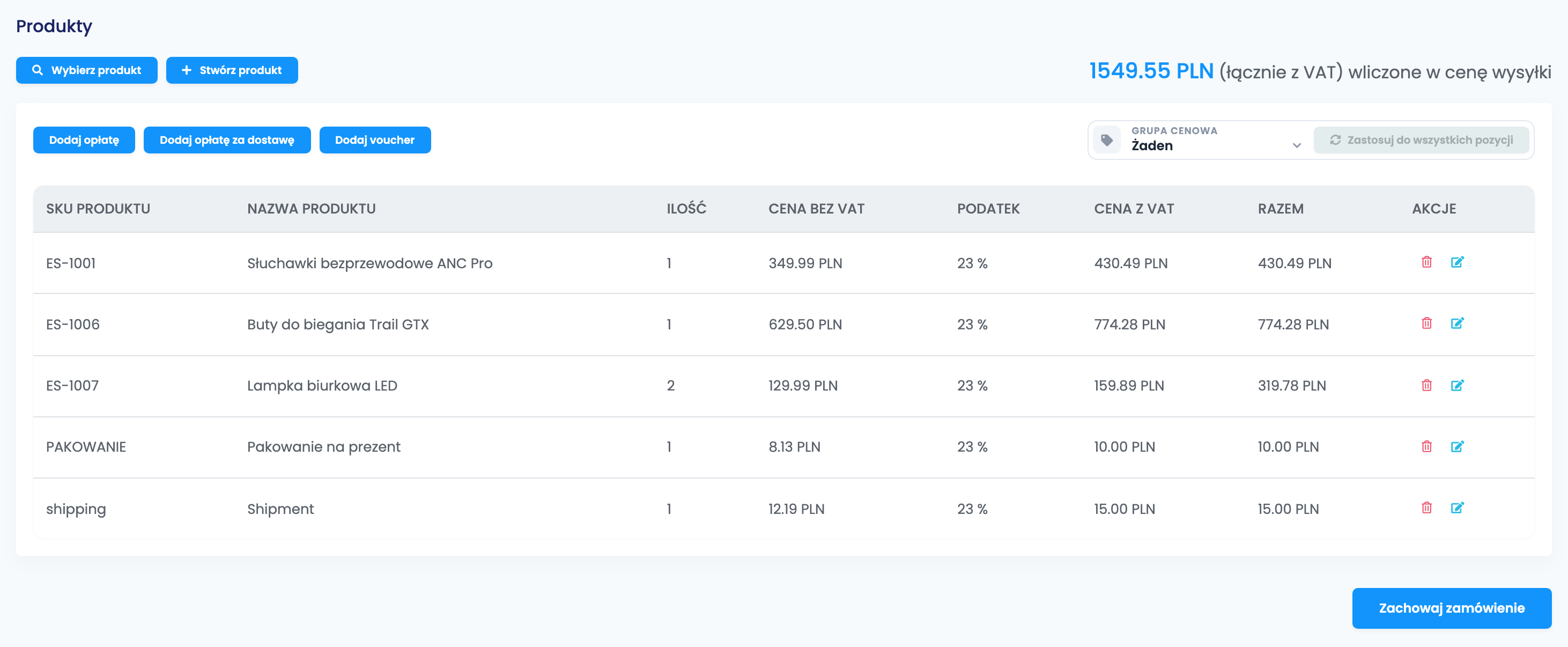
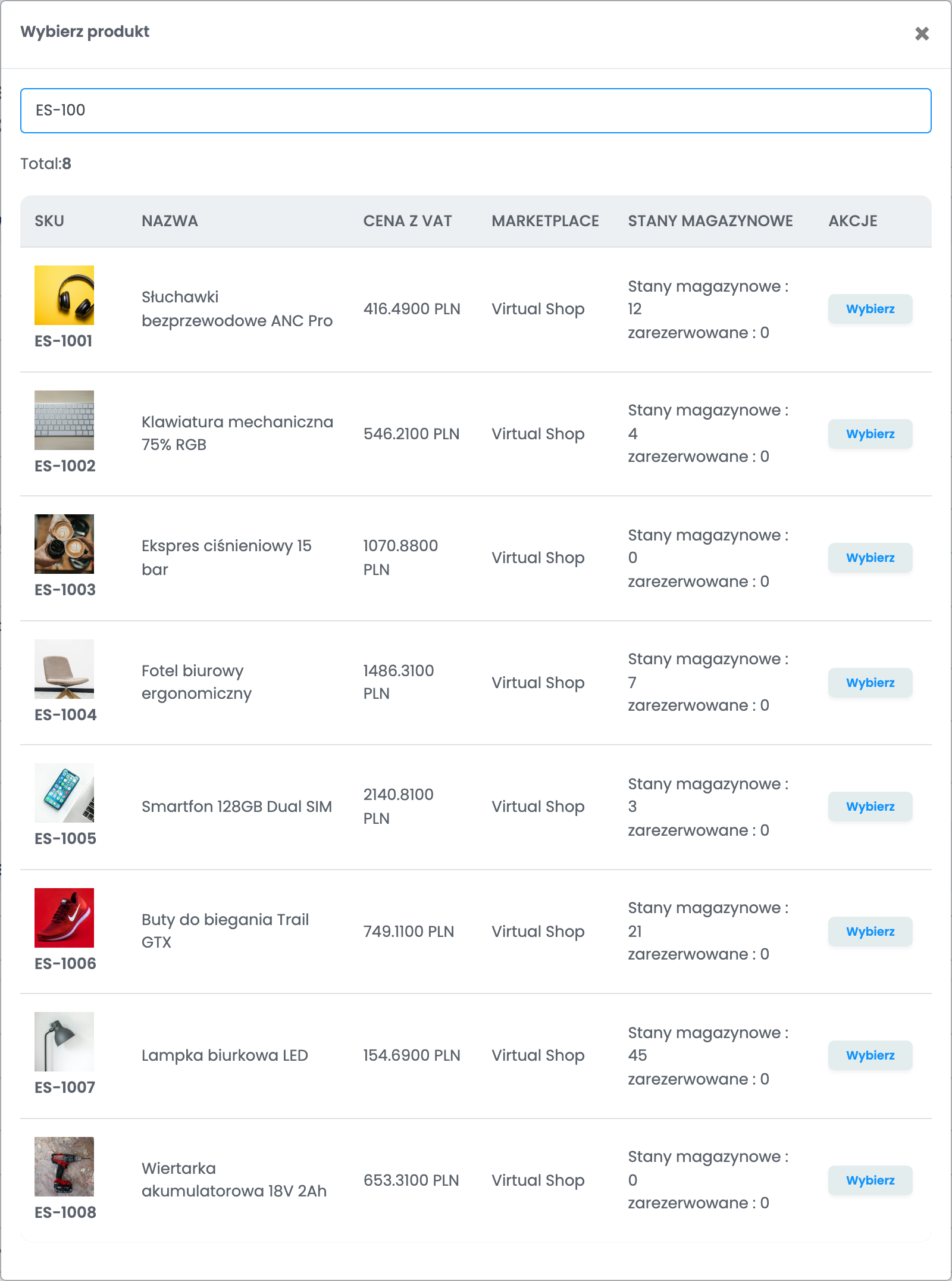
- Kliknij Wybierz produkt, wyszukaj po nazwie, SKU lub EAN i wybierz produkt przyciskiem obok niego. Ponowne wybranie tego samego produktu zwiększa jego ilość o jeden. Zestaw (bundle) jest dodawany jako produkty, z których się składa.
- Kliknij Stwórz produkt dla czegoś, czego nie ma w katalogu, np. pakowania na prezent albo usługi: wpisz SKU, nazwę, cenę bez VAT i stawkę VAT.
- Koszt dostawy dodaj przyciskiem Dodaj opłatę za dostawę, inne opłaty przyciskiem Dodaj opłatę, a rabaty przyciskiem Dodaj voucher.
- Aby zmienić pozycję, kliknij ołówek, popraw ilość lub cenę i zatwierdź. Ikona kosza usuwa pozycję.
Jeśli korzystasz z grup cenowych, wybierz jedną w polu Grupa cenowa; po wybraniu klienta jego własna grupa cenowa uzupełnia się sama. Zastosuj do wszystkich pozycji aktualizuje ceny pozycji już dodanych.
| Pozycja | Jak dodać | Zmienia stan magazynowy |
|---|---|---|
| Produkt z Twojego katalogu | Wybierz produkt | Tak |
| Produkt lub usługa spoza katalogu | Stwórz produkt | Nie i nie trafia do katalogu |
| Koszt dostawy | Dodaj opłatę za dostawę | Nie |
| Inne opłaty | Dodaj opłatę | Nie |
| Rabat | Dodaj voucher | Nie, jest odejmowany od sumy |
Co się dzieje po zapisaniu zamówienia
| Co się dzieje | |
|---|---|
| Stan magazynowy | Produkty z Twojego katalogu są rezerwowane od razu po zapisaniu zamówienia, a schodzą ze stanu zgodnie z opcjami stanów magazynowych w Ustawieniach zamówień. |
| Marketplace’y i sklepy internetowe | Nic do nich nie jest wysyłane. Widzą tylko zmianę stanu magazynowego. |
| Automatyzacje | Uruchamiają się automatyzacje z wyzwalaczem nowego zamówienia, tak jak przy każdym innym zamówieniu, a także automatyzacje oparte na dodanych tagach. |
| Wiadomości do klienta | Wysyłane są Twoje automatyczne powiadomienia dla klientów, jeśli są ustawione dla nowych zamówień. |
| Faktura i etykieta | Nie tworzą się same. Wystaw fakturę i utwórz etykietę ze strony zamówienia, z grupy procesowej lub przez automatyzację. |
| Twój plan | Zamówienie wlicza się do miesięcznej liczby zamówień w Twoim planie. |
Szablony do powtarzalnych zamówień
Jeśli często dodajesz podobne zamówienia, wypełnij formularz raz, kliknij Zachowaj szablon i nadaj mu nazwę. Następnym razem wybierz go w polu Wybierz szablon: uzupełnią się status, płatność, waluta, seria, tagi, uwagi, klient, adresy, produkty i opłaty, a data zamówienia zostanie ustawiona na bieżącą. Zmień, co trzeba, i kliknij Zachowaj zamówienie.
- Zachowaj szablon aktualizuje wybrany szablon.
- Akcje → Zapisz jako... zapisuje formularz jako nowy szablon.
- Akcje → Usuń usuwa wybrany szablon.
W easySales nie ma przycisku do kopiowania istniejącego zamówienia; szablon to najszybszy sposób, aby je powtórzyć.
Dalsza obsługa zamówienia
Zamówienie otworzy się na swojej stronie, gdzie obsługujesz je jak każde inne: wystawiasz fakturę, tworzysz etykietę, zmieniasz status lub dodajesz tagi.
Gdy coś się nie zgadza
| Objaw | Co zrobić |
|---|---|
| Zamówienie nie zarezerwowało towaru | Sprawdź, czy pozycje dodano przez Wybierz produkt, a nie Stwórz produkt, i czy zamówienie nie zostało zapisane ze statusem Completed, Canceled lub Return. |
| Wyszukiwarka nie znajduje klienta | Wyszukaj po innej danej, np. numerze telefonu lub e-mailu, albo wpisz klienta jako nowego. |
| Formularz się nie zapisuje, a pola są obrysowane na czerwono | Uzupełnij wymagane pola: Status, Metoda płatności, Seria faktury, Typ paczki, adres do faktury i co najmniej jeden produkt. |
| Faktura została wystawiona w innej serii | Sprawdź pole Seria faktury w zamówieniu. Musi to być seria, która istnieje w Twoim programie do fakturowania. |
| Dane klienta zmieniły się po zamówieniu | Dane zapisanego klienta zostały zmienione w formularzu zamówienia. Popraw kartę klienta w zakładce Klienci. |