Jak zarządzać zamówieniami w easySales: lista zamówień, filtry, akcje zbiorcze i strona zamówienia
Znajdź każde zamówienie, sprawdź jego status, pracuj na wielu zamówieniach naraz i edytuj zamówienie w easySales: wyszukiwanie, filtry, zapisane widoki, akcje zbiorcze, strona zamówienia i eksport.
Do czego służy ekran Zamówienia
Zamówienia zbiera w jednej liście zamówienia ze wszystkich marketplace’ów i sklepów internetowych, które podłączyłeś. Tutaj znajdziesz zamówienie, sprawdzisz, na jakim jest etapie, wystawisz faktury i utworzysz etykiety dla wielu zamówień naraz, a także otworzysz zamówienie, aby zobaczyć lub zmienić jego szczegóły.
Trzy rzeczy, które warto wiedzieć na start:
- Lista pamięta Twoje ostatnie filtry. Gdy wracasz do Zamówienia, filtry z poprzedniej wizyty są nadal włączone. Jeśli wydaje Ci się, że brakuje zamówienia, najpierw zajrzyj pod pole wyszukiwania: widać tam każdy aktywny filtr, a Wyczyść filtry usuwa je wszystkie.
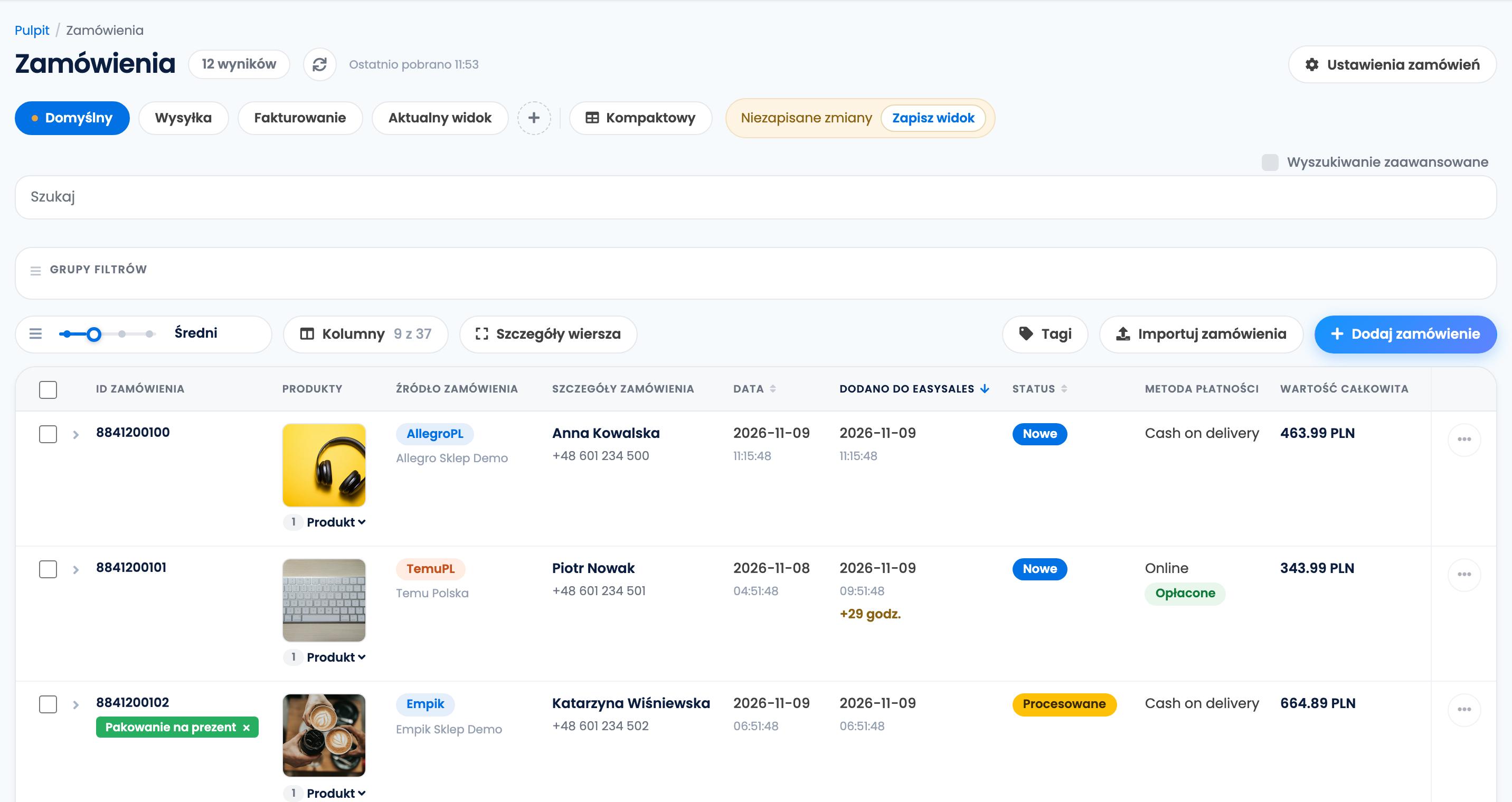
- Zamówienia są posortowane według daty złożenia przez kupującego. Zamówienie, które dociera do easySales kilka godzin później, na przykład po potwierdzeniu płatności, trafia niżej na liście, między zamówienia z tej daty. Kolumna Dodano do easySales pokazuje, kiedy dotarło.
- To, co zmienisz w zamówieniu, zostaje tak, jak ustawiłeś. Gdy zmienisz klienta, adres lub produkty na stronie zamówienia, kolejne synchronizacje z kanałem nie nadpisują już tej części.
Lista zamówień
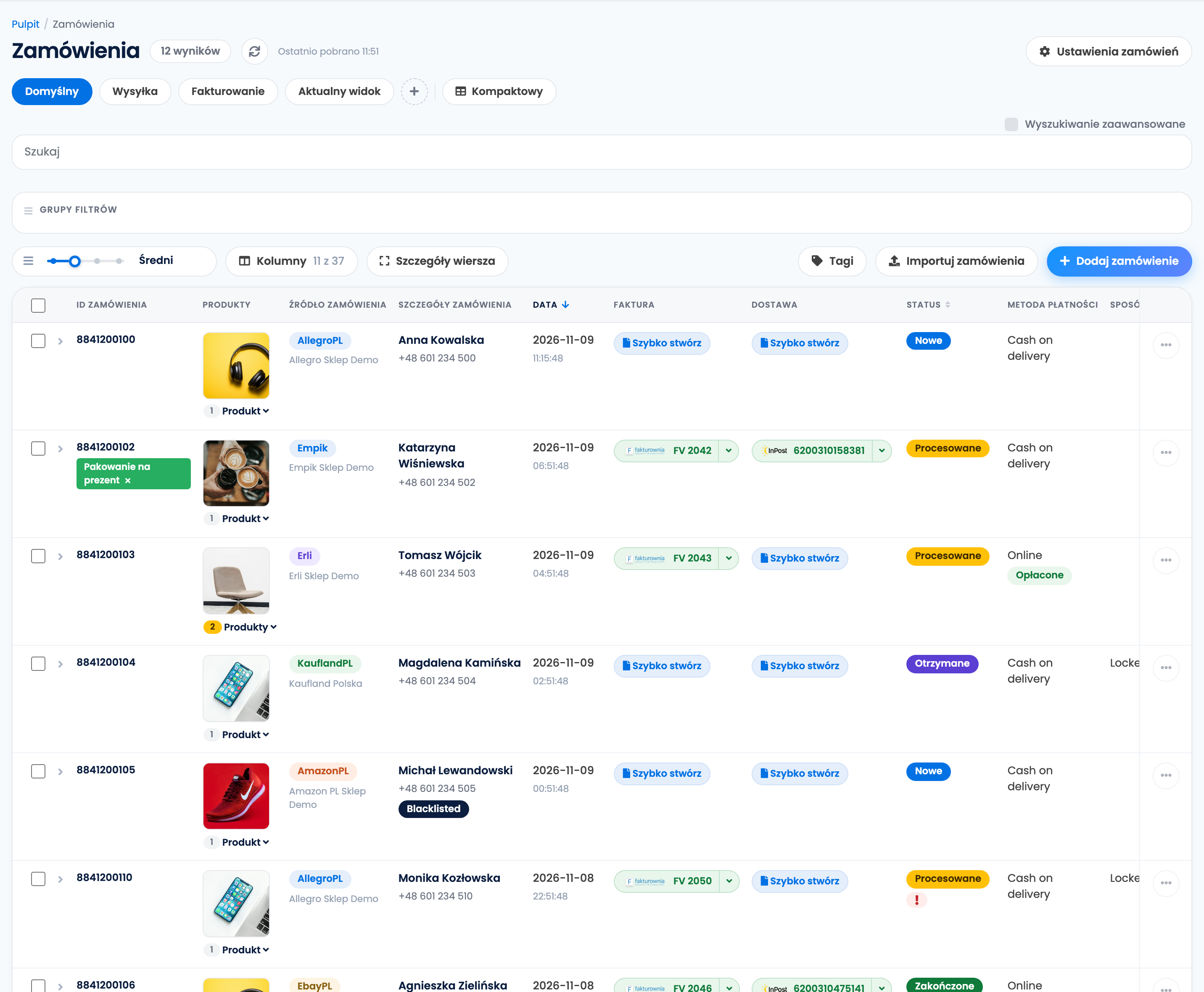
| Element | Do czego służy |
|---|---|
| Domyślny, Wysyłka, Fakturowanie i Twoje własne widoki | Zapisane układy listy: które kolumny są widoczne, rozmiar wierszy i kolejność sortowania. + dodaje widok. |
| Szukaj | Znajduje zamówienie po numerze, nazwisku klienta lub nazwie firmy, telefonie albo NIP. |
| Filtry pod polem, Wyczyść filtry, Zapisz filtry | Filtry włączone w tej chwili i przycisk, który usuwa je wszystkie. |
| Grupy filtrów | Twoje zapisane zestawy filtrów, gotowe do ponownego użycia. |
| Kolumny, Szczegóły wiersza i suwak rozmiaru wierszy | Wybór kolumn i tego, ile pokazuje każdy wiersz. |
| Tagi | Dodaje lub usuwa tagi w zaznaczonych zamówieniach. |
| Importuj zamówienia, Dodaj zamówienie | Wczytanie zamówień z pliku albo ręczne utworzenie zamówienia. |
| Ustawienia zamówień | Twoje preferencje dotyczące zamówień, takie jak statusy niestandardowe, rezerwacja stanów magazynowych i to, co pokazuje strona zamówienia. |
Znajdź zamówienie
Szukaj znajduje zamówienie po jego numerze, nazwisku klienta lub nazwie firmy, numerze telefonu albo numerze NIP. Nie przeszukuje adresów e-mail, SKU, numerów przesyłek ani numerów faktur: do tego użyj filtra.
Filtry zawężają listę według niemal wszystkiego, co jest w zamówieniu: statusu, kanału, daty, płatności, klienta, produktów, faktury, przesyłki, adresu, tagów i nie tylko. Kliknij w pole, wybierz pole zamówienia, potem warunek i wartość. Każdy filtr pojawia się pod polem jako osobny element; × na nim usuwa ten filtr, a Wyczyść filtry usuwa wszystkie. Przy kilku filtrach wybierz, czy zamówienie ma spełniać wszystkie (And), czy dowolny z nich (Or).
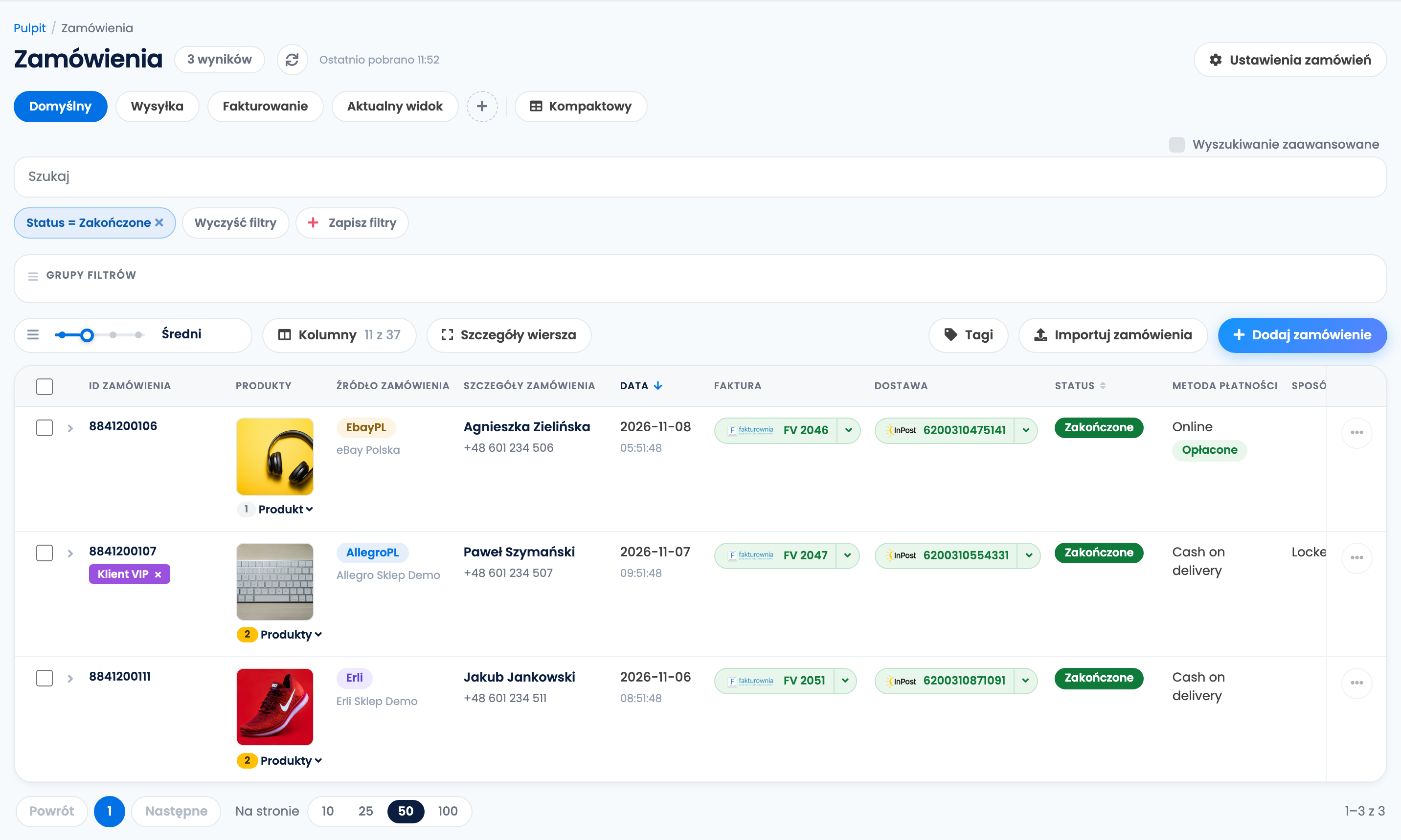
Aby zachować zestaw filtrów, z którego często korzystasz, kliknij Zapisz filtry i nadaj mu nazwę. Zapisane filtry znajdziesz w Grupy filtrów, skąd jednym kliknięciem zastosujesz je ponownie.
Zamówienie dotarło z opóźnieniem
Niektóre kanały wysyłają zamówienie dopiero po kroku po swojej stronie, takim jak potwierdzenie płatności. Zamówienie zachowuje datę, w której złożył je kupujący, więc może pojawić się stronę lub kilka stron niżej. Aby zobaczyć najpierw najnowsze zamówienia, pokaż kolumnę Dodano do easySales (Kolumny) i kliknij jej nagłówek, aby według niej posortować. Zamówienie, które dotarło ponad sześć godzin po złożeniu, pokazuje, ile było opóźnione, na przykład +29 godz.
Nadal go nie ma
Jeśli zamówienia nie ma na liście nawet po wyczyszczeniu wszystkich filtrów:
- Spójrz na licznik zamówień u góry strony. Gdy osiągnie miesięczny limit Twojego planu, nowe zamówienia nie są dodawane, dopóki nie przejdziesz na wyższy plan albo nie zacznie się kolejny okres rozliczeniowy.
- Sprawdź, czy połączenie z kanałem jest aktywne i nie pokazuje błędu.
- Uruchom synchronizację zamówień w połączeniu, aby ponownie pobrać ostatnie zamówienia z kanału.
Statusy zamówień
Każde zamówienie ma jeden z siedmiu statusów. Większość z nich pochodzi z kanału, który przesyła do easySales każdą zmianę:
| Status | Co oznacza |
|---|---|
| Nowe | Zamówienie właśnie dotarło i nic jeszcze z nim nie zrobiono. |
| Otrzymane | Zamówienie zostało przyjęte i jest w toku: kanał zgłasza je jako przygotowywane. |
| Procesowane | Zamówienie jest w grupie przetwarzania, w trakcie zbierania i pakowania. |
| Zakończone | Zamówienie jest zakończone. |
| Anulowane | Zamówienie anulował kupujący, kanał albo Ty. |
| Niepełne | Grupę przetwarzania zamknięto, zanim zebrano wszystkie produkty z zamówienia. |
| Zwrócony | Zamówienie zostało zwrócone. |
Status możesz zmienić samodzielnie na dwa sposoby: przyciskami Anuluj zamówienie i Zakończ zamówienie na stronie zamówienia oraz przyciskiem Zakończ zamówienia dla wielu zamówień naraz. Obie zmiany są wysyłane do kanału i pojawiają się tylko przy kanałach, które przyjmują zmiany statusu z easySales.
Statusy niestandardowe to Twoje własne oznaczenia dla Twojego sposobu pracy, na przykład „Do spakowania” albo „Czeka na towar”. Ustawisz je przyciskiem Zmień status przy zaznaczonych zamówieniach lub na stronie zamówienia. Status niestandardowy zostaje w easySales: nie zmienia statusu zamówienia i nie jest wysyłany do kanału.
Kolumny, gęstość i zapisane widoki
- Kolumny wybiera, które kolumny pokazuje lista i w jakiej kolejności. Szczegóły wiersza rozwija każdy wiersz, a suwak obok ustala, ile miejsca zajmuje każdy wiersz.
- Kompaktowy to stały układ, który mieści się na ekranie bez przewijania w bok.
- Lista zapamiętuje Twój układ w tej przeglądarce. Aby mieć go wszędzie i przełączać się między układami jednym kliknięciem, zapisz go jako widok: zmień kolumny, a potem kliknij Zapisz widok obok Niezapisane zmiany. Widok zachowuje kolumny, rozmiar wierszy i kolejność sortowania; filtry zapisujesz osobno, przyciskiem Zapisz filtry.
Praca na wielu zamówieniach naraz
Zaznacz wybrane zamówienia albo zaznacz pierwsze i kliknij Zaznacz wszystkie, aby objąć wszystkie zamówienia pasujące do Twoich filtrów. Na dole ekranu otwiera się pasek:

| Akcja | Co robi |
|---|---|
| Stwórz list przewozowy | Tworzy etykiety na koncie kurierskim, które wybierzesz. Do 50 zamówień naraz. |
| Drukuj etykietę | Drukuje etykiety zaznaczonych zamówień. |
| Wystaw fakturę | Wystawia faktury w połączeniu fakturowym, które wybierzesz. Do 50 zamówień naraz. |
| Drukuj fakturę | Drukuje faktury zaznaczonych zamówień. |
| Karton | Ustawia karton do pakowania w zaznaczonych zamówieniach. |
| Zmień status | Ustawia status niestandardowy. |
| Przetwarzaj grupowo | Dodaje zamówienia do grupy przetwarzania. |
| Więcej → Zakończ zamówienia | Kończy zaznaczone zamówienia i wysyła status do kanału. Zamówienia, których nie da się zakończyć, na przykład już zakończone, anulowane lub zwrócone, są pomijane, a easySales informuje, ile ich było. |
| Więcej → Pobierz listy przewozowe, Pobierz faktury | Pobiera dokumenty w jednym pliku. Do 50 zamówień naraz. |
| Więcej → Pobierz szczegóły zamówień, Eksportuj jako PDF | Eksportuje zaznaczone zamówienia. Plik trafia na Twój e-mail. |
Aby wystawić faktury i wysłać całą partię za jednym podejściem, ze zbieraniem i pakowaniem, użyj grupy przetwarzania.
Menu wiersza
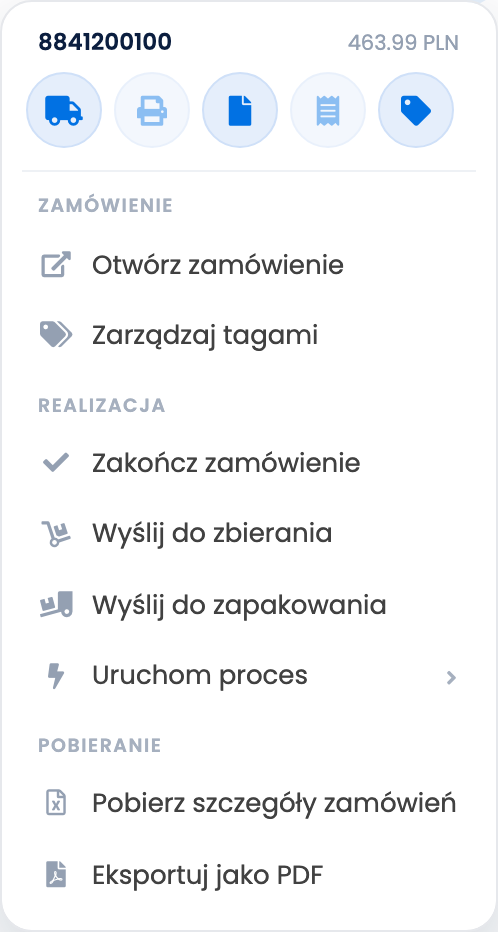
Przycisk … na końcu każdego wiersza otwiera akcje dla tego jednego zamówienia: utworzenie lub wydruk etykiety i faktury, otwarcie zamówienia, zarządzanie jego tagami, zakończenie go, wysłanie do zbierania lub pakowania, uruchomienie automatyzacji albo pobranie jego szczegółów.
Strona zamówienia
Kliknij numer zamówienia lub nazwisko klienta, aby otworzyć zamówienie. Strona pokazuje szczegóły zamówienia, klienta i oba adresy, faktury i etykiety, produkty z cenami oraz historię wszystkiego, co zrobiono z zamówieniem.
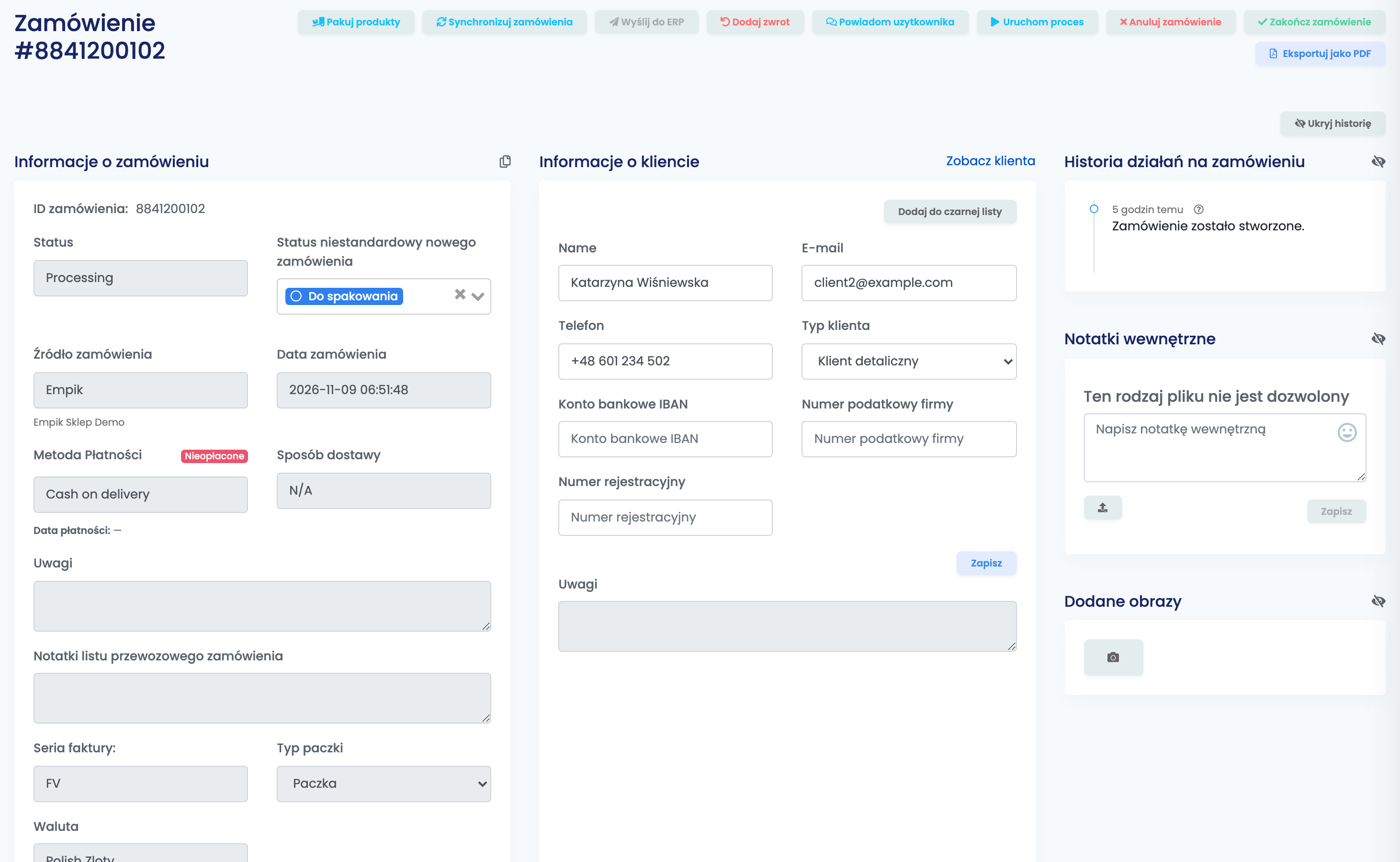
- Informacje o zamówieniu: status, kanał, daty, płatność i metoda wysyłki. Możesz tu ustawić status niestandardowy, oznaczyć zamówienie jako opłacone lub nieopłacone oraz dodać uwagi, metadane i tagi.
- Informacje o kliencie oraz adres do faktury i adres dostawy możesz tu poprawić, zanim wystawisz fakturę lub utworzysz etykietę. Po zapisaniu nie są już aktualizowane z kanału dla tego zamówienia.
- Produkty: ołówek otwiera edytor produktów, w którym dodajesz, usuwasz lub zmieniasz pozycje, wysyłkę i vouchery. Zmiana zostaje w easySales i nie jest wysyłana do kanału; od tej chwili synchronizacje nie aktualizują już produktów tego zamówienia. Rozdziel zamówienie przenosi część produktów do nowego zamówienia.
- Przyciski u góry uruchamiają akcje dla tego zamówienia: Synchronizuj zamówienia pobiera je ponownie z kanału, Dodaj zwrot rozpoczyna zwrot, dalej Uruchom automatyzację, Eksportuj jako PDF oraz Anuluj zamówienie lub Zakończ zamówienie.
Faktury i etykiety na stronie zamówienia opisują osobne poradniki:
Eksport zamówień
Zaznacz zamówienia, a potem wybierz Pobierz szczegóły zamówień w menu wiersza albo w Więcej na pasku. Wybierz Szczegółowy (jeden wiersz na produkt) lub Bazowy (jeden wiersz na zamówienie), zaznacz potrzebne kolumny i potwierdź pobieranie. easySales przygotowuje plik Excel i wysyła link na adres e-mail, który potwierdzisz; link pojawia się też w Twoich powiadomieniach. Eksportowane są tylko zaznaczone zamówienia.
Gdy coś wygląda nie tak
| Objaw | Co zrobić |
|---|---|
| Zamówienia nie ma na liście | Kliknij Wyczyść filtry. Potem pokaż kolumnę Dodano do easySales i posortuj według niej, na wypadek gdyby zamówienie dotarło z opóźnieniem. |
| Lista pokazuje mniej zamówień niż wczoraj | Filtr z ostatniej wizyty jest nadal włączony. Usuń filtry pod polem wyszukiwania. |
| Wyszukiwanie nic nie znajduje dla e-maila, SKU, numeru przesyłki lub numeru faktury | Wyszukiwanie nie przeszukuje tych pól. Zamiast tego dodaj dla nich filtr. |
| „You can only create AWBs for a maximum of 50 orders at once.” | Zaznacz najwyżej 50 zamówień albo dodaj zamówienia do grupy przetwarzania. |
| Akcja objęła więcej zamówień, niż się spodziewałeś | Zaznaczenie jest zachowywane między stronami i filtrami. Przed kolejną akcją otwórz liczbę zaznaczonych zamówień na pasku albo kliknij Wyczyść. |
| Moje kolumny wróciły do poprzedniego układu | Układ jest zapamiętany tylko w tej przeglądarce. Zapisz go jako widok przyciskiem Zapisz widok. |
| Zmiana na stronie zamówienia nie trafia do kanału | Zmiany produktów, klienta i adresów zostają w easySales. Do kanału wysyłane są tylko Anuluj zamówienie i Zakończ zamówienie. |