Cum gestionezi comenzile în easySales: lista de comenzi, filtrele, acțiunile în masă și pagina comenzii

Găsește orice comandă, înțelege-i statusul, lucrează pe mai multe comenzi deodată și modifică o comandă în easySales: căutare, filtre, vizualizări salvate, acțiuni în masă, pagina comenzii și exporturi.
Ce face ecranul Comenzi
Comenzi adună într-o singură listă comenzile din toate marketplace-urile și magazinele online pe care le-ai conectat. De aici găsești o comandă, vezi în ce stadiu este, generezi facturi și AWB-uri pentru mai multe comenzi deodată și deschizi o comandă ca să-i vezi sau să-i modifici detaliile.
Trei lucruri de știut înainte să începi:
- Lista ține minte ultimele tale filtre. Când revii în Comenzi, filtrele pe care le-ai folosit data trecută sunt încă active. Dacă pare că lipsește o comandă, uită-te mai întâi sub caseta de căutare: acolo apare fiecare filtru activ, iar Șterge filtrele le elimină.
- Comenzile sunt ordonate după data la care le-a plasat cumpărătorul. O comandă care ajunge în easySales cu câteva ore mai târziu, de exemplu după confirmarea plății, apare mai jos în listă, printre comenzile din data respectivă. Coloana Adăugată în easySales arată când a sosit.
- Ce modifici pe o comandă rămâne așa cum ai setat. După ce schimbi clientul, o adresă sau produsele în pagina comenzii, sincronizările ulterioare de la canal nu mai suprascriu partea respectivă.
Lista de comenzi
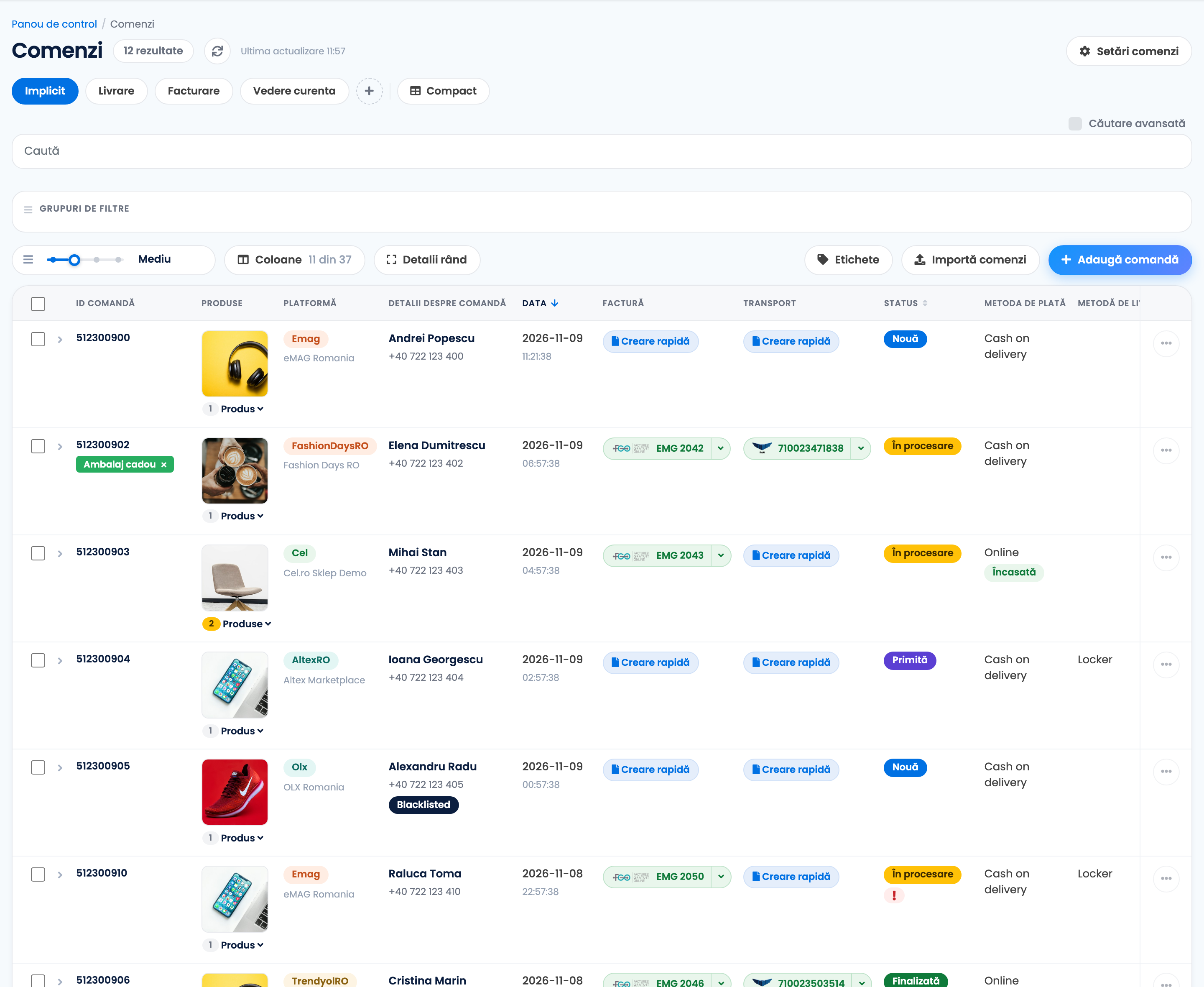
| Element | Ce face |
|---|---|
| Implicit, Livrare, Facturare și vizualizările tale | Aranjamente salvate ale listei: ce coloane apar, dimensiunea rândurilor și ordinea de sortare. + adaugă o vizualizare. |
| Caută | Găsește o comandă după număr, numele clientului sau al firmei, telefon sau CUI. |
| Filtrele de sub casetă, Șterge filtrele, Salvează filtrele | Filtrele active în acest moment și butonul care le elimină pe toate. |
| Grupuri de filtre | Seturile tale de filtre salvate, gata să fie aplicate din nou. |
| Coloane, Detalii rând și glisorul pentru dimensiunea rândurilor | Alegi coloanele și cât de mult arată fiecare rând. |
| Etichete | Adaugi sau elimini etichete pe comenzile selectate. |
| Importă comenzi, Adaugă comandă | Aduci comenzi dintr-un fișier sau creezi una manual. |
| Setări comenzi | Preferințele tale pentru comenzi, cum ar fi statusurile personalizate, rezervarea stocului și ce arată pagina comenzii. |
Găsește o comandă
Caută găsește o comandă după numărul ei, numele clientului sau al firmei, un număr de telefon sau codul fiscal (CUI). Nu caută în adresele de e-mail, în SKU-uri, în numerele de AWB sau în numerele de factură: pentru acestea, folosește un filtru.
Filtrele restrâng lista după aproape orice de pe comandă: status, canal, dată, plată, client, produse, factură, AWB, adresă, etichete și altele. Dă clic în casetă, alege un câmp, apoi o condiție și o valoare. Fiecare filtru apare sub casetă ca un element separat; ×-ul lui îl elimină, iar Șterge filtrele le elimină pe toate. Când ai mai multe filtre, alegi dacă o comandă trebuie să le îndeplinească pe toate (And) sau pe oricare dintre ele (Or).
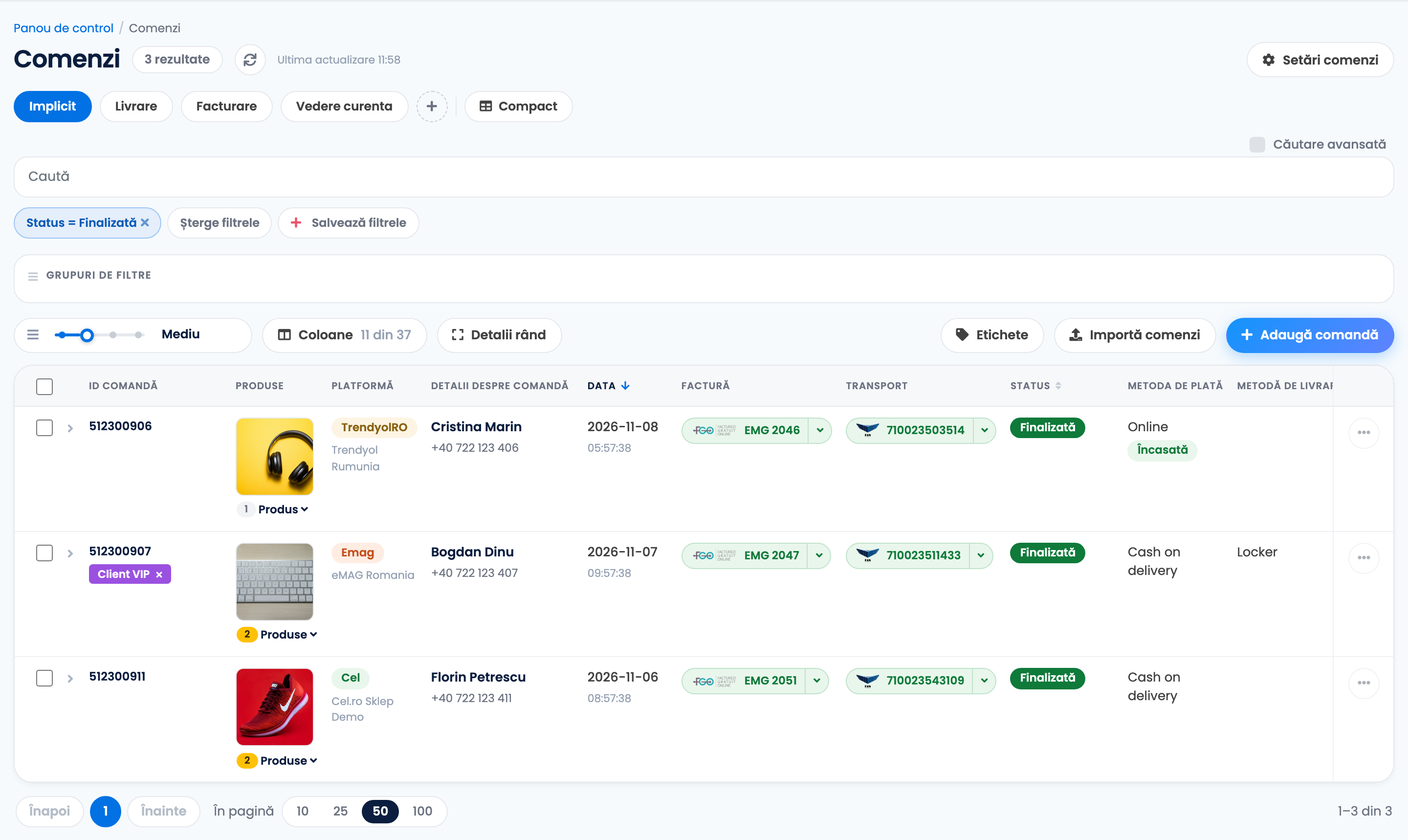
Ca să păstrezi un set de filtre pe care îl folosești des, apasă Salvează filtrele și dă-i un nume. Filtrele salvate apar la Grupuri de filtre, de unde le aplici din nou cu un singur clic.
O comandă a sosit cu întârziere
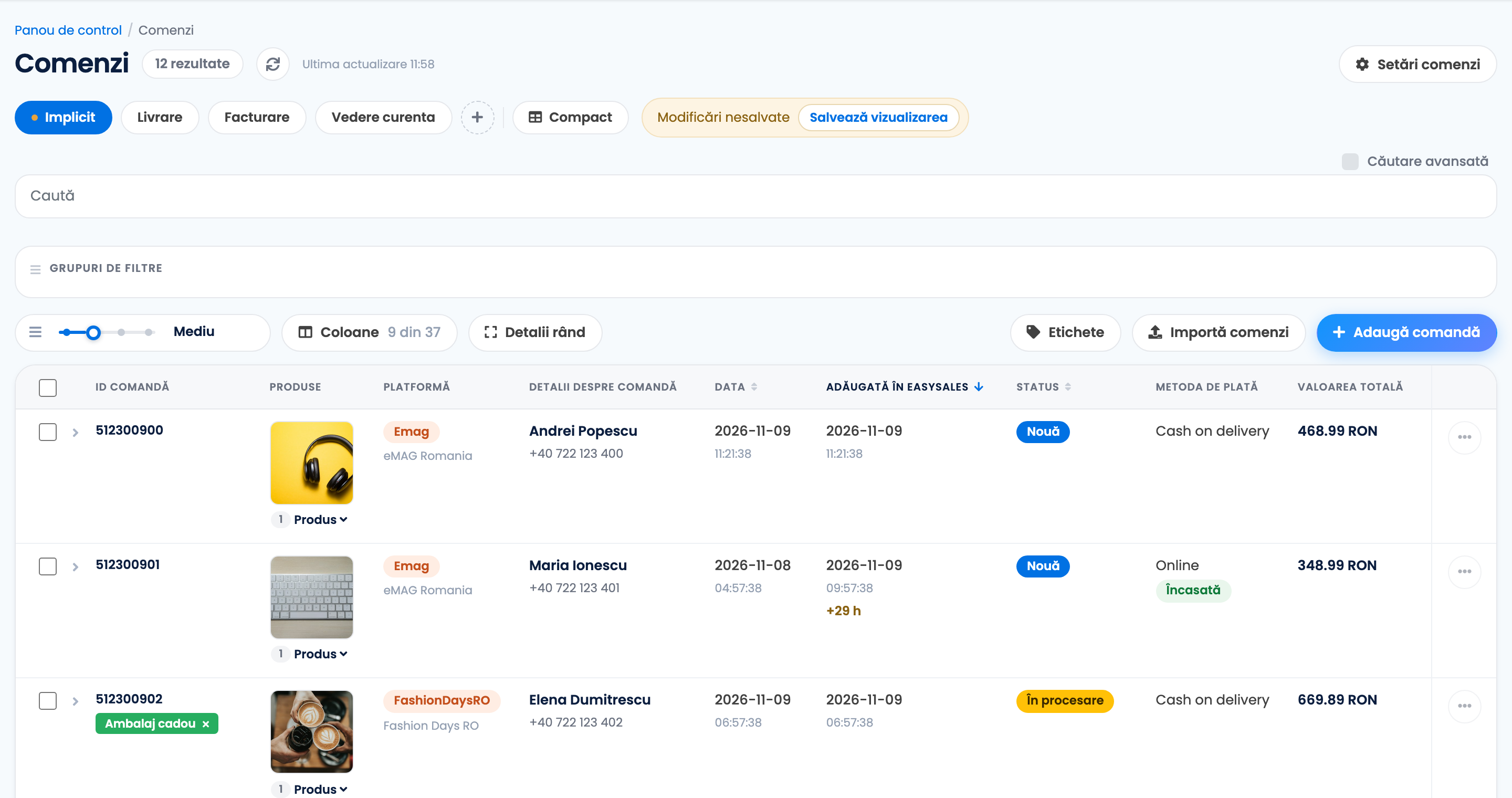
Unele canale trimit o comandă abia după un pas din partea lor, cum ar fi confirmarea plății. Comanda păstrează data la care a plasat-o cumpărătorul, așa că poate apărea cu o pagină sau mai multe mai jos în listă. Ca să vezi întâi cele mai noi sosiri, afișează coloana Adăugată în easySales (din Coloane) și dă clic pe antetul ei ca să sortezi după ea. O comandă care a sosit la mai mult de șase ore după ce a fost plasată arată cu cât a întârziat, de exemplu +29 h.
Tot nu o găsești
Dacă comanda nu apare în listă nici după ce ai șters toate filtrele:
- Uită-te la contorul de comenzi din partea de sus a paginii. Când ajunge la limita lunară a abonamentului tău, comenzile noi nu se mai adaugă până când treci la un abonament superior sau până începe următoarea perioadă de facturare.
- Verifică dacă conexiunea cu canalul este activă și nu afișează nicio eroare.
- Rulează sincronizarea comenzilor pe conexiune, ca să aduci din nou comenzile recente ale canalului.
Statusurile comenzilor
Fiecare comandă are unul dintre cele șapte statusuri. Cele mai multe vin de la canal, care trimite fiecare schimbare către easySales:
| Status | Ce înseamnă |
|---|---|
| Nouă | Comanda tocmai a sosit și nu s-a făcut încă nimic cu ea. |
| Primită | Comanda a fost acceptată și este în lucru: canalul o raportează ca fiind în pregătire. |
| În procesare | Comanda este într-un grup de procesare, la picking și împachetare. |
| Finalizată | Comanda este încheiată. |
| Anulată | Comanda a fost anulată de cumpărător, de canal sau de tine. |
| Incompletă | Un grup de procesare a fost închis în timp ce unele dintre produsele comenzii nu fuseseră încă culese. |
| Returnată | Comanda a fost returnată. |
Poți schimba singur statusul în două feluri: cu Anulează comanda și Finalizează comanda în pagina comenzii, și cu Finalizează comenzile pentru mai multe comenzi deodată. Ambele sunt trimise către canal și apar doar la canalele care acceptă schimbări de status din easySales.
Statusurile personalizate sunt denumirile tale pentru propriul flux de lucru, cum ar fi „De ambalat” sau „Așteaptă stoc”. Setezi unul cu Schimbă statusul pe comenzile selectate sau în pagina comenzii. Un status personalizat rămâne în easySales: nu schimbă statusul comenzii și nu este trimis către canal.
Coloane, densitate și vizualizări salvate
- Coloane alege ce coloane afișează lista și în ce ordine. Detalii rând extinde fiecare rând, iar glisorul de lângă el stabilește cât spațiu ocupă fiecare rând.
- Compact este un aranjament fix, care încape pe ecran fără derulare laterală.
- Lista îți păstrează aranjamentul în acest browser. Ca să-l ai peste tot și să treci de la un aranjament la altul cu un clic, salvează-l ca vizualizare: schimbă coloanele, apoi apasă Salvează vizualizarea, lângă Modificări nesalvate. O vizualizare păstrează coloanele, dimensiunea rândurilor și ordinea de sortare; filtrele se salvează separat, cu Salvează filtrele.
Lucrează pe mai multe comenzi deodată
Bifează comenzile pe care le vrei sau bifează-o pe prima și apasă Selectează toate ca să iei toate comenzile care corespund filtrelor tale. În partea de jos a ecranului se deschide o bară:

| Acțiune | Ce face |
|---|---|
| Generează AWB | Generează AWB-urile cu contul de curier pe care îl alegi. Maximum 50 de comenzi o dată. |
| Printează AWB | Printează AWB-urile comenzilor selectate. |
| Creare factură | Emite facturile cu conexiunea de facturare pe care o alegi. Maximum 50 de comenzi o dată. |
| Printează factura | Printează facturile comenzilor selectate. |
| Colete | Setează cutia de ambalare pe comenzile selectate. |
| Schimbă statusul | Setează un status personalizat. |
| Adaugă în grup | Adaugă comenzile într-un grup de procesare. |
| Mai multe → Finalizează comenzile | Finalizează comenzile selectate și trimite statusul către canal. Comenzile care nu pot fi finalizate, de exemplu cele deja finalizate, anulate sau returnate, sunt omise, iar easySales îți spune câte sunt. |
| Mai multe → Descarcă AWB-uri, Descarcă Facturi | Descarcă documentele într-un singur fișier. Maximum 50 de comenzi o dată. |
| Mai multe → Descarcă detalii despre comenzi, Exportă ca PDF | Exportă comenzile selectate. Fișierul este trimis pe e-mailul tău. |
Ca să facturezi și să expediezi un lot întreg dintr-o singură trecere, cu picking și împachetare, folosește un grup de procesare.
Meniul rândului
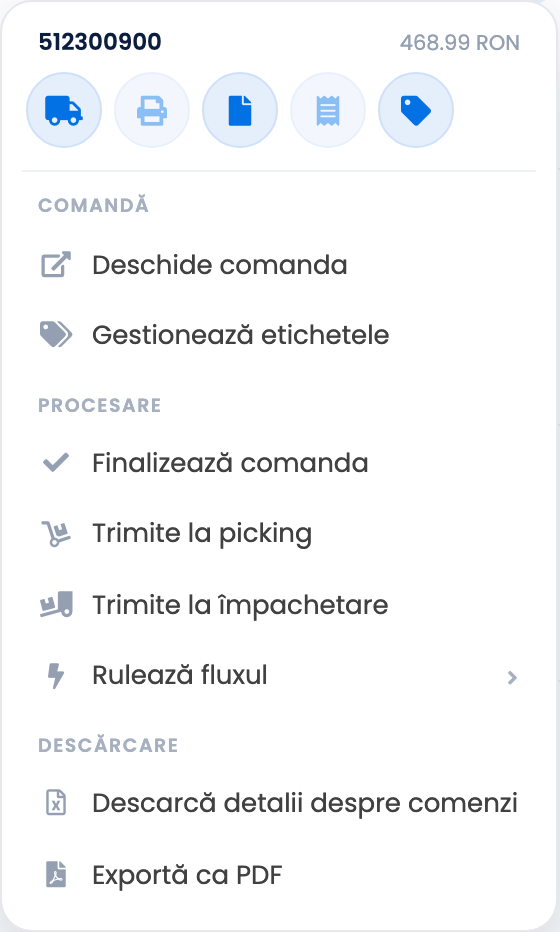
Butonul … de la capătul fiecărui rând deschide acțiunile pentru acea comandă: generezi sau printezi AWB-ul și factura, deschizi comanda, îi gestionezi etichetele, o finalizezi, o trimiți la picking sau la împachetare, rulezi un flux pe ea sau îi descarci detaliile.
Pagina comenzii
Dă clic pe numărul comenzii sau pe numele clientului ca să deschizi comanda. Pagina arată detaliile comenzii, clientul și ambele adrese, facturile și AWB-urile, produsele cu prețurile lor și istoricul tuturor acțiunilor făcute pe comandă.
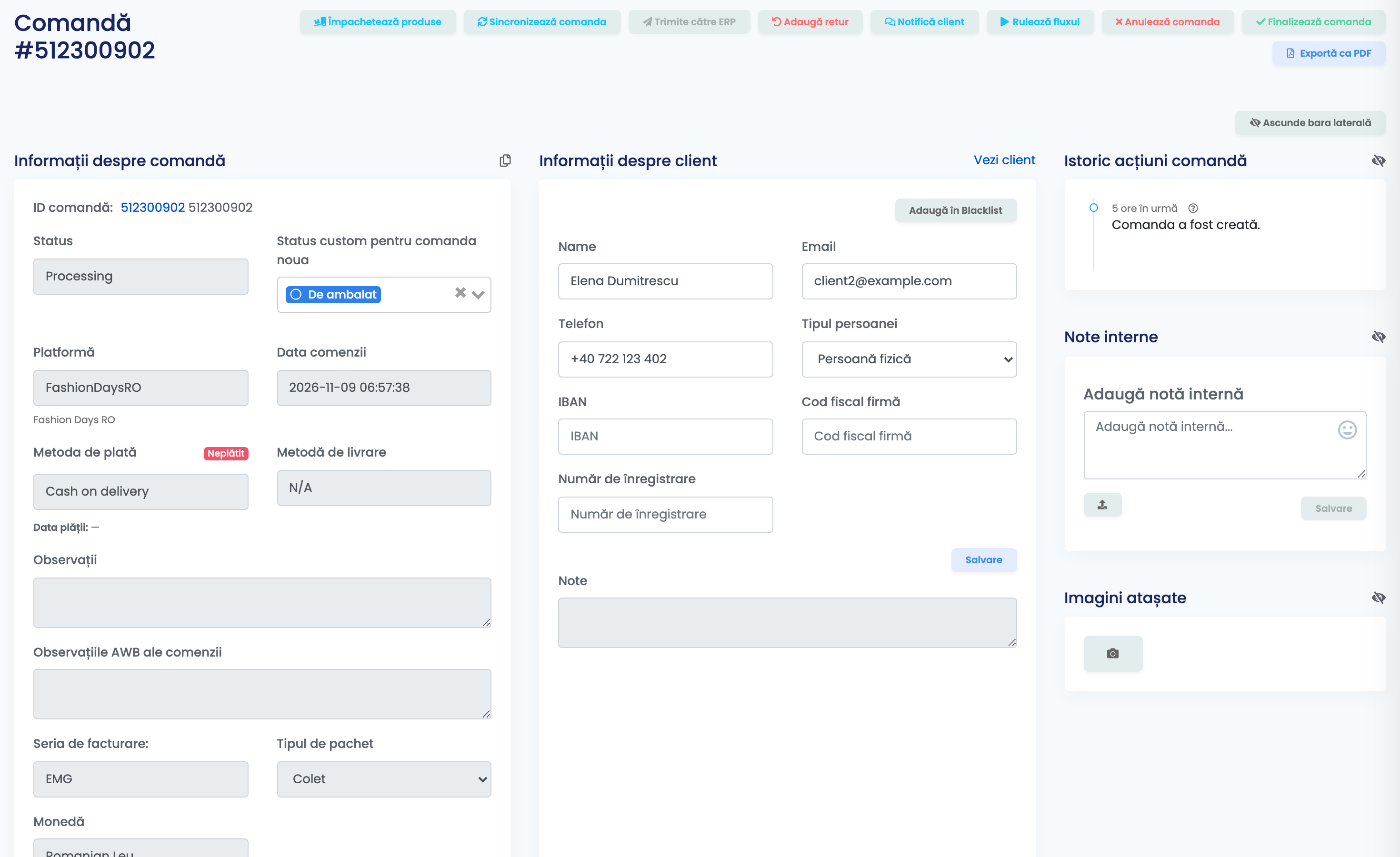
- Informații despre comandă: statusul, canalul, datele, plata și metoda de livrare. Aici poți seta un status personalizat, poți marca comanda ca plătită sau neplătită și poți adăuga note, metadate și etichete.
- Informații despre client și adresele de facturare și de livrare pot fi corectate aici, înainte să emiți factura sau să generezi AWB-ul. Odată salvate, nu mai sunt actualizate de la canal pentru această comandă.
- Produse: creionul deschide editorul de produse, unde adaugi, elimini sau modifici linii, transportul și vouchere. Modificarea rămâne în easySales și nu este trimisă către canal; de atunci, sincronizările nu mai actualizează produsele acestei comenzi. Împarte comanda mută o parte din produse într-o comandă nouă.
- Butoanele din partea de sus rulează acțiunile pentru această comandă: Sincronizează comanda o aduce din nou de la canal, Adaugă retur pornește un retur, apoi Rulează fluxul, Exportă ca PDF și Anulează comanda sau Finalizează comanda.
Facturile și AWB-urile din pagina comenzii sunt explicate în ghidurile lor:
Exportă comenzile
Selectează comenzile, apoi alege Descarcă detalii despre comenzi din meniul rândului sau de la Mai multe din bară. Alege Detaliat (un rând pentru fiecare produs) sau Simplu (un rând pentru fiecare comandă), bifează coloanele dorite și apasă Descarcă. easySales pregătește un fișier Excel și trimite linkul pe adresa de e-mail pe care o confirmi; linkul apare și în notificările tale. Se exportă doar comenzile selectate.
Când ceva nu arată cum trebuie
| Situație | Ce faci |
|---|---|
| O comandă nu apare în listă | Apasă Șterge filtrele. Apoi afișează Adăugată în easySales și sortează după această coloană, în caz că a sosit cu întârziere. |
| Lista arată mai puține comenzi decât ieri | Un filtru din vizita trecută este încă activ. Elimină filtrele de sub caseta de căutare. |
| Căutarea nu găsește nimic pentru un e-mail, un SKU, un număr de AWB sau de factură | Căutarea nu se uită în aceste câmpuri. Adaugă în schimb un filtru pentru ele. |
| „You can only create AWBs for a maximum of 50 orders at once.” | Selectează cel mult 50 de comenzi sau pune comenzile într-un grup de procesare. |
| O acțiune a rulat pe mai multe comenzi decât te așteptai | Selecția se păstrează între pagini și filtre. Deschide numărul de comenzi selectate din bară înainte de următoarea acțiune sau apasă Golește. |
| Coloanele au revenit la cum erau | Aranjamentul se păstrează doar în acest browser. Salvează-l ca vizualizare cu Salvează vizualizarea. |
| O modificare din pagina comenzii nu ajunge la canal | Modificările de produse, client și adrese rămân în easySales. Doar Anulează comanda și Finalizează comanda sunt trimise către canal. |