Bestellungen in easySales verwalten: Bestellliste, Filter, Massenaktionen und Bestellseite
Finden Sie jede Bestellung, lesen Sie ihren Status, bearbeiten Sie viele Bestellungen auf einmal und ändern Sie eine Bestellung in easySales: Suche, Filter, gespeicherte Ansichten, Massenaktionen, Bestellseite und Export.
Wofür der Bildschirm Bestellungen da ist
Bestellungen fasst die Bestellungen aller Marktplätze und Onlineshops, die Sie verbunden haben, in einer Liste zusammen. Hier finden Sie eine Bestellung, sehen, wo sie steht, erstellen Rechnungen und Etiketten für viele Bestellungen auf einmal und öffnen eine Bestellung, um ihre Details anzusehen oder zu ändern.
Drei Dinge sollten Sie vorab wissen:
- Die Liste merkt sich Ihre letzten Filter. Wenn Sie zu Bestellungen zurückkehren, sind die Filter vom letzten Mal noch aktiv. Wenn eine Bestellung zu fehlen scheint, sehen Sie zuerst unter dem Suchfeld nach: Dort wird jeder aktive Filter angezeigt, und Filter zurücksetzen entfernt sie.
- Bestellungen sind nach dem Datum sortiert, an dem der Käufer sie aufgegeben hat. Eine Bestellung, die erst Stunden später in easySales ankommt, zum Beispiel nach der Zahlungsbestätigung, steht weiter unten in der Liste, zwischen den Bestellungen dieses Datums. Die Spalte Zu easySales hinzugefügt zeigt, wann sie angekommen ist.
- Was Sie an einer Bestellung ändern, bleibt so, wie Sie es festgelegt haben. Sobald Sie auf der Bestellseite den Kunden, eine Adresse oder die Produkte ändern, überschreiben spätere Synchronisierungen vom Kanal diesen Teil nicht mehr.
Die Bestellliste
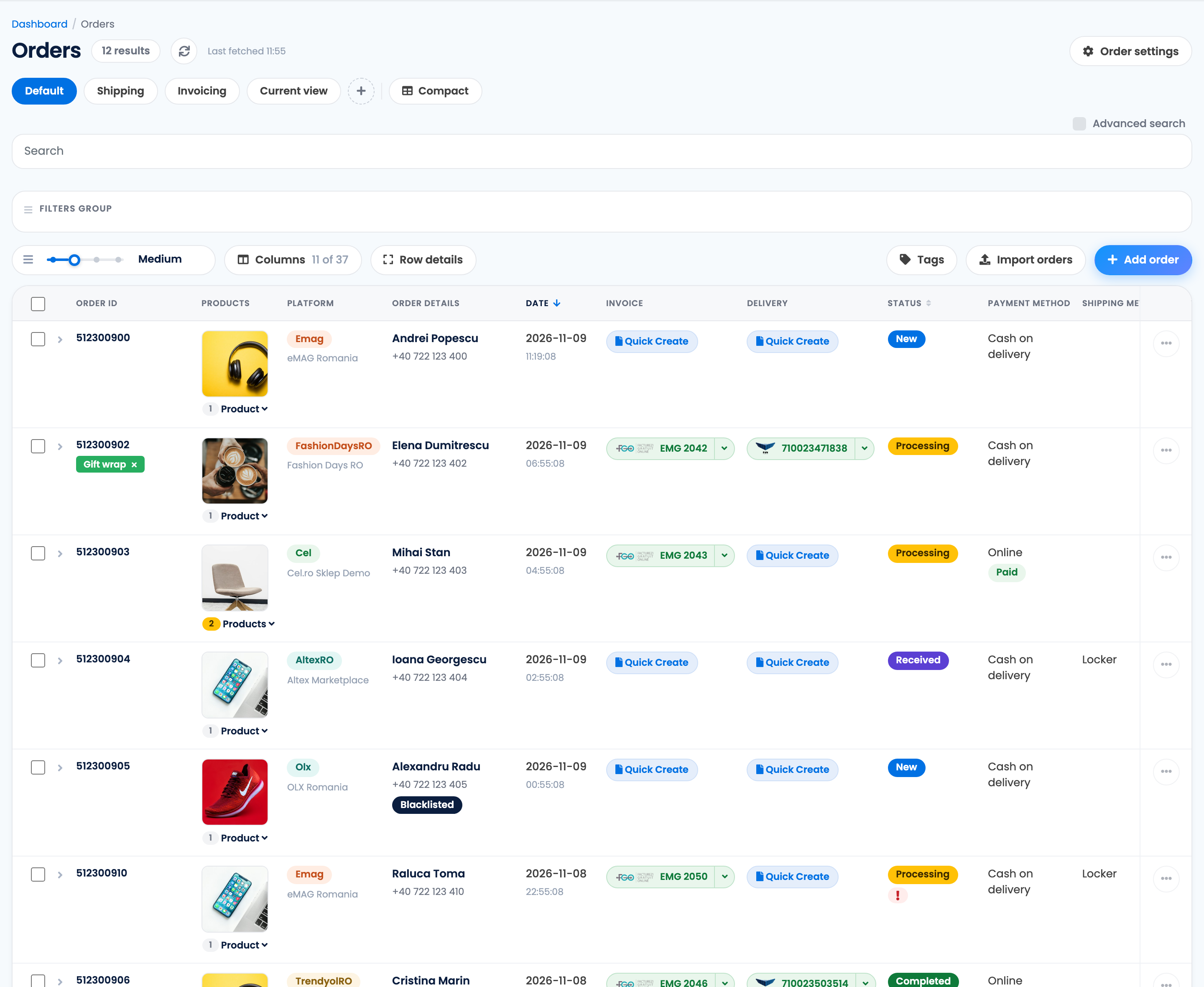
| Bereich | Was er tut |
|---|---|
| Default, Shipping, Invoicing und Ihre eigenen Ansichten | Gespeicherte Layouts der Liste: welche Spalten angezeigt werden, die Zeilengröße und die Sortierung. + fügt eine Ansicht hinzu. |
| Suchen | Findet eine Bestellung über Nummer, Kunden- oder Firmennamen, Telefon oder USt-IdNr. |
| Filterelemente, Filter zurücksetzen, Filter speichern | Die gerade aktiven Filter und die Schaltfläche, die alle entfernt. |
| Filtergruppe | Ihre gespeicherten Filterkombinationen, bereit zum erneuten Anwenden. |
| Spalten, Zeilendetails und der Schieberegler für die Zeilengröße | Wählen Sie die Spalten und wie viel jede Zeile zeigt. |
| Tags | Tags an den ausgewählten Bestellungen hinzufügen oder entfernen. |
| Bestellungen importieren, Bestellung hinzufügen | Bestellungen aus einer Datei übernehmen oder eine von Hand anlegen. |
| Bestelleinstellungen | Ihre Einstellungen für Bestellungen, etwa benutzerdefinierte Status, Bestandsreservierung und was die Bestellseite anzeigt. |
Eine Bestellung finden
Suchen findet eine Bestellung über ihre Bestellnummer, den Namen des Kunden oder der Firma, eine Telefonnummer oder die USt-IdNr. In E-Mail-Adressen, SKUs, Sendungsnummern oder Rechnungsnummern wird nicht gesucht: Dafür verwenden Sie einen Filter.
Filter grenzen die Liste nach fast allem ein, was an einer Bestellung hängt: Status, Kanal, Datum, Zahlung, Kunde, Produkte, Rechnung, AWB, Adresse, Tags und mehr. Klicken Sie in das Feld, wählen Sie ein Feld, dann eine Bedingung und einen Wert. Jeder Filter erscheint als eigenes Element unter dem Feld; das × daran entfernt ihn, und Filter zurücksetzen entfernt alle. Bei mehreren Filtern legen Sie fest, ob eine Bestellung alle erfüllen muss (And) oder einen beliebigen davon (Or).
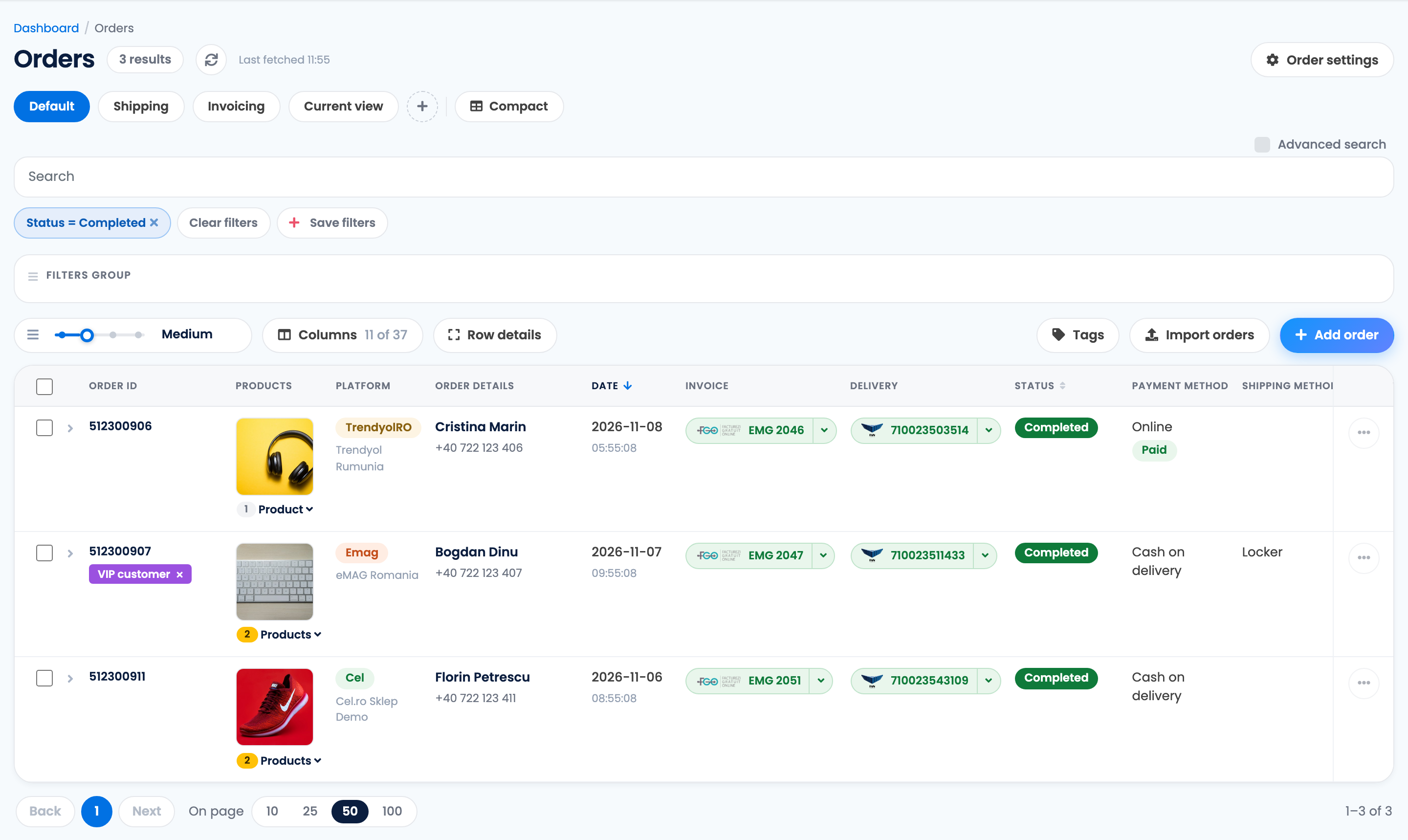
Um eine häufig genutzte Filterkombination zu behalten, klicken Sie auf Filter speichern und vergeben einen Namen. Gespeicherte Filter stehen unter Filtergruppe, wo Sie sie mit einem Klick erneut anwenden.
Eine Bestellung kam verspätet an
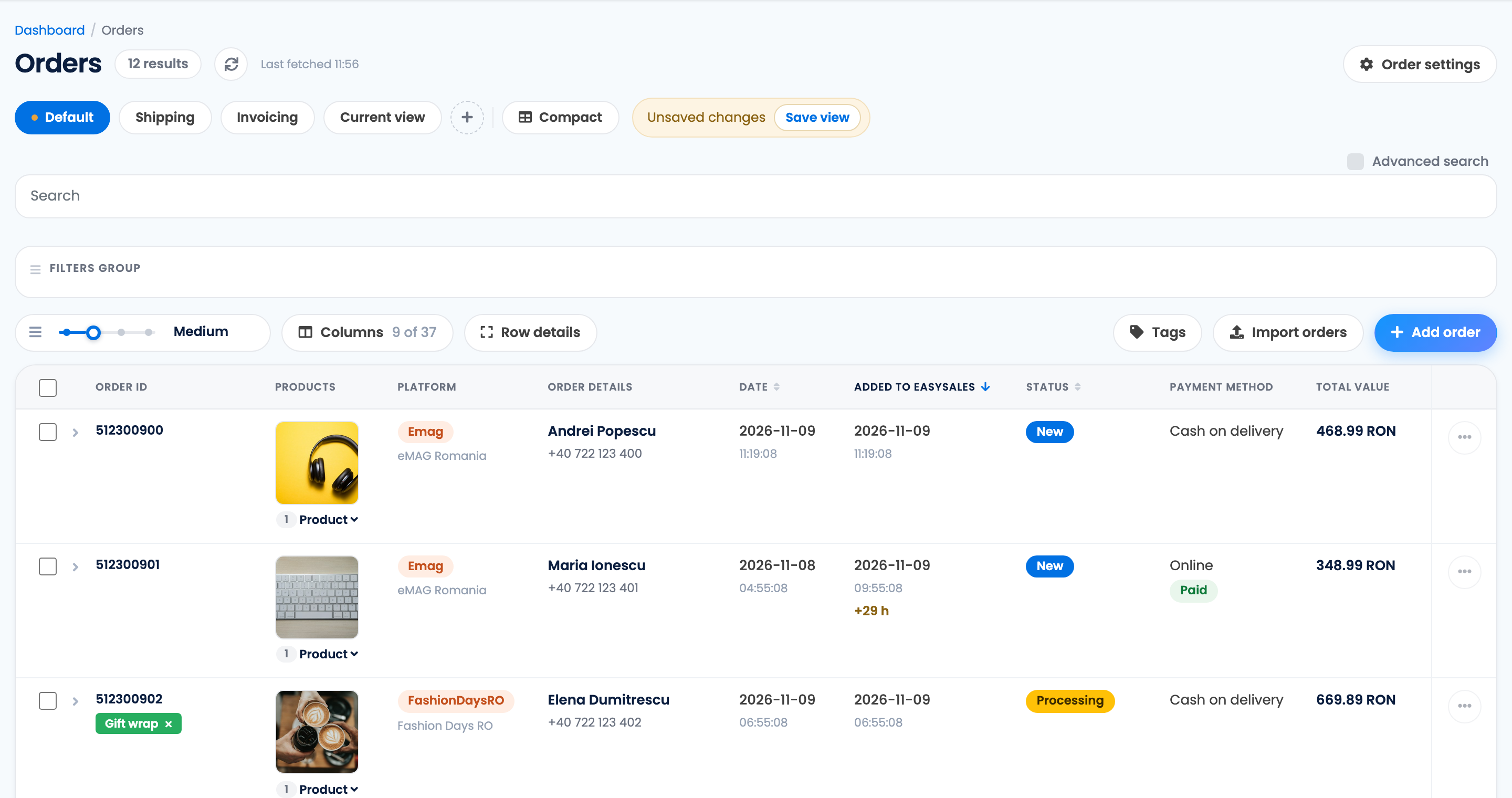
Manche Kanäle senden eine Bestellung erst nach einem Schritt auf ihrer Seite, etwa der Zahlungsbestätigung. Die Bestellung behält das Datum, an dem der Käufer sie aufgegeben hat, und kann daher eine Seite oder mehr weiter unten in der Liste stehen. Um die neuesten Eingänge zuerst zu sehen, blenden Sie die Spalte Zu easySales hinzugefügt ein (Spalten) und klicken auf ihre Überschrift, um danach zu sortieren. Eine Bestellung, die mehr als sechs Stunden nach dem Aufgeben ankam, zeigt, wie spät sie kam, zum Beispiel +29 h.
Immer noch nicht da
Wenn die Bestellung auch ohne Filter nicht in der Liste steht:
- Sehen Sie sich den Bestellzähler oben auf der Seite an. Erreicht er das Monatslimit Ihres Tarifs, werden neue Bestellungen erst wieder hinzugefügt, wenn Sie upgraden oder der nächste Abrechnungszeitraum beginnt.
- Prüfen Sie, ob die Verbindung zum Kanal aktiv ist und keinen Fehler anzeigt.
- Starten Sie an der Verbindung die Bestellsynchronisierung, um die aktuellen Bestellungen des Kanals erneut abzurufen.
Bestellstatus
Jede Bestellung hat einen von sieben Status. Die meisten kommen vom Kanal, der jede Änderung an easySales sendet:
| Status | Bedeutung |
|---|---|
| Neu | Die Bestellung ist gerade angekommen, und es wurde noch nichts damit gemacht. |
| Erhalten | Die Bestellung wurde angenommen und ist in Arbeit: Der Kanal meldet sie als in Vorbereitung. |
| In Bearbeitung | Die Bestellung ist in einer Bearbeitungsgruppe und wird gepickt und verpackt. |
| Abgeschlossen | Die Bestellung ist erledigt. |
| Storniert | Die Bestellung wurde vom Käufer, vom Kanal oder von Ihnen storniert. |
| Unvollständig | Eine Bearbeitungsgruppe wurde geschlossen, während einige Produkte der Bestellung noch nicht gepickt waren. |
| Zurückgesendet | Die Bestellung wurde zurückgesendet. |
Selbst ändern Sie den Status auf zwei Wegen: mit Bestellung stornieren und Bestellung abschließen auf der Bestellseite und mit Bestellungen abschließen für mehrere Bestellungen auf einmal. Beides wird an den Kanal gesendet und erscheint nur bei Kanälen, die Statusänderungen aus easySales annehmen.
Benutzerdefinierte Status sind Ihre eigenen Bezeichnungen für Ihren eigenen Ablauf, etwa „Zu verpacken“ oder „Wartet auf Ware“. Sie setzen einen mit Status ändern bei ausgewählten Bestellungen oder auf der Bestellseite. Ein benutzerdefinierter Status bleibt in easySales: Er ändert den Status der Bestellung nicht und wird nicht an den Kanal gesendet.
Spalten, Zeilendichte und gespeicherte Ansichten
- Spalten legt fest, welche Spalten die Liste zeigt und in welcher Reihenfolge. Zeilendetails klappt jede Zeile auf, und der Schieberegler daneben bestimmt, wie viel Platz jede Zeile einnimmt.
- Kompakt ist ein festes Layout, das ohne seitliches Scrollen auf den Bildschirm passt.
- Die Liste speichert Ihr Layout in diesem Browser. Damit es überall gilt und Sie mit einem Klick zwischen Layouts wechseln können, speichern Sie es als Ansicht: Ändern Sie die Spalten und klicken Sie dann neben Ungespeicherte Änderungen auf Ansicht speichern. Eine Ansicht speichert die Spalten, die Zeilengröße und die Sortierung; Filter speichern Sie separat mit Filter speichern.
Viele Bestellungen auf einmal bearbeiten
Haken Sie die gewünschten Bestellungen an, oder haken Sie die erste an und klicken Sie auf Alle … auswählen, um alle Bestellungen zu erfassen, die zu Ihren Filtern passen. Unten auf dem Bildschirm öffnet sich eine Leiste:

| Aktion | Was sie tut |
|---|---|
| AWB erstellen | Erstellt die Etiketten mit dem Kurierkonto, das Sie wählen. Bis zu 50 Bestellungen auf einmal. |
| Etikett drucken | Druckt die Etiketten der ausgewählten Bestellungen. |
| Rechnung erstellen | Erstellt die Rechnungen mit der Rechnungsverbindung, die Sie wählen. Bis zu 50 Bestellungen auf einmal. |
| Rechnung drucken | Druckt die Rechnungen der ausgewählten Bestellungen. |
| Pakete | Legt den Versandkarton für die ausgewählten Bestellungen fest. |
| Status ändern | Setzt einen benutzerdefinierten Status. |
| Gruppe zuweisen | Fügt die Bestellungen einer Bearbeitungsgruppe hinzu. |
| Mehr → Bestellungen abschließen | Schließt die ausgewählten Bestellungen ab und sendet den Status an den Kanal. Bestellungen, die nicht abgeschlossen werden können, etwa bereits abgeschlossene, stornierte oder zurückgesendete, werden übersprungen, und easySales teilt Ihnen mit, wie viele. |
| Mehr → AWBs herunterladen, Rechnungen herunterladen | Lädt die Dokumente in einer Datei herunter. Bis zu 50 Bestellungen auf einmal. |
| Mehr → Bestelldetails herunterladen, Als PDF exportieren | Exportiert die ausgewählten Bestellungen. Die Datei wird an Ihre E-Mail-Adresse gesendet. |
Um einen ganzen Stapel in einem Durchgang zu fakturieren und zu versenden, mit Picken und Verpacken, verwenden Sie eine Bearbeitungsgruppe.
Das Zeilenmenü
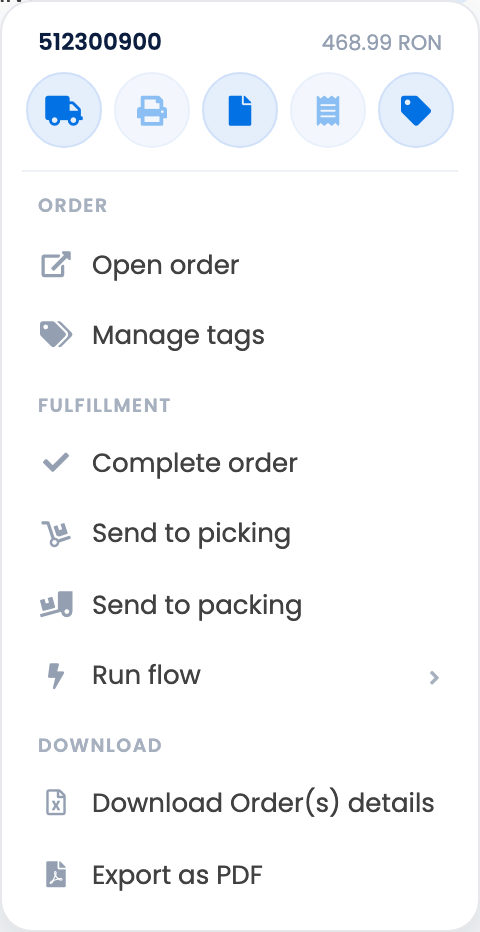
Die Schaltfläche … am Ende jeder Zeile öffnet die Aktionen für diese eine Bestellung: Etikett und Rechnung erstellen oder drucken, die Bestellung öffnen, ihre Tags verwalten, sie abschließen, sie zum Picken oder Verpacken senden, einen Ablauf darauf ausführen oder ihre Details herunterladen.
Die Bestellseite
Klicken Sie auf eine Bestellnummer oder den Namen des Kunden, um die Bestellung zu öffnen. Die Seite zeigt die Details der Bestellung, den Kunden und beide Adressen, die Rechnungen und Etiketten, die Produkte mit ihren Preisen und den Verlauf aller Aktionen an der Bestellung.
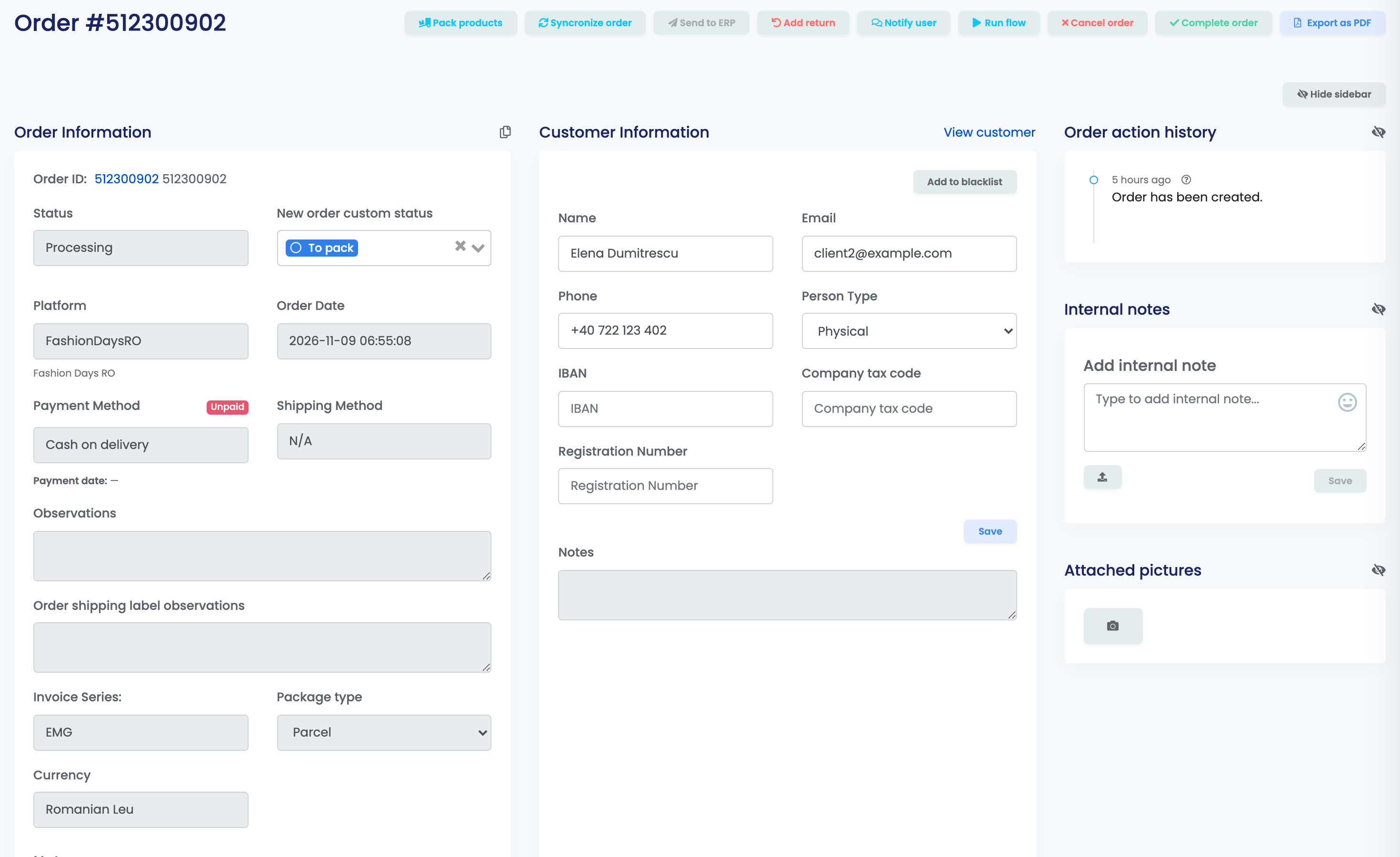
- Bestellinformationen: Status, Kanal, Daten, Zahlung und Versandart. Sie können einen benutzerdefinierten Status setzen, die Bestellung als bezahlt oder unbezahlt markieren und Notizen, Metadaten und Tags hinzufügen.
- Kundeninformationen sowie Rechnungs- und Lieferadresse können Sie hier korrigieren, bevor Sie die Rechnung oder das Etikett erstellen. Nach dem Speichern werden sie für diese Bestellung nicht mehr vom Kanal aktualisiert.
- Produkte: Der Stift öffnet den Produkteditor, in dem Sie Positionen, Versand und Gutscheine hinzufügen, entfernen oder ändern. Die Änderung bleibt in easySales und wird nicht an den Kanal gesendet; ab dann aktualisieren Synchronisierungen die Produkte dieser Bestellung nicht mehr. Bestellung aufteilen verschiebt einen Teil der Produkte in eine neue Bestellung.
- Die Schaltflächen oben führen die Aktionen für diese Bestellung aus: Bestellung synchronisieren ruft sie erneut vom Kanal ab, Rücksendung hinzufügen startet eine Rücksendung, dazu Ablauf ausführen, Als PDF exportieren und Bestellung stornieren oder Bestellung abschließen.
Rechnungen und Etiketten auf der Bestellseite werden in eigenen Anleitungen erklärt:
Bestellungen exportieren
Wählen Sie die Bestellungen aus und dann Bestelldetails herunterladen im Zeilenmenü oder unter Mehr in der Leiste. Wählen Sie Detailliert (eine Zeile pro Produkt) oder Einfach (eine Zeile pro Bestellung), haken Sie die gewünschten Spalten an und bestätigen Sie den Download. easySales bereitet eine Excel-Datei vor und sendet den Link an die E-Mail-Adresse, die Sie bestätigen; der Link erscheint auch in Ihren Benachrichtigungen. Exportiert werden nur die ausgewählten Bestellungen.
Wenn etwas nicht stimmt
| Symptom | Was Sie tun |
|---|---|
| Eine Bestellung ist nicht in der Liste | Klicken Sie auf Filter zurücksetzen. Blenden Sie dann Zu easySales hinzugefügt ein und sortieren Sie danach, falls sie verspätet ankam. |
| Die Liste zeigt weniger Bestellungen als gestern | Ein Filter von Ihrem letzten Besuch ist noch aktiv. Entfernen Sie die Filterelemente unter dem Suchfeld. |
| Die Suche findet nichts zu einer E-Mail, SKU, Sendungs- oder Rechnungsnummer | Die Suche durchsucht diese Felder nicht. Fügen Sie stattdessen einen Filter dafür hinzu. |
| „You can only create AWBs for a maximum of 50 orders at once.“ | Wählen Sie höchstens 50 Bestellungen aus oder fügen Sie die Bestellungen einer Bearbeitungsgruppe hinzu. |
| Eine Aktion lief für mehr Bestellungen als erwartet | Die Auswahl bleibt über Seiten und Filter hinweg erhalten. Öffnen Sie vor der nächsten Aktion die Zahl der ausgewählten Bestellungen in der Leiste oder klicken Sie auf Leeren. |
| Meine Spalten sind zurückgesprungen | Das Layout wird nur in diesem Browser gespeichert. Speichern Sie es mit Ansicht speichern als Ansicht. |
| Eine Änderung auf der Bestellseite kommt beim Kanal nicht an | Änderungen an Produkten, Kunde und Adressen bleiben in easySales. Nur Bestellung stornieren und Bestellung abschließen werden an den Kanal gesendet. |