So synchronisieren Sie Bestellungen und senden Informationen erneut in easySales
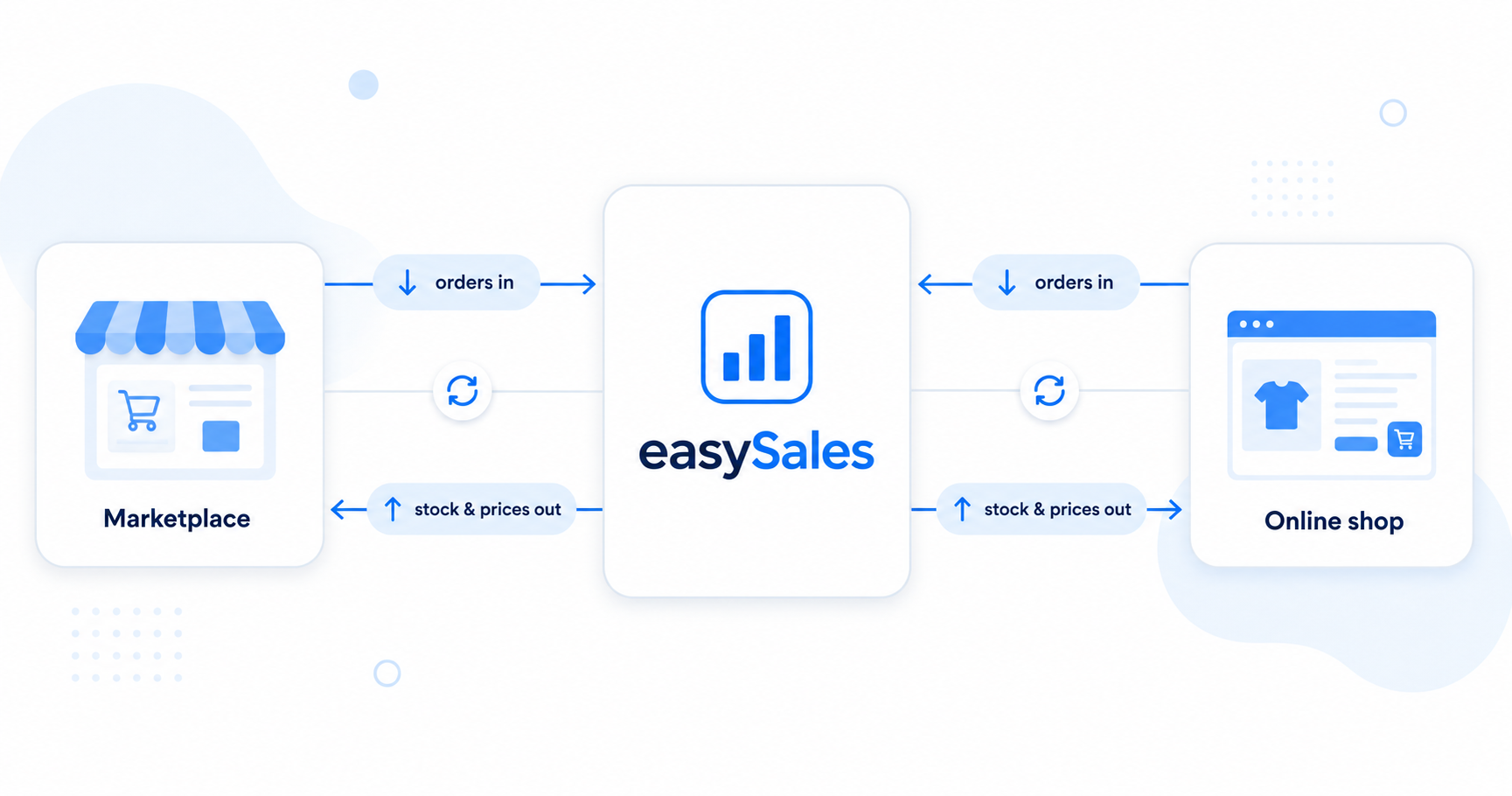
easySales hält Bestellungen, Bestand und Preise automatisch mit Ihren Kanälen synchron — manchmal müssen Sie jedoch eine Aktualisierung erzwingen. Dieser Leitfaden zeigt Ihnen, wie Sie eine einzelne Bestellung manuell synchronisieren, die jüngsten Bestellungen eines Marktplatzes erneut importieren, Angebote (Bestand, Preise, vollständige Dokumentation) erneut an einen Marktplatz senden und den Bestand an Ihren Online-Shop übertragen.
Meistens müssen Sie sich über das Synchronisieren keine Gedanken machen — easySales ruft neue Bestellungen ab und überträgt Bestand und Preise von selbst an Ihre Kanäle, jede Minute. Doch hin und wieder wirkt etwas veraltet: Eine Bestellung ist noch nicht erschienen, oder ein Marktplatz zeigt noch einen alten Preis an. Für diese Momente bietet Ihnen easySales manuelle Steuerelemente, um eine Aktualisierung zu erzwingen.
Wann Sie manuell synchronisieren oder erneut senden sollten
Greifen Sie zu den manuellen Aktionen unten, wenn eine Bestellung fehlt oder wenn ein Kanal Bestand, Preise oder Produktdaten anzeigt, die nicht mehr mit dem in easySales übereinstimmen.
Eine Bestellung synchronisieren
Rufen Sie eine einzelne Bestellung erneut von ihrem Quellkanal ab.
Marktplatz-Bestellungen importieren
Importieren Sie einen Datumsbereich der jüngsten Bestellungen von einem Marktplatz (Zeitraum von bis zu 30 Tagen).
Angebote erneut senden
Übertragen Sie alle verknüpften aktiven Angebote — Bestand, Preise und Dokumentation — erneut an einen Marktplatz.
Bestand an Ihren Shop übertragen
Senden Sie den in easySales geführten Bestand erneut an Ihren Online-Shop.
Eine einzelne Bestellung manuell synchronisieren
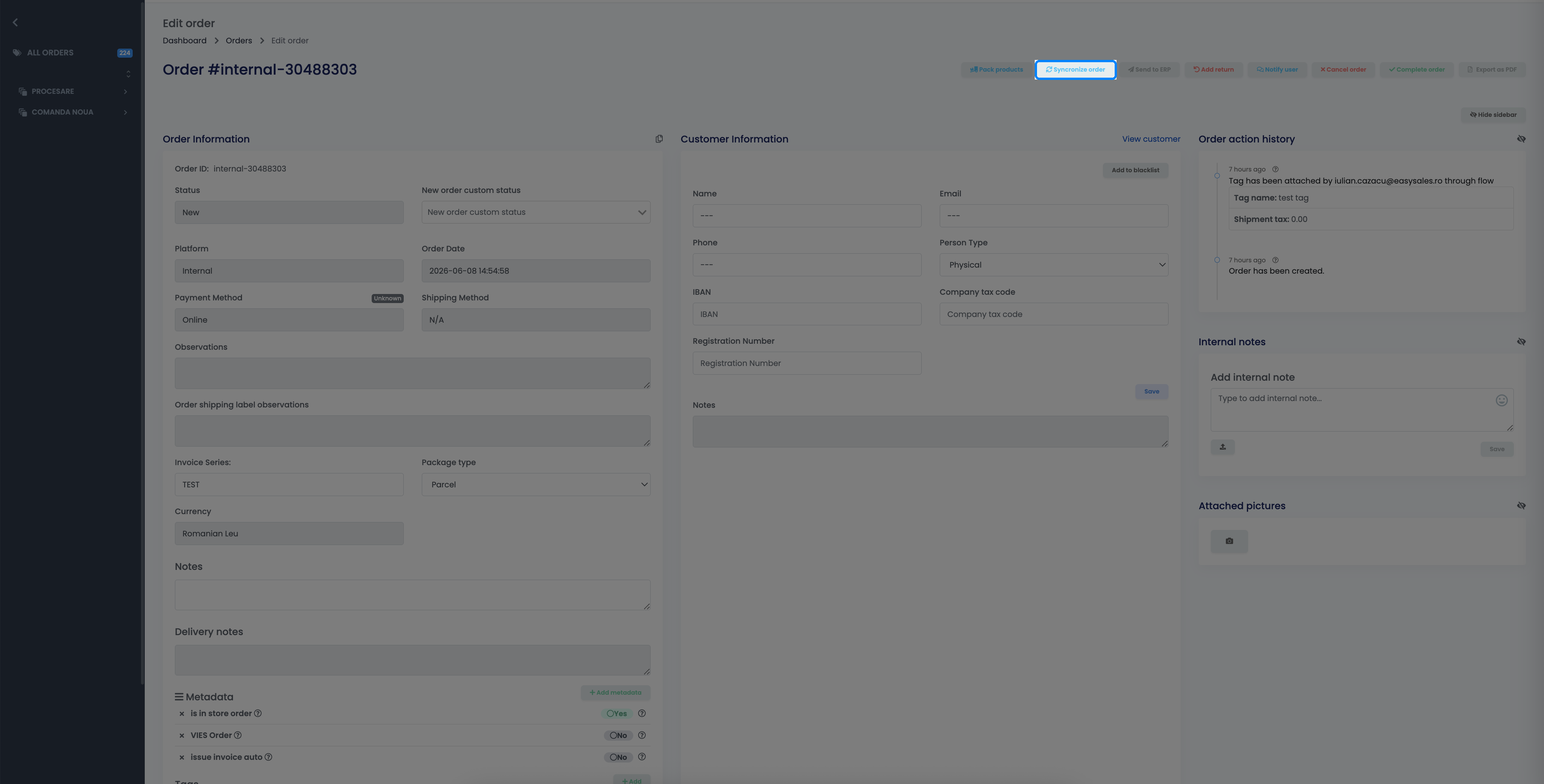
Wenn eine bestimmte Bestellung falsch oder veraltet aussieht, aktualisieren Sie nur diese Bestellung:
- Öffnen Sie Bestellungen und klicken Sie in der Zeile der Bestellung auf die Schaltfläche Bestellung bearbeiten (der blaue Stift).
- Klicken Sie oben rechts in der Bestellung auf Bestellung synchronisieren.
easySales löscht die zwischengespeicherten Daten der Bestellung und ruft sie erneut vom Quellkanal ab, sodass die Bestellung den aktuellen Stand vom Marktplatz oder Shop widerspiegelt.
Bestellungen von einem Marktplatz importieren
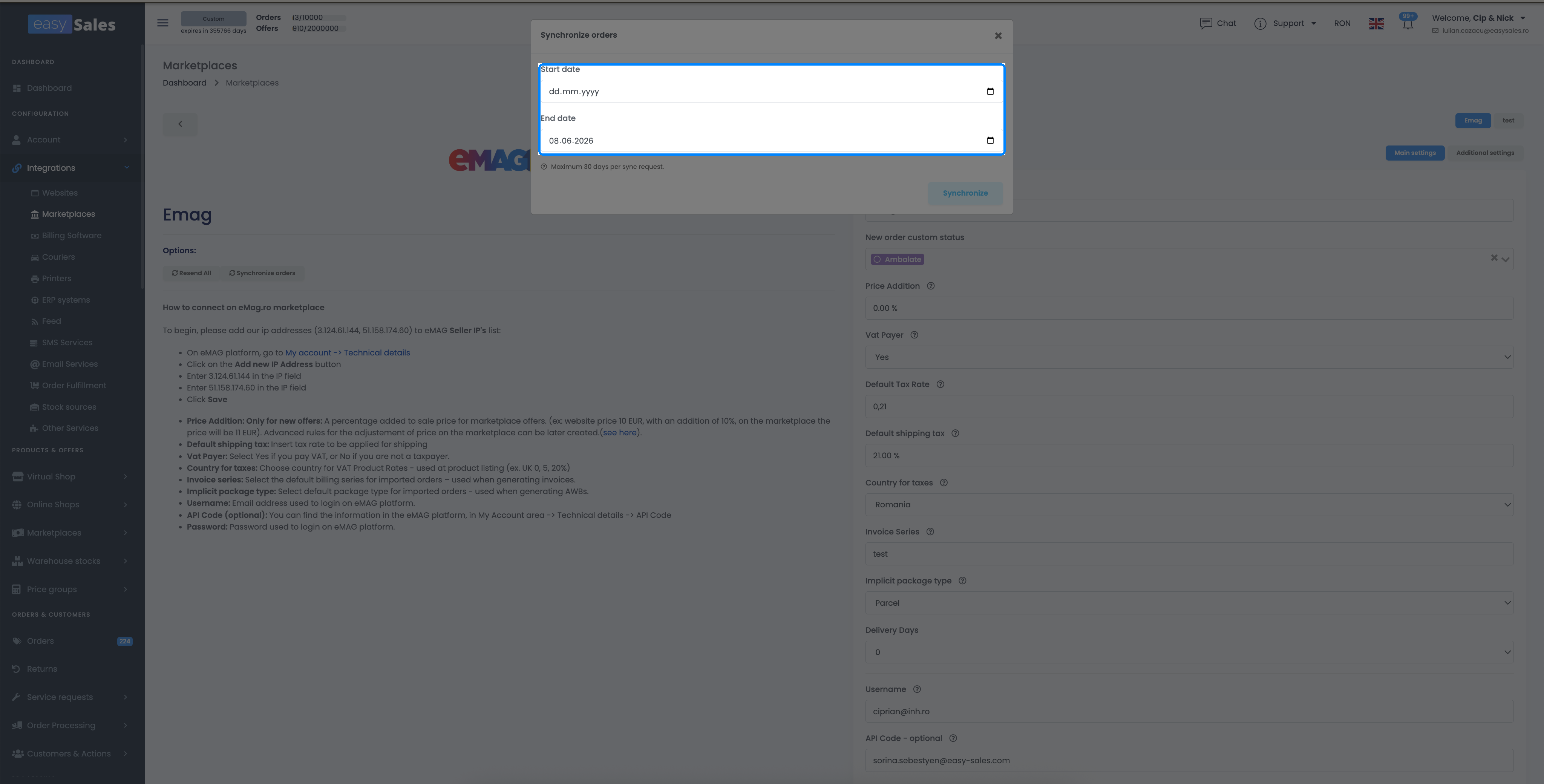
So rufen Sie die jüngsten Bestellungen eines ganzen Marktplatzes auf einmal ab:
- Gehen Sie zu Integrationen → Marktplatz und bearbeiten Sie die gewünschte Plattform.
- Klicken Sie auf Bestellungen synchronisieren und wählen Sie ein Start- und Enddatum für die zu importierenden Bestellungen (maximal 30 Tage Abstand).
Angebote erneut an einen Marktplatz senden
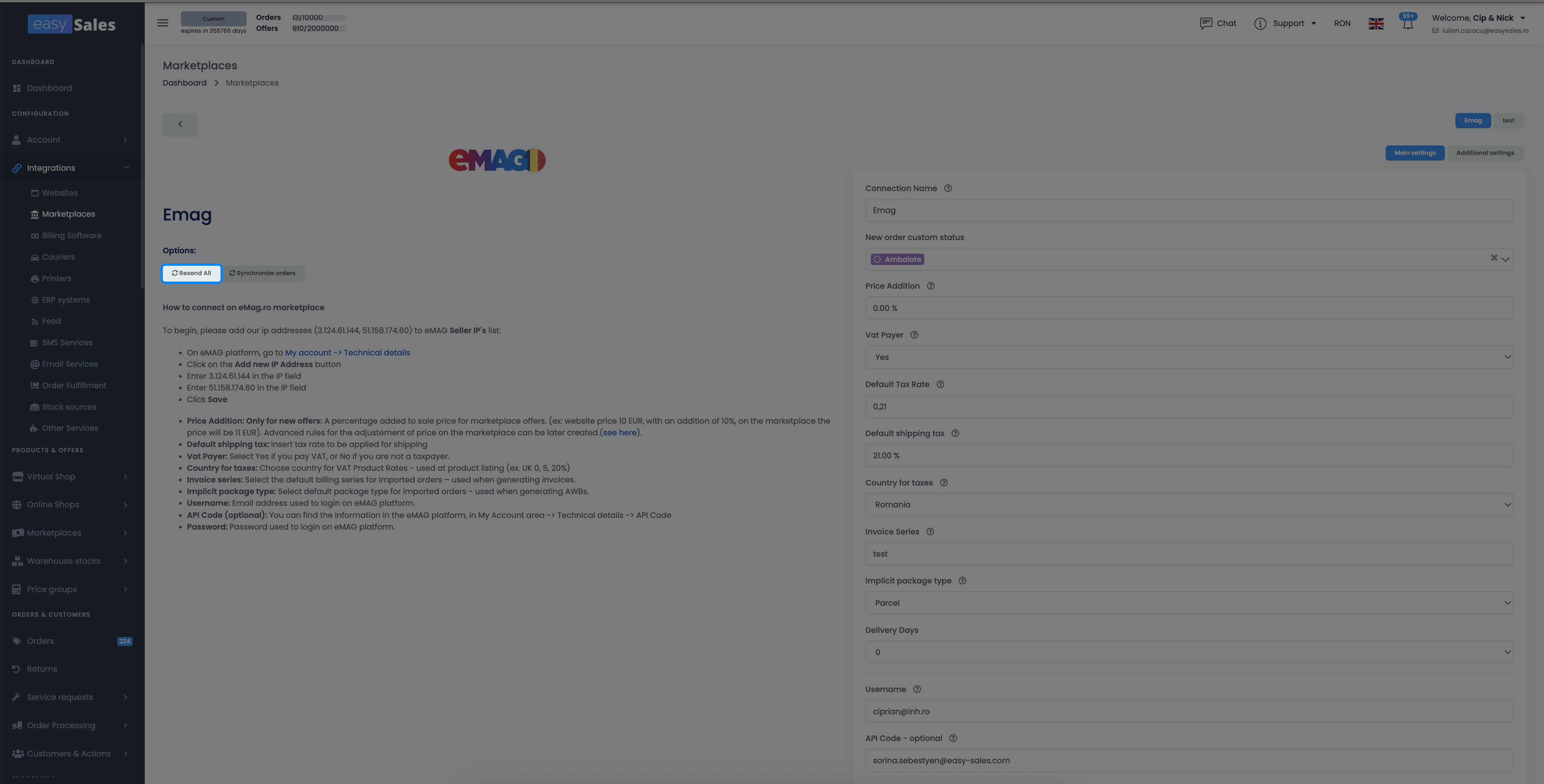
Wenn ein Marktplatz veralteten Bestand, veraltete Preise oder Produktdaten anzeigt, übertragen Sie Ihre Angebote erneut dorthin:
- Gehen Sie zu Integrationen → Marktplatz und bearbeiten Sie die Plattform.
- Klicken Sie auf Alle erneut senden.
Dadurch werden alle verknüpften, aktiven Angebote mit den aktuellen Daten aus easySales erneut an diesen Marktplatz gesendet — Bestand, Preise und vollständige Angebotsdokumentation zusammen. Es ist eine einzige Aktion, die das überschreibt, was der Marktplatz anzeigt; sie ist nicht in „nur Bestand“ oder „nur Preise“ aufgeteilt.
Bestand an Ihren Online-Shop übertragen
Wenn Ihr Bestand in easySales geführt wird (zum Beispiel die easySales-Bestandsquelle, SmartBill, FGO und so weiter), können Sie ihn erneut an Ihren Online-Shop senden:
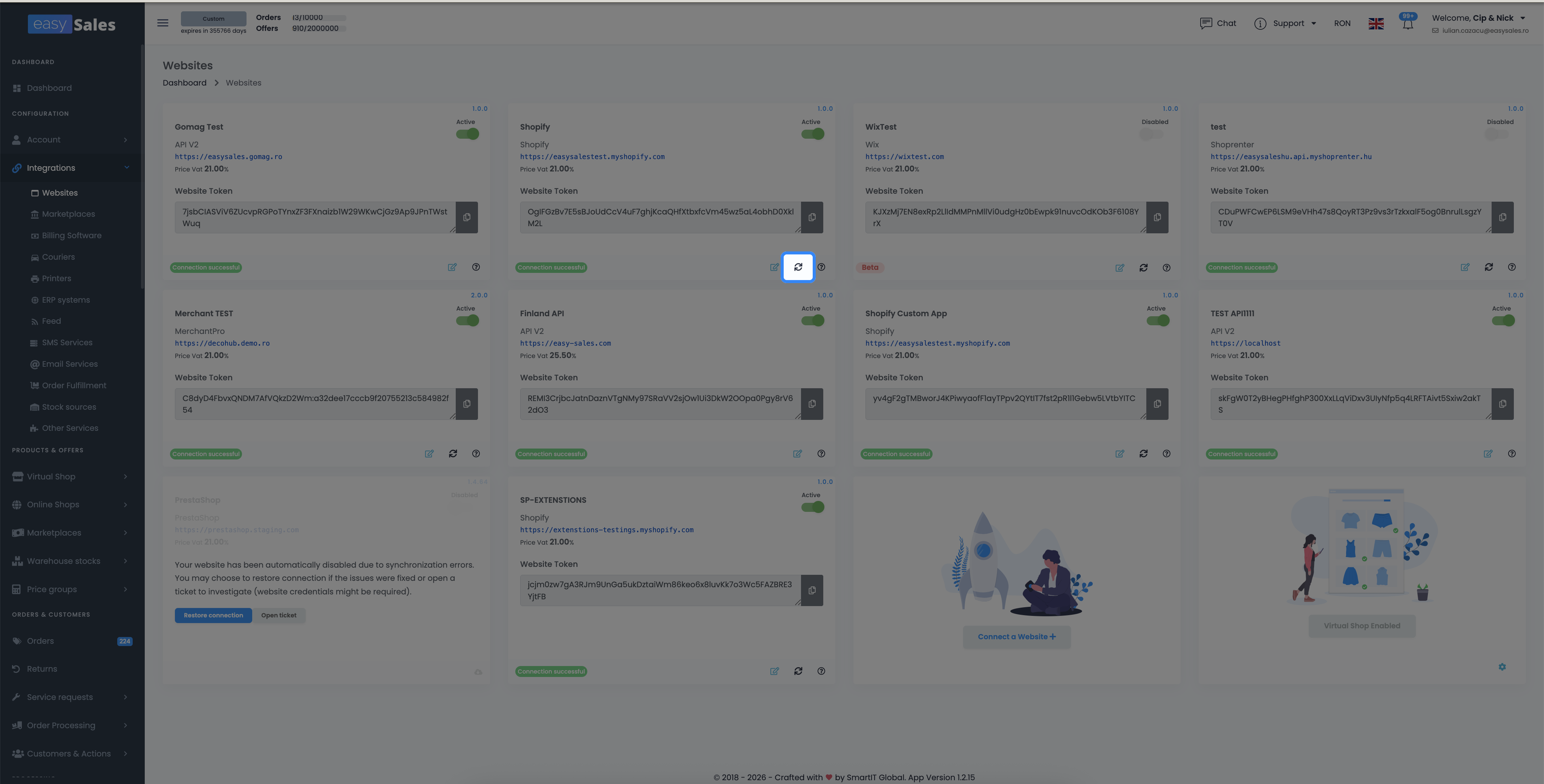
- Gehen Sie zu Integrationen → Shops.
- Klicken Sie auf das Synchronisierungssymbol neben dem Shop.
Dadurch wird der aktuelle Bestand an den Shop übertragen. Diese Aktion ist auf einmal alle paar Stunden pro Shop begrenzt; wenn das Symbol also nicht reagiert, befindet sich ein kürzlich erfolgtes erneutes Senden noch in der Abkühlphase.
Halten Sie jeden Kanal synchron
Testen Sie easySales 14 Tage kostenlos — Bestellungen, Bestand und Preise bleiben über alle Ihre Kanäle hinweg automatisch abgestimmt. Keine Kreditkarte erforderlich.