Rechnungen in easySales erstellen: Rechnungssoftware, Serien, Storno und E-Rechnung
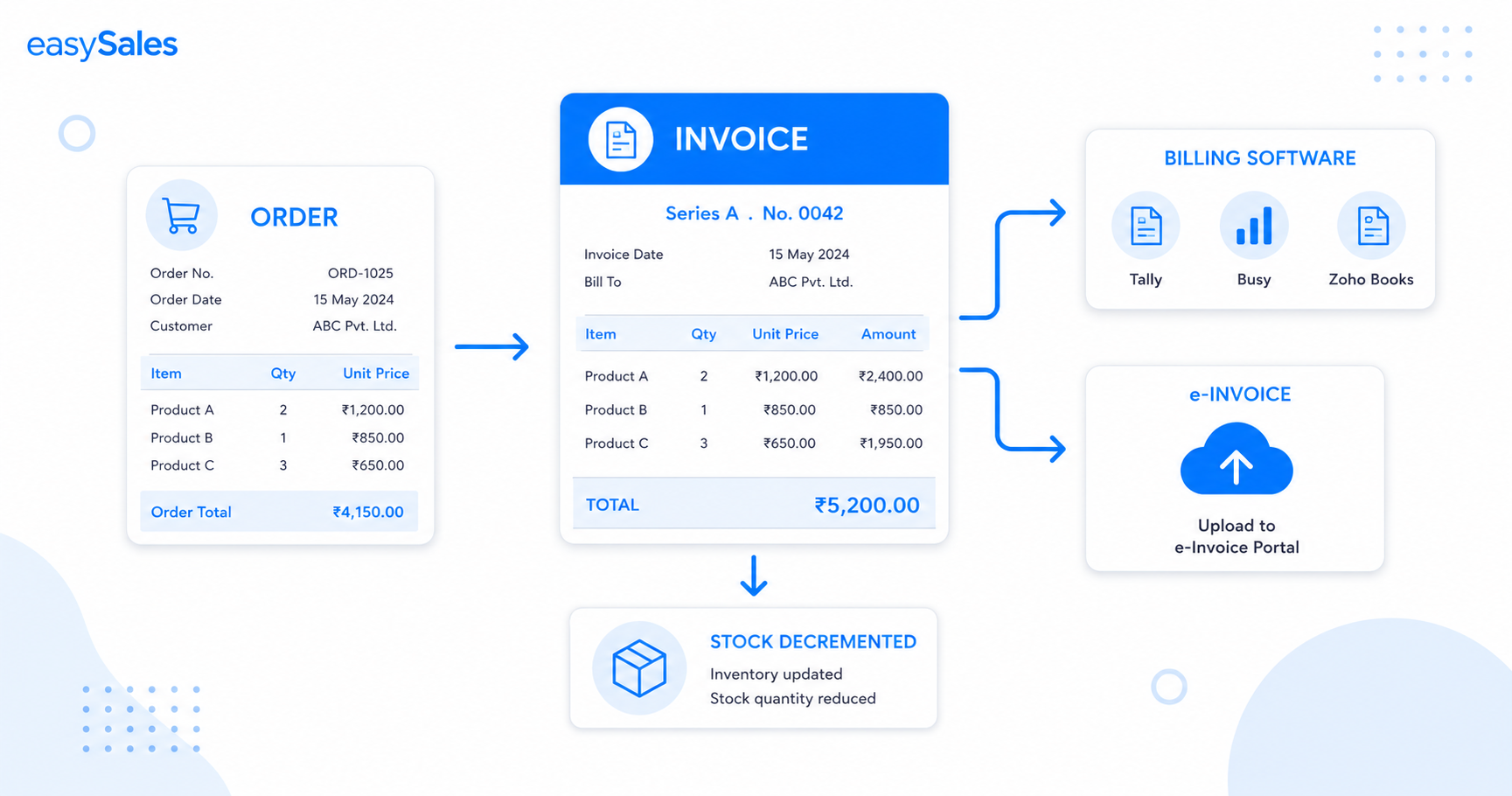
easySales erstellt Rechnungen direkt aus Ihren Bestellungen — über Ihre Rechnungssoftware, die eigene integrierte Rechnungsstellung oder durch Hochladen einer Rechnung aus einem ERP. Legen Sie pro Kanal eine eigene Serie fest, erstellen Sie Rechnungen mit einem Klick oder im Stapel, stellen Sie Stornorechnungen aus und bleiben Sie bei der E-Rechnung konform (e-Factura ANAF, KSeF, easyfiscal). Diese Anleitung behandelt das Verbinden einer Rechnungssoftware, Serien, Erstellung, Stapelverarbeitung, Storno, E-Rechnung und Automatisierung.
Die Rechnungsstellung ist der Schritt zwischen einer bestätigten Bestellung und einem abgeschlossenen Verkauf — und derjenige, der am Monatsende am ehesten Ihre Abende verschlingt. easySales erstellt die Rechnung direkt aus der bereits vorhandenen Bestellung, über die Rechnungssoftware, die Sie ohnehin nutzen, mit der richtigen Serie und dem Dokument, das wieder an der Bestellung gespeichert wird.
Was die Rechnungsstellung in easySales leistet
easySales verwandelt eine Bestellung in eine Rechnung, ohne dass Sie etwas neu eingeben müssen. Das Dokument kann über Ihre verbundene Rechnungssoftware, über die eigene integrierte Rechnungsstellung oder einfach als anderswo erstellte Rechnung gespeichert werden. easySales verwaltet die Serie, speichert die PDF an der Bestellung, kann den Bestand für Sie bewegen und sendet die Rechnung — sofern zutreffend — an das nationale E-Rechnungssystem.
Verbinden Sie zuerst eine Rechnungssoftware
Bevor Sie etwas erstellen können, verbinden Sie Ihre Rechnungssoftware unter Integrationen → Rechnungsstellung. Jede Software hat ihr eigenes Verbindungsformular für die API-Schlüssel und Kontodaten, die sie benötigt.
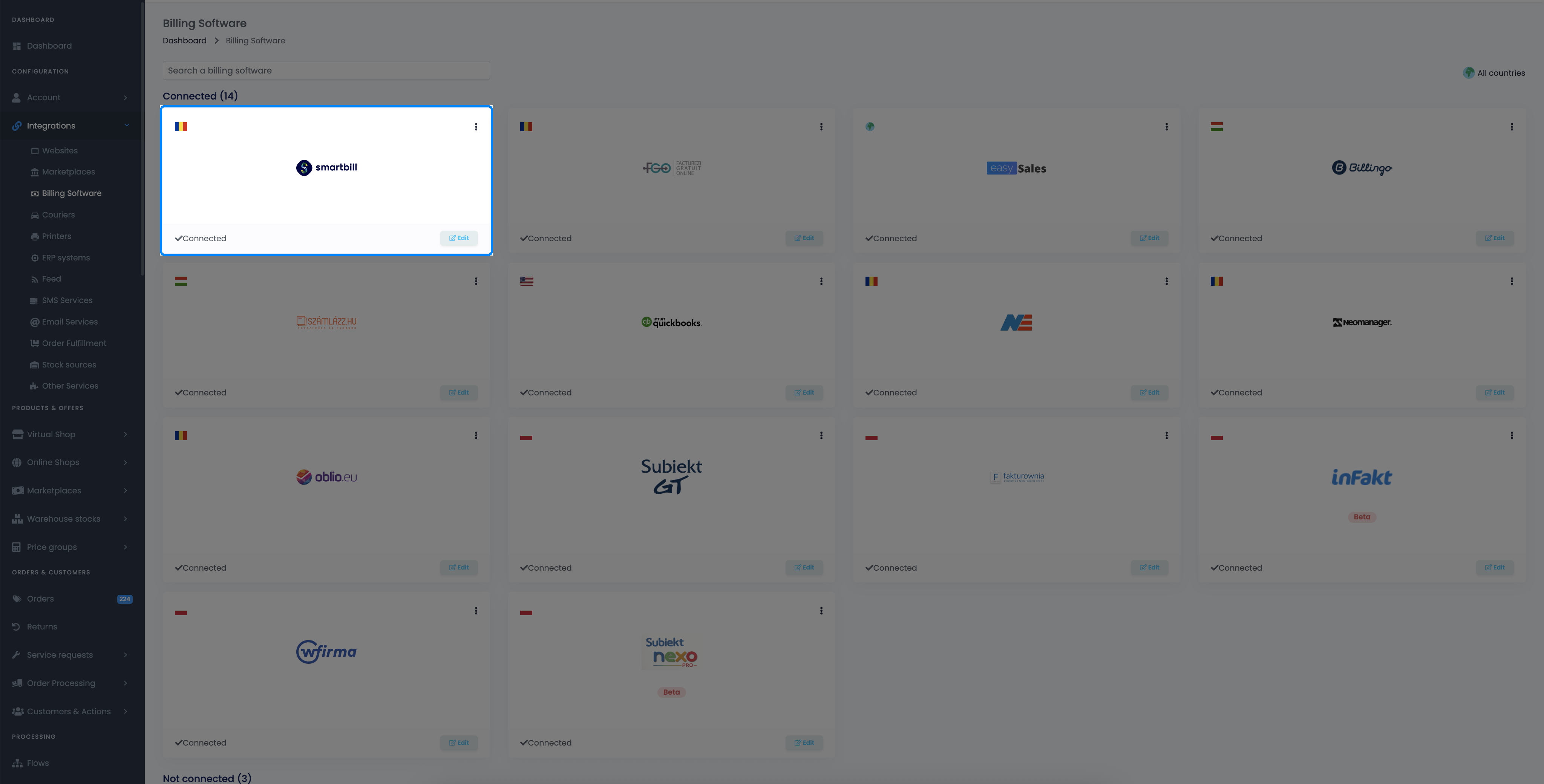
easySales lässt sich mit einer Reihe von Rechnungssoftwares über verschiedene Märkte hinweg verbinden — sowie mit der eigenen integrierten Rechnungsstellung, falls Sie keine externe nutzen.
Rumänien
SmartBill, Oblio, FGO, Facturis Online, NeoManager, Nexus ERP, NeoSys.
Ungarn
Számlázz.hu und Billingo.
Polen
Fakturownia, iFirma, inFakt, wFirma, Subiekt GT, Subiekt nexo PRO.
International
QuickBooks für grenzüberschreitende Rechnungsstellung.
Integrierte Rechnungsstellung
Stellen Sie Rechnungen direkt aus easySales ohne externes Tool aus.
E-Rechnung
e-Factura (ANAF) in Rumänien; KSeF und easyfiscal in Polen, bei der Übermittlung abgewickelt.
Vier Wege, eine Rechnung auszustellen
Wählen Sie die Methode danach, wie viele Bestellungen Sie abrechnen und woher das Dokument stammt:
Schnellerstellung
Ein Klick auf eine Bestellung in der Bestellliste stellt die Rechnung über Ihr Rechnungskonto aus.
Aus der Bestellung
Nutzen Sie „Rechnung erstellen“ an der Bestellung, um Software, Konto und Serie auszuwählen.
Stapelerstellung
Wählen Sie bis zu 50 Bestellungen auf demselben Rechnungskonto und rechnen Sie sie alle auf einmal ab.
Extern hochladen
In einem ERP abgerechnet, das wir nicht integrieren? Laden Sie die PDF hoch, damit sie an der Bestellung liegt.
Legen Sie Ihre Rechnungsserie fest
Sie können für jeden Marktplatz oder Online-Shop eine eigene Serie definieren, sodass jeder Kanal seine eigene Nummerierung behält. Wurde eine Serie nicht vorab eingerichtet, können Sie sie auch pro Bestellung im Bearbeitungsbildschirm der Bestellung vor dem Erstellen ändern — und ein Flow kann die Serie automatisch setzen.
Schnellerstellung — ein Klick aus der Bestellliste
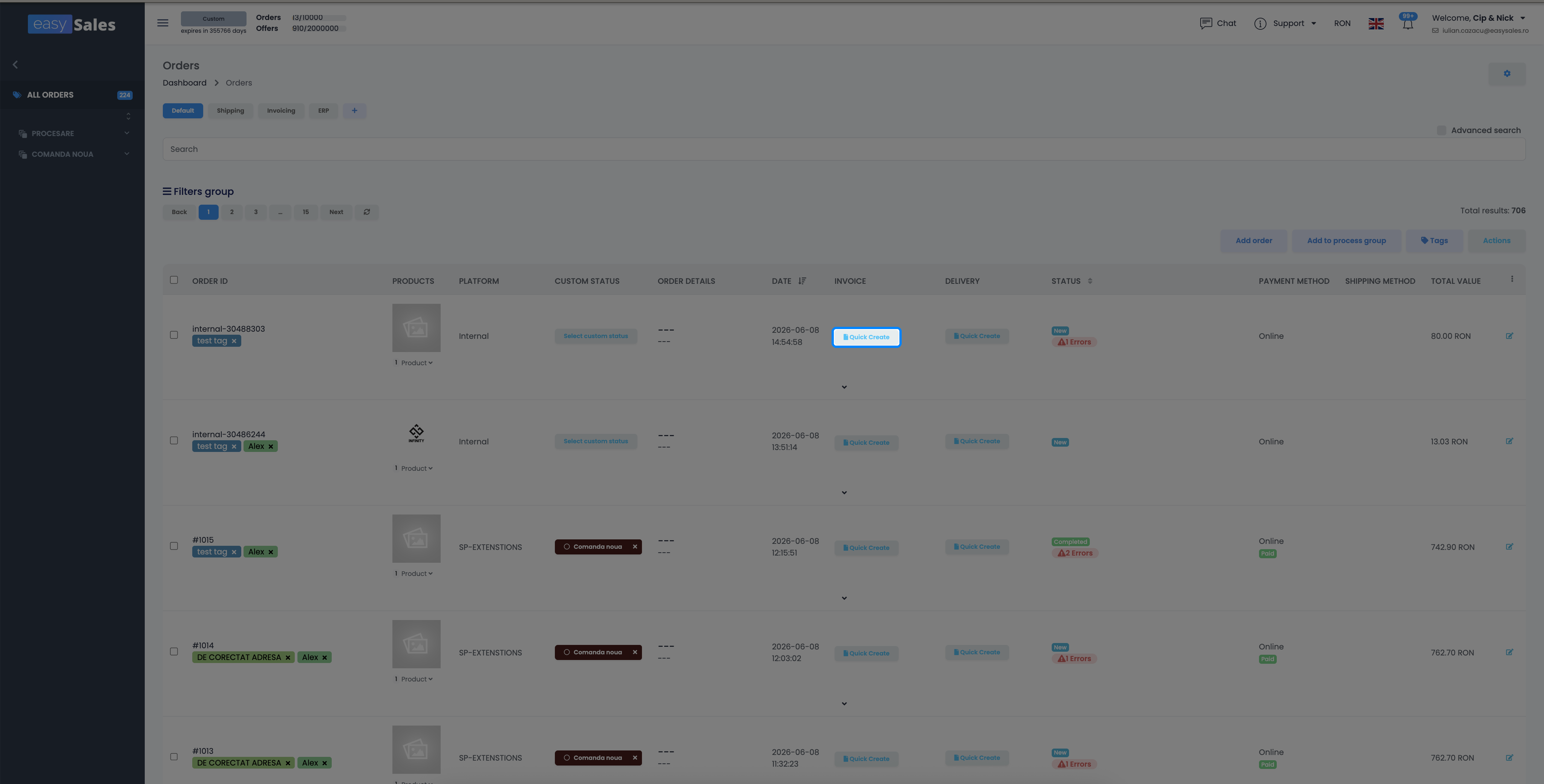
Für die meisten Bestellungen genügt die Schnellerstellung. In der Liste Bestellungen stellt die Rechnungsschaltfläche einer Bestellung das Dokument über das von Ihnen gewählte Rechnungskonto und mit der Serie dieses Kanals aus. Die Rechnungs-PDF wird direkt an der Bestellung gespeichert.
Aus den Bestelldetails ausstellen
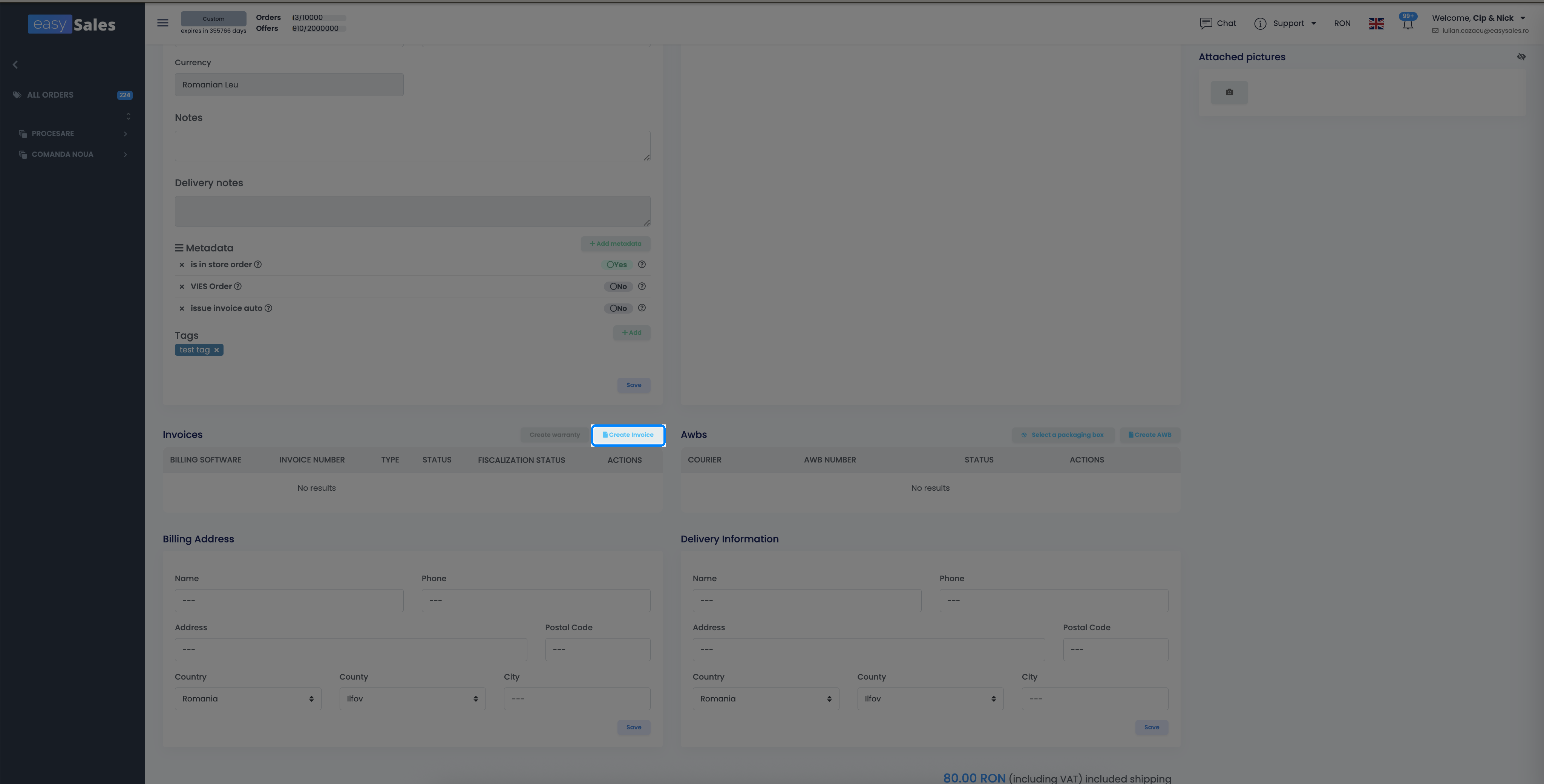
Öffnen Sie eine Bestellung und nutzen Sie die Schaltfläche Rechnung erstellen im Rechnungsbereich, um über eine verbundene Rechnungssoftware auszustellen — wobei Sie Software und Konto auswählen. Die Positionen der Bestellung werden so abgerechnet, wie sie sind; die Serie stammt aus der Bestellung (pro Kanal festgelegt oder hier vor dem Ausstellen geändert).
| Schnellerstellung | Aus der Bestellung | |
|---|---|---|
| Wo | Bestellliste, ein Klick | Innerhalb der Bestellung, Rechnungsbereich |
| Software / Konto | Über die Schaltfläche auswählen | Software und Konto wählen |
| Serie | Standardserie des Kanals | Serie der Bestellung (pro Kanal festgelegt oder zuvor geändert) |
| Am besten für | Alltägliche Bestellungen | Wenn Sie das Konto wählen oder Details prüfen möchten |
Im Stapel ausstellen
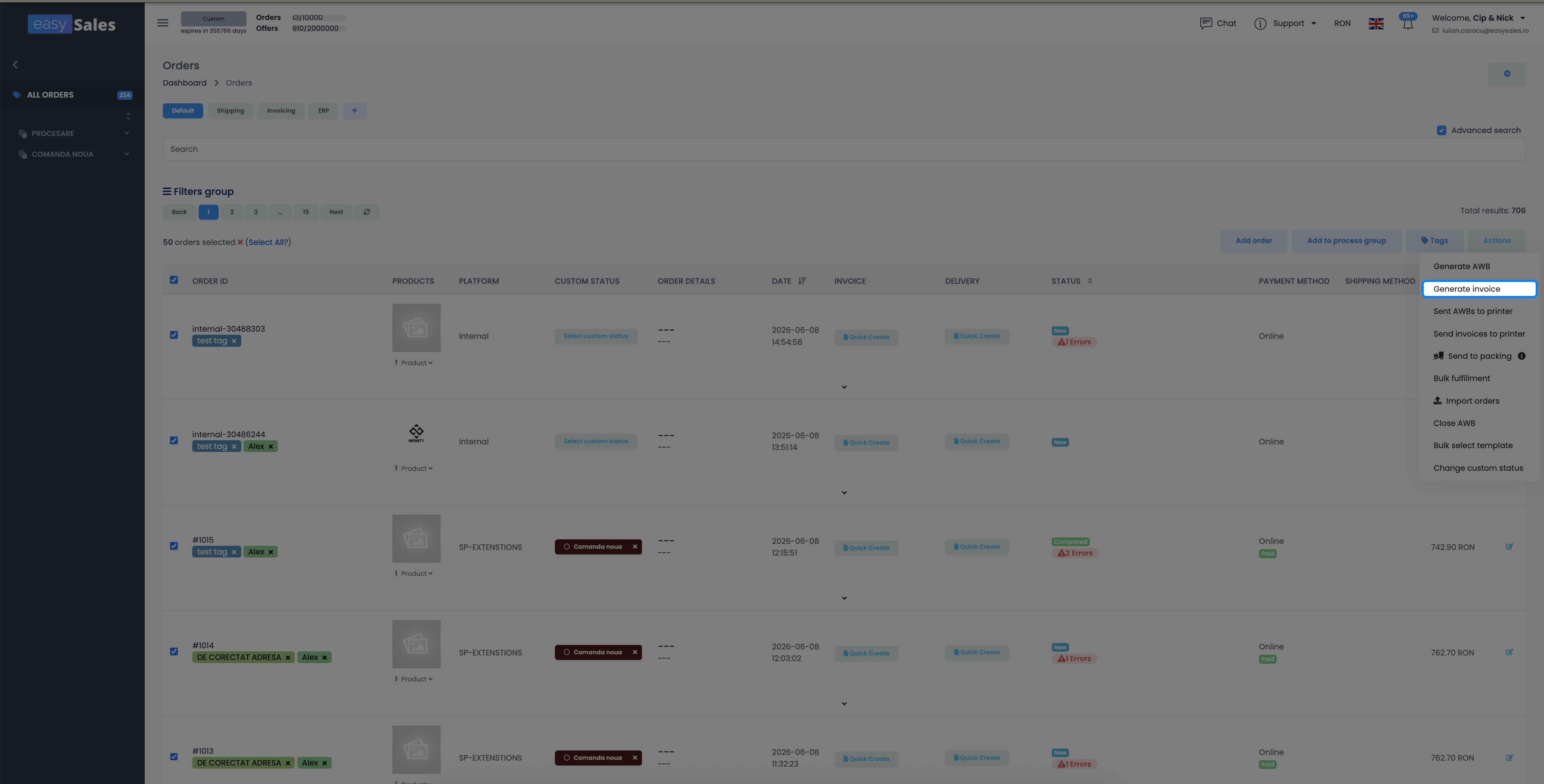
Sie rechnen einen Stapel ab? Wählen Sie mehrere Bestellungen in der Liste Bestellungen aus und nutzen Sie die Stapelaktion Rechnung erstellen, um Dokumente für alle auf einmal auszustellen. Zwei Regeln gelten: Jede ausgewählte Bestellung muss dieselbe Rechnungssoftware und dasselbe Konto verwenden, und Sie können bis zu 50 Bestellungen pro Durchlauf verarbeiten.
Eigene Software oder ERP nutzen
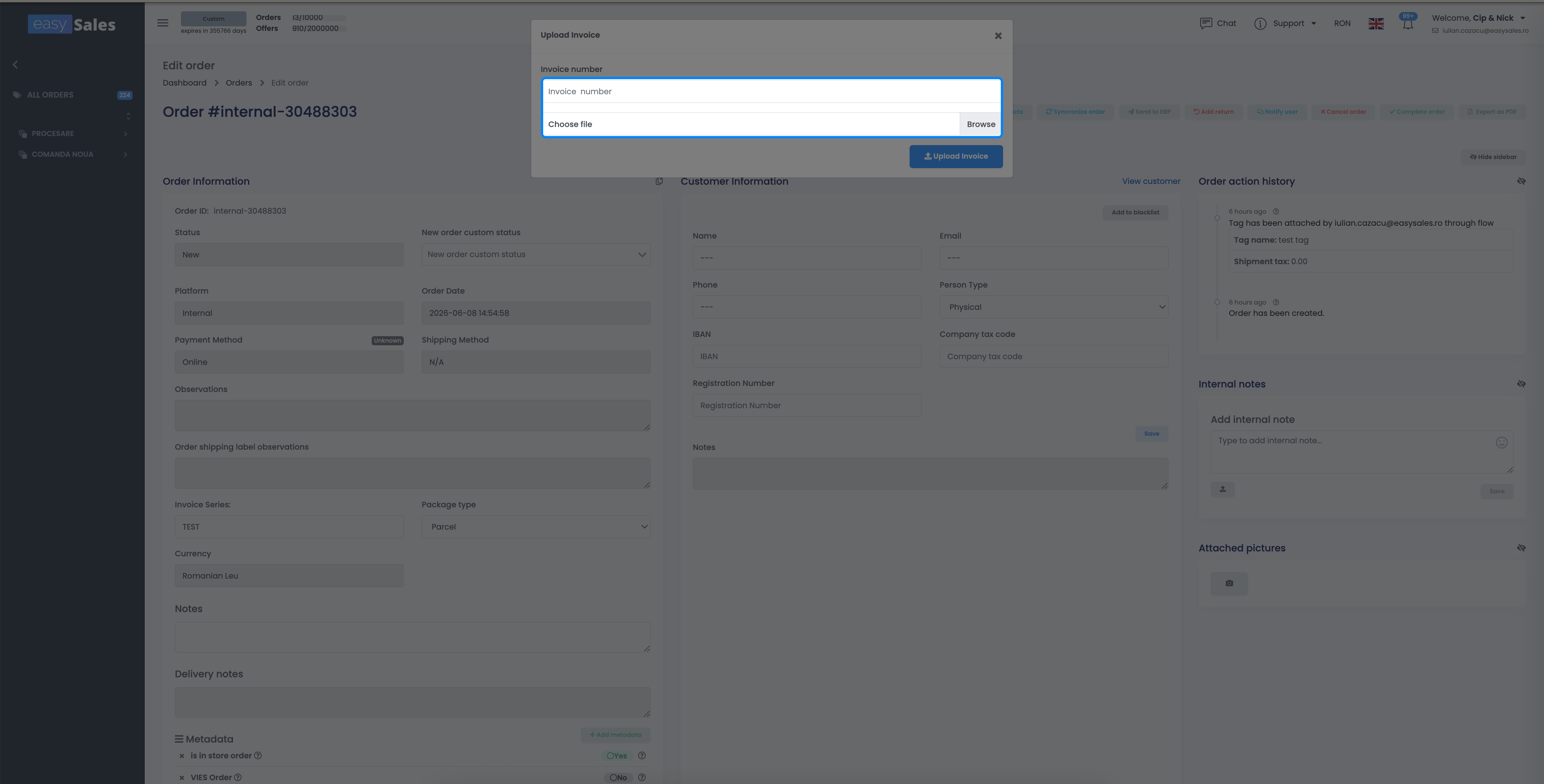
Sie ziehen es vor, in einem externen Tool wie einem ERP abzurechnen, das Sie nicht direkt verbinden? Erstellen Sie die Rechnung dort und laden Sie sie anschließend an der Bestellung in easySales hoch — geben Sie die Rechnungsnummer ein und hängen Sie die PDF an. Das Dokument liegt an der Bestellung, und Ihr übriger Arbeitsablauf läuft normal weiter.
Was mit Ihrem Bestand passiert
Das Erstellen einer Rechnung kann auch Bestand bewegen — aber nur, wenn Sie das aktiviert haben:
Stornorechnungen
Wenn eine Bestellung zurückgesendet oder aus irgendeinem Grund nicht zugestellt wurde, können Sie eine Stornorechnung im Bearbeitungsbildschirm der Bestellung ausstellen. Um eine Rechnung vollständig zu annullieren oder zu löschen, verwenden Sie denselben Bildschirm. Wenn Sie die Bestandswiederherstellung bei Stornierung aktiviert haben, werden durch ein Storno oder eine Löschung die abgerechneten Mengen wieder eingebucht.
E-Rechnungs-Konformität
Wo das Gesetz es vorschreibt, sendet easySales die Rechnung an das nationale E-Rechnungssystem — e-Factura (ANAF) in Rumänien sowie KSeF oder easyfiscal in Polen — sodass die elektronische Übermittlung als Teil des Rechnungsausstellens erfolgt und nicht als separate manuelle Aufgabe.
Rechnungsstellung mit Flows automatisieren
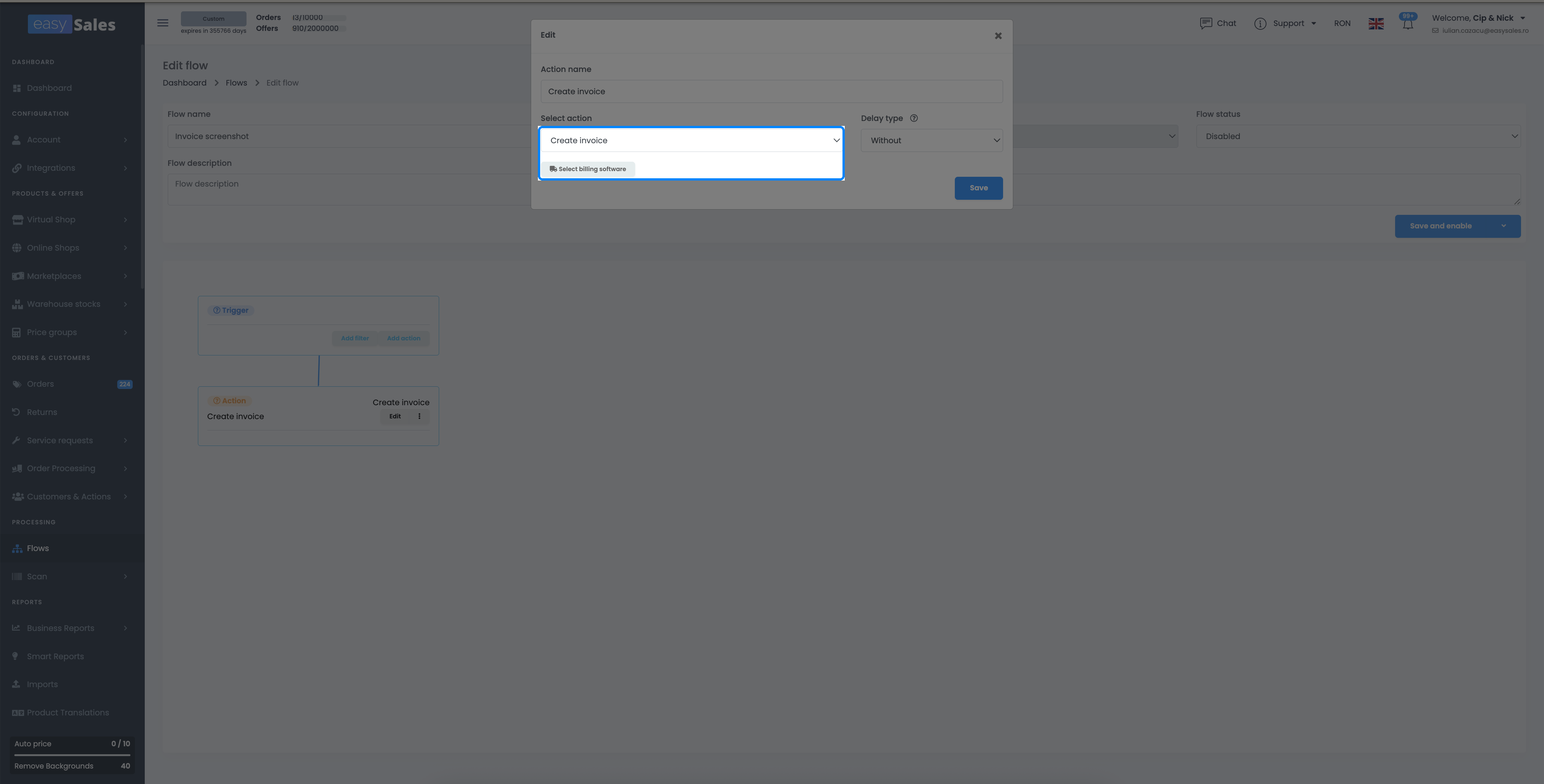
Sie müssen nicht jede Rechnung von Hand ausstellen. Mit Automation Flows kann easySales die Rechnung erstellen, sobald eine Bestellung einen gewählten Status erreicht, ihre Serie setzen, sie als bezahlt markieren, sie drucken oder sogar eine Stornorechnung ausstellen — alles ohne einen Klick.
Jede Bestellung automatisch abrechnen
Testen Sie easySales 14 Tage kostenlos und stellen Sie Rechnungen über Ihre Rechnungssoftware — oder die integrierte Rechnungsstellung — aus, ohne etwas neu einzugeben. Keine Kreditkarte erforderlich.