Hogyan generálj számlákat az easySalesben: számlázószoftverek, sorozatok, storno és e-számlázás
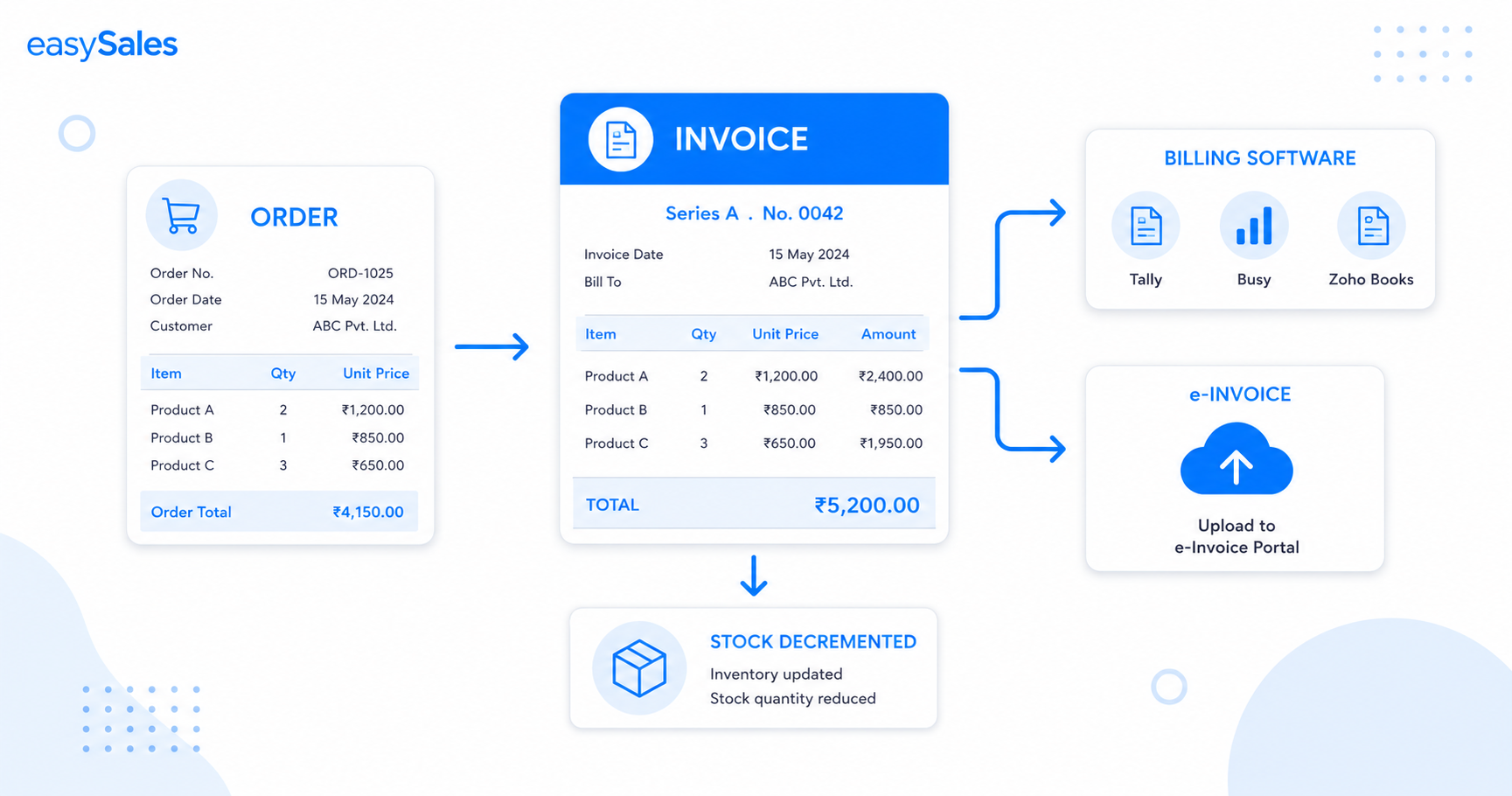
Az easySales közvetlenül a rendeléseidből állít ki számlákat — a számlázószoftvereden keresztül, a saját beépített számlázásával, vagy egy ERP-ből feltöltve. Állíts be külön sorozatot csatornánként, generálj egy kattintással, állíts ki storno számlákat, és maradj megfelelő az e-számlázással (e-Factura ANAF, KSeF). Ez az útmutató végigvezet a számlázószoftver csatlakoztatásán, a sorozatokon, a generáláson, a stornón és az automatizáláson.
A számlázás a megerősített rendelés és a lezárt eladás közötti lépés — és az, amelyik a leginkább hajlamos elvenni az estéidet hónap végén. Az easySales közvetlenül a már meglévő rendelésből állítja ki a számlát, a már használt számlázószoftvereden keresztül, a megfelelő sorozattal, és a dokumentumot visszamenti a rendelésre.
Mit csinál a számlázás az easySalesben
Az easySales számlává alakít egy rendelést anélkül, hogy bármit újra beírnál. A dokumentumot a csatlakoztatott számlázószoftvereden keresztül, a saját beépített számlázásával állíthatja ki, vagy egyszerűen tárolhat egy máshol generált számlát. Kezeli a sorozatot, eltárolja a PDF-et a rendelésen, mozgathatja helyetted a készletet, és — ahol alkalmazható — elküldi a számlát a nemzeti e-számlázási rendszerbe.
Először csatlakoztass számlázószoftvert
Mielőtt bármit generálnál, csatlakoztasd a számlázószoftvert az Integrációk → Számlázás menüben. Minden szoftvernek saját csatlakozási űrlapja van az API-kulcsokhoz és a szükséges fiókadatokhoz.
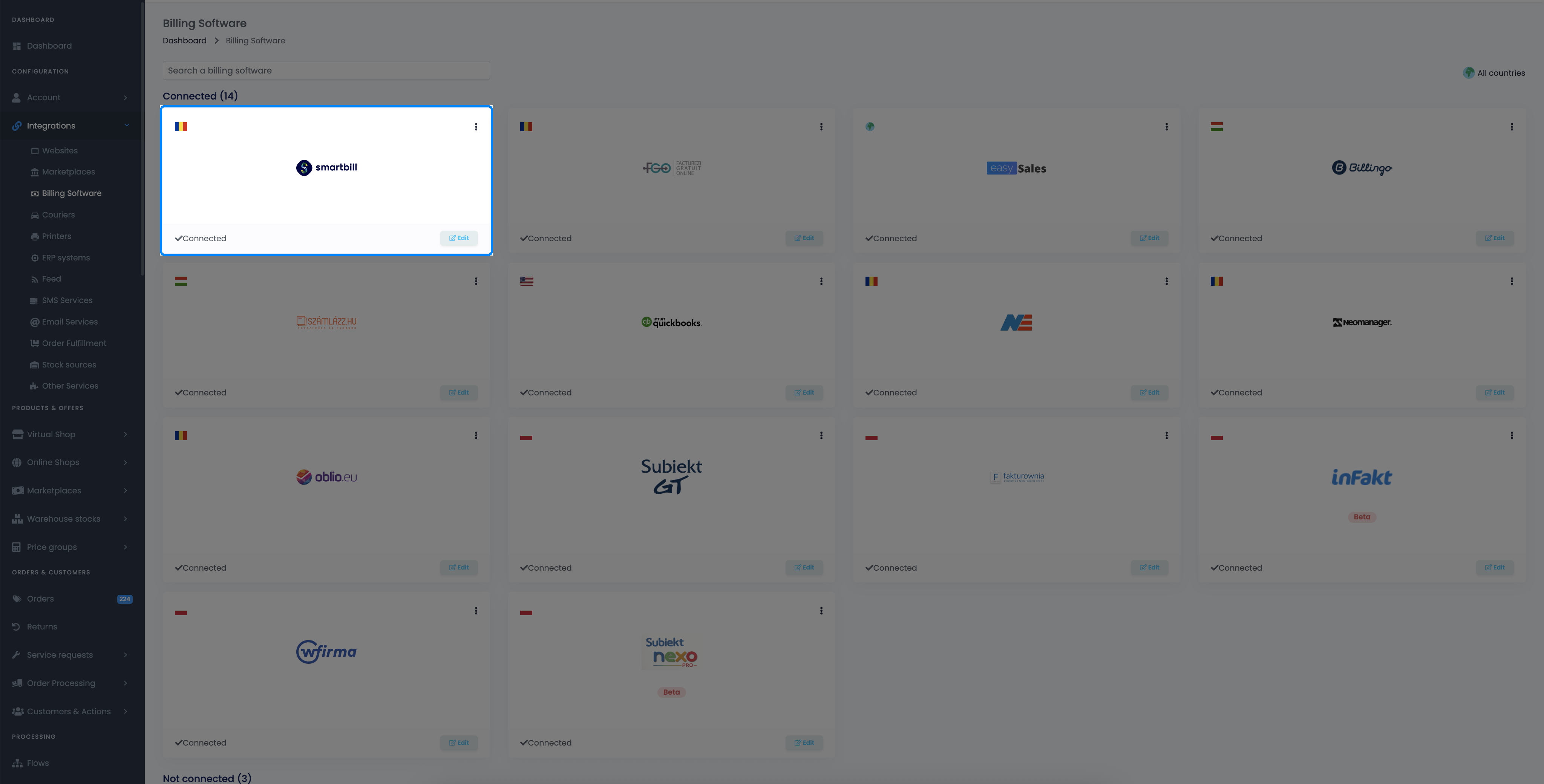
Az easySales számos piac számlázószoftverével integrálódik — plusz saját beépített számlázással, ha nem használsz külsőt.
Románia
SmartBill, Oblio, FGO, Facturis Online, NeoManager, Nexus ERP, NeoSys.
Magyarország
Számlázz.hu és Billingo.
Lengyelország
Fakturownia, iFirma, inFakt, wFirma, Subiekt GT, Subiekt nexo PRO.
Nemzetközi
QuickBooks a határokon átnyúló számlázáshoz.
Beépített számlázás
Állíts ki számlákat közvetlenül az easySalesből, külső eszköz nélkül.
e-számlázás
e-Factura (ANAF) Romániában; KSeF és easyfiscal Lengyelországban, beküldéskor kezelve.
Négy módja a számla kiállításának
Válassz módszert aszerint, hány rendelést számlázol és honnan jön a dokumentum:
Gyors számlakészítés
Egy kattintás egy rendelésen a Rendelések listában a számlázási fiókodon keresztül állítja ki a számlát.
A rendelésből
Használd a Számla létrehozása gombot a rendelésen, hogy kiválaszd a szoftvert, a fiókot és a sorozatot.
Tömeges generálás
Jelölj ki legfeljebb 50 rendelést ugyanazon a számlázási fiókon, és számlázd ki mindet egyszerre.
Külső feltöltés
Nem integrált ERP-ben számláztál? Töltsd fel a PDF-et, hogy a rendelésen maradjon.
Állítsd be a számlasorozatot
Megadhatsz külön sorozatot minden piactérhez vagy webáruházhoz, hogy minden csatorna megtartsa a saját számozását. Ha a sorozat nincs előre beállítva, rendelésenként is módosíthatod a rendelés szerkesztő képernyőjén a generálás előtt — és egy Folyamat automatikusan be tudja állítani a sorozatot.
Gyors számlakészítés — egy kattintás a Rendelések listából
A legtöbb rendeléshez a gyors számlakészítés minden, amire szükséged van. A Rendelések listában a rendelés melletti számlagomb a választott számlázási fiókon keresztül állítja ki a dokumentumot, az adott csatorna sorozatával. A számla PDF-je közvetlenül a rendelésre kerül.
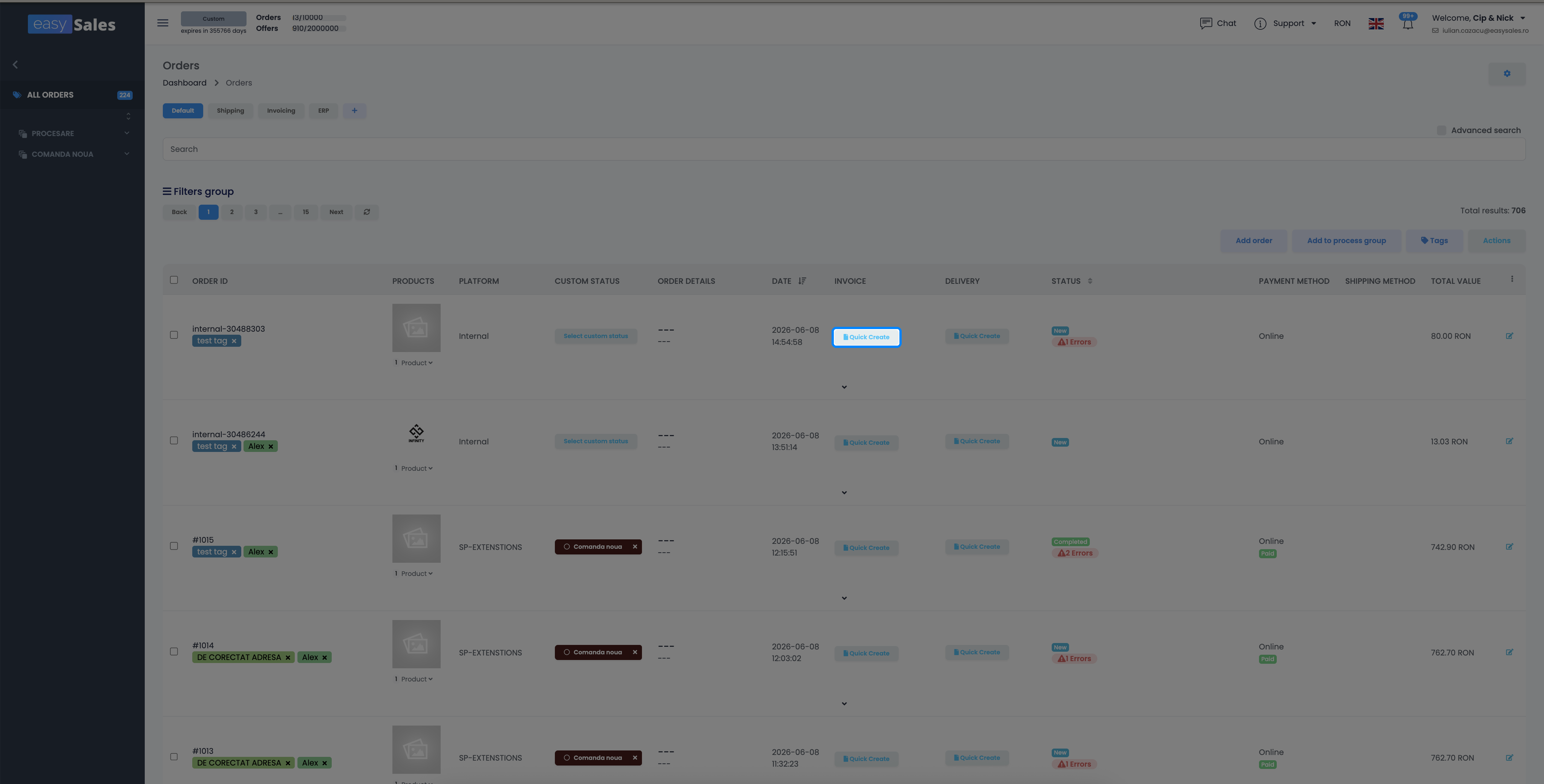
Kiállítás a rendelés részleteiből
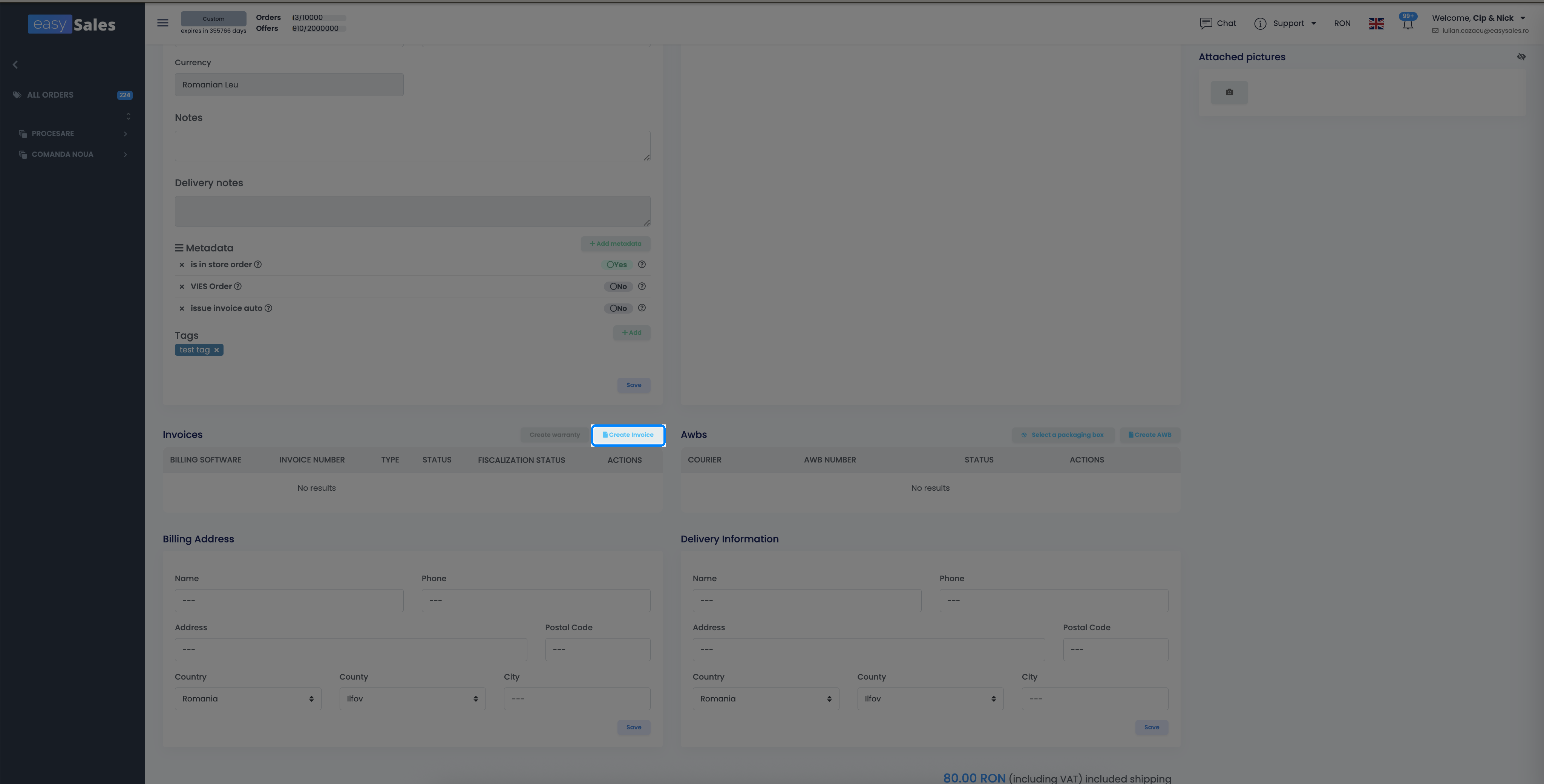
Nyiss meg egy rendelést, és használd a Számla létrehozása gombot a Számlák paneljén, hogy egy csatlakoztatott számlázószoftveren keresztül állítsd ki — kiválasztva a szoftvert és a fiókot. A rendelés tételei úgy kerülnek számlázásra, ahogy vannak; a sorozat a rendelésről jön (csatornánként beállítva, vagy itt módosítva a kiállítás előtt).
| Gyors számlakészítés | A rendelésből | |
|---|---|---|
| Hol | Rendelések lista, egy kattintás | A rendelésen belül, Számlák panel |
| Szoftver / fiók | A gombból választod | Kiválasztod a szoftvert és a fiókot |
| Sorozat | A csatorna alapértelmezett sorozata | A rendelés sorozata (csatornánként beállítva vagy előbb módosítva) |
| Mire a legjobb | Mindennapi rendelések | Amikor a fiókot kell kiválasztanod vagy részleteket ellenőrizned |
Kiállítás tömegesen
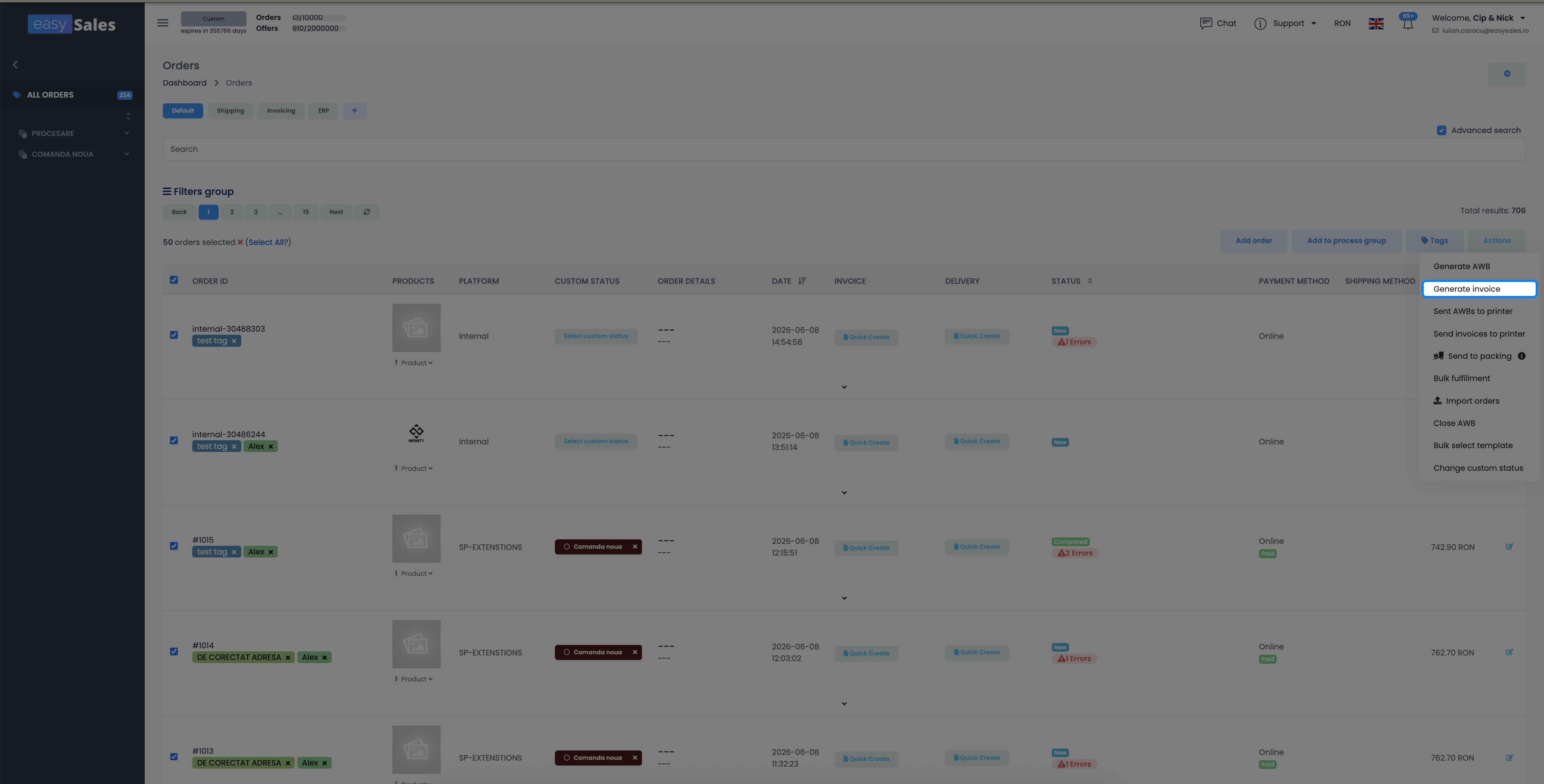
Egy köteget számlázol? Jelölj ki több rendelést a Rendelések listában, és használd a tömeges Számla generálása műveletet, hogy egyszerre állíts ki dokumentumot mindegyikhez. Két szabály érvényes: minden kijelölt rendelésnek ugyanazt a számlázószoftvert és fiókot kell használnia, és legfeljebb 50 rendelést dolgozhatsz fel futásonként.
Használd a saját szoftvered vagy ERP-d
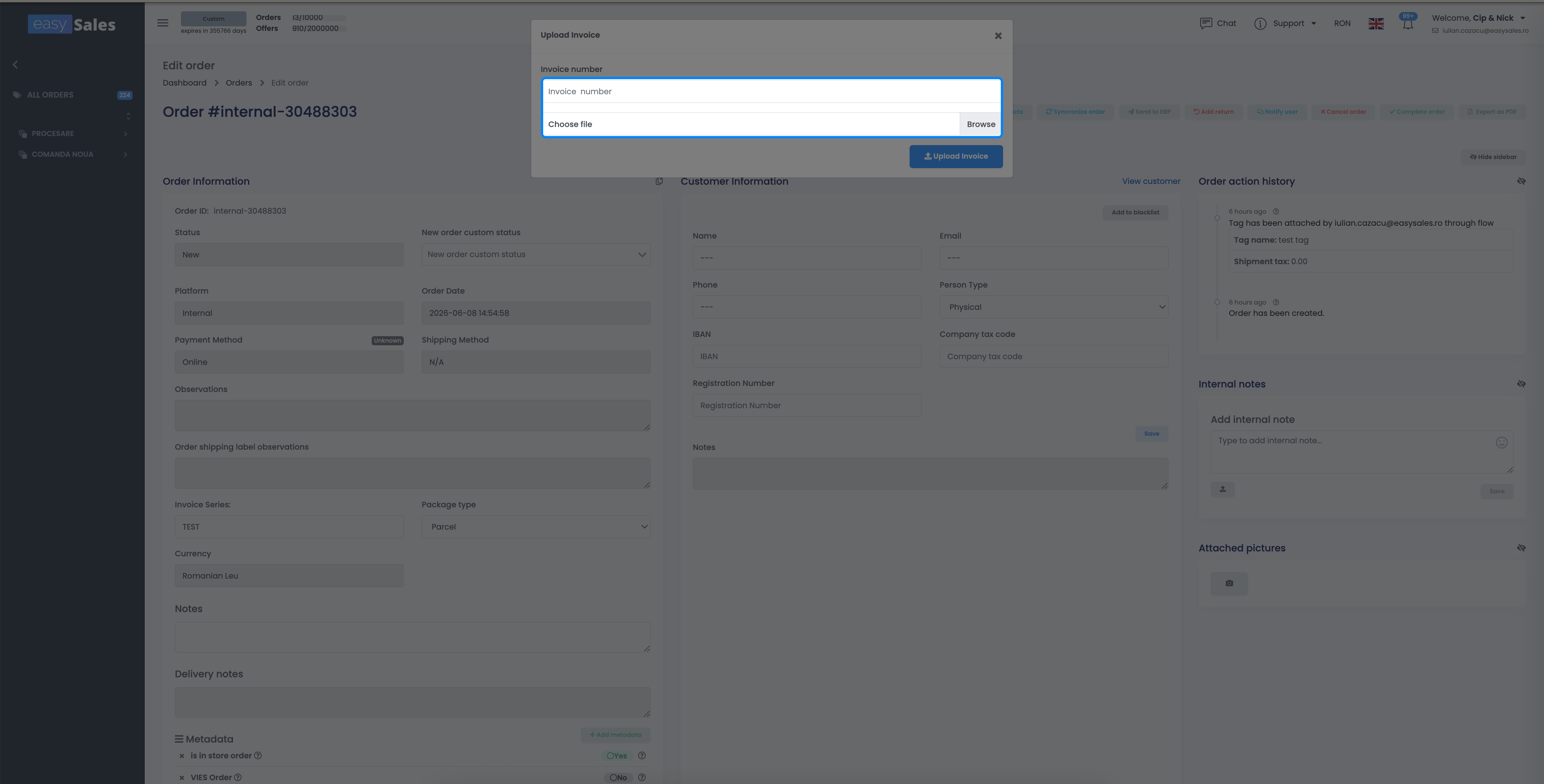
Inkább egy külső eszközben, például egy ERP-ben számláznál, amelyet nem csatlakoztatsz közvetlenül? Állítsd ki ott a számlát, majd töltsd fel a rendelésre az easySalesben — add meg a számla számát és csatold a PDF-et. A dokumentum a rendelésen marad, a munkafolyamatod többi része pedig a megszokott módon folytatódik.
Mi történik a készleteddel
A számla generálása mozgathatja a készletet is — de csak ha ezt bekapcsoltad:
Storno számlák
Ha egy rendelést visszaküldenek, vagy valamilyen okból nem kézbesítették, storno számlát állíthatsz ki a rendelés szerkesztő képernyőjén. Egy számla érvénytelenítéséhez vagy teljes törléséhez ugyanazt a képernyőt használd. Ha bekapcsoltad a készlet visszaállítását törléskor, egy storno vagy törlés visszateszi a számlázott mennyiségeket.
e-számlázási megfelelés
Ahol a törvény megköveteli, az easySales elküldi a számlát a nemzeti e-számlázási rendszerbe — e-Factura (ANAF) Romániában, valamint KSeF vagy easyfiscal Lengyelországban —, így az elektronikus beküldés a számla kiállításának része, nem külön kézi feladat.
Automatizáld a számlázást Folyamatokkal
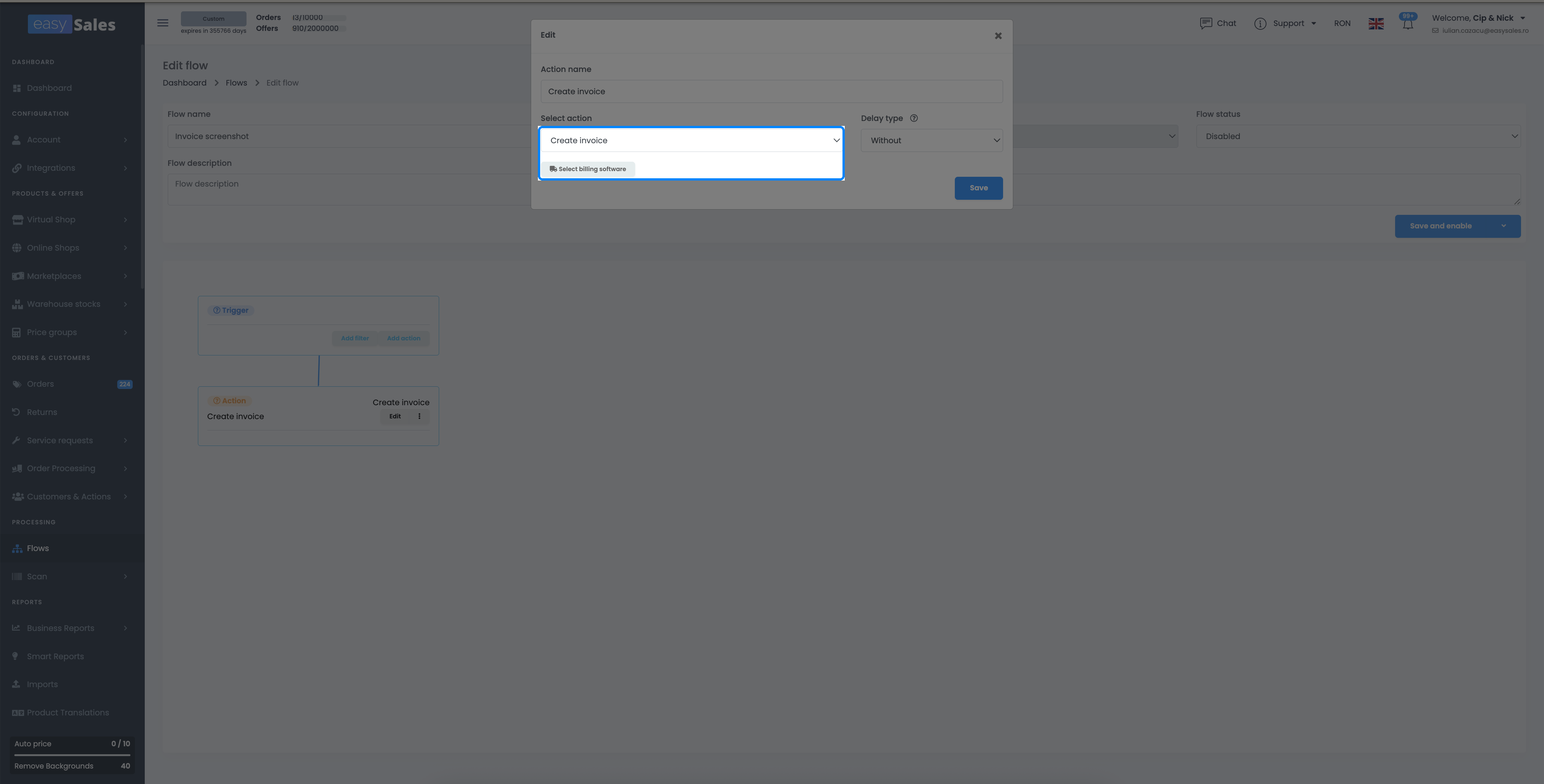
Nem kell minden számlát kézzel kiállítanod. Folyamatokkal az easySales generálhatja a számlát, amikor egy rendelés elér egy választott státuszt, beállíthatja a sorozatát, megjelölheti kifizetettként, kinyomtathatja, vagy akár storno számlát is kiállíthat — mindezt kattintás nélkül.
Számlázz minden rendelést automatikusan
Próbáld ki az easySales-t ingyen 14 napig, és állíts ki számlákat a számlázószoftvereden — vagy a beépített számlázáson — keresztül, anélkül hogy bármit újra beírnál. Bankkártya nélkül.