Как да управлявате поръчките в easySales: списъкът, филтрите, масовите действия и страницата на поръчката

Намерете всяка поръчка, разберете статуса ѝ, работете с много поръчки наведнъж и редактирайте поръчка в easySales: търсене, филтри, запазени изгледи, масови действия, страницата на поръчката и експорт.
За какво служи екранът Поръчки
Поръчки събира в един списък поръчките от всички маркетплейси и онлайн магазини, които сте свързали. Оттук намирате поръчка, проверявате на какъв етап е, създавате фактури и товарителници за много поръчки наведнъж и отваряте поръчка, за да видите или промените данните ѝ.
Три неща, които е добре да знаете, преди да започнете:
- Списъкът помни последните Ви филтри. Когато се върнете в Поръчки, филтрите от предишния път са все още включени. Ако изглежда, че липсва поръчка, първо погледнете под полето за търсене: там се вижда всеки активен филтър, а Изчисти филтрите ги премахва.
- Поръчките са подредени по датата, на която купувачът ги е направил. Поръчка, която пристига в easySales часове по-късно, например след потвърждение на плащането, попада по-надолу в списъка, сред поръчките от тази дата. Колоната Добавена в easySales показва кога е пристигнала.
- Това, което промените в поръчка, остава така, както сте го задали. След като промените клиента, адрес или продуктите на страницата на поръчката, следващите синхронизации от канала вече не презаписват тази част.
Списъкът с поръчки
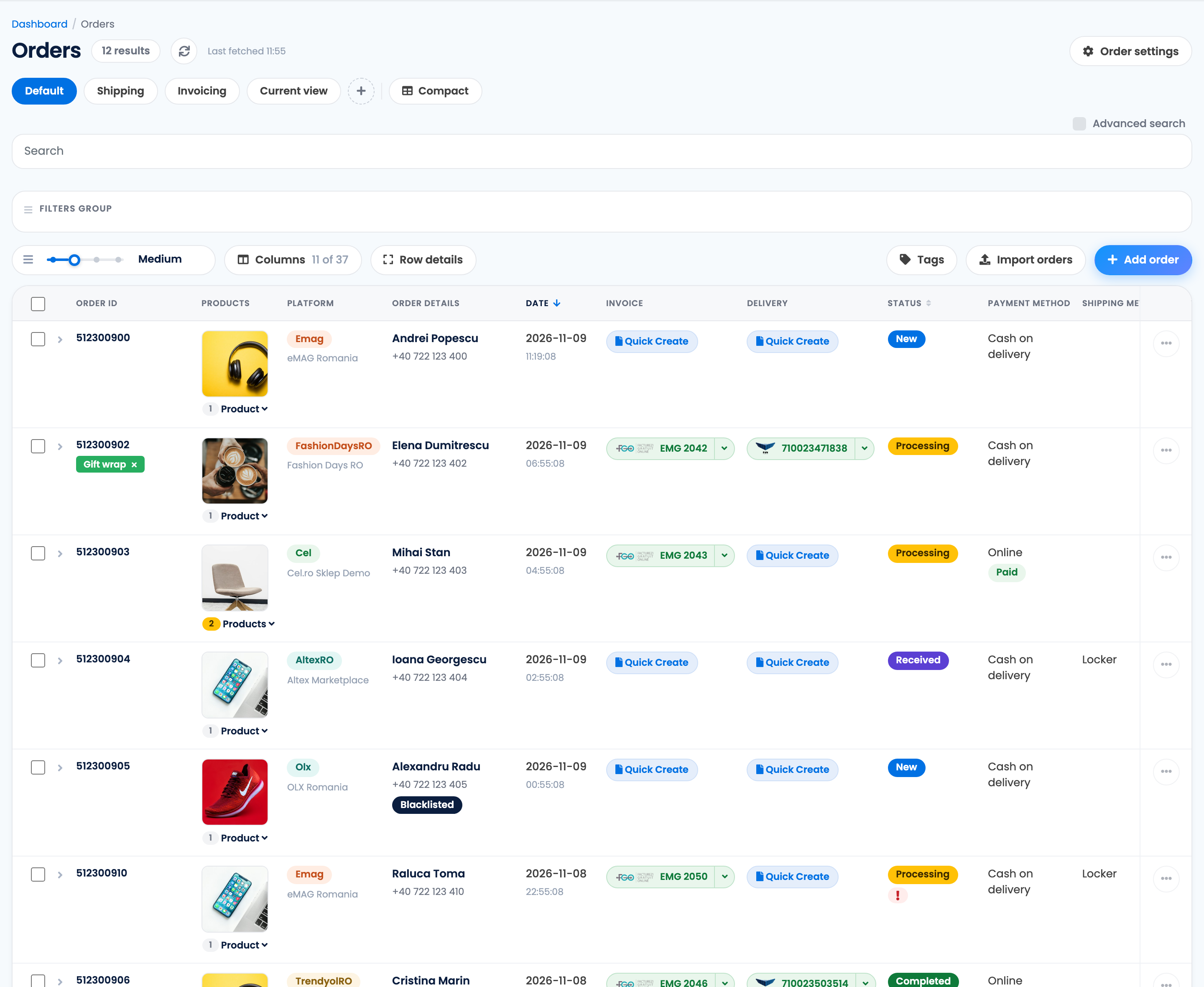
| Част | Какво прави |
|---|---|
| Default, Shipping, Invoicing и Вашите собствени изгледи | Запазени оформления на списъка: кои колони се виждат, размерът на редовете и сортирането. + добавя изглед. |
| Търсене | Намира поръчка по номер, име на клиент или фирма, телефон или ДДС номер. |
| Елементите на филтрите, Изчисти филтрите, Запази филтрите | Филтрите, включени в момента, и бутонът, който премахва всички. |
| Група филтри | Вашите запазени набори от филтри, готови за повторно прилагане. |
| Колони, Детайли на реда и плъзгачът за размер на редовете | Изберете колоните и колко показва всеки ред. |
| Етикети | Добавяне или премахване на етикети от избраните поръчки. |
| Импортирай поръчките, Добави поръчка | Внасяне на поръчки от файл или ръчно създаване на поръчка. |
| Настройки на поръчките | Вашите предпочитания за поръчките, като персонализирани статуси, резервиране на наличности и какво показва страницата на поръчката. |
Намиране на поръчка
Търсене намира поръчка по номера ѝ, името на клиента или фирмата, телефонен номер или ДДС номер. Не търси в имейл адреси, SKU, номера на товарителници или номера на фактури: за тях използвайте филтър.
Филтрите стесняват списъка по почти всичко в поръчката: статус, канал, дата, плащане, клиент, продукти, фактура, товарителница, адрес, етикети и още. Щракнете в полето, изберете поле, после условие и стойност. Всеки филтър се появява под полето като отделен елемент; × върху него го премахва, а Изчисти филтрите премахва всички. При повече от един филтър изберете дали поръчката трябва да отговаря на всички (And), или на който и да е от тях (Or).
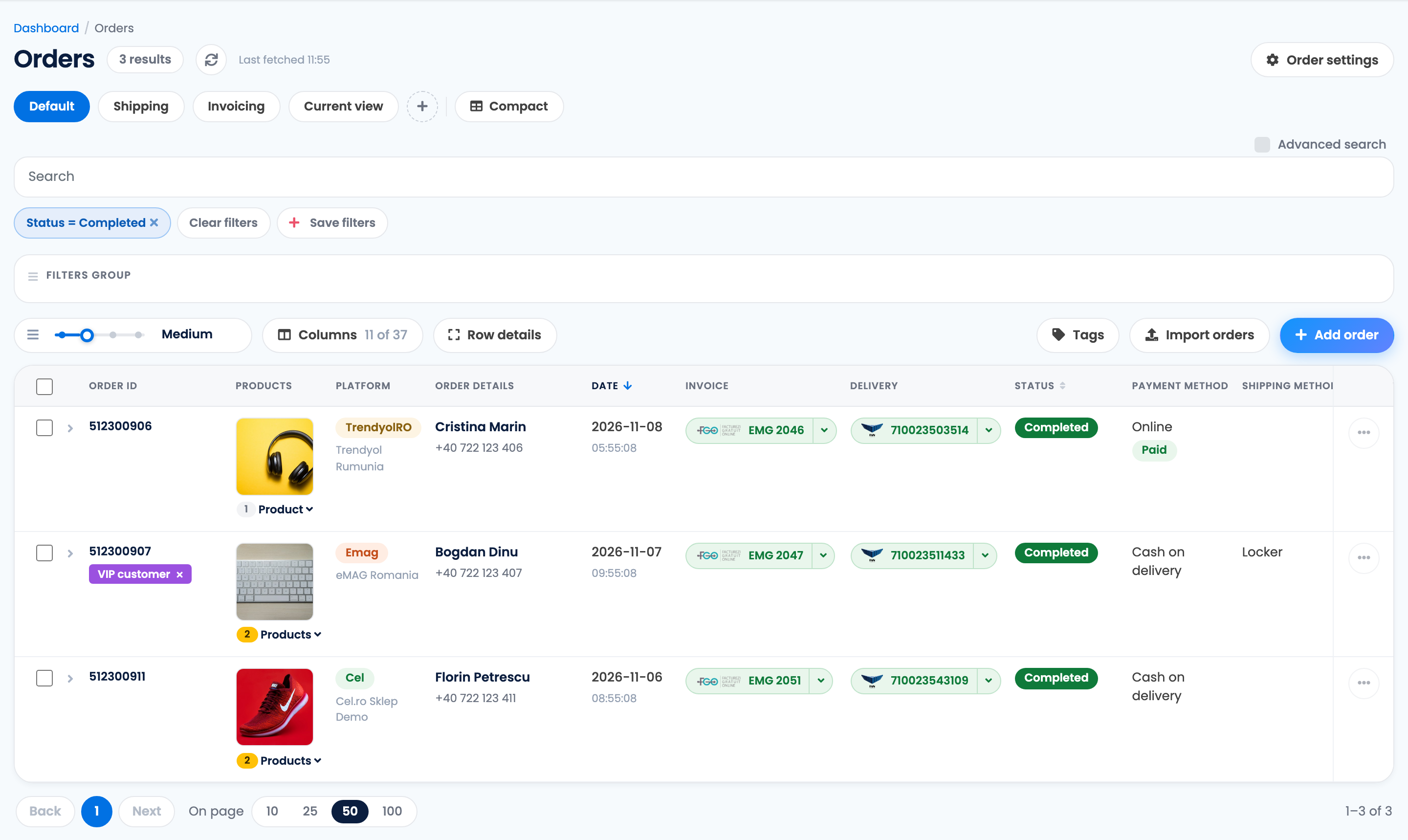
За да запазите набор от филтри, който използвате често, натиснете Запази филтрите и му дайте име. Запазените филтри са в Група филтри, откъдето ги прилагате отново с едно щракване.
Поръчка пристигна със закъснение
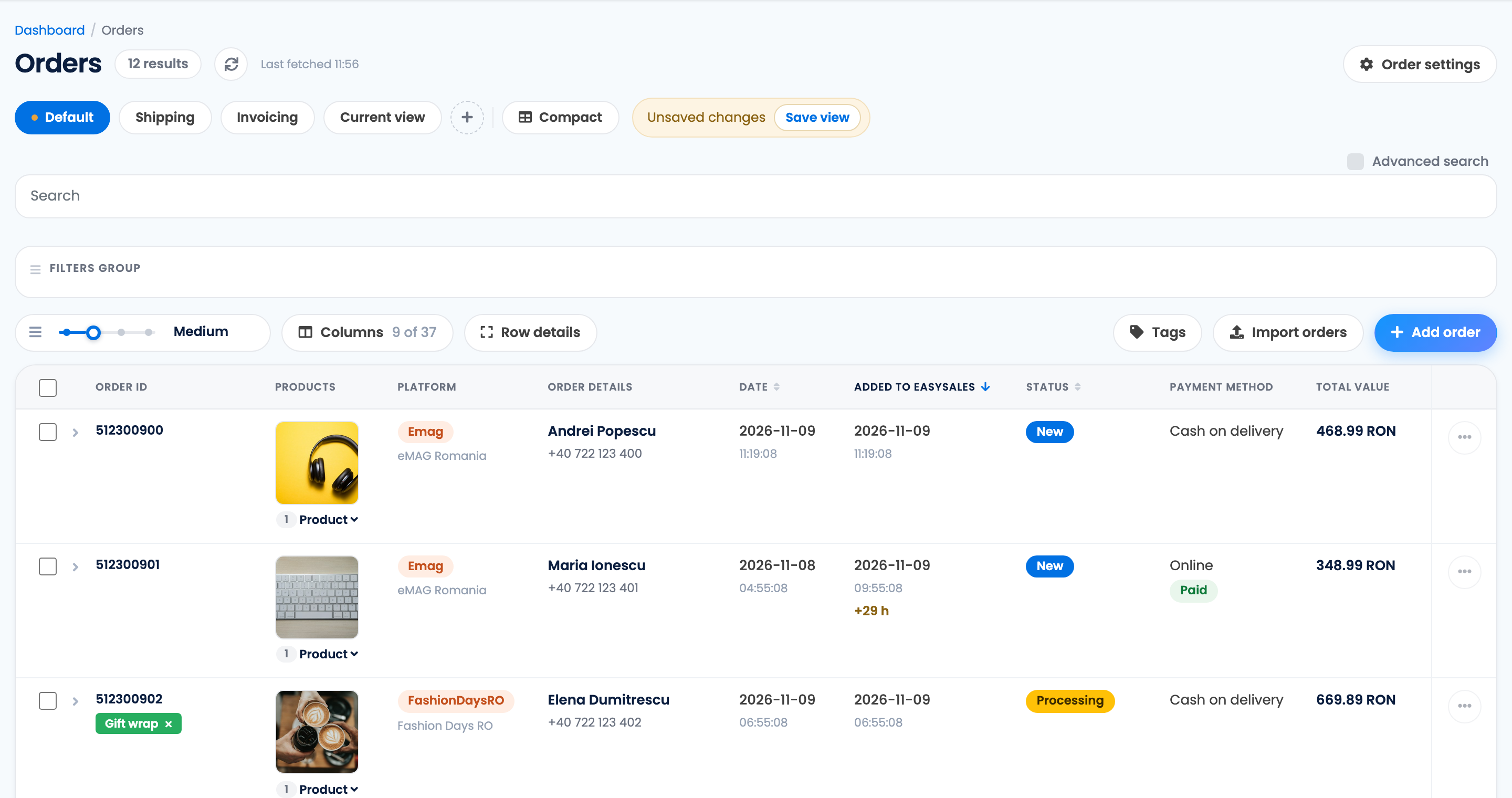
Някои канали изпращат поръчката едва след стъпка от своя страна, например потвърждение на плащането. Поръчката запазва датата, на която купувачът я е направил, затова може да се появи една или повече страници по-надолу в списъка. За да видите първо най-новите постъпления, покажете колоната Добавена в easySales (Колони) и щракнете върху заглавието ѝ, за да сортирате по нея. Поръчка, пристигнала повече от шест часа след като е направена, показва с колко е закъсняла, например +29 h.
Все още я няма
Ако поръчката не е в списъка дори след като сте изчистили всички филтри:
- Погледнете брояча на поръчките в горната част на страницата. Когато достигне месечния лимит на Вашия план, нови поръчки не се добавят, докато не преминете към по-висок план или не започне следващият период на фактуриране.
- Проверете дали връзката с канала е активна и не показва грешка.
- Пуснете синхронизация на поръчките във връзката, за да изтеглите отново последните поръчки от канала.
Статуси на поръчките
Всяка поръчка има един от седем статуса. Повечето идват от канала, който изпраща всяка промяна към easySales:
| Статус | Какво означава |
|---|---|
| Нова | Поръчката току-що е пристигнала и с нея още нищо не е направено. |
| Получена | Поръчката е приета и е в процес: каналът я отчита като подготвяна. |
| В обработка | Поръчката е в група за обработка и се комплектова и опакова. |
| Завършена | Поръчката е приключена. |
| Отменена | Поръчката е отменена от купувача, от канала или от Вас. |
| Незавършена | Група за обработка е затворена, докато някои от продуктите в поръчката още не са били комплектовани. |
| Върната | Поръчката е върната. |
Сами променяте статуса по два начина: с Отмяна на поръчка и Завърши поръчка на страницата на поръчката и с Завърши поръчките за няколко поръчки наведнъж. И двете се изпращат към канала и се показват само при каналите, които приемат промени на статуса от easySales.
Персонализираните статуси са Ваши собствени обозначения за Вашия начин на работа, например „За опаковане“ или „Чака наличност“. Задавате такъв с Промени статус върху избраните поръчки или на страницата на поръчката. Персонализираният статус остава в easySales: той не променя статуса на поръчката и не се изпраща към канала.
Колони, плътност и запазени изгледи
- Колони избира кои колони показва списъкът и в какъв ред. Детайли на реда разгъва всеки ред, а плъзгачът до него задава колко място заема всеки ред.
- Компактен е фиксирано оформление, което се побира на екрана без хоризонтално превъртане.
- Списъкът пази оформлението Ви в този браузър. За да го имате навсякъде и да превключвате между оформления с едно щракване, запазете го като изглед: променете колоните, после натиснете Запази изгледа до Незапазени промени. Изгледът пази колоните, размера на редовете и сортирането; филтрите се запазват отделно, със Запази филтрите.
Работа с много поръчки наведнъж
Отметнете поръчките, които искате, или отметнете първата и натиснете Избери всички, за да вземете всички поръчки, които отговарят на филтрите Ви. В долната част на екрана се отваря лента:

| Действие | Какво прави |
|---|---|
| Създайте товарителница | Създава товарителниците с куриерския акаунт, който изберете. До 50 поръчки наведнъж. |
| Печат на етикет | Отпечатва товарителниците на избраните поръчки. |
| Създай фактура | Създава фактурите с връзката за фактуриране, която изберете. До 50 поръчки наведнъж. |
| Печат на фактура | Отпечатва фактурите на избраните поръчки. |
| Пакети | Задава опаковъчната кутия на избраните поръчки. |
| Промени статус | Задава персонализиран статус. |
| Добави в група | Добавя поръчките в група за обработка. |
| Още → Завърши поръчките | Завършва избраните поръчки и изпраща статуса към канала. Поръчките, които не могат да бъдат завършени, например вече завършени, отменени или върнати, се пропускат, а easySales Ви казва колко са. |
| Още → Изтегли товарителници, Изтегли фактури | Изтегля документите в един файл. До 50 поръчки наведнъж. |
| Още → Свали детайли за поръчка(и), Експортирайте като PDF | Експортира избраните поръчки. Файлът се изпраща на имейла Ви. |
За да фактурирате и изпратите цяла партида наведнъж, с комплектоване и опаковане, използвайте група за обработка.
Менюто на реда
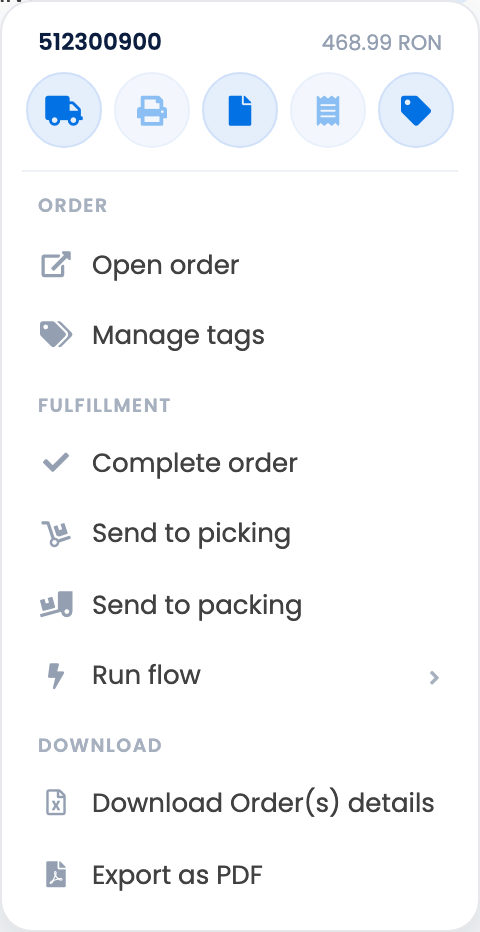
Бутонът … в края на всеки ред отваря действията за тази една поръчка: създаване или печат на товарителницата и фактурата, отваряне на поръчката, управление на етикетите ѝ, завършване, изпращане за комплектоване или опаковане, изпълнение на поток върху нея или изтегляне на детайлите ѝ.
Страницата на поръчката
Щракнете върху номер на поръчка или името на клиента, за да отворите поръчката. Страницата показва данните на поръчката, клиента и двата адреса, фактурите и товарителниците, продуктите и цените им, както и историята на всичко, направено с поръчката.
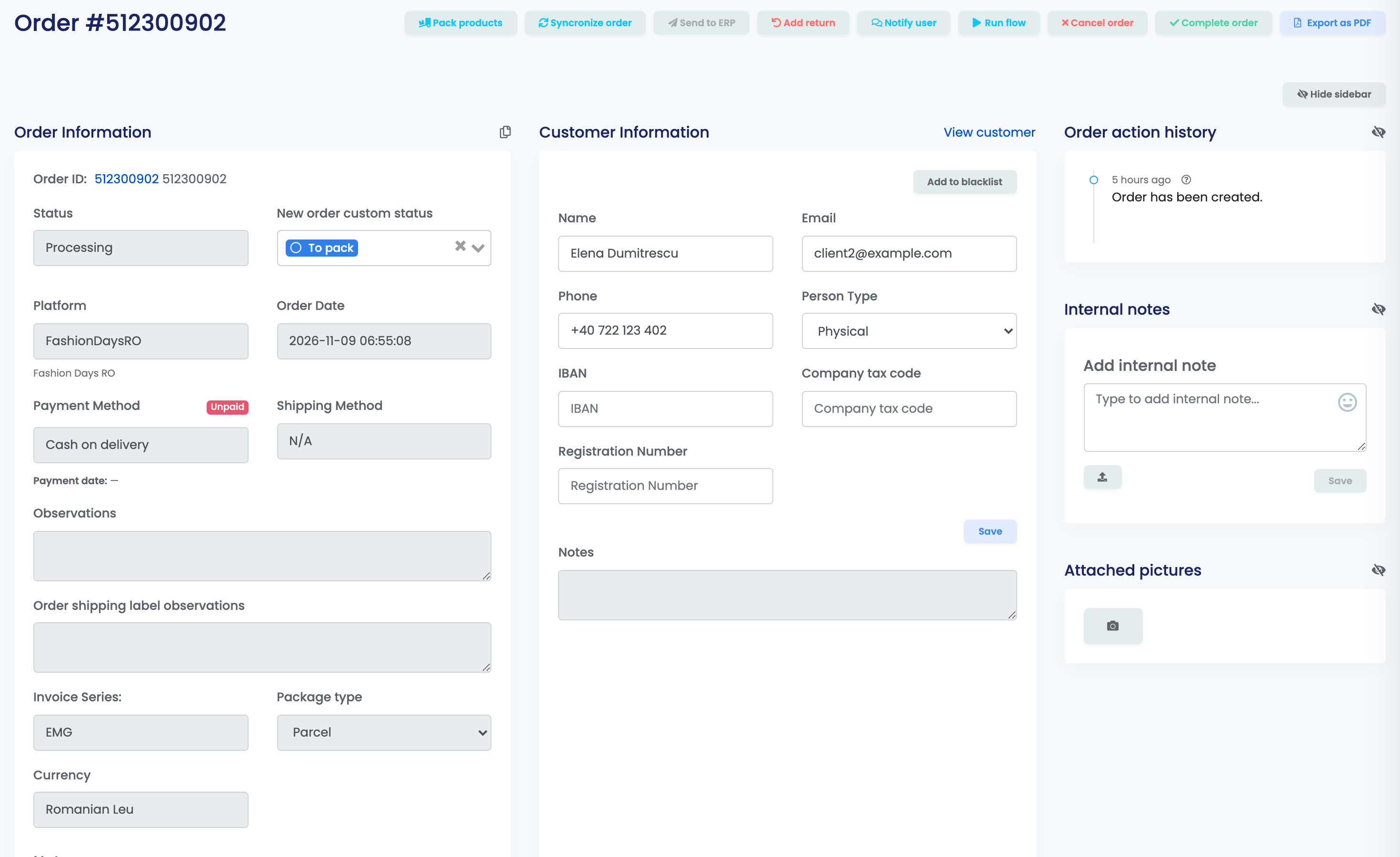
- информация за поръчка: статусът, каналът, датите, плащането и начинът на доставка. Можете да зададете персонализиран статус, да отбележите поръчката като платена или неплатена и да добавите бележки, метаданни и етикети.
- Информация за клиента и адресите за фактуриране и доставка могат да се коригират тук, преди да създадете фактурата или товарителницата. След като ги запазите, те вече не се обновяват от канала за тази поръчка.
- Продукти: моливът отваря редактора на продукти, където добавяте, премахвате или променяте редове, доставка и ваучери. Промяната остава в easySales и не се изпраща към канала; оттук нататък синхронизациите вече не обновяват продуктите на тази поръчка. Раздели поръчката премества част от продуктите в нова поръчка.
- Бутоните в горната част изпълняват действията за тази поръчка: Синхронизирай поръчка я изтегля отново от канала, Добави връщане започва връщане, както и Изпълни потока, Експортирайте като PDF и Отмяна на поръчка или Завърши поръчка.
Фактурите и товарителниците на страницата на поръчката са описани в отделни ръководства:
Експорт на поръчки
Изберете поръчките, после изберете Свали детайли за поръчка(и) в менюто на реда или под Още в лентата. Изберете Детайлизирано (един ред на продукт) или Опростено (един ред на поръчка), отметнете колоните, които искате, и натиснете Изтегли. easySales подготвя файл в Excel и изпраща линка на имейл адреса, който потвърдите; линкът се появява и в известията Ви. Експортират се само избраните поръчки.
Когато нещо не изглежда наред
| Симптом | Какво да направите |
|---|---|
| Поръчка липсва в списъка | Натиснете Изчисти филтрите. После покажете Добавена в easySales и сортирайте по нея, в случай че е пристигнала със закъснение. |
| Списъкът показва по-малко поръчки от вчера | Филтър от последното Ви посещение е все още включен. Премахнете елементите на филтрите под полето за търсене. |
| Търсенето не намира нищо по имейл, SKU, номер на товарителница или фактура | Търсенето не преглежда тези полета. Вместо това добавете филтър за тях. |
| „You can only create AWBs for a maximum of 50 orders at once.“ | Изберете най-много 50 поръчки или поставете поръчките в група за обработка. |
| Действие се изпълни за повече поръчки, отколкото очаквахте | Изборът се запазва между страници и филтри. Преди следващото действие отворете броя на избраните поръчки в лентата или натиснете Изчисти. |
| Колоните ми се върнаха постарому | Оформлението се пази само в този браузър. Запазете го като изглед със Запази изгледа. |
| Промяна на страницата на поръчката не стига до канала | Промените на продукти, клиент и адреси остават в easySales. Към канала се изпращат само Отмяна на поръчка и Завърши поръчка. |