Hogyan kezeld a rendeléseket az easySalesben: a lista, a szűrők, a tömeges műveletek és a rendelés oldala

Találj meg bármely rendelést, értsd meg az állapotát, kezelj egyszerre több rendelést, és szerkessz rendelést az easySalesben: keresés, szűrők, mentett nézetek, tömeges műveletek, a rendelés oldala és export.
Mire való a Rendelések képernyő
A Rendelések egyetlen listában gyűjti össze az összes csatlakoztatott marketplace-ed és webáruházad rendeléseit. Itt megtalálsz egy rendelést, látod, hol tart, egyszerre több rendeléshez készítesz számlát és fuvarlevelet, és megnyitsz egy rendelést, hogy megnézd vagy módosítsd a részleteit.
Három dolog, amit érdemes tudnod, mielőtt belekezdesz:
- A lista megjegyzi a legutóbbi szűrőidet. Amikor visszatérsz a Rendelések oldalra, a legutóbb használt szűrők még be vannak kapcsolva. Ha úgy tűnik, hogy hiányzik egy rendelés, először a keresőmező alá nézz: ott látszik minden aktív szűrő, a Szűrők törlése pedig eltávolítja őket.
- A rendelések a vásárló által leadott dátum szerint vannak sorba rendezve. Az a rendelés, amely órákkal később érkezik meg az easySalesbe, például a fizetés megerősítése után, lejjebb kerül a listában, az aznapi rendelések közé. A Hozzáadva az easySaleshez oszlop mutatja, mikor érkezett.
- Amit egy rendelésen módosítasz, úgy marad, ahogy beállítottad. Ha a rendelés oldalán megváltoztatod a vásárlót, egy címet vagy a termékeket, a csatornától érkező későbbi szinkronizálások már nem írják felül azt a részt.
A rendelések listája
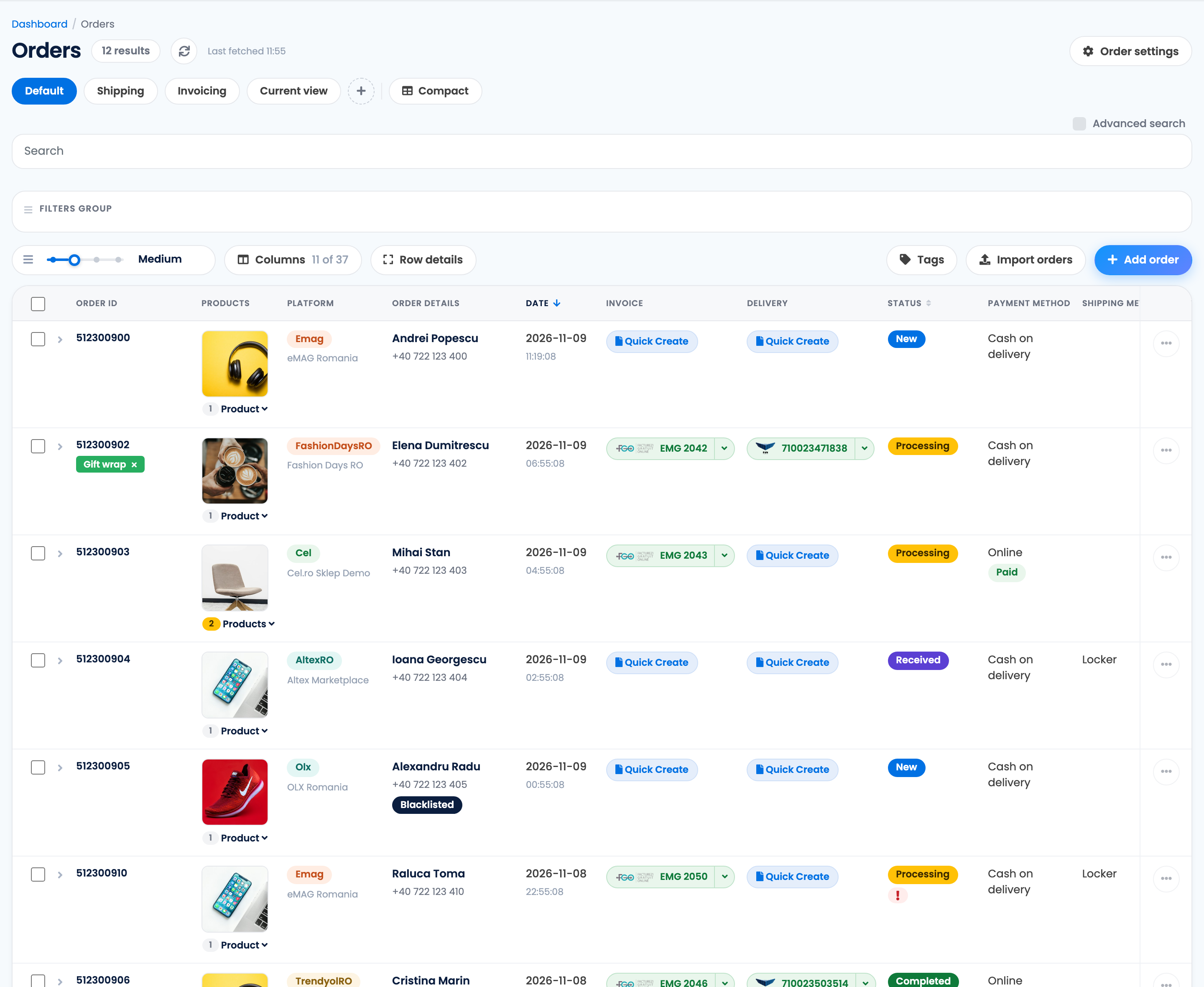
| Rész | Mire való |
|---|---|
| Default, Shipping, Invoicing és a saját nézeteid | A lista mentett elrendezései: mely oszlopok látszanak, a sorméret és a rendezés. A + új nézetet ad hozzá. |
| Keresés | Rendelésszám, vásárló- vagy cégnév, telefonszám vagy adószám alapján találja meg a rendelést. |
| Szűrőelemek, Szűrők törlése, Szűrők mentése | Az éppen aktív szűrők és a gomb, amely mindet eltávolítja. |
| Szűrők csoport | A mentett szűrőkombinációid, készen az újbóli alkalmazásra. |
| Oszlopok, Sor részletei és a sorméret-csúszka | Kiválasztod az oszlopokat, és hogy mennyit mutasson egy sor. |
| Címkék | Címkéket adsz hozzá a kijelölt rendelésekhez, vagy eltávolítod őket. |
| Rendelések importálása, Rendelés hozzáadása | Rendeléseket hozol be fájlból, vagy kézzel létrehozol egyet. |
| Rendelési beállítások | A rendelésekkel kapcsolatos beállításaid, például az egyéni státuszok, a készletfoglalás és az, hogy mit mutat a rendelés oldala. |
Rendelés keresése
A Keresés a rendelésszám, a vásárló vagy a cég neve, egy telefonszám vagy az adószám alapján találja meg a rendelést. E-mail-címekben, SKU-kban, fuvarlevélszámokban és számlaszámokban nem keres: ezekhez használj szűrőt.
A szűrők szinte bármi szerint leszűkítik a listát, ami a rendelésen szerepel: állapot, csatorna, dátum, fizetés, vásárló, termékek, számla, fuvarlevél, cím, címkék és még sok más. Kattints a mezőbe, válassz egy mezőt, majd egy feltételt és egy értéket. Minden szűrő külön elemként jelenik meg a mező alatt; a rajta lévő × eltávolítja, a Szűrők törlése pedig mindet. Több szűrőnél eldöntöd, hogy a rendelésnek mindegyiknek meg kell-e felelnie (And), vagy bármelyiknek (Or).
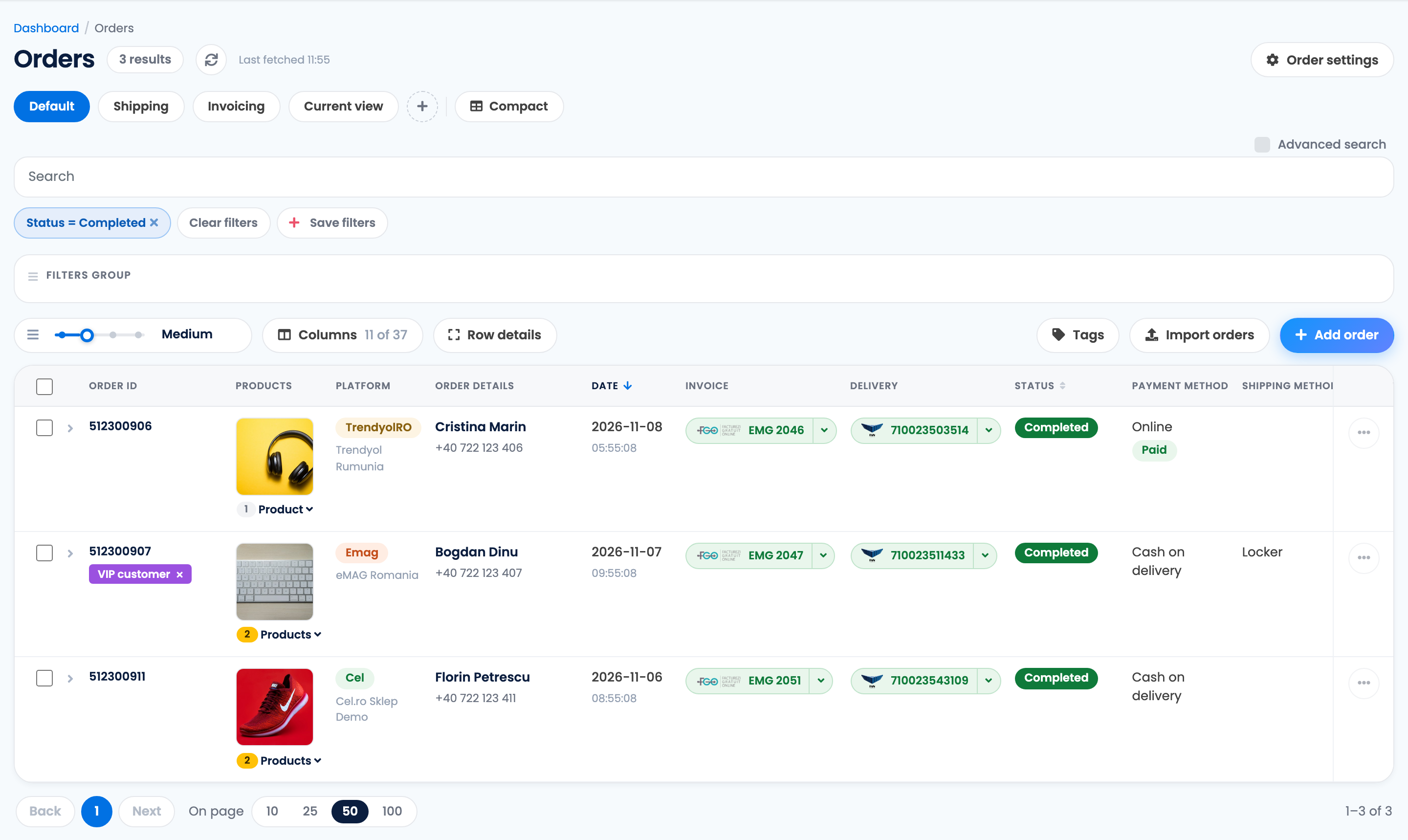
Ha egy gyakran használt szűrőkombinációt meg szeretnél tartani, nyomd meg a Szűrők mentése gombot, és adj neki nevet. A mentett szűrőket a Szűrők csoport alatt találod, ahonnan egy kattintással újra alkalmazhatod őket.
Egy rendelés késve érkezett
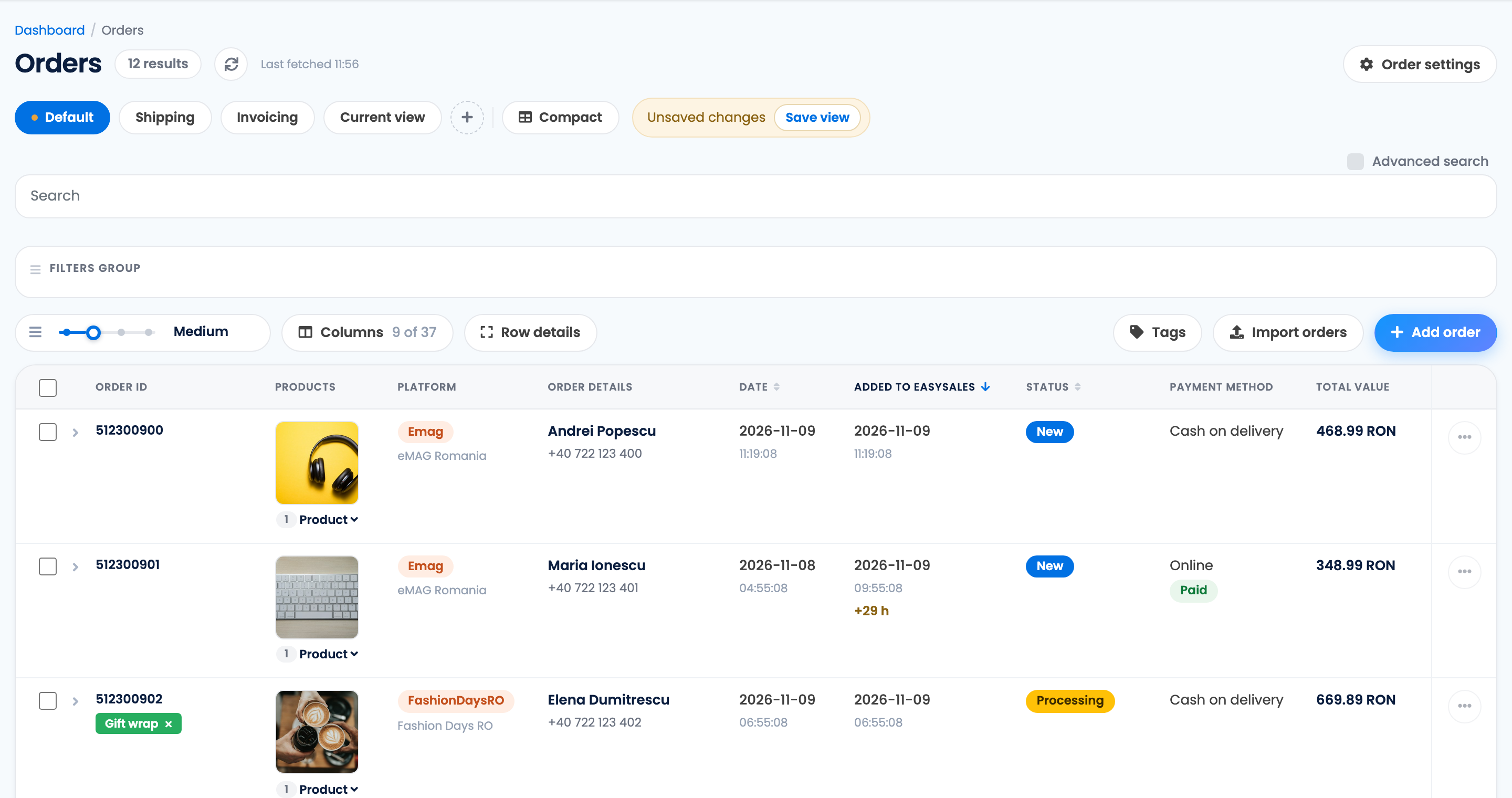
Egyes csatornák csak egy saját lépés után küldik el a rendelést, például a fizetés megerősítése után. A rendelés megtartja a dátumot, amikor a vásárló leadta, ezért akár egy vagy több oldallal lejjebb is megjelenhet a listában. Ha a legújabb beérkezéseket szeretnéd elöl látni, jelenítsd meg a Hozzáadva az easySaleshez oszlopot (Oszlopok), és kattints a fejlécére, hogy aszerint rendezd. Az a rendelés, amely több mint hat órával a leadása után érkezett, mutatja, mennyit késett, például +29 h.
Még mindig nincs ott
Ha a rendelés az összes szűrő törlése után sincs a listában:
- Nézd meg a rendelésszámlálót az oldal tetején. Ha eléri az előfizetésed havi korlátját, új rendelések addig nem kerülnek be, amíg nagyobb csomagra nem váltasz, vagy el nem kezdődik a következő számlázási időszak.
- Ellenőrizd, hogy a csatornával való kapcsolat aktív-e, és nem jelez-e hibát.
- Indítsd el a kapcsolaton a rendelések szinkronizálását, hogy újra lekérd a csatorna legutóbbi rendeléseit.
Rendelésállapotok
Minden rendelésnek hét állapot közül van egy. A legtöbbet a csatorna adja, amely minden változást elküld az easySalesnek:
| Állapot | Mit jelent |
|---|---|
| Új | A rendelés most érkezett, és még semmi nem történt vele. |
| Átvéve | A rendelést elfogadták, és folyamatban van: a csatorna előkészítés alatt állóként jelzi. |
| Folyamatban | A rendelés egy feldolgozási csoportban van, kiszedés és csomagolás alatt. |
| Lezárt | A rendelés befejeződött. |
| Törölve | A rendelést a vásárló vagy a csatorna törölte, vagy te törölted. |
| Hiányos | Egy feldolgozási csoportot úgy zártak le, hogy a rendelés néhány terméke még nem volt kiszedve. |
| Visszaküldve | A rendelést visszaküldték. |
Az állapotot két módon változtathatod meg te magad: a rendelés oldalán a Rendelés törlése és a Rendelés véglegesítése gombbal, több rendelésnél egyszerre pedig a Rendelések véglegesítése gombbal. Mindkettő a csatornához is eljut, és csak azoknál a csatornáknál jelenik meg, amelyek elfogadják az easySalesből érkező állapotváltozást.
Az egyéni státuszok a saját munkafolyamatod saját elnevezései, például „Csomagolásra vár” vagy „Készletre vár”. Egyet a Státusz módosítása gombbal állítasz be a kijelölt rendeléseken vagy a rendelés oldalán. Az egyéni státusz az easySalesben marad: nem változtatja meg a rendelés állapotát, és nem jut el a csatornához.
Oszlopok, sorsűrűség és mentett nézetek
- Az Oszlopok határozza meg, mely oszlopokat mutatja a lista, és milyen sorrendben. A Sor részletei minden sort kibont, a mellette lévő csúszka pedig azt állítja be, mekkora helyet foglal egy sor.
- A Kompakt egy rögzített elrendezés, amely oldalirányú görgetés nélkül elfér a képernyőn.
- A lista ebben a böngészőben őrzi meg az elrendezésedet. Ha mindenhol szeretnéd használni, és egy kattintással váltanál az elrendezések között, mentsd nézetként: módosítsd az oszlopokat, majd nyomd meg a Nézet mentése gombot a Nem mentett módosítások mellett. A nézet megőrzi az oszlopokat, a sorméretet és a rendezést; a szűrőket külön mented, a Szűrők mentése gombbal.
Több rendelés kezelése egyszerre
Jelöld be a kívánt rendeléseket, vagy jelöld be az elsőt, és nyomd meg a Mind a … kijelölése gombot, hogy a szűrőidnek megfelelő összes rendelést kijelöld. A képernyő alján megnyílik egy sáv:

| Művelet | Mit csinál |
|---|---|
| Fuvarlevél létrehozása | Elkészíti a fuvarleveleket a kiválasztott futárfiókkal. Egyszerre legfeljebb 50 rendeléshez. |
| Címke nyomtatása | Kinyomtatja a kijelölt rendelések fuvarleveleit. |
| Számla létrehozása | Elkészíti a számlákat a kiválasztott számlázási kapcsolattal. Egyszerre legfeljebb 50 rendeléshez. |
| Számla nyomtatása | Kinyomtatja a kijelölt rendelések számláit. |
| Csomagok | Beállítja a csomagolódobozt a kijelölt rendeléseken. |
| Státusz módosítása | Egyéni státuszt állít be. |
| Csoportba adás | Feldolgozási csoportba teszi a rendeléseket. |
| Több → Rendelések véglegesítése | Véglegesíti a kijelölt rendeléseket, és elküldi az állapotot a csatornának. A nem véglegesíthető rendeléseket, például a már lezárt, törölt vagy visszaküldött rendeléseket kihagyja, és az easySales jelzi, hány ilyen volt. |
| Több → Fuvarlevelek letöltése, Számlák letöltése | Egy fájlban tölti le a dokumentumokat. Egyszerre legfeljebb 50 rendeléshez. |
| Több → Töltse le a megrendelés részleteit, Export PDF-be | Exportálja a kijelölt rendeléseket. A fájlt e-mailben kapod meg. |
Ha egy teljes adag rendelést egy menetben számláznál és küldenél el, kiszedéssel és csomagolással, használj feldolgozási csoportot.
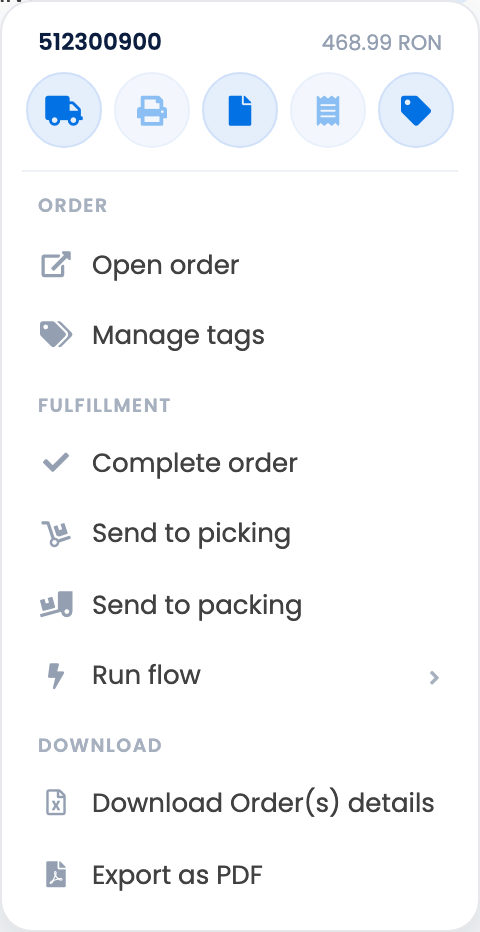
A sor menüje
Minden sor végén a … gomb az adott rendelés műveleteit nyitja meg: a fuvarlevél és a számla elkészítése vagy nyomtatása, a rendelés megnyitása, a címkéinek kezelése, a véglegesítése, kiszedésre vagy csomagolásra küldése, egy folyamat futtatása rajta, vagy a részleteinek letöltése.
A rendelés oldala
Kattints egy rendelésszámra vagy a vásárló nevére a rendelés megnyitásához. Az oldal megmutatja a rendelés részleteit, a vásárlót és mindkét címet, a számlákat és a fuvarleveleket, a termékeket és áraikat, valamint a rendeléssel végzett összes művelet előzményeit.
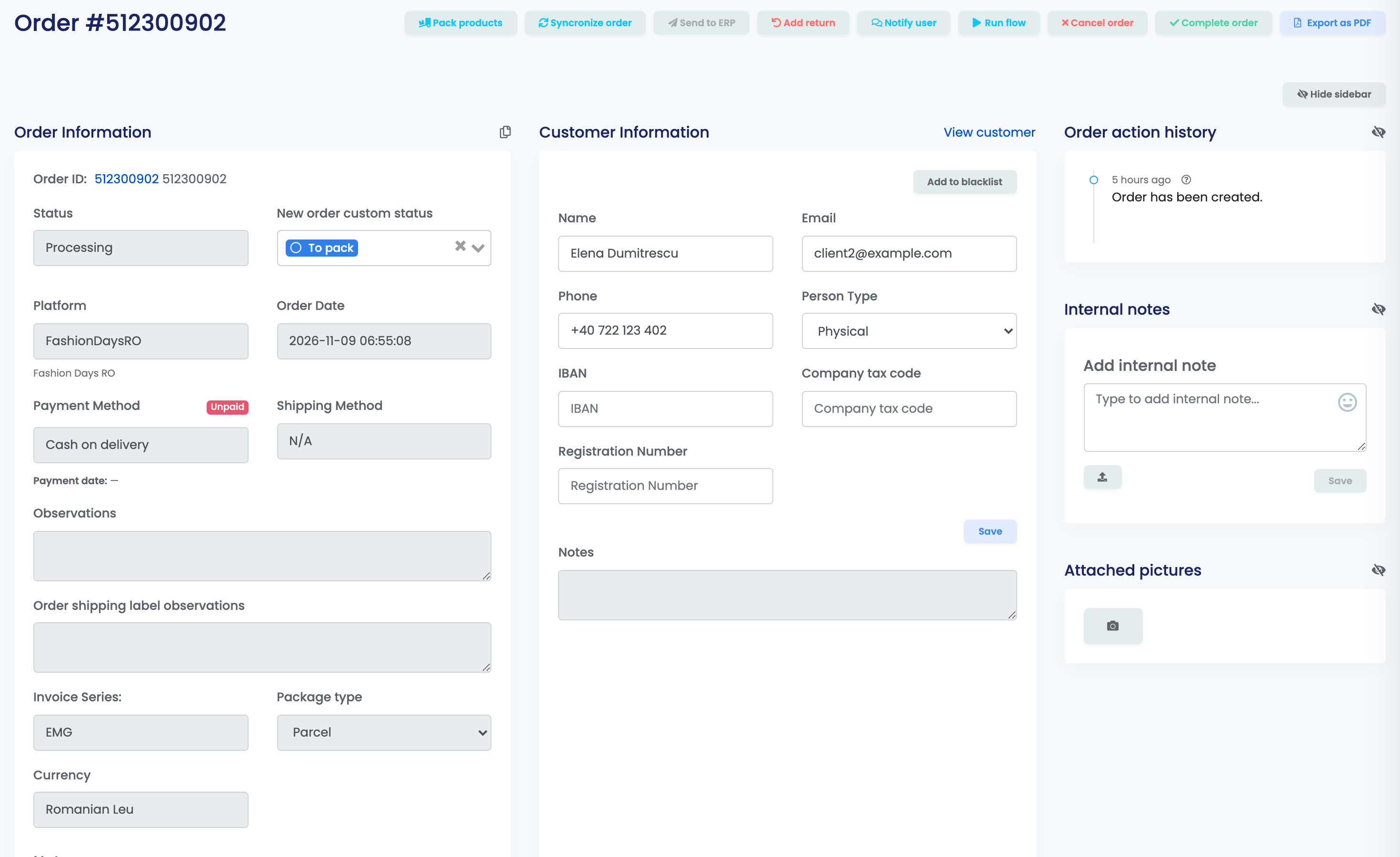
- Információk a rendelésről: az állapot, a csatorna, a dátumok, a fizetés és a szállítási mód. Beállíthatsz egyéni státuszt, megjelölheted a rendelést fizetettként vagy nem fizetettként, és hozzáadhatsz jegyzeteket, metaadatokat és címkéket.
- Az Információk az ügyfélről és a számlázási és szállítási cím itt javítható, mielőtt elkészíted a számlát vagy a fuvarlevelet. Mentés után ennél a rendelésnél már nem frissülnek a csatornáról.
- Termékek: a ceruza megnyitja a termékszerkesztőt, ahol tételeket, szállítást és utalványokat adhatsz hozzá, távolíthatsz el vagy módosíthatsz. A módosítás az easySalesben marad, és nem jut el a csatornához; ettől kezdve a szinkronizálások már nem frissítik a rendelés termékeit. A Rendelés felosztása a termékek egy részét egy új rendelésbe helyezi át.
- A felső gombok az adott rendelés műveleteit futtatják: a Rendelés szinkronizálása újra lekéri a csatornáról, a Visszáru hozzáadása visszárut indít, továbbá Folyamat futtatása, Export PDF-be, valamint Rendelés törlése vagy Rendelés véglegesítése.
A rendelés oldalán lévő számlákról és fuvarlevelekről külön útmutatók szólnak:
Rendelések exportálása
Jelöld ki a rendeléseket, majd válaszd a Töltse le a megrendelés részleteit lehetőséget a sor menüjében vagy a sáv Több menüjében. Válaszd a Részletes (termékenként egy sor) vagy az Egyszerű (rendelésenként egy sor) formát, jelöld be a kívánt oszlopokat, és nyomd meg a Letöltés gombot. Az easySales elkészít egy Excel-fájlt, és elküldi a linkjét a megerősített e-mail-címre; a link az értesítéseid között is megjelenik. Csak a kijelölt rendelések kerülnek exportálásra.
Ha valami nem stimmel
| Tünet | Mit tegyél |
|---|---|
| Egy rendelés nincs a listában | Nyomd meg a Szűrők törlése gombot. Ezután jelenítsd meg a Hozzáadva az easySaleshez oszlopot, és rendezz aszerint, hátha késve érkezett. |
| A lista kevesebb rendelést mutat, mint tegnap | Az előző látogatásodból még be van kapcsolva egy szűrő. Távolítsd el a keresőmező alatti szűrőelemeket. |
| A keresés semmit sem talál egy e-mail-címre, SKU-ra, fuvarlevél- vagy számlaszámra | A keresés nem néz bele ezekbe a mezőkbe. Adj hozzá helyettük egy szűrőt. |
| „You can only create AWBs for a maximum of 50 orders at once.” | Jelölj ki legfeljebb 50 rendelést, vagy tedd a rendeléseket egy feldolgozási csoportba. |
| Egy művelet több rendelésen futott le, mint vártad | A kijelölés oldalakon és szűrőkön át megmarad. A következő művelet előtt nyisd meg a sávon a kijelölt rendelések számát, vagy nyomd meg a Törlés gombot. |
| Visszaálltak az oszlopaim | Az elrendezés csak ebben a böngészőben marad meg. Mentsd nézetként a Nézet mentése gombbal. |
| A rendelés oldalán végzett módosítás nem jut el a csatornához | A termékek, a vásárló és a címek módosítása az easySalesben marad. Csak a Rendelés törlése és a Rendelés véglegesítése jut el a csatornához. |