Hogyan rögzíthetsz kézzel rendelést az easySalesben

Rögzítsd kézzel a telefonos, bemutatótermi és közösségi médiás rendeléseket: ügyfél és termékek, mi történik a készlettel, és sablonok az ismétlődő rendelésekhez.
Mikor érdemes kézzel rögzíteni egy rendelést
A Rendelés hozzáadása gombot olyan eladásokhoz használd, amelyek nem marketplace-ről vagy a webáruházadból érkeznek: telefonos rendelésekhez, bemutatótermi eladásokhoz, közösségi médiából vagy törzsvásárlóktól jövő rendelésekhez. A rendelés az easySalesben jön létre, és ugyanúgy dolgozod fel, mint bármelyik másikat: számla, szállítási címke, állapotok és folyamatok.
Három dolog, amit előre érdemes tudni:
- A kézi rendelés az easySalesben marad. Nem kerül át egyetlen marketplace-re vagy webáruházba sem. Ezek csak a készletváltozást látják.
- Csak a katalógusodban lévő termékek mozgatják a készletet. A Termék létrehozása gombbal felvett tétel szabad szöveg, nincs készlete.
- A rendelésszámot az easySales adja. Az internal- előtaggal kezdődik, sajátot nem írhatsz be.
A rendelés rögzítése
Nyisd meg a Rendelések oldalt, és kattints a + Rendelés hozzáadása gombra a rendelési lista jobb felső sarkában. Az űrlap négy részből áll: rendelési adatok, ügyfél, címek és termékek. Ha végeztél, kattints lent a Rendelés mentése gombra; az easySales megnyitja az új rendelést.
Rendelési adatok
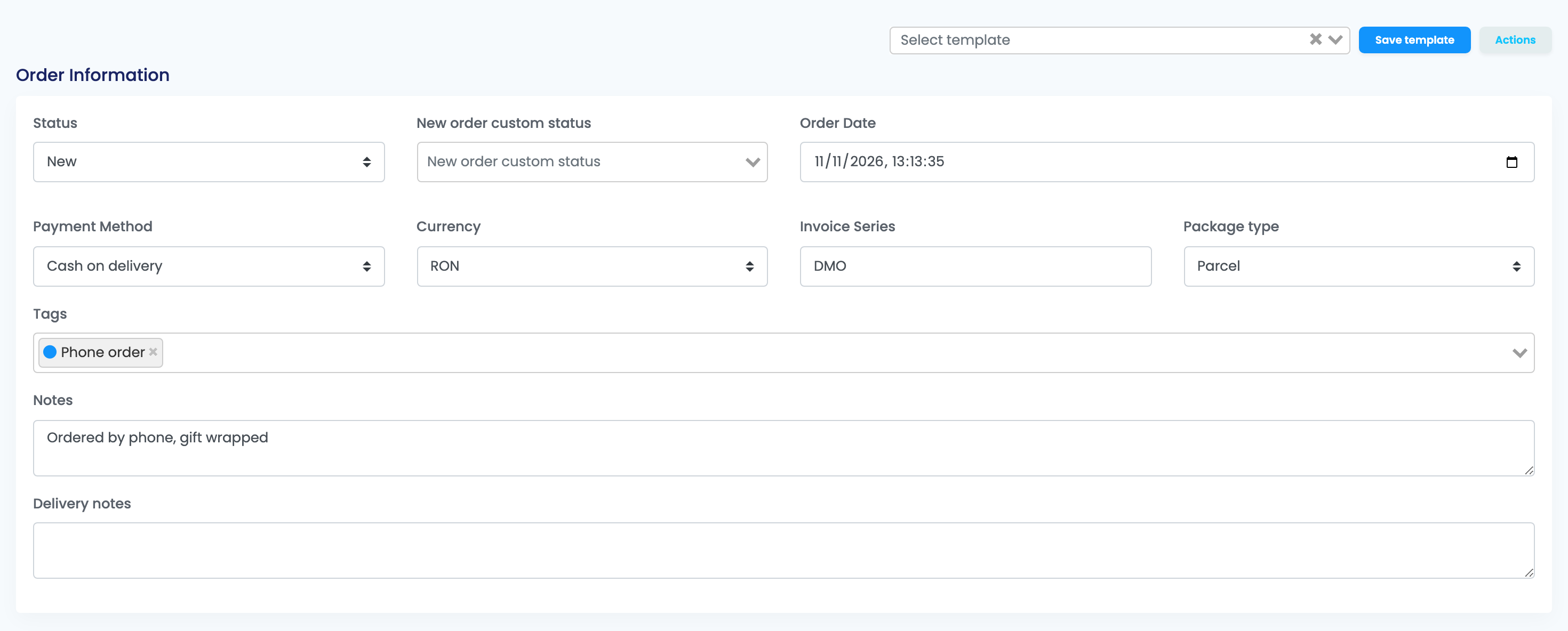
| Mező | Mit adj meg |
|---|---|
| Állapot | Kötelező. Általában New (új), hogy a rendelés a szokásos feldolgozáson menjen végig. |
| Új rendelés egyedi státusza | Nem kötelező. Az egyedi állapot, amellyel a rendelés indul. |
| Rendelés dátuma | Az aktuális dátummal és időponttal töltődik ki. Korábban felvett rendelésnél írd át. |
| Fizetési mód | Kötelező: Online, Cash on delivery (utánvét), Bank transfer (banki átutalás) vagy Unknown (ismeretlen). |
| Pénznem | A rendelés pénzneme. Alapból a fiókod pénzneme van kiválasztva. |
| Számlázási sorozat | Kötelező. A rendelés számlája ezen a sorozaton készül, ezért olyan sorozatot írj be, amely létezik a számlázóprogramodban. |
| Csomag típus | Kötelező: Envelope (boríték) vagy Parcel (csomag). |
| Címkék, Jegyzetek, Szállítási megjegyzések | Nem kötelező. A címkék elindíthatják az őket használó folyamatokat. |
Ügyfél és címek
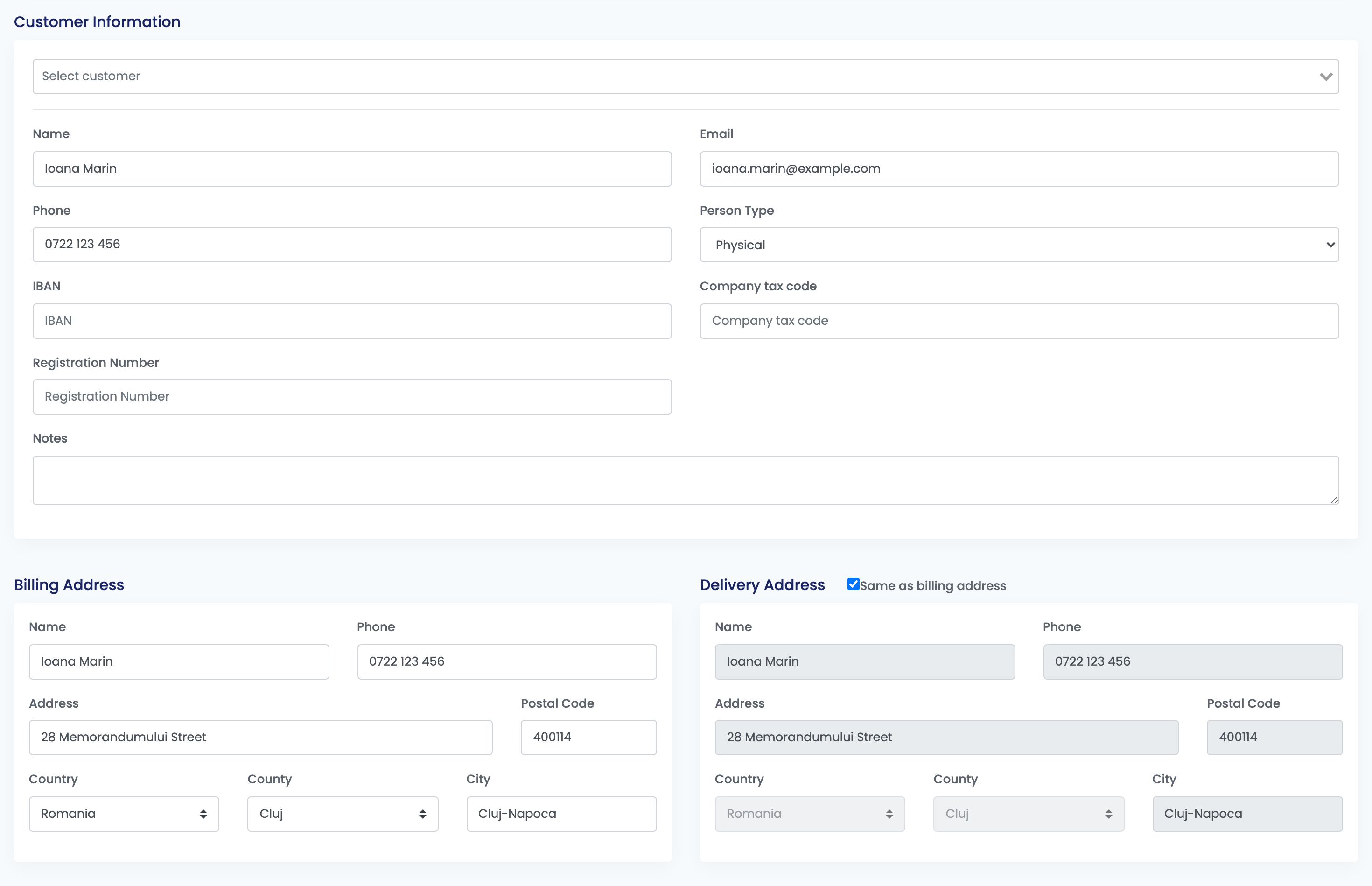
- Keress egy mentett ügyfelet a felső mezőben: név, cég, e-mail-cím, telefonszám vagy adószám alapján. Az easySales kitölti az ügyfél adatait, valamint a legutóbbi számlázási és szállítási címét.
- Vagy írj be egy új ügyfelet. Ha az ügyfelet beírod, de nem a keresőből választod ki, új ügyfélként mentődik.
- A Személy típus mezőben magánszemélynél a Fizikai személy, cégnél a Jogi személy lehetőséget válaszd, a Cég adószáma és az Adószám mezővel.
- A Számlázási cím részben kötelező a név, a telefonszám, a cím, az ország, a megye és a település. A Kiszállítási cím a számlázási címet veszi át, amíg a Megegyezik a számlázási címmel be van jelölve; vedd ki a jelölést, ha más szállítási címet szeretnél megadni.
Termékek
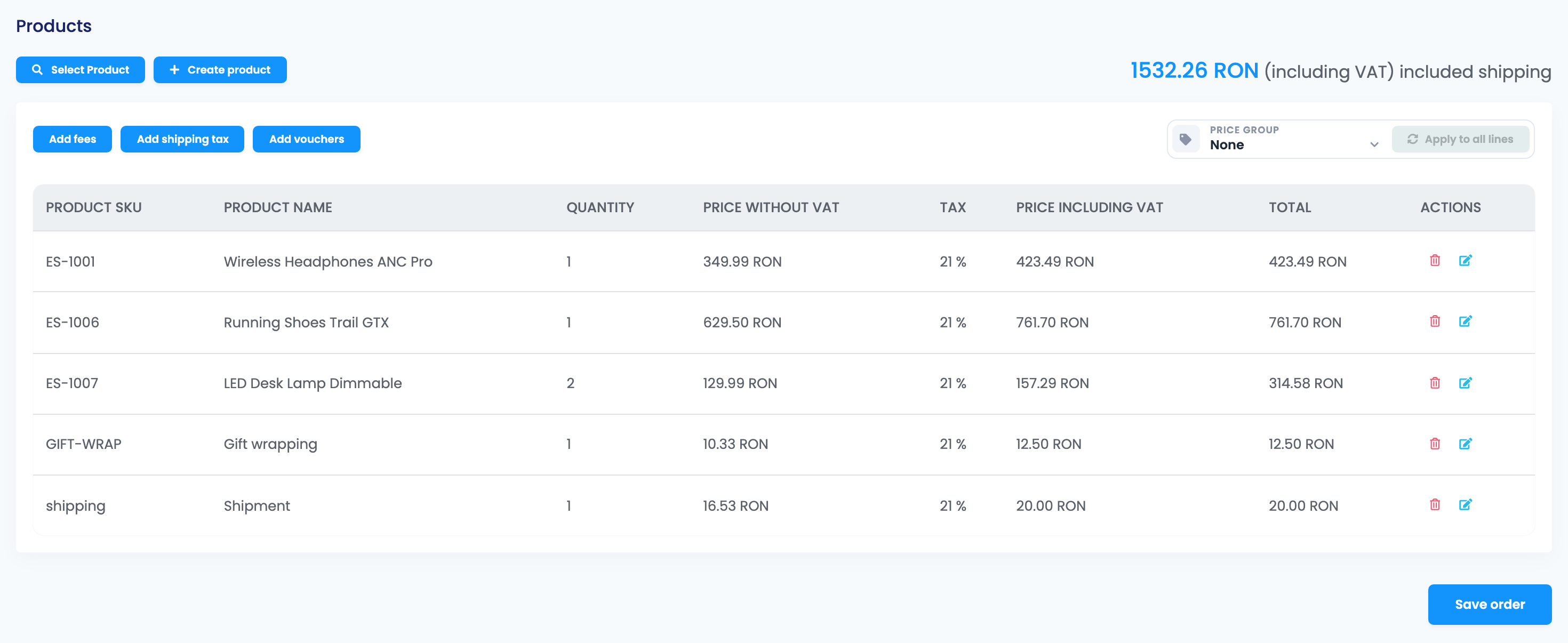
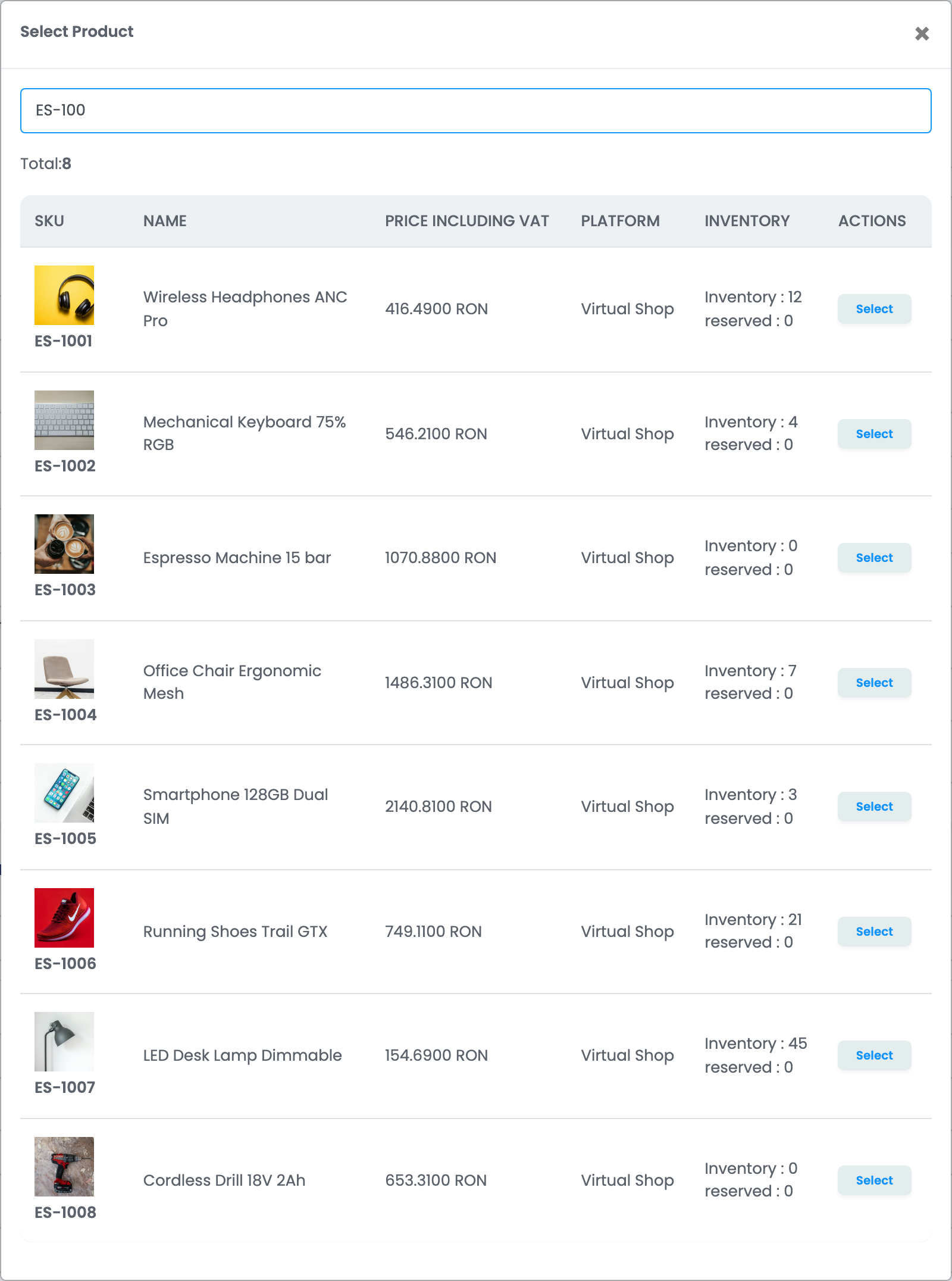
- Kattints a Termék kiválasztása gombra, keress név, SKU vagy EAN alapján, és válaszd ki a terméket a mellette lévő gombbal. Ha ugyanazt a terméket újra kiválasztod, a mennyisége eggyel nő. A csomagtermék (bundle) a benne lévő termékekként kerül a rendelésbe.
- A Termék létrehozása gombbal olyasmit adhatsz hozzá, ami nincs a katalógusodban, például ajándékcsomagolást vagy egy szolgáltatást: írd be az SKU-t, a nevet, a nettó árat és az ÁFA-kulcsot.
- A szállítási költséget a Szállítási ÁFA hozzáadása, az egyéb díjakat a Díjak hozzáadása, a kedvezményeket az Utalványok hozzáadása gombbal adod hozzá.
- Egy tétel módosításához kattints a ceruzára, írd át a mennyiséget vagy az árat, és hagyd jóvá. A kuka ikon törli a tételt.
Ha árcsoportokat használsz, válassz egyet az Árcsoport mezőben; amikor kiválasztod az ügyfelet, a saját árcsoportja automatikusan bekerül. Az Alkalmazás minden tételre frissíti a már felvett tételek árát.
| Tétel | Melyik gombbal | Hat a készletre |
|---|---|---|
| Termék a katalógusodból | Termék kiválasztása | Igen |
| Termék vagy szolgáltatás, amely nincs a katalógusodban | Termék létrehozása | Nem, és a katalógusba sem kerül be |
| Szállítási költség | Szállítási ÁFA hozzáadása | Nem |
| Egyéb díjak | Díjak hozzáadása | Nem |
| Kedvezmény | Utalványok hozzáadása | Nem, levonódik a végösszegből |
Mi történik, amikor elmented a rendelést
| Mi történik | |
|---|---|
| Készlet | A katalógusodban lévő termékek a mentés pillanatában lefoglalódnak, és a Rendelési beállítások készletopcióinak megfelelően kerülnek le a készletről. |
| Marketplace-ek és webáruházak | Semmit nem kapnak. Csak a készletváltozást látják. |
| Folyamatok | Elindulnak az új rendelés indítóval rendelkező folyamatok, mint bármely más rendelésnél, és azok is, amelyek a hozzáadott címkékhez kötődnek. |
| Üzenetek az ügyfélnek | Kimennek az automatikus ügyfélértesítéseid, ha beállítottad őket az új rendelésekre. |
| Számla és szállítási címke | Nem készülnek el maguktól. Állítsd ki őket a rendelés oldaláról, egy feldolgozási csoportból vagy egy folyamattal. |
| Előfizetésed | A rendelés beleszámít az előfizetésed havi rendelésszámába. |
Sablonok az ismétlődő rendelésekhez
Ha gyakran rögzítesz hasonló rendeléseket, töltsd ki egyszer az űrlapot, kattints a Sablon mentése gombra, és adj neki nevet. Legközelebb válaszd ki a Válasszon sablont listából: kitöltődik az állapot, a fizetés, a pénznem, a sorozat, a címkék, a jegyzetek, az ügyfél, a címek, a termékek és a díjak, a rendelés dátuma pedig az aktuális időpont lesz. Módosítsd, amit kell, és kattints a Rendelés mentése gombra.
- A Sablon mentése a kiválasztott sablont frissíti.
- A Tevékenységek → Mentés másként... új sablonként menti az űrlapot.
- A Tevékenységek → Törlés törli a kiválasztott sablont.
Az easySalesben nincs gomb egy meglévő rendelés másolására; egy rendelés megismétlésének a sablon a gyors módja.
Teendők a mentett rendeléssel
A rendelés a saját oldalán nyílik meg, ahol ugyanúgy dolgozol vele, mint bármelyik másikkal: kiállítod a számlát, elkészíted a szállítási címkét, módosítod az állapotát, vagy címkéket teszel rá.
Ha valami nem úgy működik, ahogy várnád
| Tünet | Teendő |
|---|---|
| A rendelés nem foglalt le készletet | Ellenőrizd, hogy a tételeket a Termék kiválasztása gombbal vetted-e fel, nem a Termék létrehozása gombbal, és hogy a rendelést nem Completed, Canceled vagy Return állapotban mentetted-e. |
| A kereső nem találja az ügyfelet | Keress más adat alapján, például telefonszámra vagy e-mail-címre, vagy vedd fel új ügyfélként. |
| Az űrlap nem mentődik, és egyes mezők pirosan vannak keretezve | Töltsd ki a kötelező mezőket: Állapot, Fizetési mód, Számlázási sorozat, Csomag típus, a számlázási cím és legalább egy termék. |
| A számla más sorozaton készült | Ellenőrizd a rendelés Számlázási sorozat mezőjét. Olyan sorozatnak kell lennie, amely létezik a számlázóprogramodban. |
| Az ügyfél adatai megváltoztak a rendelés után | Egy mentett ügyfelet szerkesztettél az űrlapon. Javítsd az ügyfél adatlapját az Ügyfelek menüben. |