Hogyan kezeld az ügyfeleket az easySalesben: ügyféllista, ügyféladatok és feketelista
Hogyan ismeri fel az easySales a visszatérő vásárlókat, hol javíthatod az ügyfél adatait, mit csinál a feketelista, és hogyan találod meg és exportálod az ügyfeleidet.
Mire való az Ügyfelek képernyő
Az Ügyfelek mindenkit felsorol, aki rendelt tőled, bármelyik marketplace-en és webáruházban, azzal együtt, hány rendelést adott le és mennyit költött. Az Ügyfelek → Személyek → Ügyfelek menüből nyitod meg. A listából megnyithatod egy ügyfél oldalát a rendeléseivel, visszáruival, címeivel és a róla írt jegyzeteiddel.
Három dolog, amit érdemes előre tudni:
- Egy vásárló egy ügyfél, minden csatornán. Az easySales a visszatérő vásárlót a cég adószáma, magánszemélynél a telefonszáma alapján ismeri fel, és az új rendelést ugyanahhoz az ügyfélhez adja hozzá.
- A legújabb rendelés frissíti az ügyfelet. Amikor egy vásárló újra rendel, a rendelés neve, cégneve, adószáma és e-mail-címe felülírja az ügyfél korábbi adatait. Az új szállítási vagy számlázási cím a régiek mellé kerül.
- Az ügyfél adatait egy rendelésen javítod. Az Ügyfelek képernyő csak megmutatja az adatokat; ha nevet, adószámot, telefonszámot vagy címet kell módosítanod, nyisd meg az ügyfél egyik rendelését, és ott szerkeszd, mielőtt kiállítod a számlát.
Az ügyféllista
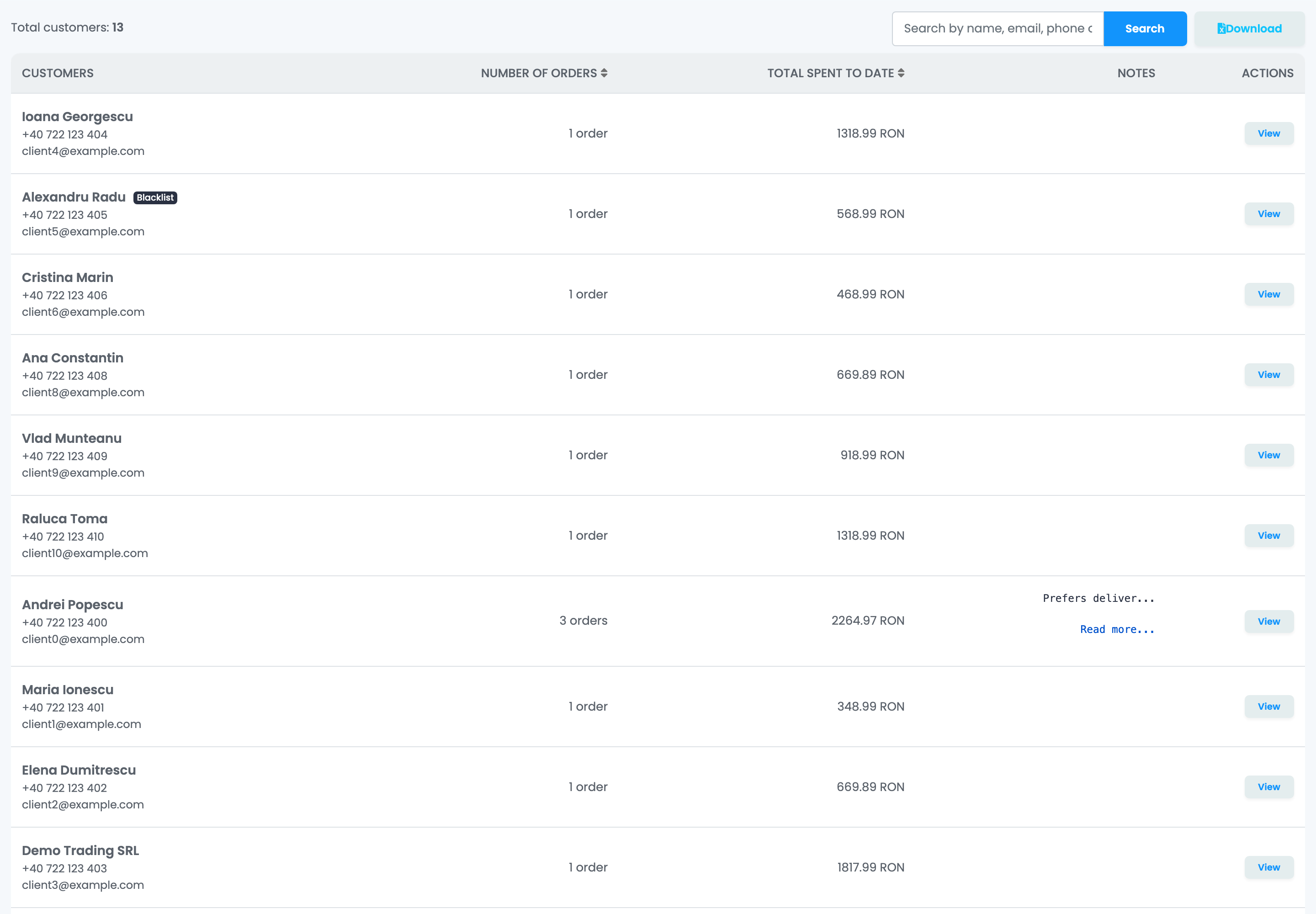
- A Keresés névre, cégnévre, e-mail-címre, telefonszámra vagy adószámra keres. Írd be a szöveget, és kattints a Keresés gombra; a Visszaállítás újra a teljes listát mutatja.
- Kattints a Rendelések mennyisége vagy az Összes költség oszlopra, hogy aszerint rendezd a listát, például hogy megtaláld a legjobb ügyfeleidet.
- A Feketelista jelzés azokat az ügyfeleket jelöli, akiket feketelistára tettél.
- A Megtekintés megnyitja az ügyfél oldalát.
Az Összes költség az ügyfél összes rendelését összeadja, a törölt és visszaküldött rendeléseket is, a mai árfolyamon a saját pénznemedre átváltva. Néhány pillanattal azután frissül, hogy egy rendelés megváltozik.
Az ügyfél oldala
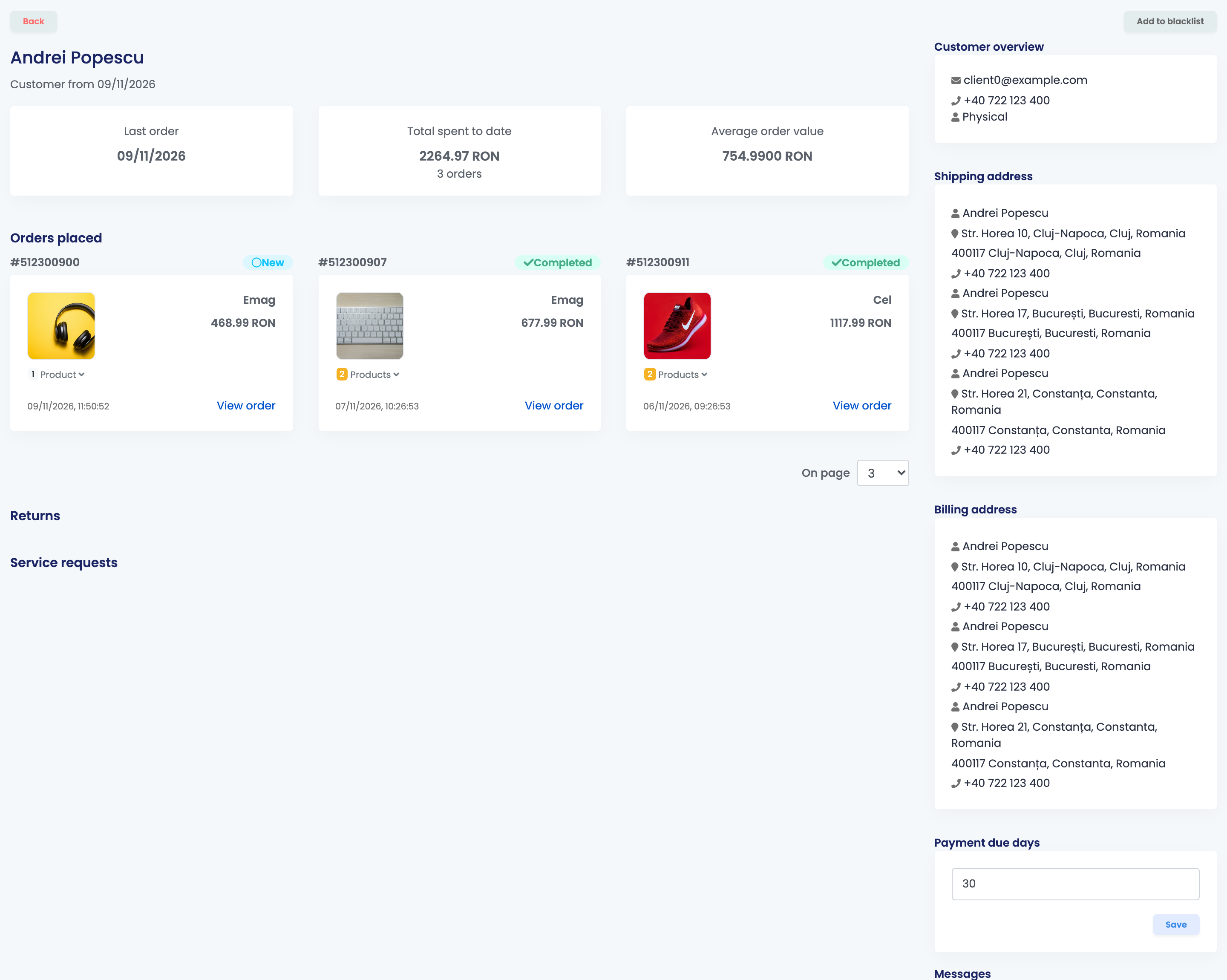
| Rész | Mit mutat |
|---|---|
| Utolsó rendelés, Összes költség, A rendelések átlagos értéke | Mikor rendelt utoljára az ügyfél, mennyit költött összesen és rendelésenként. |
| Rögzített megrendelések, Visszáruk, Szervizkérések | Az ügyfél rendelései, visszárui és szervizkérései, mindegyik egy hivatkozással a megnyitásához. |
| Információk az ügyfélről | E-mail-cím, telefonszám, és hogy az ügyfél magánszemély vagy cég; cégeknél az adószám és a cégjegyzékszám. |
| Szállítási cím, Számlázási cím | Minden cím, amelyet az ügyfél használt. |
| Fizetési határidő (nap) | Az ügyfél számláinak fizetési határideje, amelyet az ezt támogató számlázási kapcsolatok használnak. |
| Üzenetek | SMS-üzeneteket kap és WhatsApp-üzeneteket kap: vedd ki a pipát, ha nem akarsz több ilyen üzenetet küldeni az ügyfélnek. |
| Árcsoport | Automatikusan kitöltődik, amikor ezt az ügyfelet választod a Rendelés hozzáadása során. |
| Jegyzetek | A saját jegyzeteid az ügyfélről, amelyek a listában is megjelennek. |
| Hozzáadás a Blacklist-re | Megjelöli az ügyfelet. Lásd lent: A feketelista. |
A jobb oldali beállítások — Fizetési határidő (nap), Üzenetek, Árcsoport és Jegyzetek — csak az easySalesben léteznek. A mentésük semmit sem változtat az ügyfél rendelésein.
Az ügyfél adatainak javítása
Nyisd meg az ügyfél egyik rendelését. Az Információk az ügyfélről részben javítsd a nevet, a telefonszámot, az e-mail-címet, a Személy típus, a Cég adószáma vagy az Adószám mezőt, és kattints a Mentés gombra. Minden címnek saját Mentés gombja van a Számlázási cím és az Információk a kiszállításról részben.
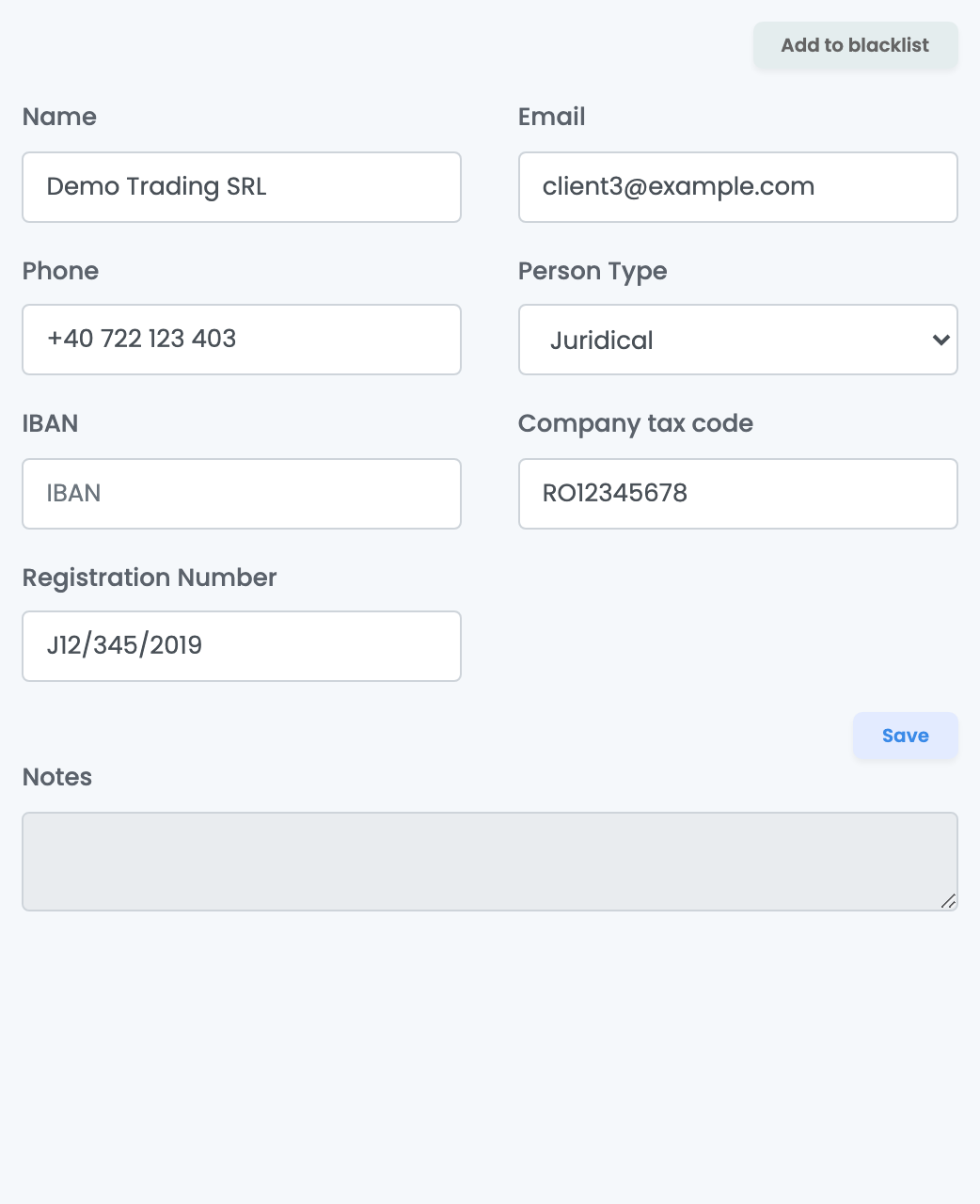
Mi történik mentéskor:
- A változás az ügyfélen történik, így a vásárló minden rendelése az új adatokat mutatja, nem csak az, amelyiket megnyitottad.
- A meglévő rendeléseid szinkronizálása már nem írja felül, amit elmentettél.
- Ugyanattól a vásárlótól érkező új rendelés ismét a csatornán megadott adatait hozza.
Ha a Személy típus mezőt jogi személyre állítod, a magánszemély neve törlődik, ha pedig visszaállítod, a cégnév törlődik: mentés előtt töltsd ki azt, amelyikre szükséged van.
Hogyan ismeri fel az easySales a visszatérő vásárlókat
A Beállítások → Rendelések beállításai két kapcsolója dönti el, hogyan kerülnek az új rendelések a meglévő ügyfelekhez. Alapértelmezés szerint mindkettő be van kapcsolva.
| Kapcsoló | Mit csinál |
|---|---|
| Jogi személy ügyfelek csoportosítása cégkód szerint | Egy cég rendelése az azonos adószámú ügyfélhez kerül. |
| Lakossági ügyfelek csoportosítása telefonszám szerint | Egy magánszemély rendelése az azonos telefonszámú ügyfélhez kerül. |
Ha egy kapcsoló ki van kapcsolva, minden ilyen rendelés új ügyfelet hoz létre. Az a vásárló is új ügyféllé válik, aki más telefonszámmal vagy telefonszám nélkül rendel: két ügyfelet kézzel nem lehet összevonni.
A feketelista
A Hozzáadás a Blacklist-re az ügyfél oldalán vagy bármelyik rendelésén megjelöli a vásárlót. Ez nem állítja le a rendeléseit: ugyanúgy beérkeznek, és a vásárló továbbra is megkapja az üzeneteidet, hacsak ki nem veszed a pipát az Üzenetek részben.
Mit csinál a feketelista:
- A feketelistás ügyfél rendelései Blacklisted jelzést kapnak a rendeléslistában, és a rendeléslistát szűrheted is erre.
- Egy feldolgozási csoport nem hoz létre fuvarlevelet, számlát vagy garancialevelet, amíg valamelyik rendelése feketelistás ügyfélhez tartozik. Vedd ki a rendelést a csoportból, vagy töröld az ügyfelet a feketelistáról.
- Az automatizálási folyamatokban a Rendelés ügyfél tiltólistán szűrővel egy folyamat ezekkel a rendelésekkel dolgozhat, az Ügyfél hozzáadása a tiltólistához és a Rendelés ügyfél eltávolítása a tiltólistáról művelet pedig helyetted módosítja a jelölést.
A jelölés az ügyfélhez tartozik, ezért csak akkor kerül át egy új rendelésre, ha az easySales felismeri a vásárlót adószám vagy telefonszám alapján, név alapján nem.
Román cégadatok az ANAF-tól
Román cégeknél egy folyamat kitöltheti a cégnevet, a cégjegyzékszámot és az áfafizetői státuszt az ANAF adatai alapján. Hozz létre egy folyamatot a Rendelés módosítása mentéskor eseménnyel és a Cégadatok automatikus kitöltése művelettel. A lekérdezéshez szükség van az adószámra a rendelésen, és csak román cégekre működik, ezért adj hozzá egy szűrőt a romániai számlázási címmel rendelkező rendelésekre.
Ügyfelek exportálása
A Letöltés megnyitja az oszlopok listáját: az ügyfél adatai, valamint egy szállítási és egy számlázási cím. Jelöld be a szükséges oszlopokat, ha akarod, nevezd át őket, és erősítsd meg. Az easySales elkészít egy Excel-fájlt az összes ügyfeleddel, és értesítést kapsz, amikor kész.
Ha valami nem stimmel
| Tünet | Teendő |
|---|---|
| A számlán régi név vagy cégnév szerepel | Javítsd az ügyfelet a rendelésen, mielőtt kiállítod a számlát. A már kiállított számlák megtartják a régi adatokat. |
| A javításom eltűnt egy új rendelés után | Ugyanattól a vásárlótól érkező új rendelés ismét a csatornán megadott adatait hozza. Javítsd az új rendelésen is. |
| Két ember egy ügyfélen osztozik | Ugyanazzal a telefonszámmal rendeltek. Számlázás előtt javítsd az adatokat minden rendelésen. |
| Ugyanaz a vásárló kétszer szerepel | A rendelések eltérő telefonszámmal vagy adószámmal érkeztek, vagy a Rendelések beállításai egyik kapcsolója ki van kapcsolva. Az ügyfeleket kézzel nem lehet összevonni. |
| A keresés nem talál egy ügyfelet | Próbálj más adatot: a telefonszámot, az e-mail-címet vagy az adószámot. A rendeléslistát is szűrheted az ügyfél nevére vagy telefonszámára. |
| Egy feketelistás vásárló rendelései továbbra is érkeznek | A feketelista megjelöli a vásárlót, de nem blokkolja a rendeléseit. Ha kezelni akarod őket, használj folyamatot. |