Как да управлявате клиентите в easySales: списък с клиенти, данни на клиента и черен списък
Как easySales разпознава завръщащите се купувачи, къде да коригирате данните на клиент, какво прави черният списък и как да намерите и експортирате клиентите си.
За какво служи екранът Клиенти
Клиенти показва всички, които са поръчвали от Вас, от всеки маркетплейс и онлайн магазин, с броя на направените поръчки и похарчената сума. Отваряте го от Клиенти → Хора → Клиенти. От списъка отваряте страницата на даден клиент, с неговите поръчки, връщания, адреси и Вашите бележки за него.
Три неща, които е добре да знаете отначало:
- Един купувач е един клиент във всички канали. easySales разпознава завръщащия се купувач по ДДС номера на фирмата, а при физическо лице — по телефонния номер, и добавя новата поръчка към същия клиент.
- Най-новата поръчка обновява клиента. Когато купувачът поръча отново, името, фирмата, ДДС номерът и имейлът от тази поръчка заменят данните, които клиентът е имал. Нов адрес за доставка или за фактуриране се добавя до старите.
- Данните на клиента се коригират в поръчка. Екранът Клиенти само показва данните; за да промените име, ДДС номер, телефонен номер или адрес, отворете една от поръчките на клиента и я редактирайте там, преди да издадете фактурата.
Списъкът с клиенти
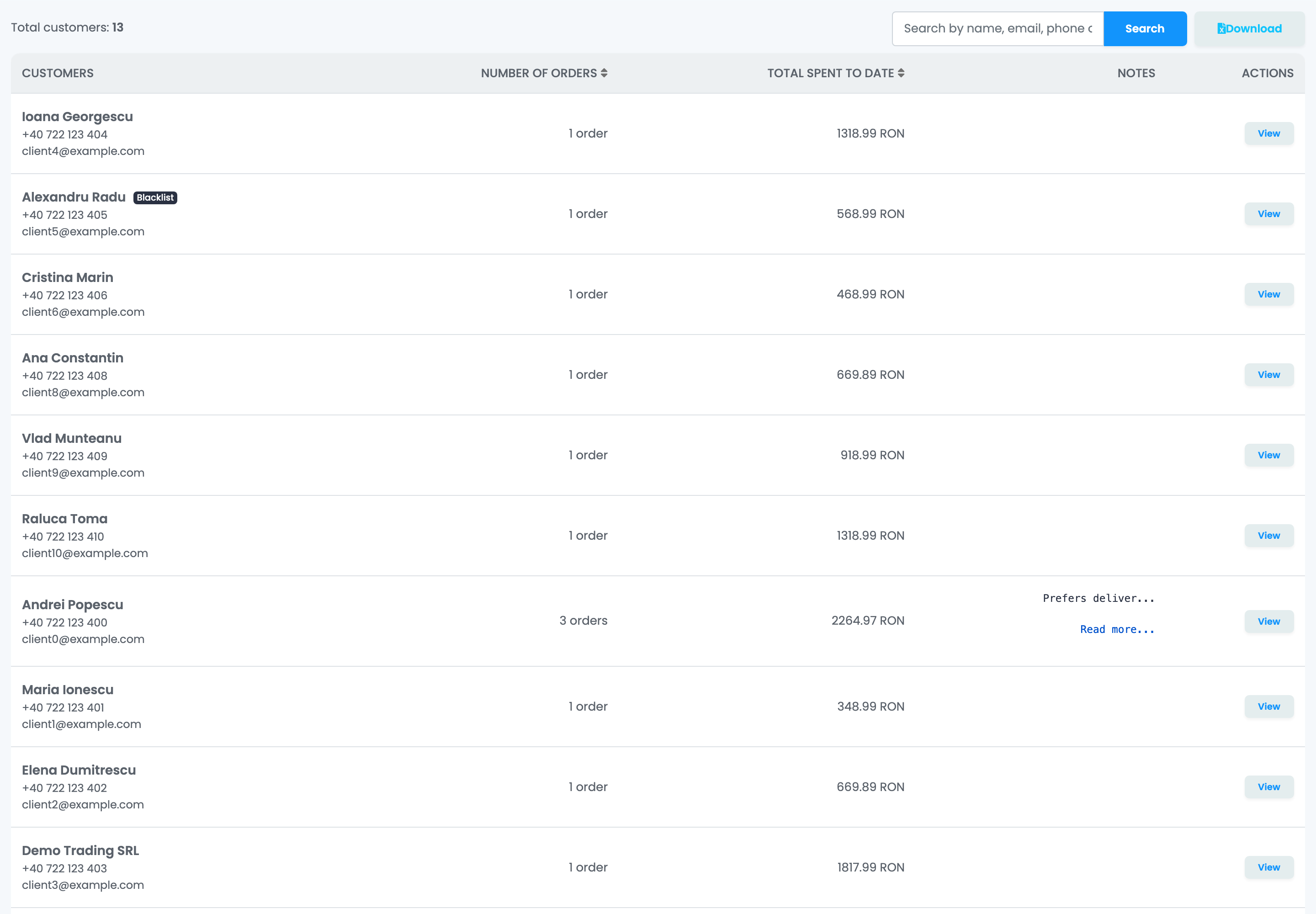
- Търсена търси по име, име на фирма, имейл адрес, телефонен номер или ДДС номер. Въведете текста и натиснете Търсена; Нулиране показва отново целия списък.
- Кликнете върху Брой поръчки или Общо изхарчено към днешна дата, за да сортирате по тях, например за да откриете най-добрите си клиенти.
- Отметката Черен списък обозначава клиентите, които сте добавили в черния списък.
- Преглед отваря страницата на клиента.
Общо изхарчено към днешна дата сумира всички поръчки на клиента, включително отказаните и върнатите, превалутирани във Вашата валута по днешния курс. Сумата се обновява няколко мига след промяна на поръчка.
Страницата на клиента
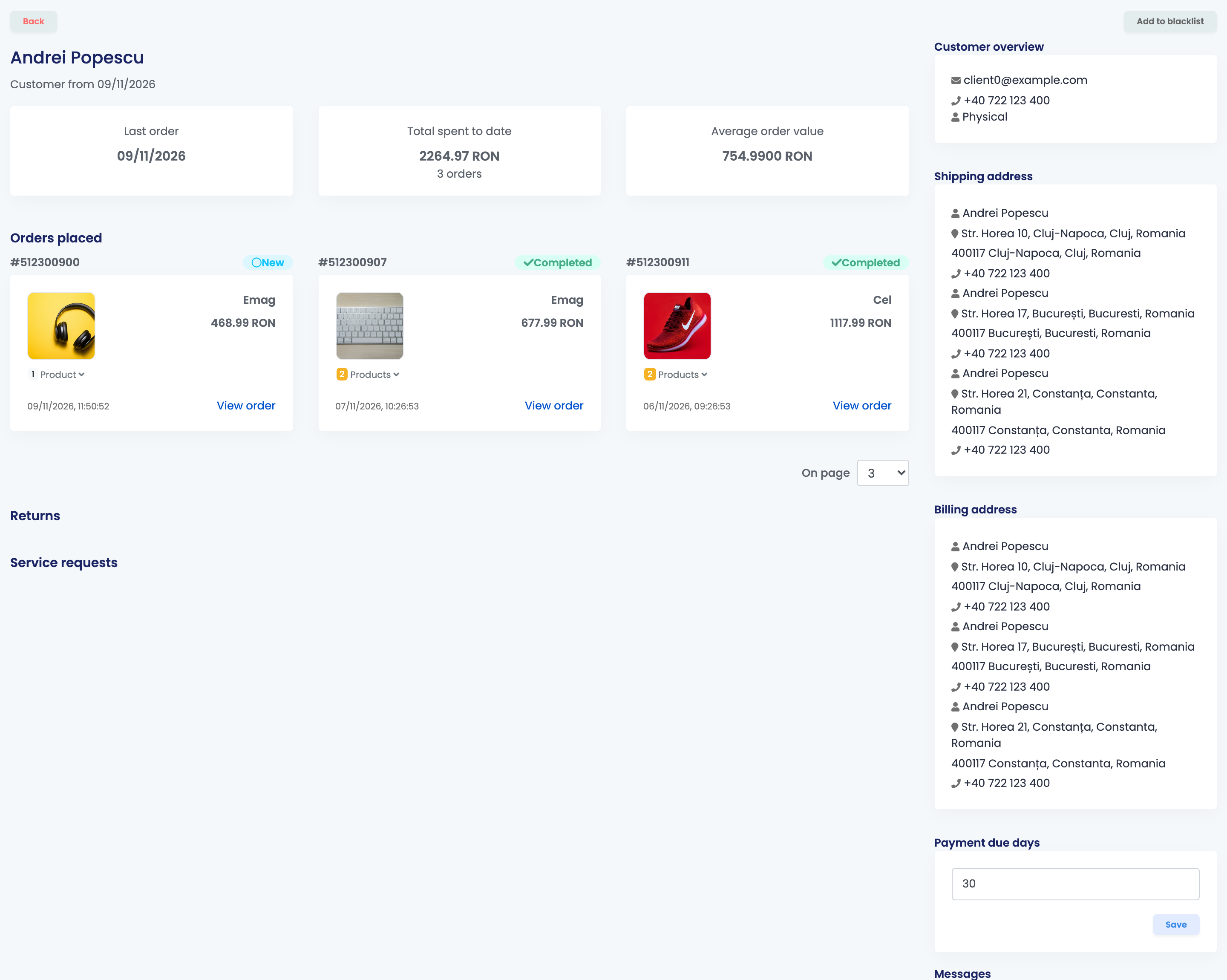
| Част | Какво показва |
|---|---|
| Последна поръчка, Общо изхарчено към днешна дата, Средна стойност на поръчка | Кога клиентът е поръчал за последно, колко е похарчил общо и средно на поръчка. |
| Направени поръчки, Връщания, Сервизни заявки | Поръчките, връщанията и сервизните заявки на клиента, всяка с връзка за отваряне. |
| Преглед на клиентите | Имейл, телефон и дали клиентът е физическо или юридическо лице, с ДДС номера и регистрационния номер за фирмите. |
| Адрес за доставка, Адрес за фактуриране | Всички адреси, които клиентът е използвал. |
| Дни до падеж | Срокът за плащане на фактурите на този клиент, използван от връзките за фактуриране, които го поддържат. |
| Съобщения | Получава SMS съобщения и Получава WhatsApp съобщения: махнете отметките, за да спрете изпращането на тези съобщения до клиента. |
| Ценова група | Попълва се автоматично, когато изберете този клиент в Добави поръчка. |
| Бележки | Вашите собствени бележки за клиента, показани и в списъка. |
| Добавете в черният списък | Отбелязва клиента. Вижте Черният списък по-долу. |
Настройките вдясно — Дни до падеж, Съобщения, Ценова група и Бележки — съществуват само в easySales. Записването им не променя нищо в поръчките на клиента.
Коригиране на данните на клиент
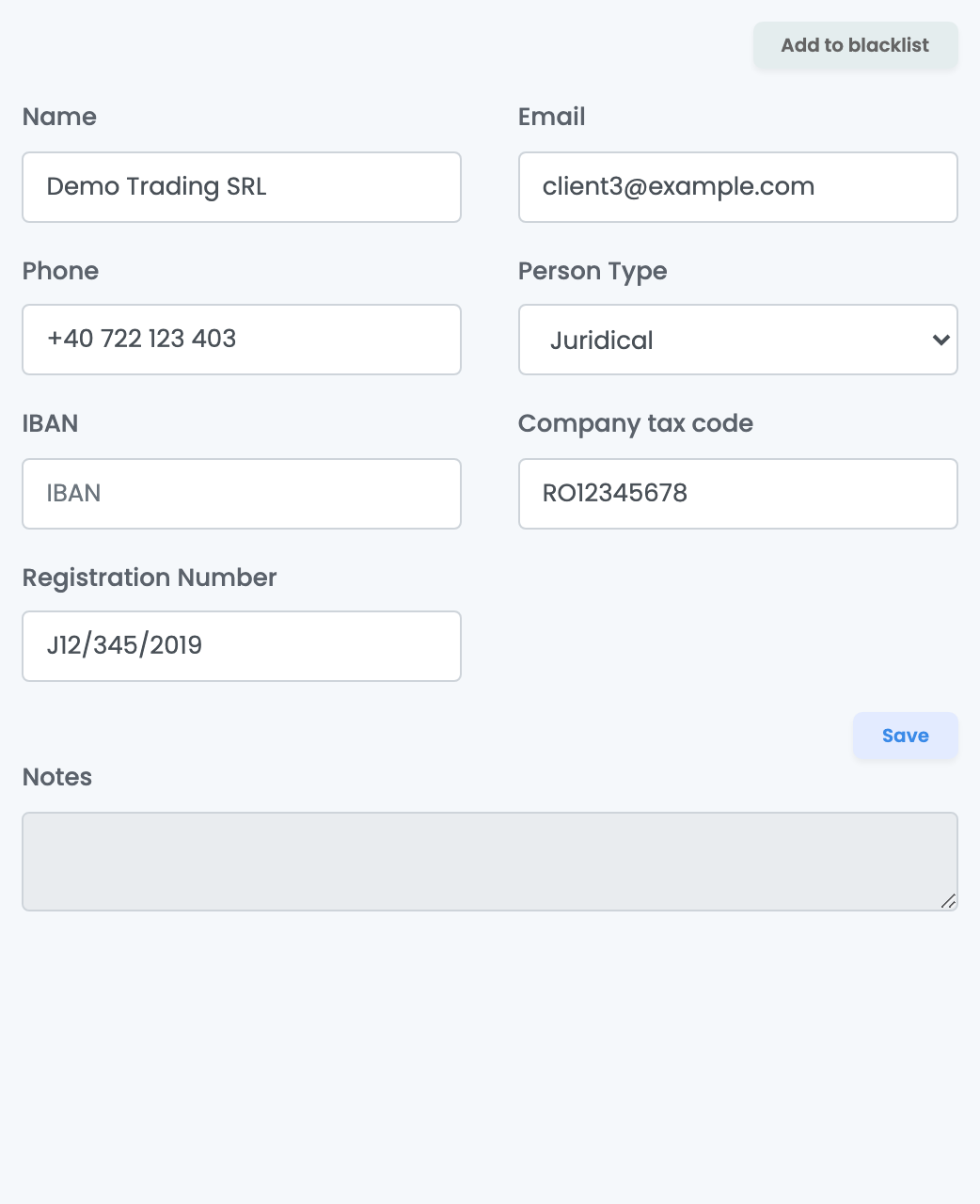
Отворете една от поръчките на клиента. В Информация за клиента коригирайте името, телефона, имейла, Тип клиент, ЕИК по ДДС или ЕИК и натиснете Запази. Всеки адрес има собствен бутон Запази в Адрес за фактуриране и Информация за доставка.
Какво става, когато запишете:
- Промяната се прави в клиента, така че всички поръчки на този купувач показват новите данни, а не само тази, която сте отворили.
- Синхронизациите на поръчките, които вече имате, не презаписват това, което сте записали.
- Нова поръчка от същия купувач отново носи неговите данни от съответния канал.
Ако смените Тип клиент на юридическо лице, името на лицето се изчиства, а ако го върнете обратно, се изчиства името на фирмата: попълнете нужното преди да запишете.
Как се разпознават завръщащите се купувачи
Два превключвателя в Настройки → Настройки за поръчки определят как новите поръчки се добавят към съществуващите клиенти. И двата са включени по подразбиране.
| Превключвател | Какво прави |
|---|---|
| Групирай юридически лица по код на компанията | Поръчка от фирма отива при клиента със същия ДДС номер. |
| Групирай частни клиенти по телефон | Поръчка от физическо лице отива при клиента със същия телефонен номер. |
Когато превключвател е изключен, всяка поръчка от този вид създава нов клиент. Купувач, който поръчва с друг телефонен номер или без такъв, също става нов клиент: два клиента не могат да бъдат обединени ръчно.
Черният списък
Добавете в черният списък на страницата на клиента или в която и да е от неговите поръчки отбелязва купувача. Това не спира поръчките му: те се импортират както обикновено, а купувачът продължава да получава Вашите съобщения, освен ако не махнете отметките в Съобщения.
Какво прави черният списък:
- Поръчките на клиент от черния списък имат отметка Blacklisted в списъка с поръчки и можете да филтрирате списъка с поръчки по нея.
- Група за обработка отказва да създава товарителници, фактури или гаранционни карти, докато някоя от поръчките в нея принадлежи на клиент от черния списък. Извадете поръчката от групата или премахнете клиента от черния списък.
- В автоматизираните потоци филтърът Клиентът на поръчката е в черен списък позволява на поток да действа върху тези поръчки, а действията Добави клиент в черен списък и Премахни клиент от черен списък променят отметката вместо Вас.
Отметката принадлежи на клиента, затова стига до нова поръчка само когато easySales разпознае купувача — по ДДС номер или телефон, а не по име.
Данни за румънски фирми от ANAF
За румънски фирми поток може да попълни името на фирмата, регистрационния номер и статуса на регистрация по ДДС от ANAF. Създайте поток със задействане Промени поръчката при запис и действие Автоматично попълни данните за компанията. Търсенето изисква ДДС номер в поръчката и работи само за румънски фирми, затова добавете филтър за поръчките с адрес за фактуриране в Румъния.
Експорт на клиентите
Изтегли отваря списъка с колони: данните на клиента, плюс един адрес за доставка и един за фактуриране. Отметнете нужните колони, преименувайте ги, ако желаете, и потвърдете. easySales подготвя Excel файл с всички Ваши клиенти и получавате известие, когато е готов.
Когато нещо не изглежда наред
| Симптом | Какво да направите |
|---|---|
| Фактурата показва старо име или фирма | Коригирайте клиента в поръчката, преди да издадете фактурата. Вече издадените фактури запазват старите данни. |
| Корекцията ми изчезна след нова поръчка | Нова поръчка от същия купувач отново носи неговите данни от канала. Коригирайте ги и в новата поръчка. |
| Двама души споделят един клиент | Поръчали са с един и същ телефонен номер. Коригирайте данните във всяка поръчка преди фактуриране. |
| Един и същ купувач се появява два пъти | Поръчките са дошли с различни телефонни номера или ДДС номера, или един от превключвателите в Настройки за поръчки е изключен. Клиентите не могат да бъдат обединени ръчно. |
| Търсенето не намира клиент | Опитайте с друг детайл: телефонния номер, имейла или ДДС номера. Можете също да филтрирате списъка с поръчки по името или телефона на клиента. |
| Поръчките на купувач от черния списък продължават да пристигат | Черният списък отбелязва купувача; не блокира поръчките му. Използвайте поток, ако искате да действате върху тях. |