Kunden in easySales verwalten: Kundenliste, Kundendaten und Blacklist
Wie easySales wiederkehrende Käufer erkennt, wo Sie Kundendaten korrigieren, was die Blacklist bewirkt und wie Sie Ihre Kunden finden und exportieren.
Wofür der Bildschirm Kunden da ist
Kunden listet alle auf, die bei Ihnen bestellt haben, auf jedem Marktplatz und in jedem Onlineshop, mit der Anzahl ihrer Bestellungen und dem ausgegebenen Betrag. Sie öffnen ihn über Kunden → Personen → Kunden. Aus der Liste öffnen Sie die Seite eines Kunden mit seinen Bestellungen, Rücksendungen, Adressen und Ihren Notizen zu ihm.
Drei Dinge, die Sie vorab wissen sollten:
- Ein Käufer ist ein Kunde, auf allen Kanälen. easySales erkennt einen wiederkehrenden Käufer an der USt-IdNr. der Firma oder, bei einer Privatperson, an der Telefonnummer und fügt die neue Bestellung demselben Kunden hinzu.
- Die neueste Bestellung aktualisiert den Kunden. Wenn ein Käufer erneut bestellt, ersetzen Name, Firma, USt-IdNr. und E-Mail aus dieser Bestellung die bisherigen Angaben des Kunden. Eine neue Liefer- oder Rechnungsadresse kommt zu den alten hinzu.
- Kundendaten werden an einer Bestellung korrigiert. Der Bildschirm Kunden zeigt die Daten nur an; um einen Namen, eine USt-IdNr., eine Telefonnummer oder eine Adresse zu ändern, öffnen Sie eine Bestellung des Kunden und bearbeiten sie dort, bevor Sie die Rechnung erstellen.
Die Kundenliste
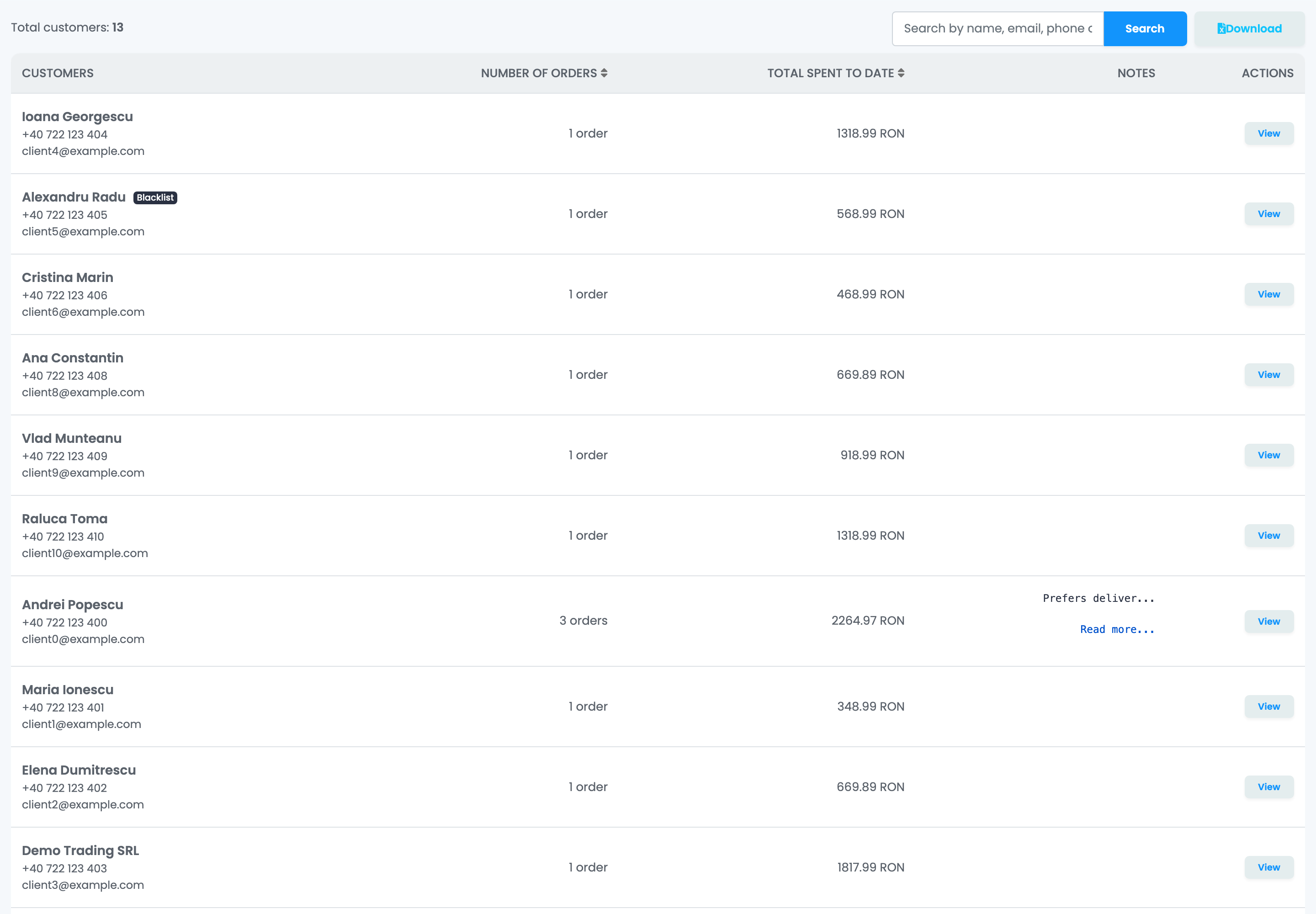
- Suchen sucht nach Name, Firmenname, E-Mail-Adresse, Telefonnummer oder USt-IdNr. Geben Sie den Text ein und klicken Sie auf Suchen; Zurücksetzen zeigt wieder die ganze Liste.
- Klicken Sie auf Anzahl der Bestellungen oder Bisher ausgegeben insgesamt, um danach zu sortieren, etwa um Ihre besten Kunden zu finden.
- Das Kennzeichen Blacklist markiert Kunden, die Sie auf die Blacklist gesetzt haben.
- Ansehen öffnet die Seite des Kunden.
Bisher ausgegeben insgesamt addiert alle Bestellungen des Kunden, auch stornierte und zurückgesendete, umgerechnet in Ihre Währung zum heutigen Kurs. Der Wert wird wenige Augenblicke nach einer Änderung an einer Bestellung aktualisiert.
Die Kundenseite
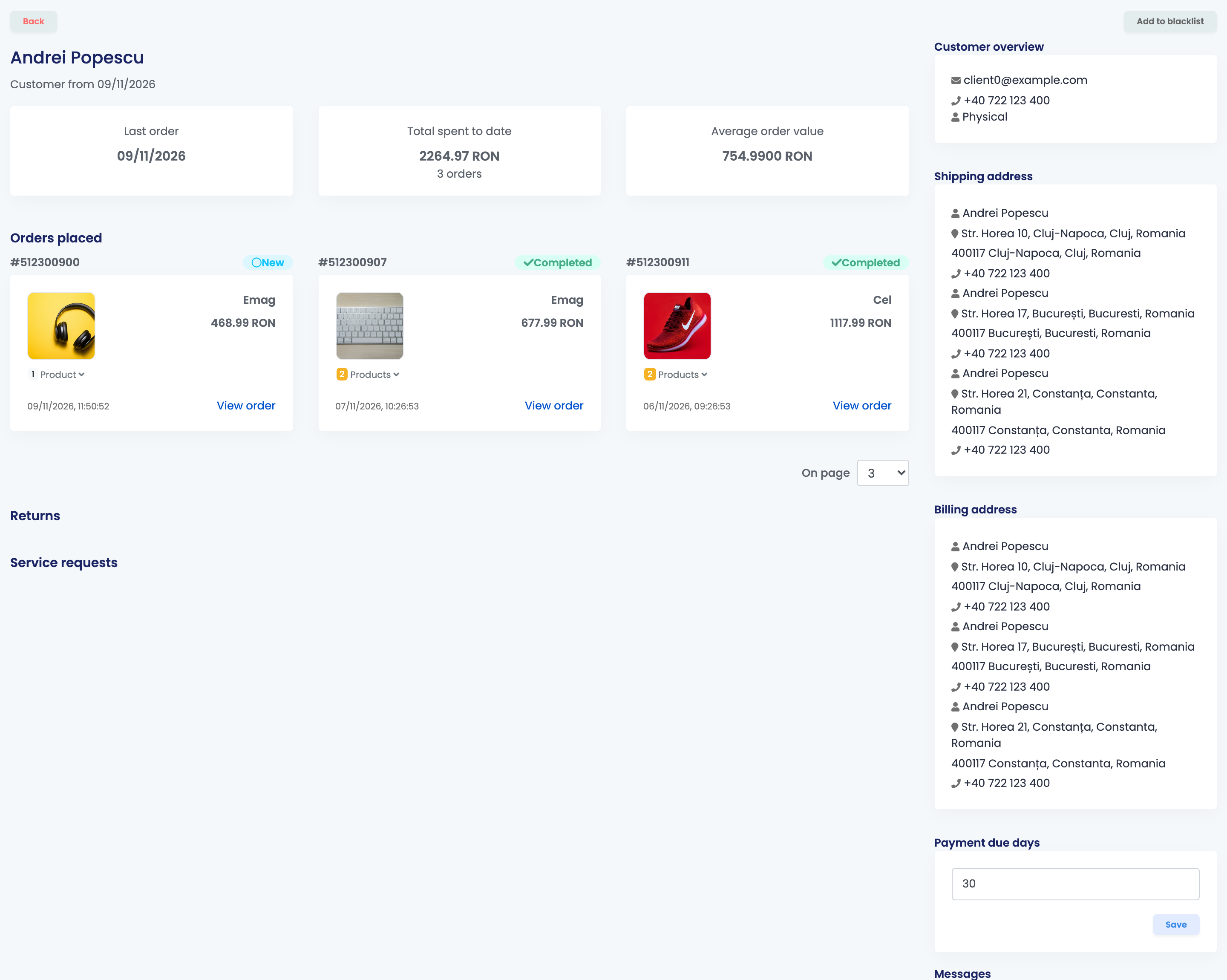
| Bereich | Was er zeigt |
|---|---|
| Letzte Bestellung, Bisher ausgegeben insgesamt, Durchschnittlicher Bestellwert | Wann der Kunde zuletzt bestellt hat und wie viel er insgesamt und pro Bestellung ausgegeben hat. |
| Aufgegebene Bestellungen, Rücksendungen, Serviceanfragen | Die Bestellungen, Rücksendungen und Serviceanfragen des Kunden, jeweils mit einem Link zum Öffnen. |
| Kundenübersicht | E-Mail, Telefon und ob der Kunde eine Privatperson oder eine Firma ist, bei Firmen mit USt-IdNr. und Registernummer. |
| Versandadresse, Rechnungsadresse | Alle Adressen, die der Kunde verwendet hat. |
| Zahlungsziel in Tagen | Die Zahlungsfrist für die Rechnungen dieses Kunden, verwendet von den Rechnungsverbindungen, die sie unterstützen. |
| Nachrichten | Erhält SMS-Nachrichten und Erhält WhatsApp-Nachrichten: Wählen Sie sie ab, um dem Kunden diese Nachrichten nicht mehr zu senden. |
| Preisgruppe | Wird automatisch übernommen, wenn Sie diesen Kunden unter Bestellung hinzufügen auswählen. |
| Notizen | Ihre eigenen Notizen zum Kunden, auch in der Liste sichtbar. |
| Zur Blacklist hinzufügen | Markiert den Kunden. Siehe Die Blacklist weiter unten. |
Die Einstellungen rechts — Zahlungsziel in Tagen, Nachrichten, Preisgruppe und Notizen — gibt es nur in easySales. Wenn Sie sie speichern, ändert sich an den Bestellungen des Kunden nichts.
Kundendaten korrigieren
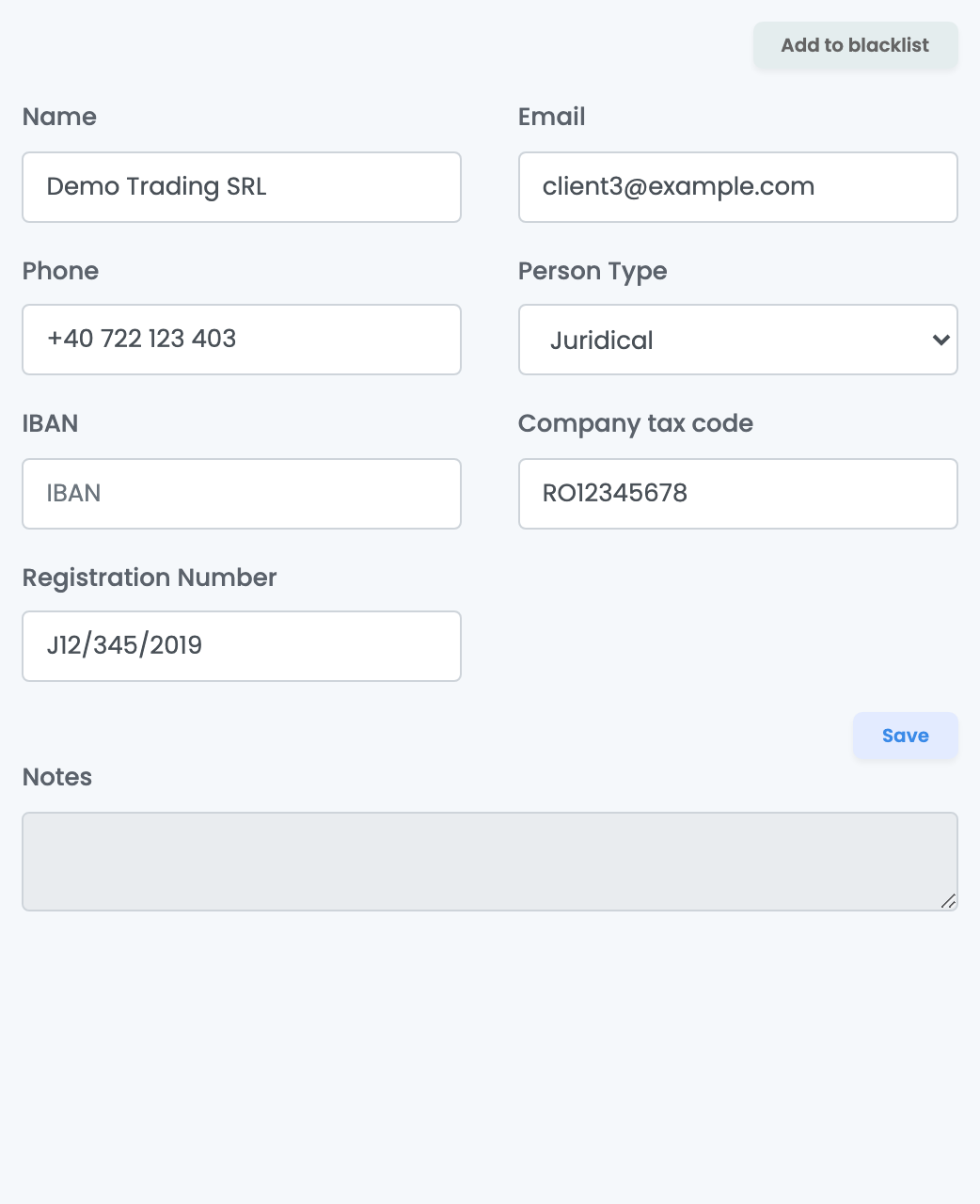
Öffnen Sie eine der Bestellungen des Kunden. Korrigieren Sie unter Kundeninformationen den Namen, die Telefonnummer, die E-Mail, Personentyp, Umsatzsteuer-Identifikationsnummer oder Registernummer und klicken Sie auf Speichern. Jede Adresse hat unter Rechnungsadresse und Lieferinformationen ihr eigenes Speichern.
Was beim Speichern passiert:
- Die Änderung erfolgt am Kunden, sodass alle Bestellungen dieses Käufers die neuen Angaben zeigen, nicht nur die geöffnete.
- Synchronisierungen Ihrer bereits vorhandenen Bestellungen überschreiben das Gespeicherte nicht mehr.
- Eine neue Bestellung desselben Käufers bringt wieder seine Angaben aus diesem Kanal mit.
Wenn Sie Personentyp auf eine Firma umstellen, wird der Name der Person geleert, und beim Zurückstellen wird der Firmenname geleert: Füllen Sie vor dem Speichern das Feld aus, das Sie brauchen.
So werden wiederkehrende Käufer erkannt
Zwei Schalter unter Einstellungen → Bestelleinstellungen legen fest, wie neue Bestellungen bestehenden Kunden zugeordnet werden. Beide sind standardmäßig eingeschaltet.
| Schalter | Was er bewirkt |
|---|---|
| Kunden mit Rechtsform nach Firmencode gruppieren | Eine Bestellung einer Firma geht an den Kunden mit derselben USt-IdNr. |
| Privatkunden nach Telefonnummer gruppieren | Eine Bestellung einer Privatperson geht an den Kunden mit derselben Telefonnummer. |
Ist ein Schalter ausgeschaltet, legt jede Bestellung dieser Art einen neuen Kunden an. Auch ein Käufer, der mit einer anderen Telefonnummer oder ohne Telefonnummer bestellt, wird zu einem neuen Kunden: Zwei Kunden lassen sich nicht von Hand zusammenführen.
Die Blacklist
Zur Blacklist hinzufügen auf der Kundenseite oder in einer seiner Bestellungen markiert den Käufer. Seine Bestellungen werden dadurch nicht gestoppt: Sie werden wie gewohnt importiert, und der Käufer erhält weiterhin Ihre Nachrichten, sofern Sie diese unter Nachrichten nicht abwählen.
Was die Blacklist bewirkt:
- Bestellungen eines Kunden auf der Blacklist tragen in der Bestellliste das Kennzeichen Blacklisted, und Sie können die Bestellliste danach filtern.
- Eine Bearbeitungsgruppe erstellt keine Etiketten, Rechnungen oder Garantiescheine, solange eine ihrer Bestellungen zu einem Kunden auf der Blacklist gehört. Nehmen Sie die Bestellung aus der Gruppe oder entfernen Sie den Kunden von der Blacklist.
- In Automatisierungs-Flows lässt der Filter Bestellkunde steht auf der Blacklist einen Flow mit diesen Bestellungen arbeiten, und die Aktionen Kunde zur Blacklist hinzufügen und Kunde von der Blacklist entfernen ändern die Markierung für Sie.
Die Markierung gehört zum Kunden. Sie erreicht eine neue Bestellung daher nur, wenn easySales den Käufer erkennt — an der USt-IdNr. oder der Telefonnummer, nicht am Namen.
Rumänische Firmendaten von der ANAF
Bei rumänischen Firmen kann ein Flow den Firmennamen, die Registernummer und den Status als Umsatzsteuerpflichtiger aus der ANAF übernehmen. Legen Sie einen Flow mit dem Auslöser Bestellung beim Speichern ändern und der Aktion Firmendaten automatisch ausfüllen an. Die Abfrage benötigt die USt-IdNr. an der Bestellung und funktioniert nur für rumänische Firmen; fügen Sie daher einen Filter für Bestellungen mit Rechnungsadresse in Rumänien hinzu.
Kunden exportieren
Herunterladen öffnet die Spaltenauswahl: die Kundendaten sowie eine Liefer- und eine Rechnungsadresse. Wählen Sie die benötigten Spalten aus, benennen Sie sie bei Bedarf um und bestätigen Sie. easySales erstellt eine Excel-Datei mit allen Ihren Kunden, und Sie erhalten eine Benachrichtigung, sobald sie fertig ist.
Wenn etwas nicht stimmt
| Problem | Was zu tun ist |
|---|---|
| Die Rechnung zeigt einen alten Namen oder eine alte Firma | Korrigieren Sie den Kunden an der Bestellung, bevor Sie die Rechnung erstellen. Bereits ausgestellte Rechnungen behalten die alten Angaben. |
| Meine Korrektur ist nach einer neuen Bestellung verschwunden | Eine neue Bestellung desselben Käufers bringt wieder seine Angaben aus dem Kanal mit. Korrigieren Sie sie auch an der neuen Bestellung. |
| Zwei Personen teilen sich einen Kunden | Sie haben mit derselben Telefonnummer bestellt. Korrigieren Sie die Angaben an jeder Bestellung vor der Rechnungsstellung. |
| Derselbe Käufer erscheint zweimal | Die Bestellungen kamen mit unterschiedlichen Telefonnummern oder USt-IdNr., oder ein Schalter in den Bestelleinstellungen ist ausgeschaltet. Kunden lassen sich nicht von Hand zusammenführen. |
| Die Suche findet einen Kunden nicht | Versuchen Sie eine andere Angabe: die Telefonnummer, die E-Mail oder die USt-IdNr. Sie können auch die Bestellliste nach dem Namen oder der Telefonnummer des Kunden filtern. |
| Bestellungen eines Käufers auf der Blacklist kommen weiterhin an | Die Blacklist markiert den Käufer; sie blockiert seine Bestellungen nicht. Verwenden Sie einen Flow, wenn Sie darauf reagieren möchten. |